Microsoft Word тестирует тёмный режим с тёмным цветом «бумаги»

Разработчики Microsoft Word расширили функционал тёмного режима в программе, сделав возможным менять цвет «бумаги» в документе на тёмный, говорится в блоге на сайте Microsoft Office. Ранее при включении режима рабочее поле документа оставалось белым, хотя оно занимает больше места на экране, чем остальной интерфейс.
В компании признали, что оставлять цвет поля документа белым было ошибкой — тёмная тема изначально разработана для того, чтобы работать ночью, когда яркий свет экрана может навредить зрению. Поэтому в Microsoft постарались исправиться, включив возможность включить тёмный цвет «холста».

Чтобы включить тёмный режим, нужно зайти в меню «Файл»>»Учётная запись»>»Тема Office» и выбрать параметр «Тёмная». Цвет «бумаги» переключается на вкладке «Вид» на панели управления в Word по кнопке «Переключить режим». Остальные цвета в документе — например, цвет текста — Word автоматически заменит на их оттенки, более соответствующие новому режиму.

На сайте Office отмечается, что цвета в документе, созданном в тёмном режиме, останутся стандартными по умолчанию — то есть, другие пользователи со включённой светлой темой увидят белый документ с исходными цветами.
Новая функция доступна пользователям предварительного бета-тестирования в версии 2012 (сборка 13518.10000). Пока компания планирует протестировать её в течение некоторого времени. Постепенно функция появится у большего числа пользователей, сообщают разработчики.
- Microsoft Word
- тёмная тема
- Разработка для Office 365
- Софт
- IT-компании
Практическая работа №4 по MS WORD 2010-2013. Создание электронных форм

Цель: Word 2010-2013. Формирование навыков создания электронных форм, работы с шаблонами и полями. Закрепление навыков по использованию процедуры слияния.
Теория. В повседневной жизни мы встречаемся с ситуацией, когда нам выдают некий бланк документа, в котором мы должны заполнить вручную определённые области. Это может быть бланк заявления, квитанции, заявки. После заполнения информация с бланков документов будет повторно вводиться в компьютер и обрабатываться по заданному алгоритму. Современные приложения позволяют обойти необходимость ручного заполнения бланков документов и повторный ввод заполненной информации.
В MS WORD есть возможность создания электронной формы. Электронная форма — это структурированный документ, содержащий заполненные графы (области, поля) с постоянной информацией и некоторые области (поля формы), в которые пользователь будет вводить переменную информацию.
Таким образом, форма состоит из постоянных областей и полей, подлежащих заполнению. В постоянных областях, при необходимости, можно разместить данные в графическом, текстовом, табличном виде. Обычно сама форма имеет вид таблицы. Форму можно создавать на основе ранее разработанного шаблона. В шаблоне можно разместить поля для ввода информации, указать их тип, выбрать элемент управления , который будет использоваться при вводе. Переменные области (поля) могут быть определены как текстовые поля, поля с раскрывающимися списками, флажки.
После создания формы: введения постоянной информации и выбора расположения и типа полей, необходимо установить защиту документа для устранения возможности изменения постоянной информации электронного документа. Только после установки защиты можно заполнять поля формы.
Задание: Создайте электронную форму заявки на участие в студенческой научной конференции согласно образцу заявки.
Образец заявки на участие в студенческой научной конференции
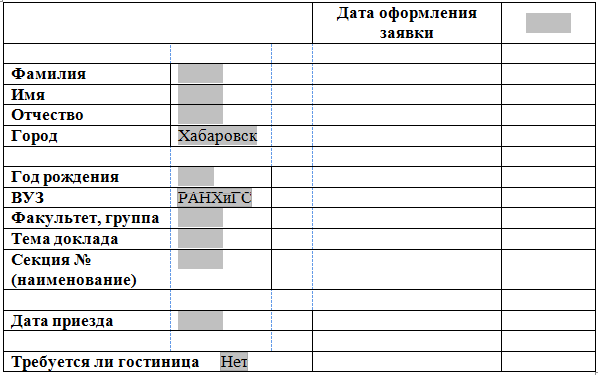
Для создания формы выполните следующую последовательность действий:
- Создайте на Рабочем столе папку Эл_ФормаФамилия_студента .
- Запустите Microsoft Word.
- Создайте шаблон с именем Форма, разместите его в папке Эл_Форм аФамилия_студента . Для этого:
- Щелкните значок Microsoft Office(или вкладку File) , а затем выберите команду Создать .
- В области Шаблоны , нажмите Мои шаблоны .
- В области Создать щелкните Шаблон
- Щелкните значок Microsoft Office(или вкладку File) , выберите команду Сохранить как .
- В диалоговом окне Сохранить как введите имя нового шаблона: Форма , выберите папку Эл_Форм аФамилия_студента, нажмите кнопку Сохранить .
4. Далее создаём макет формы в файле Форма : вводим заголовок формы — Заявка на участие в конференции .
5. Создаем таблицу, состоящую из 16 строк и 5 столбцов: переходим на вкладку Вставка , щёлкаем по кнопке Таблица , выбираем Вставить таблицу и указываем соответствующее количество строк и столбцов.
6. Согласно приведённому образцу объединяем и разбиваем ячейки, устанавливаем требуемую высоту строк, удаляем обрамление границ, вводим текст (наименование полей-постоянная информация), устанавливаем параметры шрифта (по своему усмотрению).
Обратите внимание: затенённые области — это поля формы, куда будут вводиться конкретные значения полей — переменная информация (они должны быть размещены напротив наименования полей)!
7. Для того, чтобы ячейка таблицы воспринималась, как поле формы необходимо вставить элементы управления полем. При этом, поля могут быть разных типов. В нашем примере большинство полей предназначены для ввода текста (текстовые поля). Для ввода элемента управления текстовым полем:
- устанавливаем курсор в место вставки текстового поля Фамилия,
- переходим на вкладку Разработчик в группе Элементы управления находим кнопку Инструменты из предыдущих версий,
Внимание! Если на ленте нет вкладки Разработчик , нажимаем кнопку OFFICE (или вкладку File) , выбираем Параметры WORD , в окне Параметры Word выбираем группу Основные, устанавливаем флажок Показать вкладку «Разработчик» на ленте.
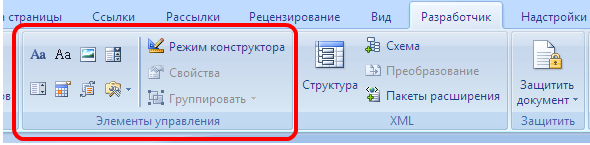
- нажимаем кнопку и выбираем элемент Поле,
- вставленное текстовое поле отобразится в виде затенённого серого прямоугольника.
8. Устанавливаем или изменяем параметры элементов управления содержимым текстового поля. Для этого:
- щёлкаем правой кнопкой мыши по полю и контекстном меню выбираем Свойства или два раза щёлкаем по полю,
- в окне Параметры текстового поля устанавливаем требуемые параметры (в раскрывающемся списке Тип выбираем тип Обычный текст ).
9. Вставляем аналогичным образом поле Имя, Отчество, Город, Факультет, группа, Тема доклада, Секция № (наименование).
10. Щёлкаем два раза по полю Город . Появится окно Параметры текстового поля . Вводим в поле Текст по умолчанию – Хабаровск.
11. Вставляем поле со списком ВУЗ. В окне Параметры поля со списком вводим — ДВИ филиал РАНХиГС в поле Элемент списка и нажимаем кнопку Добавить , вводим Пед.университет — нажимаем кнопку Добавить , вводим ТОГУ — нажимаем кнопку Добавить , перечисляем ещё ряд вузов города Хабаровска.
12. Вставляем текстовое поле Год рождения . Свойства поля: Тип — число, Максимальная длина -4, Формат числа – 0 .
13. Вставляем текстовое поле Дата приезда (в случае иногороднего участника конференции). Открываем окно Параметры текстового поля (двойным щелчком мыши по полю) и устанавливаем Тип – Дата, Формат даты – dd.MM.yyyy. Для ввода поясняющего текста нажимаем кнопку Текст справки , открываем вкладку Клавиша F1 , щёлкаем по флажку Текст справки и вводим текст: Укажите предполагаемую дату приезда (теперь, по нажатию клавиши F1, будет появляться введённый поясняющий текст.
14. Вставляем поле Дата оформления заявки. В окне Параметры текстового поля выбираем в поле Тип – Текущая дата , в поле Формат даты – dd.MM.yyyy.
15. Вставляем поле со списком Требуется ли гостиница. В окне Параметры поля со списком в поле Элемент списка вводим Да и нажимаем кнопку Добавить, вводим Нет в поле Элемент списка и нажимаем кнопку Добавить .
16. Поля вставлены, свойства определены. Следующий шаг – устанавливаем защиту на различные части формы для предотвращения удаления или редактирования определенного элемента управления или группы элементов управления, или защиты всей форму паролем.
17. Для защиты постоянной информации от редактирования необходимо защитить электронную форму. Для этого:
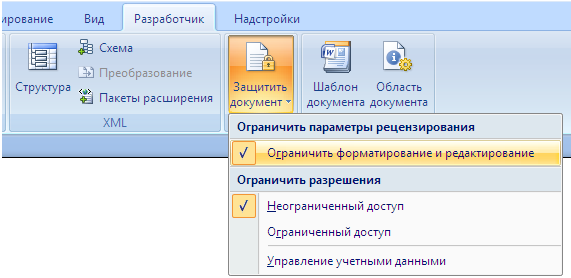
- во вкладке Разработчик в группе Защитить нажимаем кнопку Защитить документ и выбираем команду Ограничить форматирование и редактирование
- в области задач Ограничить форматирование и редактирование в разделе Ограничения на редактирование выбираем параметр Ввод данных в поля форм и нажимаем кнопку Да, включить защиту
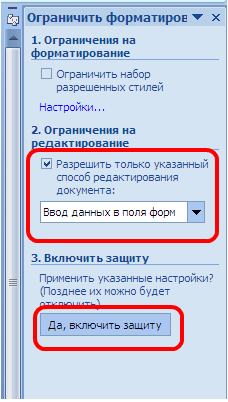
Внимание! Если кнопка Да, включить защиту будет неактивна, значит у вас включён Режим Конструктора. Нажмите на кнопку Режим Конструктора для выхода из указанного режима.
18 . Теперь документ позволяет вводить информацию в поля формы, но запрещает напрямую менять остальной текст.
19. В окне Включить защиту можно ввести пароль для защиты формы (в учебных целях вводить пароль не обязательно). Для ввода пароля заполните поле Новый пароль , а затем повторите его в поле Подтверждение пароля. Только пользователи, знающие пароль, смогут снять защиту и изменить форму.
20. Сохраняем шаблон Форма, в котором размещена структура формы в папке Эл_ФормаФамилия_студента и закрываем шаблон Форма . Обращаем внимание на то, что значок шаблона отличен от значка документа.
21. Следующим этапом является заполнение формы. Так как шаблон предназначен для многократного использования, необходимо открыть Документ на основе созданного шаблона Форма. Двойным щелчком по шаблону открываем Документ.
22. Снимаем защиту с Документа . При включённой защите последующие действия по заполнению полей выполнить будет невозможно. Заполняем поля формы произвольным содержанием.
При заполнении переход между полями защищенной формы осуществляется с помощью клавиш перемещения курсора, клавишей Tab , щелчком мыши, клавишами PageDown и PageUp . При вводе данных в поля формы проверка правописания не производится, автотекст не работает, автозамена возможна. При заполнении поля со списком в правой его части отображается значок раскрывающегося списка. Щелкните мышью по стрелке списка и выберите нужное значение.
23. Сохраняем заполненную форму с именем Моя_Форма в папке Эл_ФормаФамилия_студента.
Это вариант индивидуального (единичного) заполнения формы, но можно а втоматизировать процесс заполнения формы для получения группы документов путём использования процедуры Слияния .
24. Для этого создаём таблицу в текстовом процессоре WORD следующего вида:
Microsoft Word 2010. Основы набора текста, редактирование текста, работа с линейкой, вставка таблиц в текст

Основы набора текста, редактирование текста,
работа с линейкой, вставка таблиц в текст,
рисование графиков и схем, вставка рисунков,
вставка формул, горячие клавиши,
вставка колонтитулов, сносок и номеров страниц,
уровни текста, создание содержания и
предметного указателя
2. Работа с линейкой
Линейка – очень удобная вещь при форматировании текста, если её нет на экране
включим её на вкладке «вид» в панели «Показать или скрыть» поставив галочку
напротив слова «линейка» или нажав на квадратик сверху от правой полосы
прокрутки — .
Линейка на верху имеет следующий вид:
Обратите внимание что отсчет на линейке начинается от левого верхнего поля
страницы.
Серые области слева и справа – это поля страницы, с помощью линейки их
можно изменить поднесите курсор мыши к границе серого и белого, он
приобретет вид двойной стрелки, нажмите ЛКМ и не отпуская её перенесите
границу в нужное место, аналогично и с вертикальной линейкой слева.
Слева вверху треугольник направленный вниз означает отступ красной строки,
под ним треугольник показывает отступ от левого края до основного текста под
красной строкой, а с права показывает отступ от правого поля страницы можно
менять их положение также как и поля страницы методом перетаскивания.
3. Работа с линейкой
Раньше табуляцию использовали как добавление красной строки в начале нового
абзаца, но сейчас табуляция позволяет выровнять многие неровности в документах,
например нам нужно сформировать список справа от которого на одинаковом
расстоянии будут располагаться цифровые значения или другой текст, в этом нам
поможет табуляция.
Попробуйте нажать ЛКМ на чистом месте на линейке, вы увидите небольшую черную
метку которая будет показывать куда перескочит текстовый курсор при нажатии на
кнопку Tab но табуляция это тоже символ как пробел или перенос на новую строку
для того чтобы его увидеть нажмите на кнопку на главной вкладке в панели абзац.
Теперь в месте где вы нажали кнопку Tab будет видна стрелочка вправо до метки
которую вы поставили на линейке, саму метку можно также перетаскивать как и
отступы, а также добавлять новые метки.
Удалить метку можно простым перетаскиванием из линейки вниз. Для удобства вид
метки можно изменять для этого есть специальное окошко в левом верхнем углу, при
этом точно не перепутаешь одну метку с другой, особенно если их больше пяти.
Более точное положение меток можно задать вызвав диалоговое окно панели абзац и
нажать на кнопку табуляция, где можно выбрать место метки и символы которые
будут замещать место табуляции, это очень удобно при создании содержания книги.
4. Работа с таблицами
Для вставки таблицы в документ можно воспользоваться кнопкой
«таблица» на вкладке «вставка» и с легкостью выбрать количество
столбцов и строк она должна содержать если количество столбцов
или строк меньше чем нужно то ничего страшного, их можно
будет добавить позже.
А если вам нужны специальные таблицы, например этой:
то можно её нарисовать выбрав в меню не количество строк и
столбцов а пункт «нарисовать таблицу» при этом появится новая
вкладка на ленте, далее нажав левую кнопку мыши в одном из
углов будущей таблицы растянуть рамку до противоположного
угла, а далее таким же способом добавить границы между
ячейками или разделять ячейки.
Наоборот, если нам некоторые границы совсем не нужны можно
воспользоваться кнопкой «ластик» на активной вкладке «Работа с
таблицами – конструктор».
Этими инструментами можно и менять вид границ достаточно
выбрать вид линии её толщину и цвет.
Для облегчения имеется окошко с готовыми форматами таблиц,
достаточно выбрать понравившийся.
5. Работа с таблицами
Изменить размеры строк или столбцов можно с помощью мыши наведя на границу
курсор мыши пока он не приобретет вид двусторонней стрелки с пробелом внутри,
нажать левую кнопку мыши и растянуть до нужных размеров столбец или строку.
То же самое можно проделать и на линейке, только там границы показаны серыми
областями, перетаскивая которые можно изменить размеры строк или столбцов.
Наверняка вы заметили что при наведении курсора на таблицу появляются
два квадрата, один из которых с синими стрелками, а другой пустой. Первый служит
для изменения положения таблицы на листе методом перетаскивания, а также для
быстрого выделения всей таблицы. Второй служит для изменения размеров таблицы,
тоже методом перетаскивания.
Щелкнув правой кнопкой на таблице выберите пункт свойства таблицы. В
открывшемся окне можно будет настроить положение таблицы в тексте, задать размер
всей таблицы, отдельно строк и столбцов, а с помощью кнопки «границы и заливка»
настроить внешний вид таблицы.
6. Работа с таблицами
В таблицах можно использовать прозрачные границы, для этого достаточно
нажать на кнопку границы находящуюся одновременно на главной вкладке в
панели абзац и в вкладке конструктор в панели стили таблиц.
При работе с таблицей появляется еще одна вкладка на ленте под названием
«макет»:
На этой панели собраны инструменты и команды работы с таблицей, её
выделение, вызов свойств, добавление и удаление строк и столбцов, а также их
раздвоение и объединение, настройка ширины столбцов, высоты строк и
выравнивания текста в таблице, многие из этих команд также вызываются через
контекстное меню (нажатие правой кнопки мыши), только не забывайте выделять
нужные вам столбцы и строки.
7. Работа с таблицами
Некоторые хитрости при работе с таблицами:
Чтобы выделить один или несколько столбцов подведите курсор чуть выше заголовка
таблицы пока курсор не примет вид черной стрелки направленной вниз и нажмите
ЛКМ, а чтобы выделить одну или несколько строк поднесите курсор к левому полю
страницы напротив необходимой строки и нажмите ЛКМ.
Выровнять таблицу по центру или по краям можно выделив её полностью и нажав
одну из кнопок главной вкладки по выравниванию текста.
Если строки закончились а необходимо продолжить печатать то в последней ячейке
нажмите на кнопку Tab, она добавит еще одну строку, а если держать её дольше то
будут добавится еще новые строки пока не отпустишь кнопку Tab.
Если какая-то строка была пропущена то вставить на нужное место еще одну строку
очень просто достаточно поставить текстовый курсор вне таблицы справа от
предыдущей строки и нажать на кнопку Enter.
Чтобы удалить строку или столбец выделите её(его) и нажмите кнопку Back Space.
Чтобы вместо перехода из ячейки в ячейку кнопкой Tab вставить знак табуляции
зажмите кнопку Ctrl перед нажатием на Tab.
Чтобы не забыть!
При открытии файла в MS Excel 2010 или MS Word 2010 открывается пустой серый фон, хотя по всем признакам ясно, что документ открылся без ошибок. Это происходит из-за того, что окно документа было свёрнуто и перемещено в крайнее правое положение в рабочей области на мониторе, разрешение которого выше чем разрешение монитора, используемого в данный момент.
- Выйти из полноэкранного режима, после чего содержание документа опять пропадёт (без паники!);
- Нажать кнопку Упорядочить все на вкладке ленты Вид;
- В меню, которое появляется после нажатия кнопки, выбрать пункт Рядом;
- Сохранить изменения в документе.
21 комментарий:
Спасибо, конечно, но. это лекарство не всегда помогает.
Например, я не первый год работаю в Excel, активно использую горячие клавиши и в этом кроется опасность, с которой сегодня столкнулся.
и даже немного испугался.
Сидел я и удалял строки:
Ctrl+Space — выделить строку
Ctrl+- — удалить строку
и вот в один момент промазал по кнопке «-» и попал в «)», получилась комбинация Ctrl+), т.е. скрыть столбцы, а так как выделение всей строки затрагивает все столбцы, то все они благополучно и скрылись ))))
Исправить можно так —
над номерами строк есть кнопке «Выделить все ячейки» (или как то так она называется), подводим к ней мышку слева, курсор изменит вид на значок, который появляется при изменении ширины столбцы, хватаем, тянем, видим столбец))) дальше просто выделить все и показать. Ответить Удалить