Не получается поднять TDP на процессоре после переустановки windows?
Доброго времени суток, раньше всегда использовал 3 программы(Ryzen Controller, reyzen adj, AATU) чтобы поднимать TDP и тем самым увеличить производительность ноутбука у меня ryzen 5 2500u , и все настройки успешно применялись, сейчас же после переустановки windows программы запускаются везде пишет что настройки применены но на самом деле на графиках ничего не меняется. Как можно это исправить?
- Вопрос задан более двух лет назад
- 157 просмотров
Комментировать
Решения вопроса 0
Ответы на вопрос 0
Ваш ответ на вопрос
Войдите, чтобы написать ответ

- Железо
- +3 ещё
Не сохраняются настройки андервольтинга процессора что делать?
- 1 подписчик
- 4 часа назад
- 69 просмотров
Как сделать андервольтинг процессора на примере ноутбука с AMD
В моей прошлой статье я рассказал, как ускорить работу Windows без механического апгрейда и оверклокинга . Это особенно актуально для компьютеров со слабыми характеристиками железа. Однако помимо медленной работы системы, на старых компьютерах часто возникает другая проблема — перегрев компонентов, что отрицательно влияет не только на скорость работы, но может привести к аварийным ситуациям и быстрому износу харда.
Сегодня расскажу, как можно снизить энергопотребление пожалуй самого важного компонента любого компьютера — процессора. Процесс, который позволяет уменьшить энергопотребление и тепловыделение с минимальным влиянием на производительность системы, называется даунвольтинг или андервольтинг (undervolting). Он считается наиболее безопасным (после чистки системы охлаждения или установки дополнительного кулера) способом борьбы с перегревом.
Если ваш процессор слишком сильно греется и вы опасаетесь самостоятельно экспериментировать с решением проблемы, то рекомендую упростить себе жизнь и просто обратиться в сервисный центр. Это не будет стоить дорого, но зато позволит вам сэкономить время и нервы. Хороший сервисный центр по ремонту компьютеров и ноутбуков в Петербурге можно найти на ServiceRating: https://sankt-peterburg.servicerating.ru/kompyutery
Подготовка к андервольтингу ноутбука
На удачу, если так можно выразиться, у меня имеется довольно старенький нетбук Acer, работающий на двухъядерном процессоре AMD C-70 APU с тактовой частотой 1.00 GHz под управлением ОС Windows 10. Одна из его проблем, помимо низких характеристик харда — это перегрев. Даже когда система работает вхолостую, без запущенных приложений, общая температура компонентов превышает 70 градусов, что весьма критично. Особенно для ноутбуков, систему охлаждения которых практически невозможно апгрейдить и даже сложно почистить.
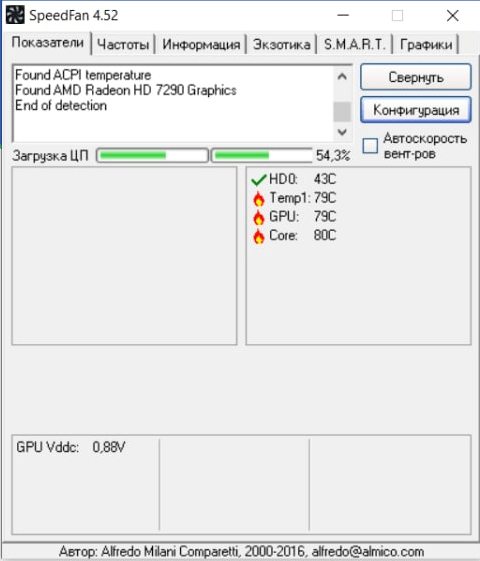
Для начала замерю текущую температуру CPU, дабы убедиться, что андервольтинг дал хоть какие-то результаты. Для этого использую специальную бесплатную утилиту SpeedFan, которая помимо измерения температуры компонентов компьютера, предоставляет данные еще по ряду параметров:
- состояние батареи, загруженность видеокарты, работоспособность процессора, загрузка ОЗУ;
- текущая производительность и состояние жесткого диска, наличие ошибок;
- управление скоростью вращения кулера;
- температура всех компонентов компьютера, напряжение.
Соответственно, меня интересует в первую очередь последний параметр. Кстати, программа работает с русифицированным интерфейсом. Итак, при минимальной нагрузке мой нетбук нагрел процессор до 80°С.
Теперь займемся андервольтингом ЦП.
Отключение Turbo Boost в настройках Windows
Это самый простой способ снизить нагрузку на процессор, а значит, уменьшить его нагрев. Минус отключения режима Turbo Boost в том, что может незначительно снизиться производительность, но это будет заметно только при исполнении ресурсоемких программ.
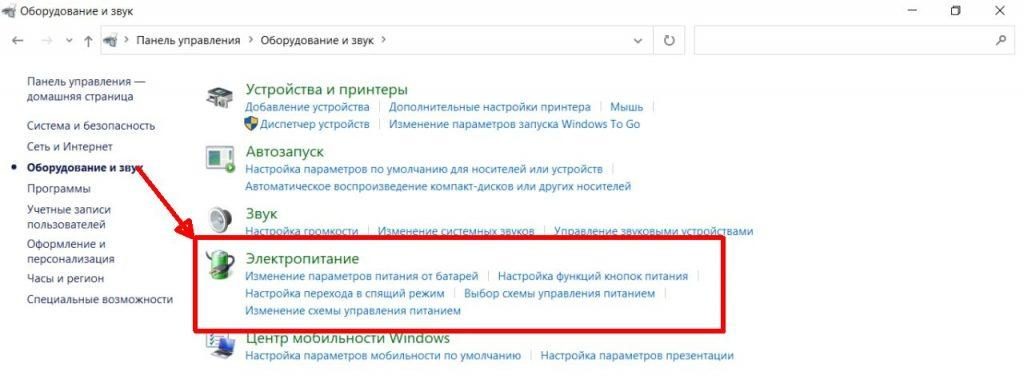
- Откройте классическую «Панель управления» Виндовс, перейдите в раздел «Оборудование и звук» → «Электропитание».
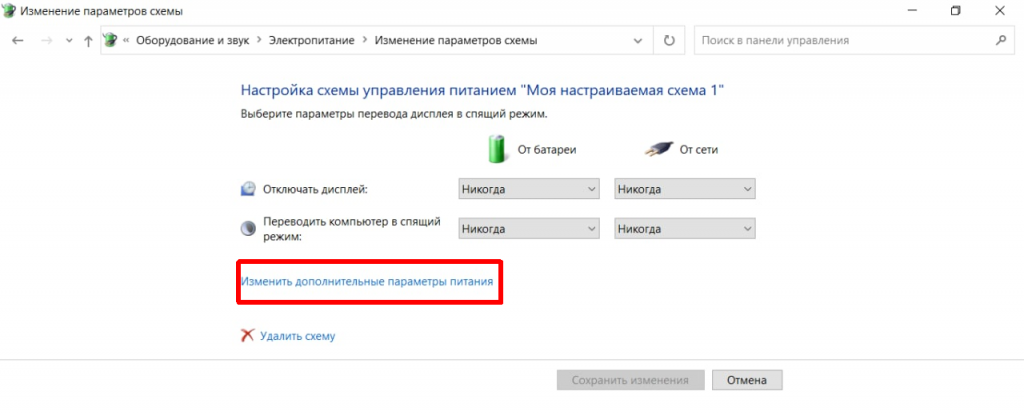
- Выберите схему электропитания и откройте «Настройка схемы электропитания», затем «Изменить дополнительные параметры питания».
- В списке выберите пункт «Управление питанием процессора», далее подпункт «Максимальное состояние процессора». Измените значение для обоих вариантов питания (от батареи и сети) со 100% на 99%.
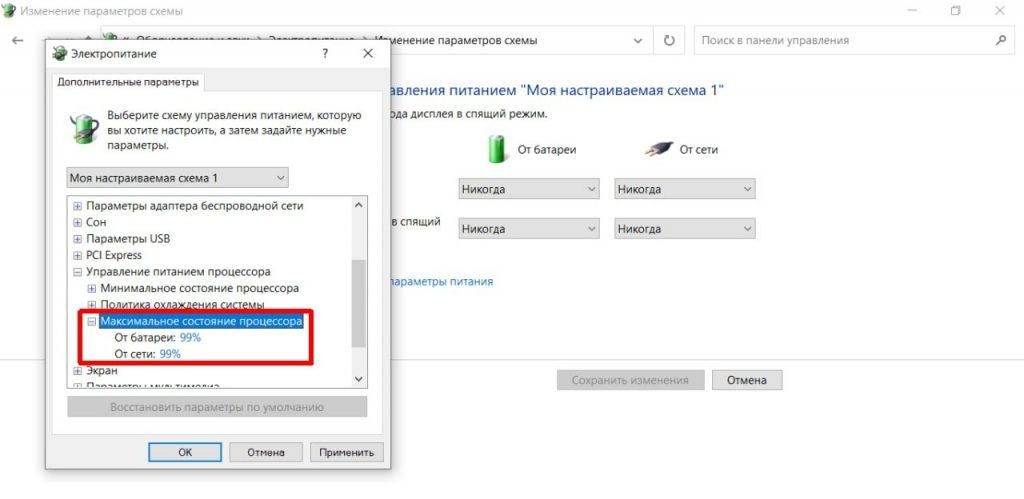
- Примените и сохраните настройки. После этого режим Turbo Boost должен перестать работать, а температура ЦП снизиться. Кстати, как показал график контроля температуры в SpeedFan на моем нетбуке, даже такой простой способ андервольтинга привел к неожиданно хорошему результату.
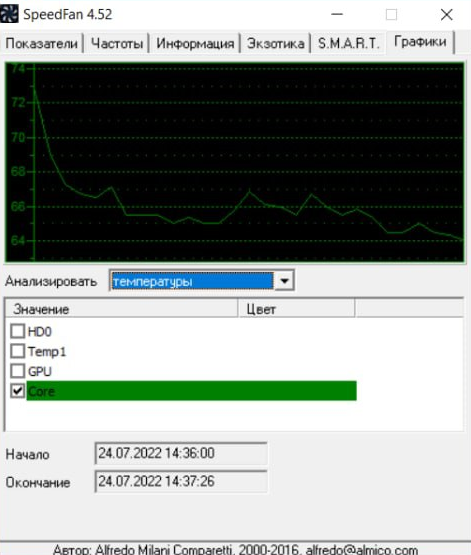
Примечание. Отключить Turbo Boost можно и в UEFI/BIOS — в зависимости от прошивки, обычно для этого достаточно перевести параметр Turbo Mode в режим Disabled (не на всех компьютерах).
Отключение Turbo Boost через реестр
Еще один способ оперативно отключить Турбо Буст — изменить запись в реестре системы.
- Откройте окно реестра, нажав клавиши «W+R» и выполнив команду «regedit». Либо в поиске начните набирать «реестр» и откройте «Редактор реестра».
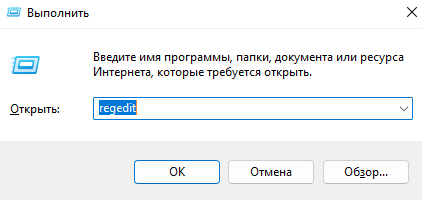
- Перейдите по следующему пути:
- Найдите параметр (файл) с названием «Attributes» и откройте его, либо ПКМ — «Изменить».
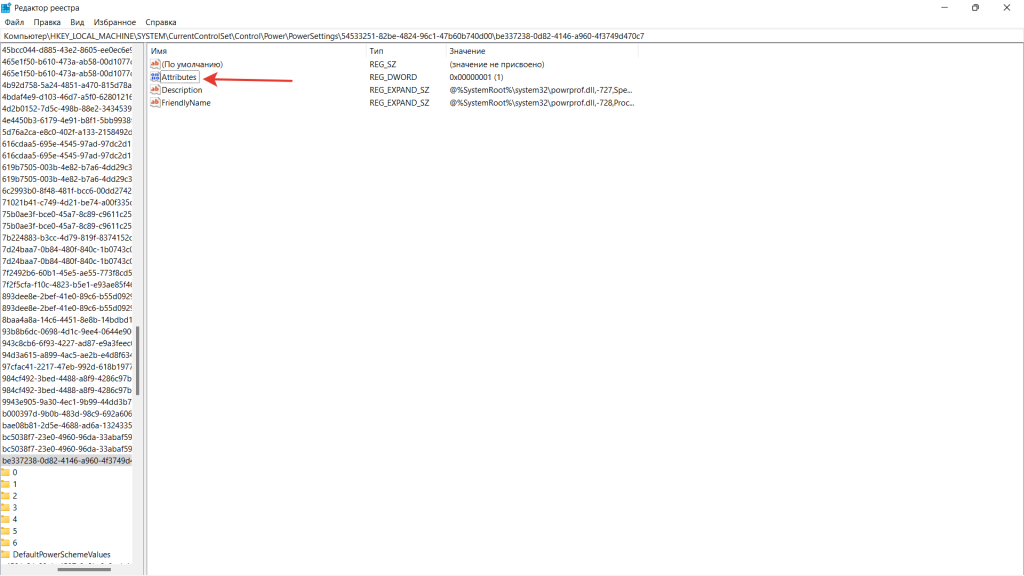
- Поменяйте значение параметра «1» на «2», подтвердите изменения.

- Откройте «Параметры» через меню «Пуск» или «Win+I». Перейдите в настройки раздела «Система».
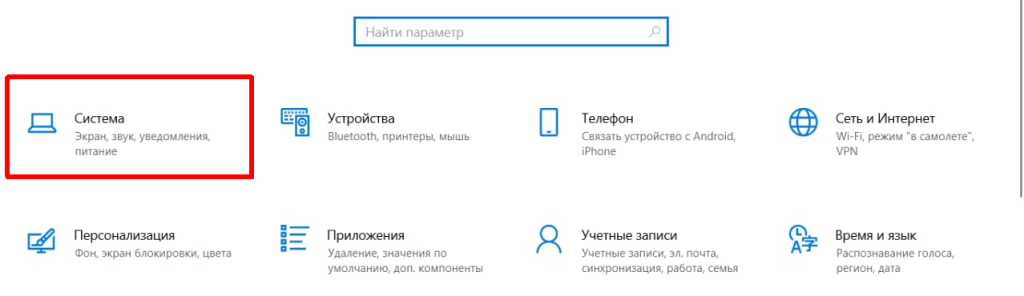
- В разделе «Питание и спящий режим» откройте «Дополнительные параметры питания» в блоке «Сопутствующие параметры».
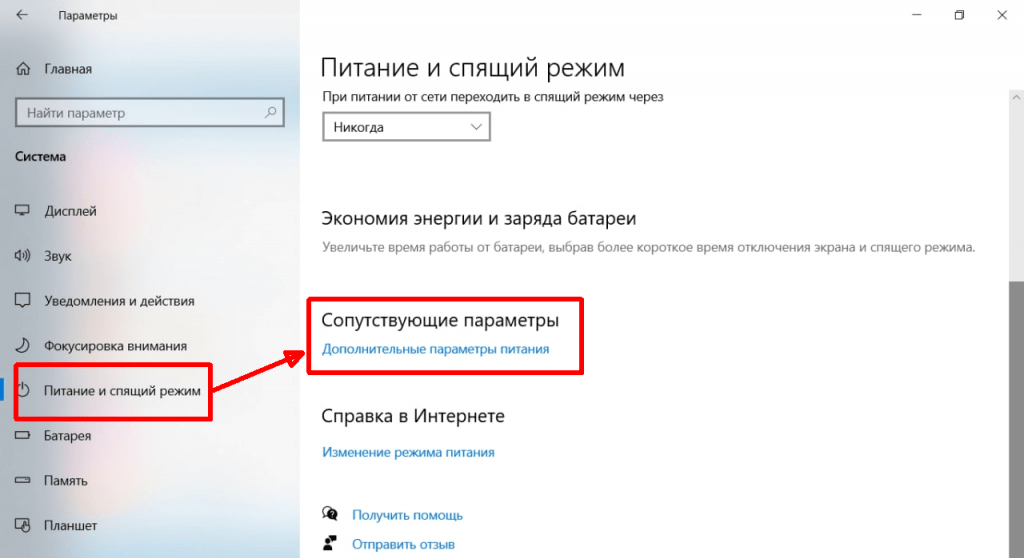
- Здесь у нас уже знакомое окно настроек управления питанием. Необходимо понизить максимальное состояние процессора со 100% на 99%, если вы этого еще не сделали ранее. Также рекомендуется в настройках «Режим производительности процессора» установить «Отключено». Сохраните изменения, компьютер желательно перезагрузить.
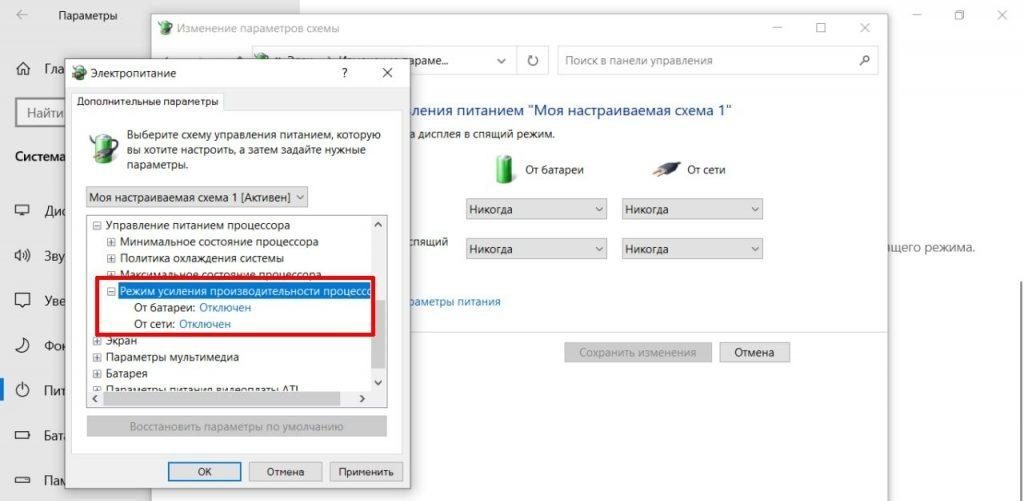
Проверьте температуру процессора — она должна снизиться при одинаковой нагрузке перед отключением Turbo Boost.
Андервольтинг процессора AMD с помощью утилиты Ryzen Controller
Вообще, судя по названию, программа Ryzen Controller предназначена для управления параметрами процессоров семейства AMD Ryzen. Но я решил попробовать ее на своем ЦП и вот что из этого получилось.
Программа позволяет менять вручную параметры процессора, в том числе устанавливать пороговые значения энергопотребления и температуры. Оптимальные режимы подбираются опытным путем, поэтому важно фиксировать их начальные значения и после изменения настройки. Для этого можно пользоваться тем же тестером SpeedFan или более продвинутой программой AIDA64.
- Скачайте с надежного софтверного сайта и установите утилиту Ryzen Controller, включите русифицированный интерфейс для удобства. Программа бесплатная.
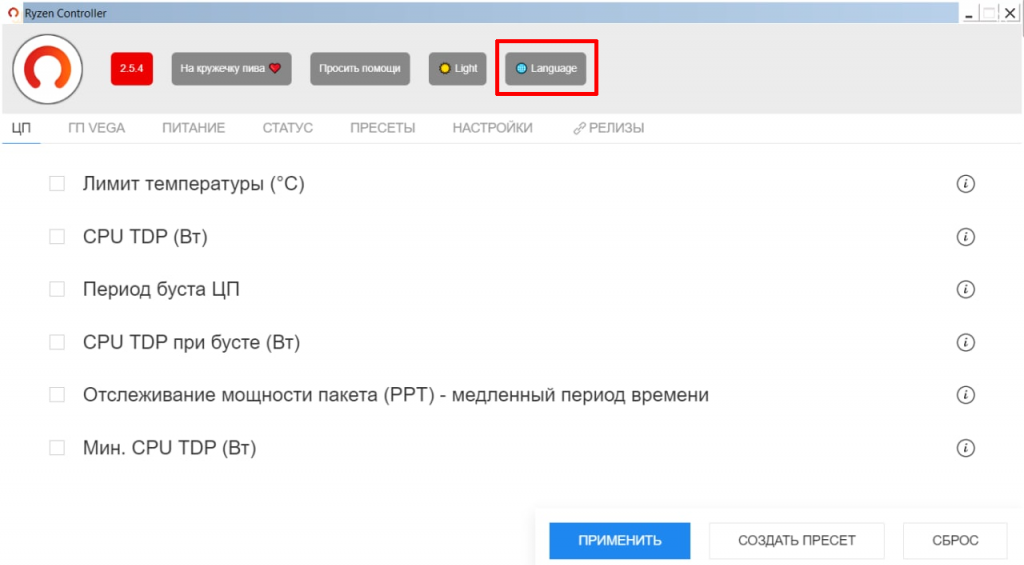
- Фиксирую текущие показатели моего ЦП на уровне 80°С. Далее все просто — двигаю ползунок, чтобы сбить температуру для желаемого значения, например, 70 градусов. Применяю новые настройки.
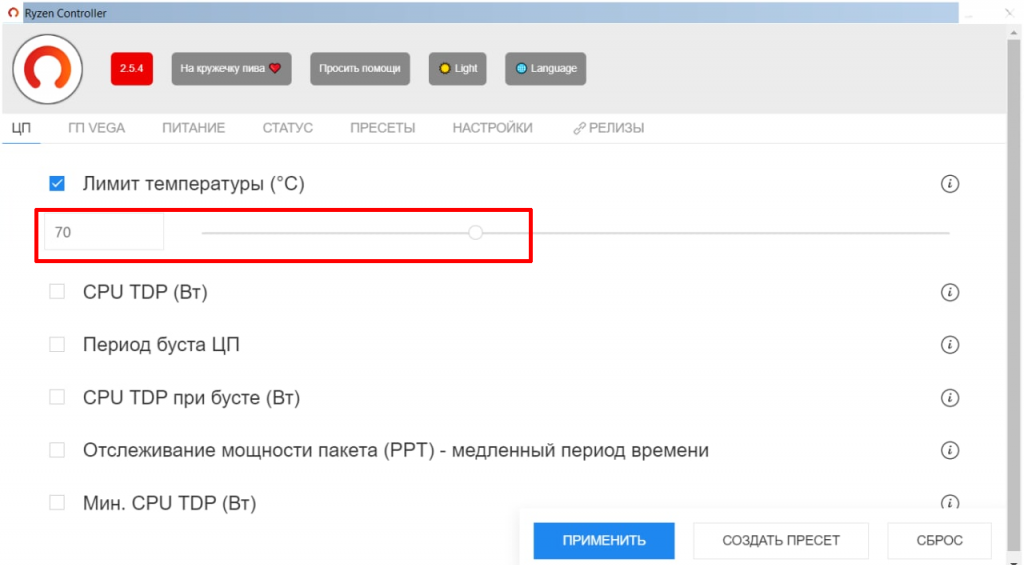
Проверка показывает, что температура процессора снизилась в аккурат до 69°С. Для снижения энергопотребления вручную меняю параметры CPU NDP (Вт). Точно также подбираю оптимальные параметры других настроек андервольтинга в Ryzen Controller опытным методом.
Использование для андервольтинга процессора AMD Ryzen Master
Еще одна программа, которая позволяет вручную настраивать параметры процессора, в том числе понижать напряжение и теплоотдачу CPU. Утилита предоставляет до четырех профилей для хранения заданных пользователем настроек. Также имеется функция Dynamic Local Mode, благодаря которой осуществляется автоматическое повышение производительности в отдельных приложениях и играх.
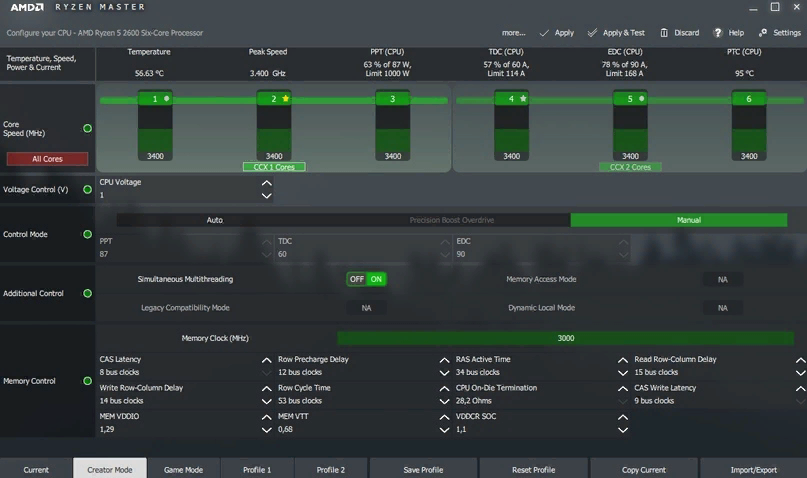
- Скачайте инсталлятор на официальном сайте разработчика и установите программу AMD Ryzen Master. Подтвердите лицензионное соглашение и согласие с рисками. Интерфейс программы достаточно информативный. Для начала снимите текущие показатели:
Temperature — текущая температура процессора;
- Peak Speed — максимальная частота процессора за последнее время;
- PPT или Total Socket Power — общее потребление энергии сокетом процессора, отображается в процентах от максимальных возможностей материнской платы;
- TDC или Thermal Design Current — показатель текущей силы тока по отношению до такой силы тока, которая будет приводить к повышенному тепловыделению;
- EDC или Electrical Design Current — максимальное значение силы тока за короткий период в процентах по отношению с возможностями материнской платы.
- PTC или Proccessor Thermal Control — показывает температуру, при которой будет начато снижение тактовой частоты процессора для защиты от перегрева (троттлинг).
- Выберите настройки в разделе Сreator Mode/Profile, далее Control Mode, переключите режим с Auto на Manual, а затем снизьте напряжение. У себя я выставил значение 1.0 — это уже привело к снижению температуры CPU примерно на 10 градусов с сохранением частоты работы процессора.
Заключение
Вообще, то что касается андервольтинга процессора в ноутбуках — это даже не полумера в борьбе за отсутствие перегрева. Компоненты портативных компьютеров, в отличие от десктопных ПК, расположены так близко, что снижение нагрева одного из них не сильно повлияет на общий температурный режим. Особенно когда ноут используется, например, для геймплея. Поэтому не мешает еще и провести андервольтинг видеокарты. Как это сделать, расскажу в следующей статье на примере моего же нетбука.
Обзор ноутбука Maibenben X558 с AMD Ryzen 7 5800H и Nvidia GeForce RTX 3060 Laptop
Торговая марка Maibenben уже успела обрести известность в России, и способствовал этому уход с отечественного рынка крупных международных производителей ноутбуков. Свято место пусто не бывает — и рынок начал быстро заполняться моделями портативных ПК, произведенных в Поднебесной под собственными именами и известными российскими торговыми марками. В 2022—2023 гг. мы представили отчеты об испытаниях портативных машин брендов Ardor, Digma, Hiper, Horizont, Infinix, Lyambda, Machenike, Tecno, Thunderobot, XPG. Некоторые из них показали себя лишь единожды и скрылись, а другие стали возвращаться. В этот раз мы оценим еще одну модель Maibenben.
Она была выпущена в 2022 г. и не может похвастать топовой конфигурацией, но зато имеет неплохие перспективы в плане продаж, поскольку цена ее довольно скромная. Важно также, что наш нынешний подопечный собран на базе центрального процессора AMD, а не Intel, и это радует, потому что на фоне засилья платформ синего производителя его красному конкуренту перестали уделять должное внимание. (Заметим мимоходом, что нашей вины в этом нет; выбор платформы — это все-таки прерогатива производства, маркетинга и дистрибуции.) Кстати, еще один цветной штрих: к красному в нынешнем случае подмешан зеленый, так как в качестве дискретного видеоускорителя в испытуемом устройстве работает изделие Nvidia.
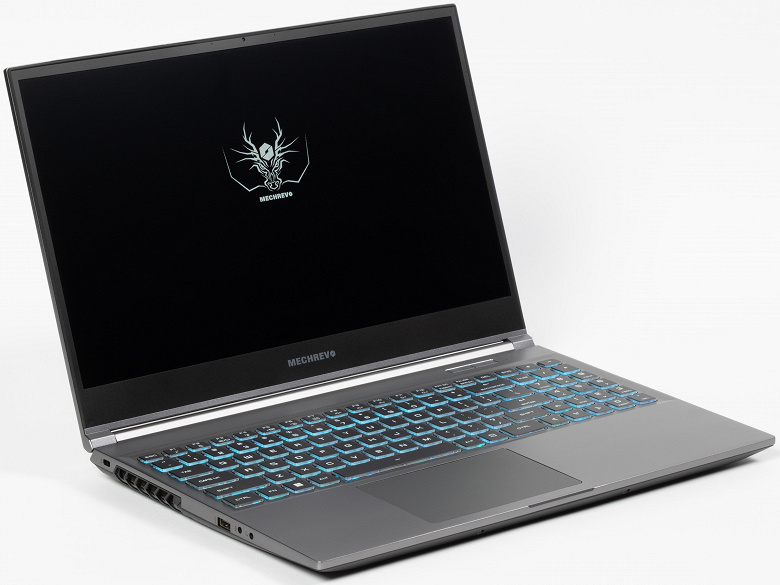
Сегодня мы поделимся результатами испытаний ноутбука Maibenben X558, который оснащен достаточно высокопроизводительным, но не очень «свежим» процессором AMD Ryzen 7 5800H предпоследнего поколения, видеоускорителем Nvidia GeForce RTX 3060 Laptop, 16 ГБ ОЗУ и твердотельным накопителем вместимостью 512 ГБ. Это, как принято говорить, «бюджетная игровая» модель. На русскоязычном сайте производителя она представлена в трех модификациях. Другие отличаются от героя настоящего обзора объемом оперативной памяти, емкостью системного SSD и моделью видеокарты.
Конфигурация и комплектация
Приводим таблицу технических характеристик.
Начнем с коробки, поскольку с нее всегда и везде начинается знакомство покупателя с любым изделием.
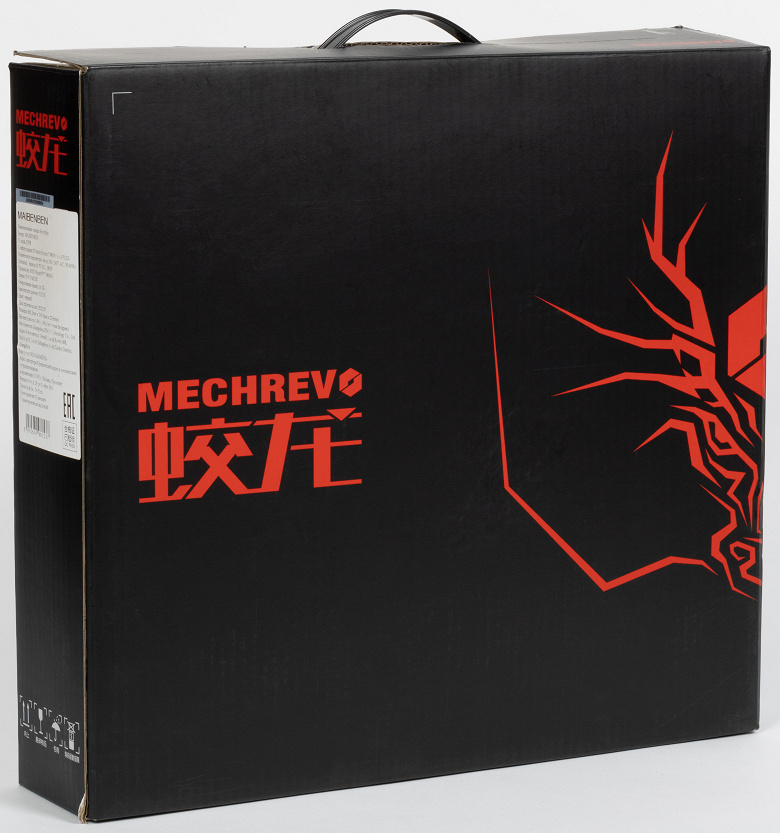
Упаковочная тара изготавливается из утилизированного сырья, но выигрышно отличается от бюджетных решений наружным оформлением и вставленной сверху ручкой для переноски.
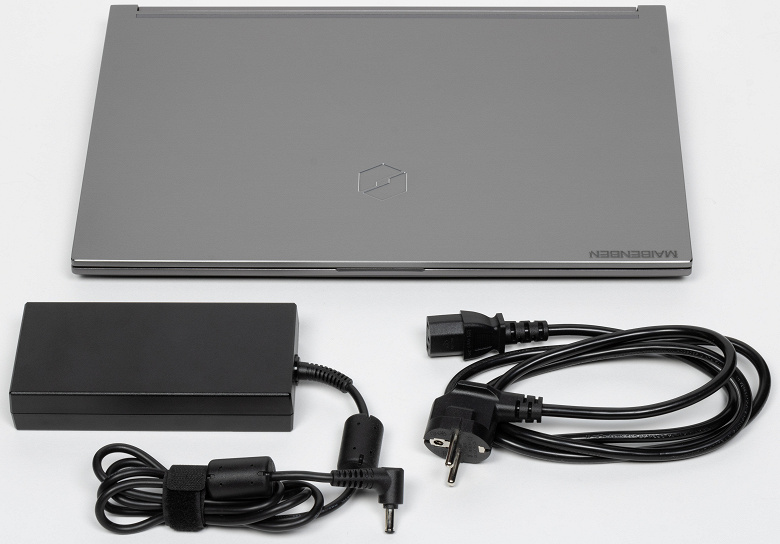
В комплекте поставки следуют: сам ноутбук и адаптер питания, который подходит для работы от сети переменного тока 50/60 Гц под напряжением 100—240 В и обеспечивает на выходе 20 В при силе тока 11,5 А (мощность 230 Вт).
Внешний вид и эргономика
На крышке привлекают внимание рельефный логотип Mechrevo и рельефная же надпись «Maibenben», на наш взгляд, композиционно размещенная несколько неудачно.
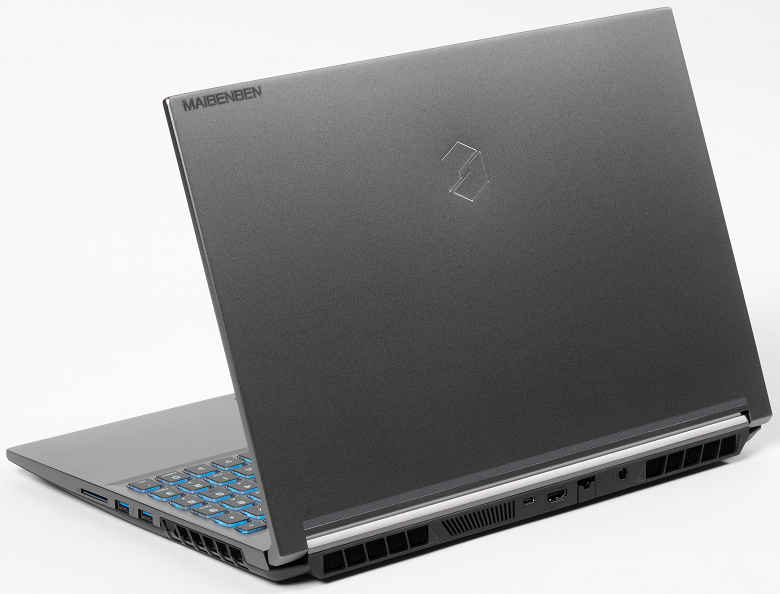
Ноутбук обладает экраном 15,6 дюймов по диагонали, то есть принадлежит к наиболее распространенному типоразмеру портативных машин. Поэтому о компактности говорить не приходится, но для игровой машины большой размер дисплея куда важнее выигрыша в размерах и весе.
Согласно нашим измерениям, толщина машины с опорами составляет спереди 24 мм, сзади — 29 мм, без опор — соответственно 22 мм и 26 мм, поэтому на фоне многих собратьев по классу его можно считать довольно тонким. Корпус изготовлен из ударопрочного полимера, в крышка — из магниевого сплава. Вес Maibenben X558, согласно нашим измерениям, составляет чуть более 2 кг.
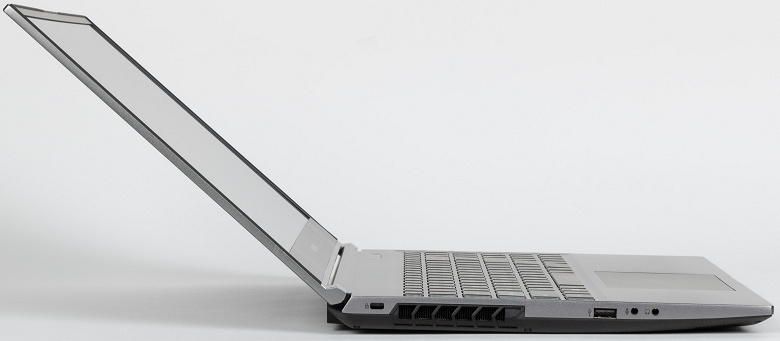
Максимальный угол раскрытия крышки составляет 135°. В закрытом состоянии она обходится лишь петлями и доводчиком без замков и магнитов, но удерживается при этом хорошо. Петли не слишком тугие, а основание достаточно тяжелое. Поэтому раскрыть ноутбук удается одной рукой. Корпус срабатывает как противовес, и удерживает машину, предотвращая подпрыгивание.
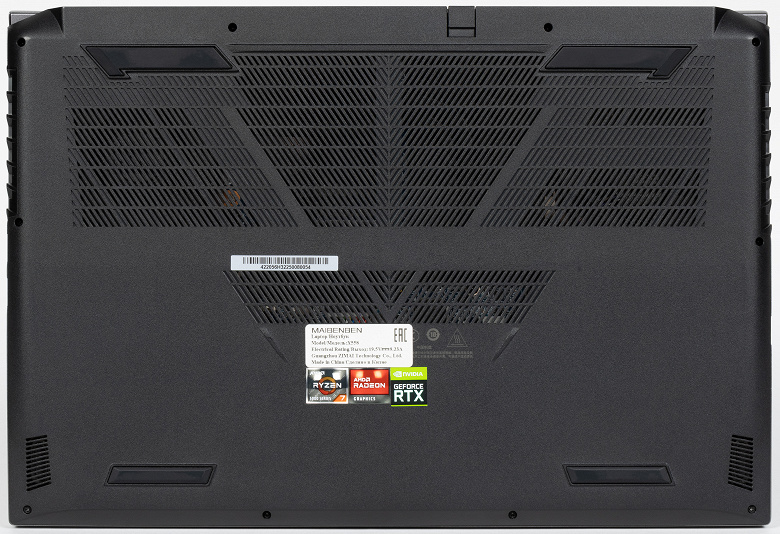
Нижняя панель занята вентиляционными прорезями и резиновыми опорами (две сзади, две спереди). Похожие на штрихи косые входные отверстия воздухозаборников располагаются над обоими кулерами, модулями памяти и накопителем. Над правым и левым динамиками в скосах корпуса прорезаны щели для выхода звука.

Справа и слева на задней панели видны решетки отверстий, через которые наружу выбрасывается горячий воздух. Между ними помещаются разъем USB 3.1 Gen 1 Type С, видеовыход HDMI, розетка RJ-45 для подключения к 2,5-гигабитной сети Ethernet и коннектор адаптера питания.

На левой боковой панели имеются отвестие кенсингтонского замка, решетка выходного отверстия системы охлаждения, разъем USB 2.0 Type A, входной разъем для микрофона и аудиовыход на наушники (миниджеки 3,5 мм).

На передней кромке нет никаких значащих деталей кроме выемки крышки, облегчающей ее захват пальцами при раскрытии ноутбука.

Справа расположены слот картовода для SD-карт, два порта USB 3.1 Gen 1 Type А и боковая решетка выходного тракта системы охлаждения.
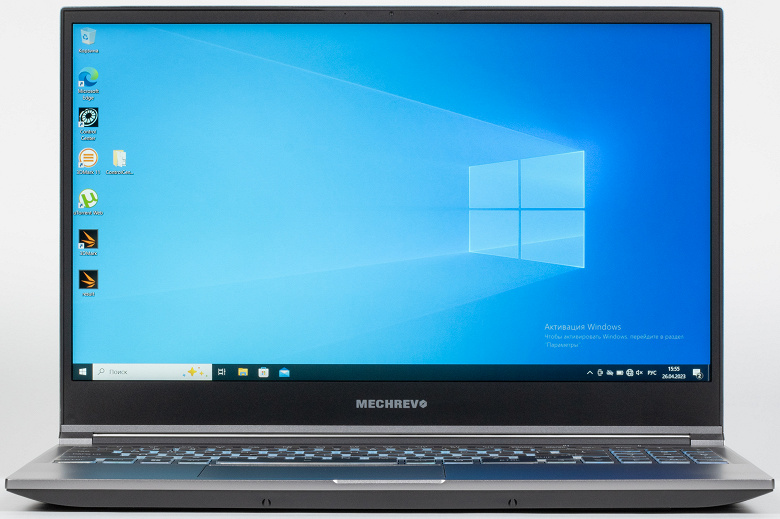
Рамка справа и слева имеет ширину 6 мм и возвышается над поверхностью дисплея на 2 мм. Экран полуматовый, 15,6 дюйма по диагонали, представлен матрицей IPS разрешением Full HD (1920×1080) с частотой обновления 144 Гц.
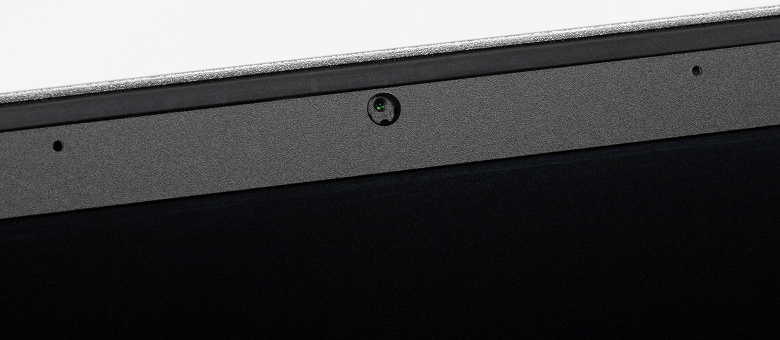
Сверху в экранное обрамление (здесь его ширина составляет уже 10 мм) встроена миниатюрная веб-камера с разрешением 720p, а справа и слева от нее располагается отверстия микрофонов.
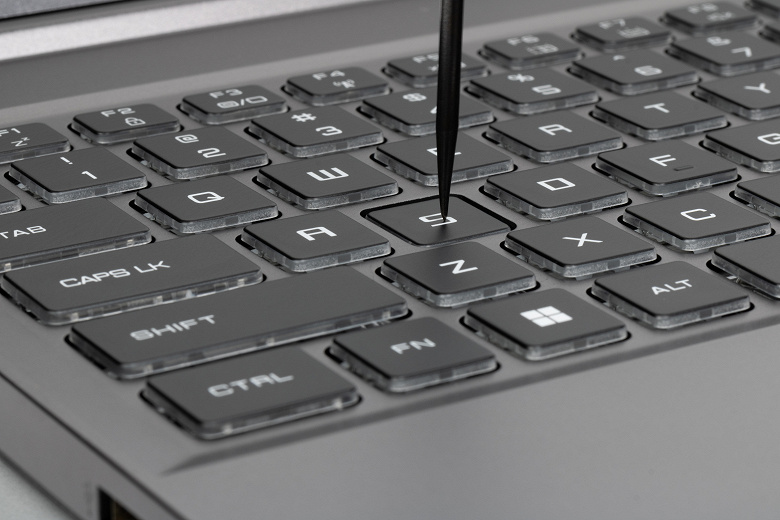
Клавиатура мембранного типа, полноразмерная. Обработка нажатий осуществляется независимо (on-key rollover). Это означает, что система отреагирует на любое количество одновременно нажатых кнопок. Вертикальный ход последних составляет 2 мм, но тактильный отклик отчетливый, и особой специфики не чувствуется. По сравнению с десктопным вариантом изменения в раскладке безусловно имеются, но они не слишком принципиальные.
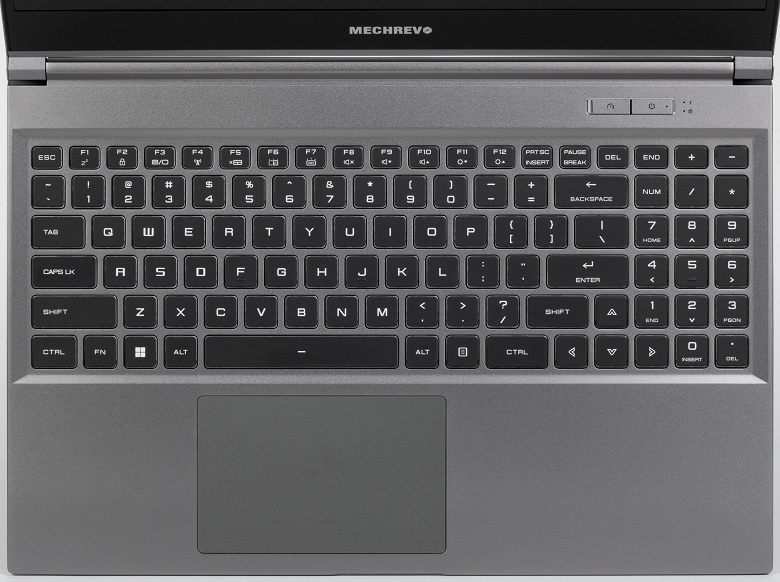
В нашем распоряжении оказался образец ноутбука Maibenben X558, пока не адаптированный для российского рынка. Поэтому на его клавиатуре есть только латинские символы. Очевидно, этот недостаток будет устранен в грядущих локализованных версиях устройства.
Алфавитно-цифровые и символьные клавиши традиционных для крупных ноутбуков размеров (16×16 мм). Расстояние между центрами составляет 19 мм, а между краями — 4 мм. Функциональные кнопки более миниатюрные (13×10 мм). Клавиша Space невелика (92 мм), левая Shift — 39 мм, правая Shift — 28 мм. Fn, Windows и Alt по размерам не отличаются от обычных символьных кнопок. Ширина Caps Lock составляет 29 мм, Tab — 25 мм, Backspace 32 мм, Enter 37 мм. Стрелки полноразмерные. Цифровой блок представлен полным набором из 18 элементов, и все они того же размера, что и алфавитные. End, Del и Num Lock однорегистровые, PrintScreen/Insert и Pause/Break двухрегистровые.
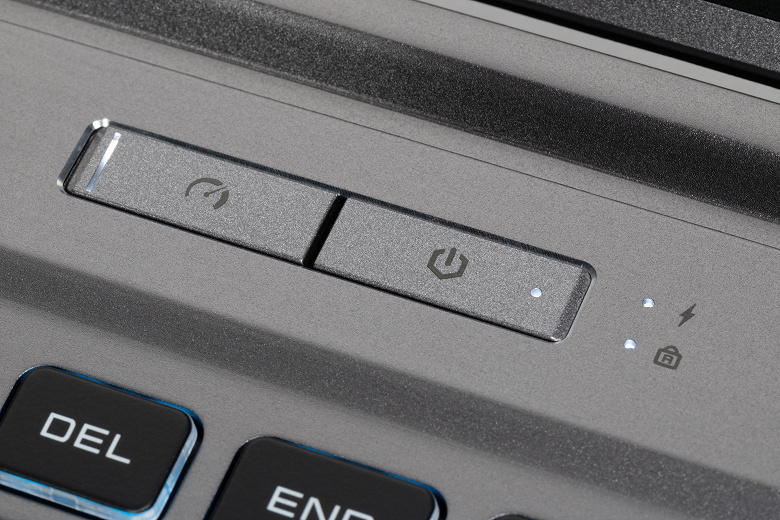
Кнопка включения питания располагается в отдельном ряду поверх всех остальных. Слева с ней соседствует кнопка циклического переключения сценариев работы, а правее и выше помещены два сигнальных светодиода: работы от электрической сети и блокировки регистра Caps Lock.
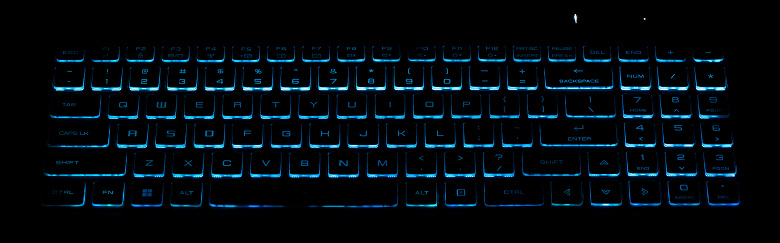
Клавиатура снабжена подсветкой с тремя уровнями по яркости (четвертое состояние — выключена). Увеличение интенсивности подсветки производится повторными нажатиями аккорда Fn+F7, уменьшение — Fn+F6. Подсвечиваются сами символы на клавишах и их контуры. Зона подсветки под каждой клавишей хорошо видна при отклонении от клавиатуры. Есть возможность переключения цветов, но не для каждой из клавиш, а для всех вместе. Динамическая смена цвета имеется, но переливы подсветки не реализованы; нет возможности выбора цветов и порядка их смены.
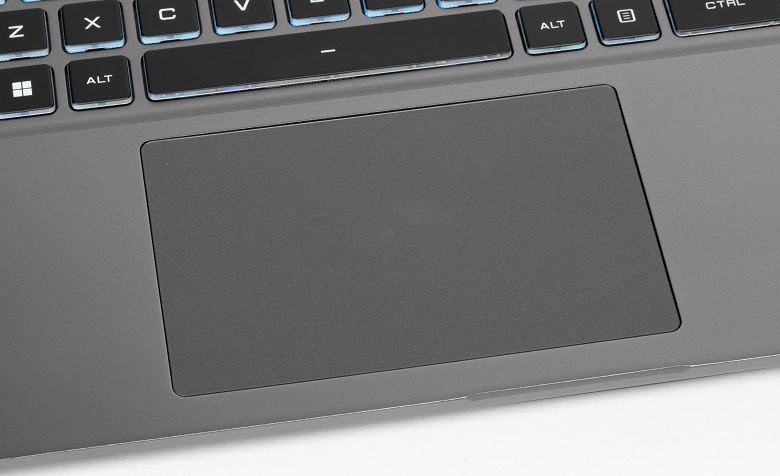
Навигационная панель — это кликпад без выделенных кнопок. Нажатия на его поверхность сопровождаются отчетливым щелчком и соответствующим откликом. Все основные жесты поддерживаются.
Экран
В ноутбуке Maibenben X558 используется 15,6-дюймовая IPS-матрица с разрешением 1920×1080 пикселей (отчет edid-decode).
Внешняя поверхность матрицы черная жесткая и полуматовая (зеркальность хорошо выражена). Какие-либо специальные антибликовые покрытия или фильтр отсутствуют, нет и воздушного промежутка. При питании от сети или от батареи и при ручном управлении яркостью (автоматической подстройки по датчику освещенности нет) ее максимальное значение составило 270 кд/м² (в центре экрана на белом фоне). Максимальная яркость не очень высокая. Впрочем, если избегать прямого солнечного света, то даже такое значение позволяет как-то использовать ноутбук на улице даже летним солнечным днем.
Для оценки читаемости экрана вне помещения мы используем следующие критерии, полученные при тестировании экранов в реальных условиях:
| Максимальная яркость, кд/м² | Условия | Оценка читаемости |
|---|---|---|
| Матовые, полуматовые и глянцевые экраны без антибликового покрытия | ||
| 150 | Прямой солнечный свет (более 20000 лк) | нечитаем |
| Легкая тень (примерно 10000 лк) | едва читаем | |
| Легкая тень и неплотная облачность (не более 7500 лк) | работать некомфортно | |
| 300 | Прямой солнечный свет (более 20000 лк) | едва читаем |
| Легкая тень (примерно 10000 лк) | работать некомфортно | |
| Легкая тень и неплотная облачность (не более 7500 лк) | работать комфортно | |
| 450 | Прямой солнечный свет (более 20000 лк) | работать некомфортно |
| Легкая тень (примерно 10000 лк) | работать комфортно | |
| Легкая тень и неплотная облачность (не более 7500 лк) | работать комфортно | |
Эти критерии весьма условны и, возможно, будут пересмотрены по мере накопления данных. Отметим, что некоторое улучшение читаемости может быть в том случае, если матрица обладает какими-то трансрефлективными свойствами (часть света отражается от подложки, и картинку на свету видно даже с выключенной подсветкой). Также глянцевые матрицы даже на прямом солнечном свету иногда можно повернуть так, чтобы в них отражалось что-то достаточно темное и равномерное (в ясный день это, например, небо), что улучшит читаемость, тогда как матовые матрицы для улучшения читаемости нужно именно загородить от света. В помещениях с ярким искусственным светом (порядка 500 лк), более менее комфортно работать можно даже при максимальной яркости экрана в 50 кд/м² и ниже, то есть в этих условиях максимальная яркость не является важной величиной.
Вернемся к экрану тестируемого ноутбука. Если настройка яркости равна 0%, то яркость снижается до 13 кд/м². В полной темноте яркость его экрана получится понизить до комфортного уровня.
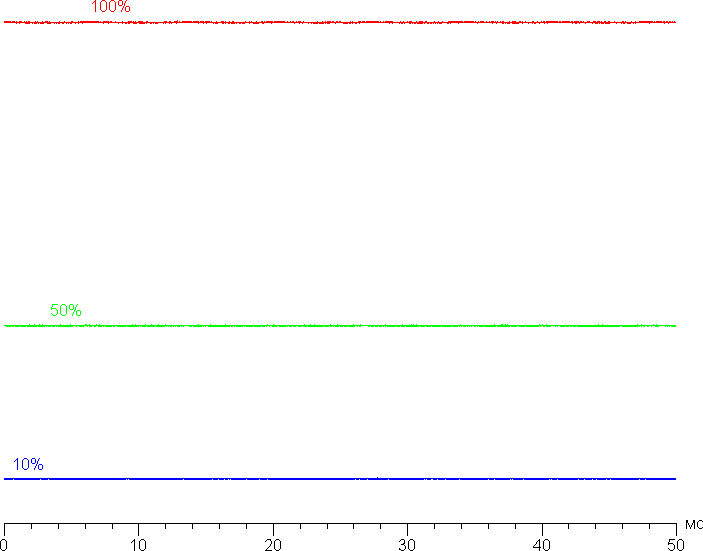
На любом уровне яркости значимая модуляция подсветки отсутствует, поэтому нет и никакого мерцания экрана. В доказательство приведем графики зависимости яркости (вертикальная ось) от времени (горизонтальная ось) при различных значениях настройки яркости:
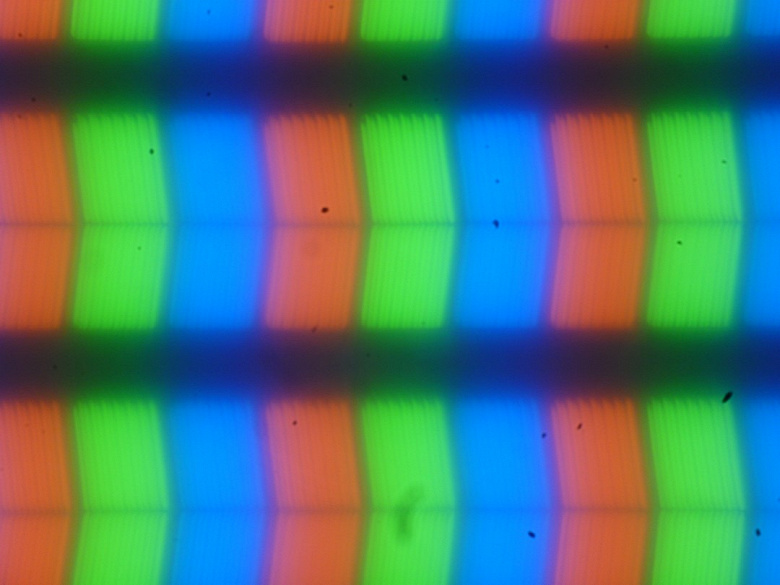
В этом ноутбуке используется матрица типа IPS. Микрофотографии демонстрируют типичную для IPS структуру субпикселей (черные точки — это пыль на матрице фотоаппарата):
Фокусировка на поверхности экрана выявила хаотично расположенные микродефекты поверхности, отвечающие собственно за матовые свойства:

Зерно этих дефектов в несколько раз меньше размеров субпикселей (масштаб этих двух фотографий примерно одинаковый), поэтому фокусировка на микродефектах и «перескок» фокуса по субпикселям при изменении угла зрения выражены слабо, из-за этого нет и «кристаллического» эффекта.
Мы провели измерения яркости в 25 точках экрана, расположенных с шагом 1/6 от ширины и высоты экрана (границы экрана не включены). Контрастность вычислялась как отношение яркости полей в измеряемых точках:
| Параметр | Среднее | Отклонение от среднего | |
|---|---|---|---|
| мин., % | макс., % | ||
| Яркость черного поля | 0,23 кд/м² | −11 | 13 |
| Яркость белого поля | 270 кд/м² | −6,5 | 8,1 |
| Контрастность | 1200:1 | −14 | 6,3 |
Если отступить от краев, то равномерность всех трех параметров приемлемая. Контрастность по современным меркам для данного типа матриц немного выше типичной. Фотография ниже дает представление о распределении яркости черного поля по площади экрана:

Видно, что черное поле местами в основном ближе к краям высветляется. Впрочем, неравномерность засветки черного видно только на очень темных сценах и в почти полной темноте, значимым недостатком ее считать не стоит. Отметим, что жесткость крышки, которая изготовлена из алюминия, довольно высокая, поэтому крышка несильно деформируется при приложенном усилии, из-за чего характер засветки черного поля мало меняется.
Экран имеет хорошие углы обзора без значительного снижения яркости и сдвига цветов даже при больших отклонениях взгляда от перпендикуляра к экрану и без инвертирования оттенков (но IPS-матрицы в мониторах обычно в этом плане лучше). Однако, черное поле при отклонении по диагонали сильно высветляется, и приобретает красноватый оттенок.
Время отклика при переходе черный-белый-черный равно 21 мс (12 мс вкл. + 9 мс выкл.), переход между полутонами серого в сумме (от оттенка к оттенку и обратно) в среднем занимает 30 мс. Матрица небыстрая, разгона в явном виде нет. С нашей точки зрения, скорости матрицы недостаточно для динамичных игр.
Приведем зависимость яркости от времени при чередовании белого и черного кадра при 144 Гц кадровой частоты:
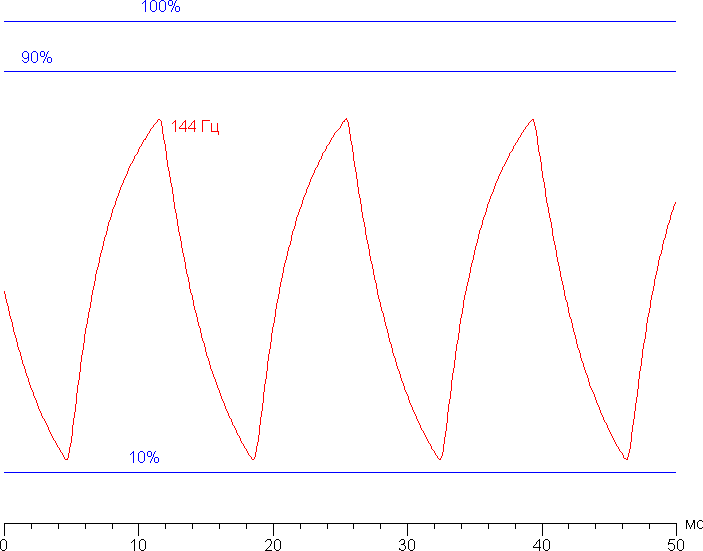
Видно, что при 144 Гц максимальная яркость белого кадра ниже 90% от уровня белого, а минимальная яркость черного кадра выше 10%. Итоговый размах амплитуды существенно ниже 80% от яркости белого. То есть согласно этому формальному критерию скорости матрицы недостаточно для полноценного вывода изображения с кадровой частотой 144 Гц.
Для наглядного представления о том, что на практике означает такая скорость матрицы, приведем снимки, полученные с помощью движущейся камеры. Такие снимки показывают, что видит человек, если он следит глазами за двигающимся на экране объектом. Описание теста приведено тут, страница с самим тестом тут. Использовались рекомендованные установки (скорость движения 960 пиксель/с для 60 Гц и 1008 пиксель/с для 144 Гц кадровой частоты), выдержка 1/15 с.
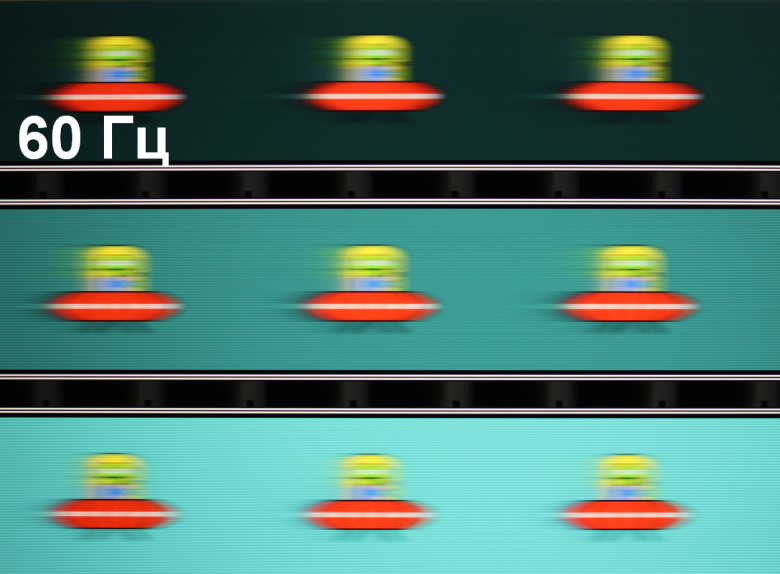
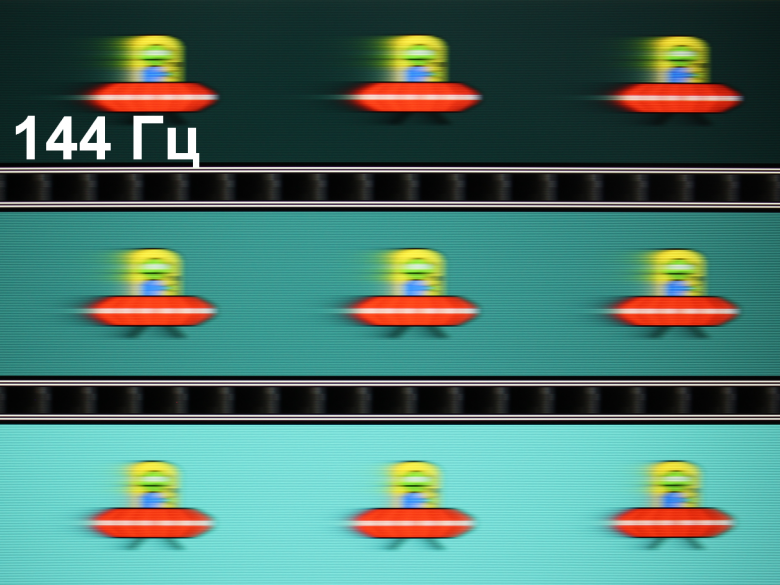
Четкость при 144 Гц кадровой частоты заметно выше, чем при 60 Гц , но из-за медленной матрицы изображение все равно смазано.
Попробуем представить, что было бы в случае матрицы с мгновенным переключением пикселей. Для нее при 60 Гц объект со скоростью движения 960 пиксель/с размывается на 16 пикселей, а при 144 Гц — на 7 пикселей (при 1008 пиксель/с). Размывается, так как фокус зрения движется с указанной скоростью, а объект неподвижно выводится на 1/60 или на 1/144 секунды. Для иллюстрации этого сымитируем размытие на 16 и 7 пикселей:
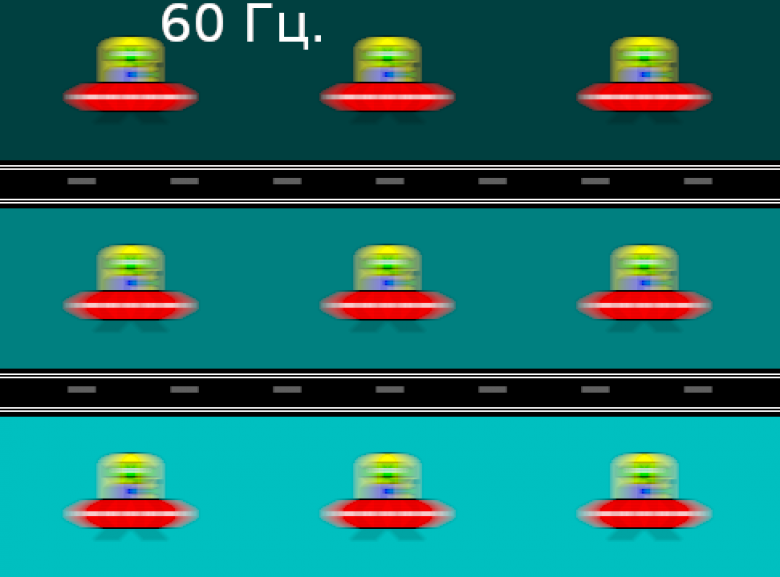
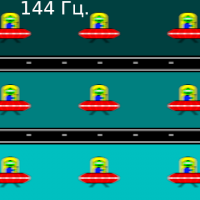
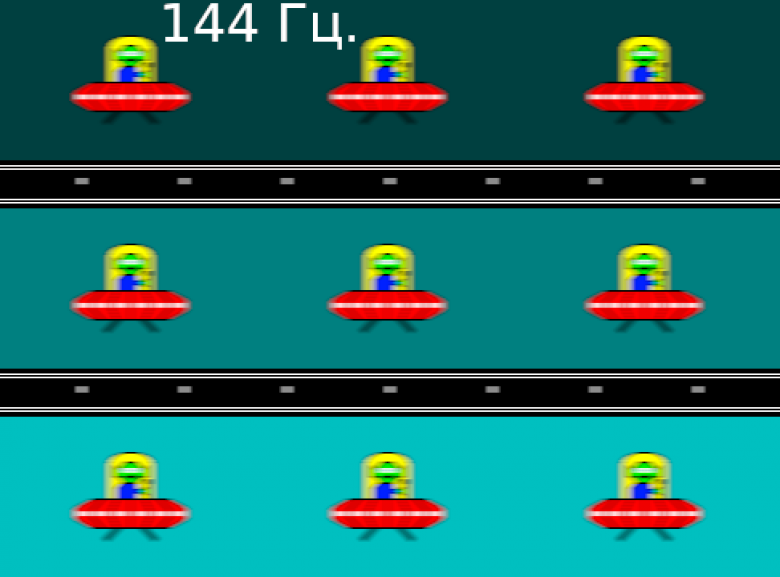
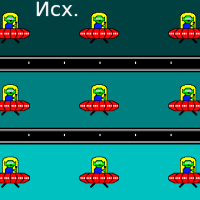
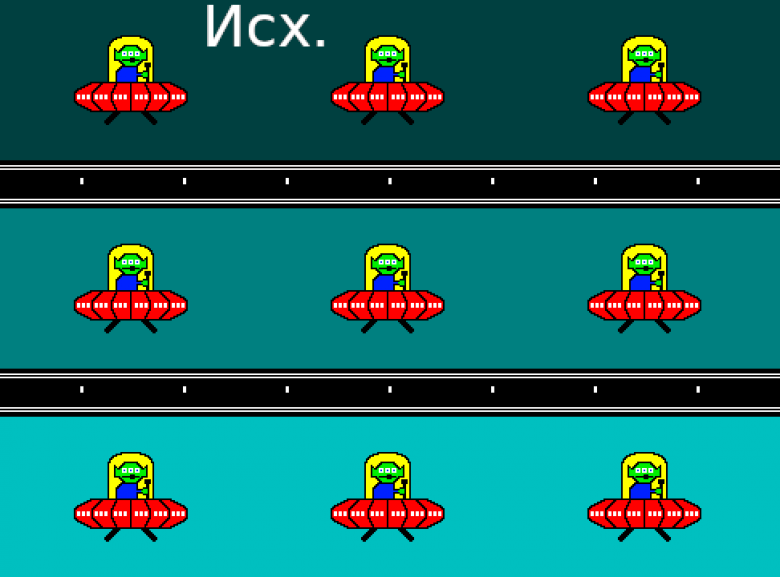
Видно, что четкость изображения в случае данного ноутбука заметно ниже в сравнении с идеальной матрицей.
Мы определяли полную задержку вывода от переключения страниц видеобуфера до начала вывода изображения на экран (напомним, что она зависит от особенностей работы ОС Windows и видеокарты, а не только от дисплея). При 144 Гц частоты обновления задержка равна 7 мс. Это очень небольшая задержка, она абсолютно не ощущается при работе за ПК, да и в очень динамичных играх не приведет с снижению результативности.
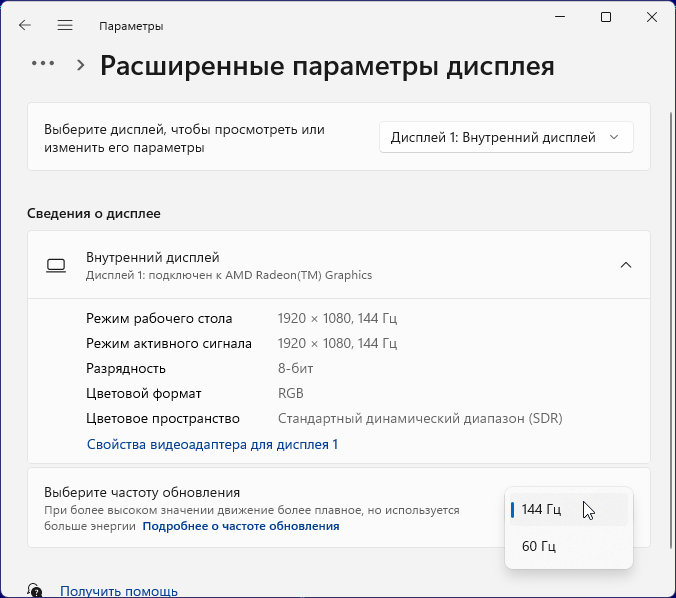
В настройках экрана на выбор доступны две частоты обновления — 60 и 144 Гц. По крайней мере, при нативном разрешении экрана вывод идет с глубиной цвета 8 бит на цвет.
В ноутбуке реализована поддержка технологии AMD FreeSync. Диапазон поддерживаемых частот, который указывается на панели настроек видеокарты, равен 48—144 Гц для режимов с частотой обновления 144 Гц. Для визуальной оценки мы использовали описанную в указанной статье тестовую утилиту. Включение FreeSync позволило получить изображение с плавным движением в кадре и без разрывов. Далее мы измерили яркость 256 оттенков серого (от 0, 0, 0 до 255, 255, 255) при настройках по умолчанию. График ниже показывает прирост (а не абсолютное значение) яркости между соседними полутонами:
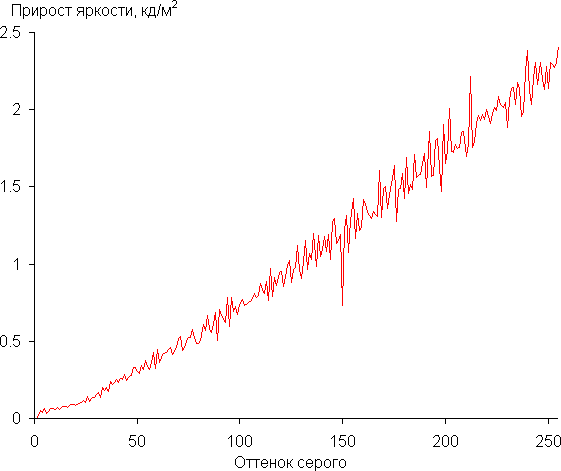
Рост прироста яркости на шкале серого в основном равномерный, и почти каждый следующий оттенок ярче предыдущего, за исключением самого темного оттенка серого, который по яркости от черного не отличается. Впрочем, общей картины это не портит. В самой темной области аппаратно и визуально хорошо различаются большинство оттенков, что для игрового ноутбука очень хорошо:
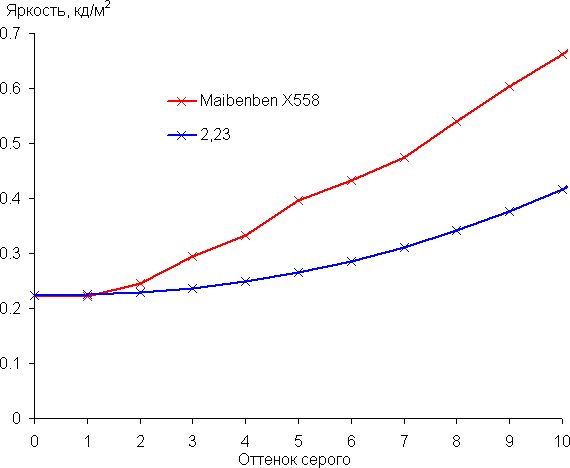
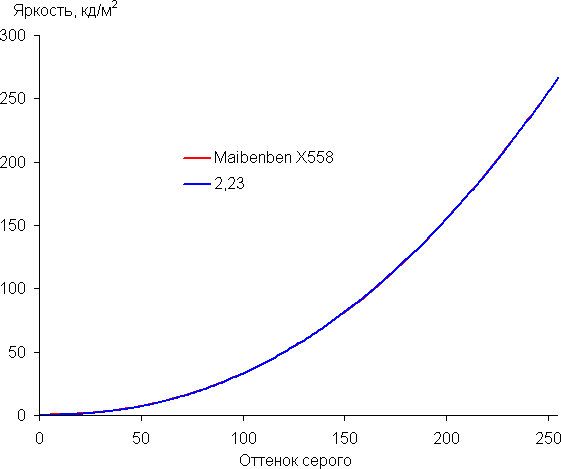
Аппроксимация полученной гамма-кривой дала показатель 2,23, что лишь чуть-чуть выше стандартного значения 2,2, поэтому картинка имеет естественную светлоту. При этом реальная гамма-кривая мало отклоняется от аппроксимирующей степенной функции:
Цветовой охват заметно у́же sRGB.
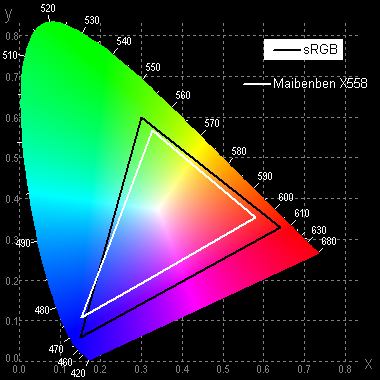
Вследствие этого цвета экране визуально бледноваты. Ниже приведен спектр для белого поля (белая линия), наложенный на спектры красного, зеленого и синего полей (линии соответствующих цветов):
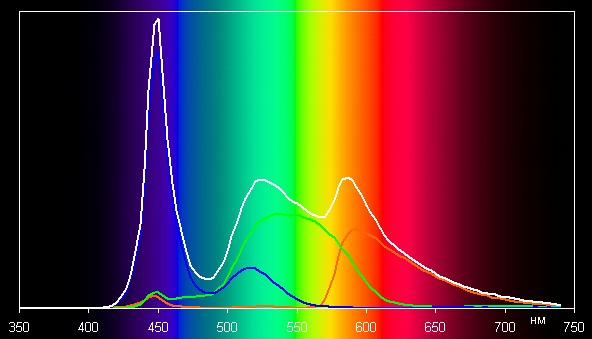
Такой спектр с относительно узким пиком синего и с широкими горбами зеленого и красного цветов характерен для экранов, в которых используется белая светодиодная подсветка с синим излучателем и желтым люминофором. Спектры показывают, что светофильтры матрицы значительно подмешивают компоненты друг к другу, что и сужает цветовой охват.
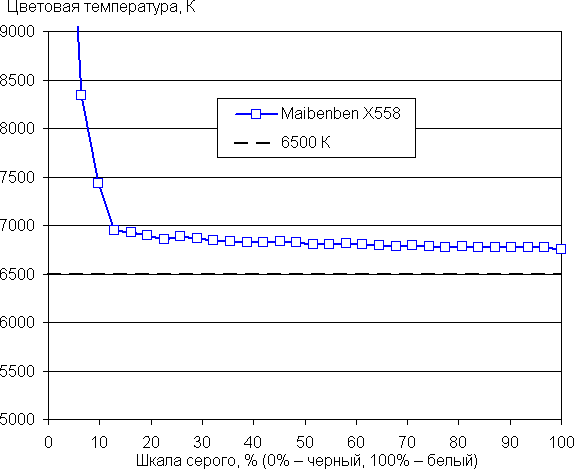
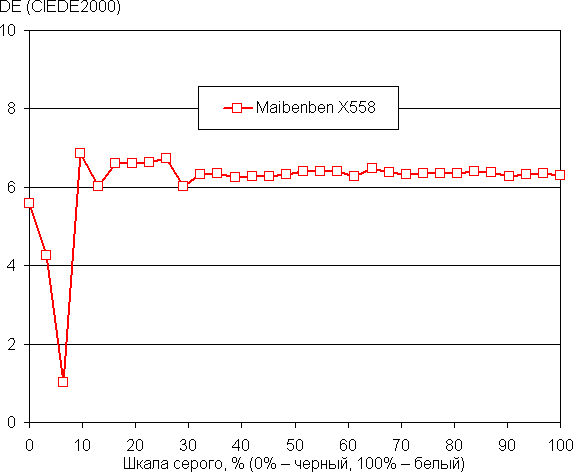
Баланс оттенков на шкале серого хороший, так как цветовая температура достаточно близка к стандартным 6500 К, и отклонение от спектра абсолютно черного тела (ΔE) ниже 10, что для потребительского устройства считается приемлемым показателем. При этом цветовая температура и ΔE мало изменяются от оттенка к оттенку — это положительно сказывается на визуальной оценке цветового баланса. (Самые темные области шкалы серого можно не учитывать, так как там баланс цветов не имеет большого значения, да и погрешность измерений цветовых характеристик на низкой яркости большая.)
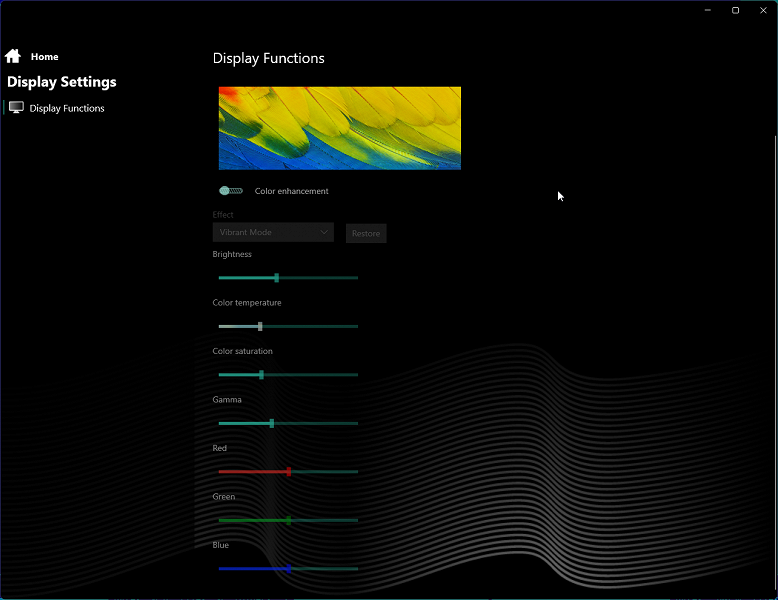
В настройках фирменной утилиты можно включить коррекцию цветопередачи. На выбор доступно несколько редактируемых профилей. Но прибегать к этой функции особого смысла нет, особенно с учетом игровой ориентации ноутбука, тем более что коррекция в некоторых сторонних программах сбрасывается.
Яркость экрана (270 кд/м²) достаточна для того. чтобы устройством можно было пользоваться днем вне помещений, загородившись от прямого солнечного света. В полной темноте ее можно понизить до комфортного уровня (вплоть до 13 кд/м²). К достоинствам экрана можно причислить высокую частоту обновления (144 Гц), низкое значение задержки вывода (7 мс) и отсутствие мерцания. К недостаткам — низкую стабильность черного к отклонению взгляда от перпендикуляра к плоскости экрана, небыструю матрицу, и бледноватые цвета. Качество экрана, особенно с учетом игровой направленности ноутбука, не очень высокое.
Внутреннее устройство
Мы вправе полагать, что вскрытие Maibenben X558, а равно и действия по его модернизации (замена SSD и оперативной памяти) не рассматриваются как нарушение условий гарантийного обслуживания. Косвенным подтверждением этого является тот факт, что винты, которыми днище крепится к корпусу, не заклеены стикерами. Вывернуть их (10 штук) можно при помощи отвертки с простым крестовым шлицем (Philips Type). Снимем днище и заглянем внутрь ноутбука.
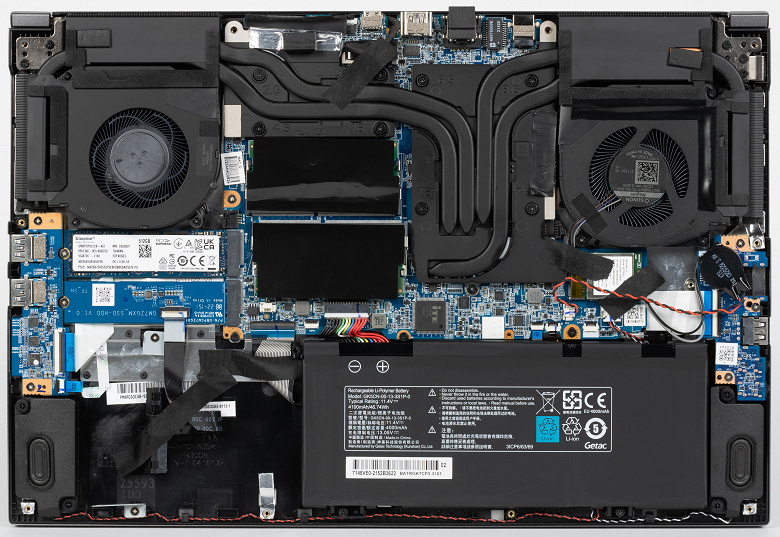
Здесь довольно много свободного места. Наибольший объем занимает отнюдь не батарея, а компоненты системы охлаждения ноутбука.
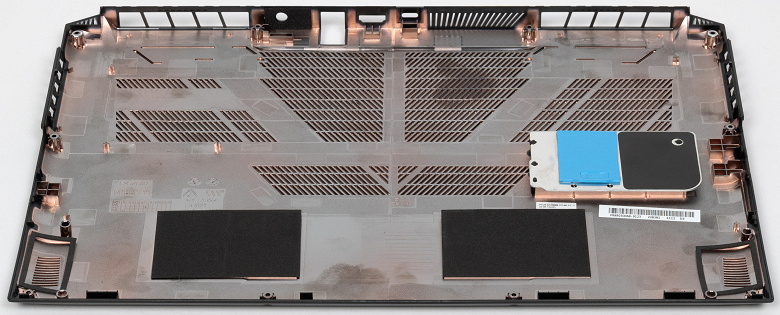
Начнем с того, что мы только что сняли, — с нижней крышки, то есть днища. В отличие от аналогичных деталей в других портативных машинах, она выполняет не только пассивную (механическую), но и активную роль: на ней установлены конструкции для отвода тепла от разогревающихся «внутренних органов».
Системная плата занимает более 60% площади), имеет разрезной конструктив и состоит из главного модуля, на котором монтируются центральный процессор, видеокарта, оперативная память и другие устройства, и двух второстепенных сателлитов (правого и левого), содержащих на себе разъемы для подключения периферии. Такое конструктивное решение позволяет устанавливать плату в корпуса разных размеров, то есть обладает известной универсальностью, во всяком случае, для совместимых процессоров, видеокарт и модулей оперативной памяти.
Система охлаждения типична для игрового ноутбука и содержит в своем составе два кулера (по одному для CPU и GPU) с двумя радиаторами у каждого (задним и боковым) и четыре тепловых трубки. Две из них общие для обоих вычислителей, но обе соединены только с кулером CPU — это как раз необычно, поскольку чаще задействуются оба. Движение воздушных масс в трактах происходит одновременно в шести направлениях: относительно холодный забортный воздух поступает двумя потоками через отверстия в днище, а выброс горячего производится вентиляторами через четыре радиатора и их решетки (две назад, направо и налево).
Оперативная память
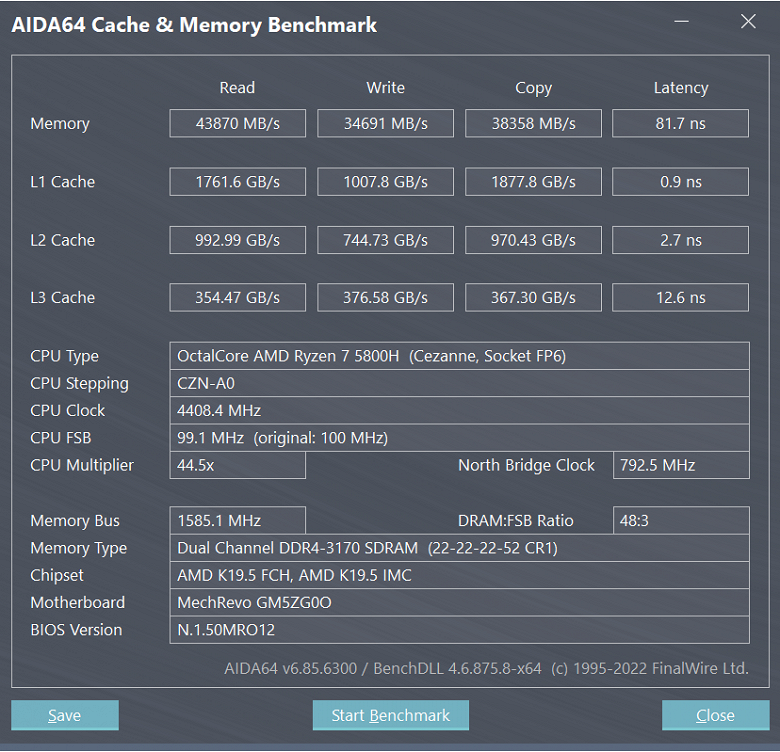
Ноутбук обладает ОЗУ DDR4-3200 общим объемом 16 ГБ, которое представлено двумя модулями SO-DIMM Crucial/Micron CT8G4SFS632A.
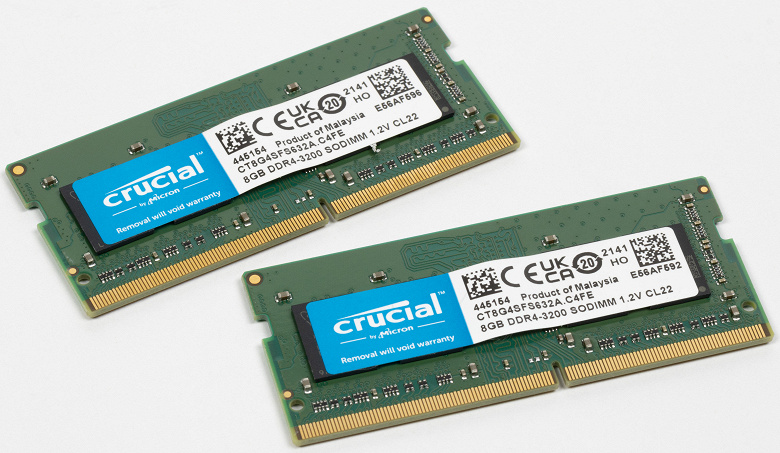
Модули помещаются в слотах, установленных на одном уровне, а не в два этажа, как бывает в тех случаях, когда соображения уменьшения толщины корпуса теряют важность. Поскольку они оба равноценны по своим характеристикам, память работает в двухканальном режиме.

Приводим ниже результаты испытаний с использованием встроенных средств приложения AIDA64.
Системный накопитель
На системной плате Maibenben X558 есть два слота для устройств хранения данных форм-фактора M.2 2288.
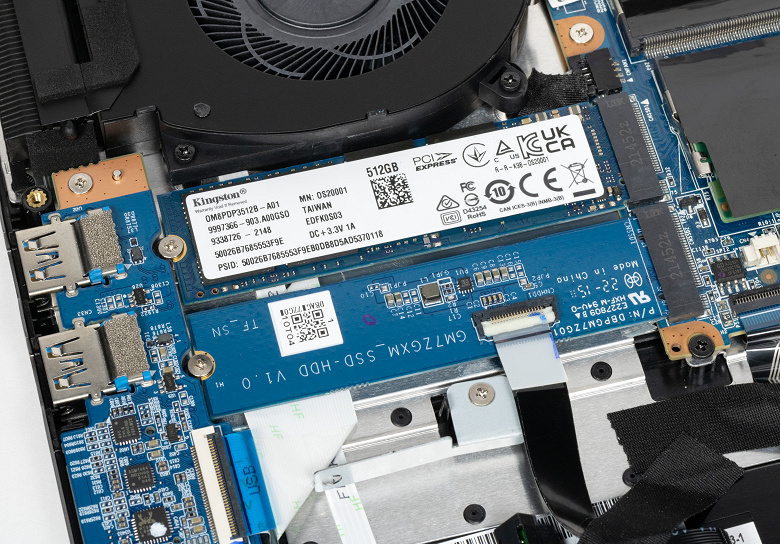
В первом из них установлено NVMe-хранилище Kingston OM8PDP3512B с интерфейсом PCIe 3.0 x4. В марте с.г. мы опубликовали обзор об испытаниях этого накопителя и результатах его сравнения с конкурентами (желающие могут ознакомиться с ним здесь). Неформатированная емкость составляет 512 ГБ, в рабочей конфигурации со служебными разделами доступное пользователю пространство уменьшается до 470 ГБ, а после установки Windows 11 с драйверами и дополнительными приложениями оно сокращается еще на 40 ГБ.
Второй слот M.2 расположен ниже и равноценен первому по спецификациям интерфейса, поэтому в оба посадочных места можно установить одинаковые SSDs и организовать массив в виде одного логического устройства из двух физических: либо RAID0 с двухкратным выигрышем в емкости и скоростях чтения/записи, либо RAID1 с дублированием данных для повышения надежности их хранения. В нашем случае в этом слоте установлен контроллер, позволяющий подключить накопитель SATA форм-фактора 2,5 дюйма толщиной 7 мм (SSD или жесткий диск). Мы решили испытать такую возможность и воспользовались тем, что оказалось под рукой, — недорогим AMD Radeon R5 вместимостью 960 ГБ (см. наш обзор от 19 августа 2020 г.).
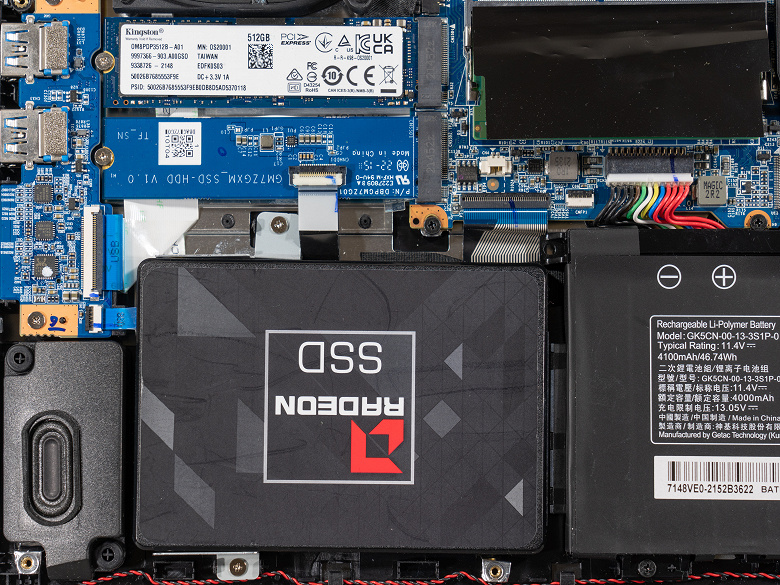
Никаких проблем с установкой не возникает, но нужно раздобыть четыре винта, которыми надлежит прикрепить накопитель к монтажной раме. Установленный накопитель работает исправно и надежно.
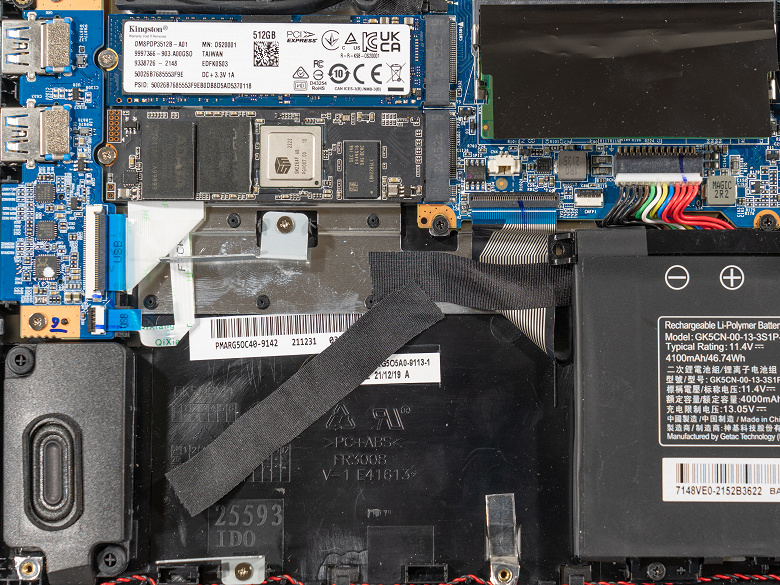
Затем мы извлекли и SATA-накопитель, и контроллер, и установили во второй слот устройство Adata Legend 960 Max вместимостью 1 ТБ, побывавшее в нашей тестовой лаборатории (см. отчет от 26 апреля 2023 г.). И вновь все прошло гладко.
Однако вернемся к комплектному твердотельному хранилищу и проведем его испытания с использованием популярной утилиты CrystalDiskMark.
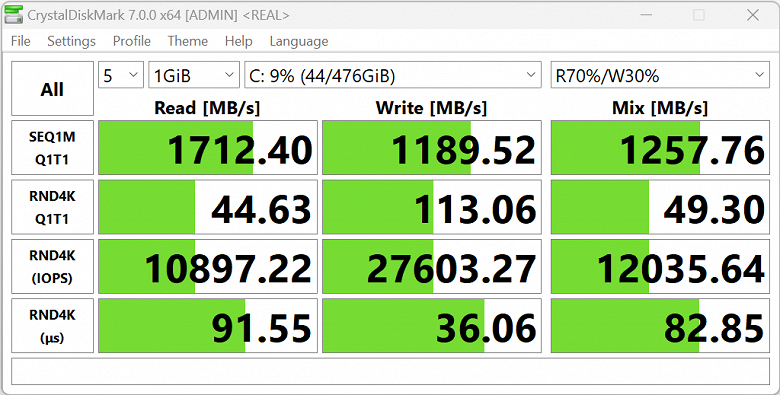
Скорости не очень впечатляющие, но это для основного предназначения героя обзора их вполне достаточно.
Картовод
Справа на боковой панели имеется слот для карт памяти SD/SDHC/SDXC. Это позволяет использовать соответствующие хранилища данных в качестве архивных и обмениваться информацией с фото- и видеокамерами и другими устройствами. На скриншоте ниже представлены скоростные показатели картовода, полученные при работе с носителем SD SanDisk Extreme Pro 128 ГБ высокоскоростного стандарта UHS-II с паспортными скоростями чтения/записи 300/240 МБ/с.

По традиции встроенные картоводы ноутбуков поддерживают не самые быстры варианты интерфейсов.
LAN и Wi-Fi
Maibenben X558 укомплектован встроенным адаптером локальной сети Realtek RTL 8125, который может подключаться к сетям на скоростях 10, 100, 1000 или 2500 Мбит/с. Это дополняет список выгодных сторон ноутбука.
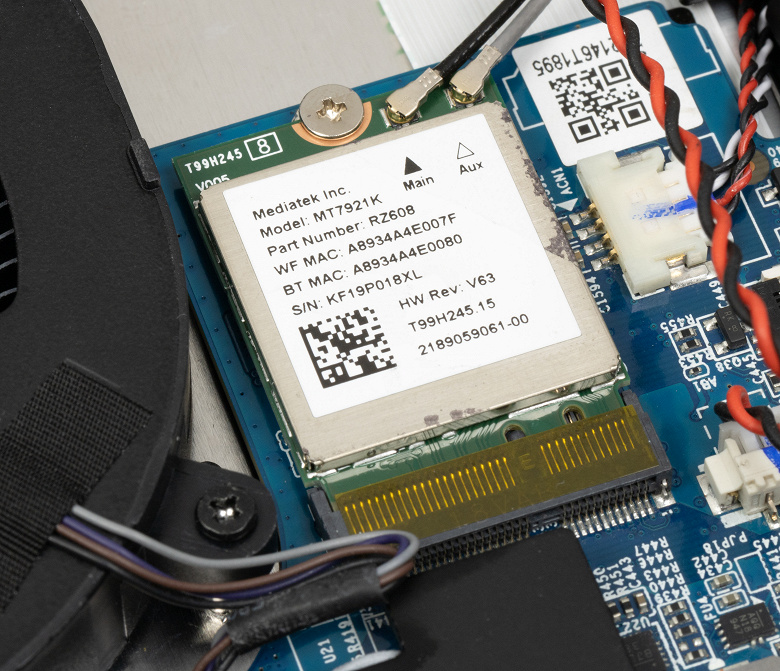
Необходимым дополнением является беспроводной адаптер Mediatek MT7921K (RX608), соответствующим классу Wi-Fi 6 и стандартам IEEE 802.11ax. Он обеспечивает одновременный прием и передачу данных двумя антеннами (2T2R MU-MIMO) и поддерживает параллельный транспорт по радиоканалам с ортогональным частотным разделением при множественных подключениях (OFDMA). Этот же модуль реализует связь по Bluetooth.
Для того чтобы убедиться в состоятельности обоих устройств, предпримем испытания в сетевой среде, включающую интернет и два сегмента LAN. Подключение к глобальной сети обеспечивается провайдером МГТС/МТС посредством гигабитной пассивной оптической сети (Gigabit Passive Optical Network, GPON). Ее транк заводится в абонентский терминал RV6699. Это устройство выполняет функции оптоэлектронного преобразователя, модема, телефонного коммутатора и первичного роутера WAN. По техническим причинам провайдер пока может обеспечить лишь одногигабитные скорости, поэтому внешний сегмент не поддерживает 2.5GbE.
Вторичным устройством сети, но при этом главным организатором ее инфраструктуры служит двухдиапазонный роутер TP-Link Archer AX72 класса Wi-Fi 6 AX5400 (см.наш обзор от 16 ноября 2022 г.), обеспечивающий доступ «вверх» (WAN) и распределение «вниз» (LAN и Wi-Fi). Проводная сеть поддерживает 2,5 Гбит/с, поскольку организована с использованием кабеля UTP (Unshielded Twisted Pair, неэкранированная «витая пара») Cat5e. Ключевое преимущество этой категории состоит в возможности использовать для миграции сети с 1 Гбит/с на 2,5 Гбит/с уже имеющуюся разводку без доработки и усовершенствования. В нашем случае качество кабелей и их соединений в полной мере удовлетворяет возросшим требованиям.
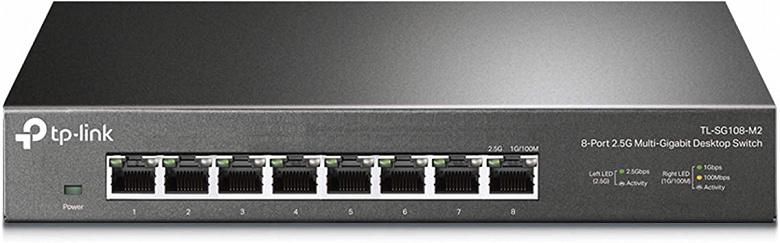
Логическим центром 2,5-гигабитного сегмента служит 8-портовый коммутатор TP-Link TL-SG108-M2. Это весьма компактное и удобное в обращении устройство, не требующее решительно никаких действий по настройке и регулировке (как говорится, подключил — и готово). Коммутатор без труда размещается в нужном месте (лишь бы поблизости был кабель LAN и электрическая розетка), и его при необходимости можно быстро перенести в другое, если возникнет потребность модернизировать инфраструктуру. Помимо Ethernet 2,5 Гбит/с устройство TP-Link TL-SG108-M2 поддерживает работу и на скоростях 100/1000 Мбит/с.
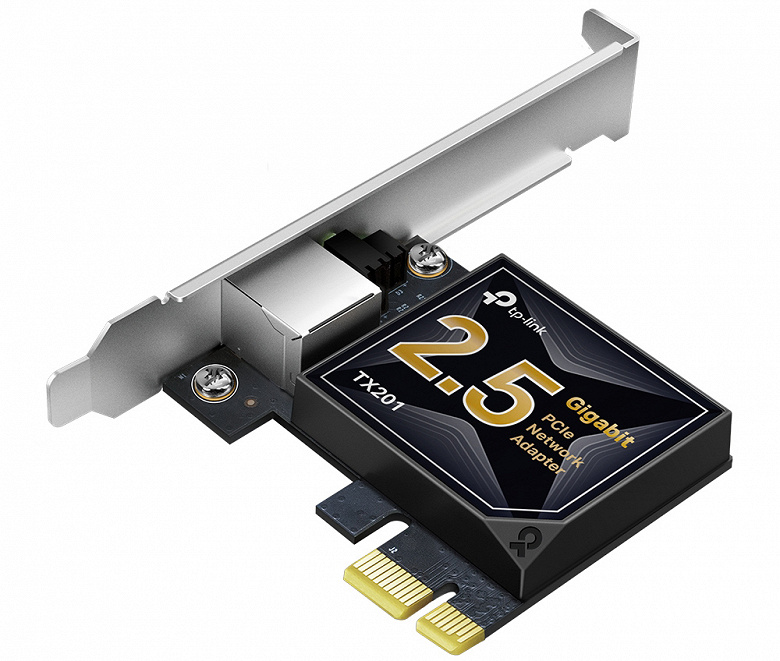
Для контрольных измерений используются два десктопа с установленными в них 2,5-гигабитными PCI-адаптерами TP-Link TX201. На первом ПК, используемом для измерений, запускается приложение-«клиент» iperf, на другом, тестируемом, — приложение-«сервер» iperf, и показатели «сервера», измеренные «клиентом» используются далее как референсные. Затем iperf-«сервер» запускается уже на испытуемом устройстве, и его показатели измеряются тем же десктопным «клиентом».
Пользуясь случаем, благодарим компанию TP-Link
за предоставленные нам для проведения испытаний
двухдиапазонный роутер TP-Link Archer AX72 с поддержкой Wi-Fi 6,
2,5-гигабитный коммутатор TP-Link TL-SG108-M2
и 2,5-гигабитные PCI-адаптеры TP-Link TX201.
Перейдем к испытаниям работы Maibenben X558 в локальной сети 2,5 Гбит/с при помощи утилиты iperf. Для сравнения приведем на диаграммах показатели референсного десктопа и ранее испытанных ноутбуков Lenovo Thinkbook 14s Yoga и Maibenben X668 (см. наш отчет от 17 марта 2023 г.).
| Маршрут | Референсный десктоп | Maibenben X558 | Maibenben X668 | Lenovo 14s Yoga |
|---|---|---|---|---|
| LAN→WAN (1 поток) | 2185 | 2365 | 2018 | 2157 |
| LAN←WAN (1 поток) | 2373 | 2319 | 2278 | 2345 |
| LAN↔WAN (2 потока) | 3634 | 3914 | 3516 | 3474 |
| LAN→WAN (8 потоков) | 2197 | 2373 | 2043 | 2191 |
| LAN←WAN (8 потоков) | 2374 | 2368 | 2372 | 2369 |
| LAN↔WAN (16 потоков) | 4154 | 4657 | 3819 | 4121 |
Полученные результаты соответствуют ожиданиям для 2,5-гигабитной сети.
Теперь займемся беспроводной сетью и сравним результаты, полученные адаптерами Mediatek MT7921K (RX608) в Maibenben X558, Intel AX201 в Maibenben X668 и Intel AX210 в Lenovo Thinkbook 14s Yoga.
Клиентские устройства подключались по Wi-Fi (диапазон 5 ГГц) к беспроводному роутеру TP-Link Archer AX72 в трех помещениях:
- На дистанции 4 м от роутера в зоне его прямой видимости (без препятствий);
- На дистанции 4 м от роутера с препятствием в виде одной кирпичной стены;
- На дистанции 6 м от роутера с препятствиями в виде двух кирпичных стен.
На клиентах запускалось приложение iperf-«сервер» Измерительной станцией был референсный десктоп, подключенный к тому же роутеру по кабелю UTP Cat5E, и на нем запускалось приложение iperf-«клиент».
| Маршрут | Maibenben X558 | Maibenben X668 | Lenovo Thinkbook 14s Yoga |
|---|---|---|---|
| LAN→WAN (1 поток) | 477 | 379 | 397 |
| LAN←WAN (1 поток) | 432 | 426 | 430 |
| LAN↔WAN (2 потока) | 686 | 516 | 577 |
| LAN→WAN (8 потоков) | 823 | 651 | 776 |
| LAN←WAN (8 потоков) | 862 | 669 | 793 |
| LAN↔WAN (16 потоков) | 959 | 714 | 888 |
| Маршрут | Maibenben X558 | Maibenben X668 | Lenovo Thinkbook 14s Yoga |
|---|---|---|---|
| LAN→WAN (1 поток) | 468 | 350 | 367 |
| LAN←WAN (1 поток) | 365 | 346 | 410 |
| LAN↔WAN (2 потока) | 636 | 471 | 527 |
| LAN→WAN (8 потоков) | 824 | 638 | 662 |
| LAN←WAN (8 потоков) | 750 | 654 | 660 |
| LAN↔WAN (16 потоков) | 854 | 701 | 762 |
| Маршрут | Maibenben X558 | Maibenben X668 | Lenovo Thinkbook 14s Yoga |
|---|---|---|---|
| LAN→WAN (1 поток) | 432 | 339 | 383 |
| LAN←WAN (1 поток) | 354 | 310 | 386 |
| LAN↔WAN (2 потока) | 550 | 426 | 474 |
| LAN→WAN (8 потоков) | 686 | 634 | 656 |
| LAN←WAN (8 потоков) | 616 | 448 | 555 |
| LAN↔WAN (16 потоков) | 653 | 563 | 573 |
Заметно, что по скоростям подключения адаптер Mediatek MT7921K в составе ноутбука Maibenben X558 заметно опережает адаптеры в экипировке конкурентов, и это нас обрадовало. Впрочем, этот выигрыш вряд ли будет заметен в реальной жизни. Общий вывод: состоятельность героя обзора в плане его работы в беспроводных сетях доказана.
Звук
Акустика реализована на аппаратном кодеке Realtek ALC256. В ближней к пользователю части машины справа и слева имеются два двухваттных громкоговорителя.
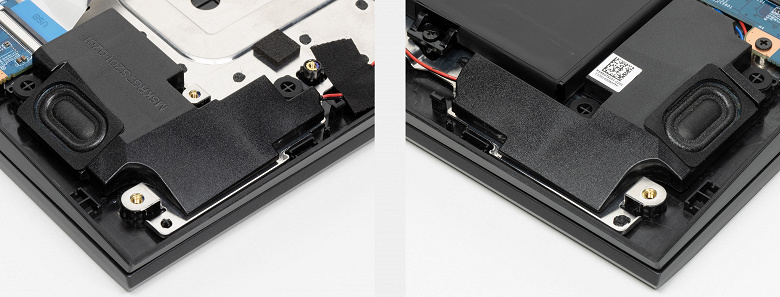
Они установлены в обыкновенных держателях, а не в специальных контейнерах с демпфирующей подвеской, как нынче принято. Для подключения внешнего микрофона и наушников либо гарнитуры предусмотрено два разъема в виде миниджеков диаметром 3,5 мм.
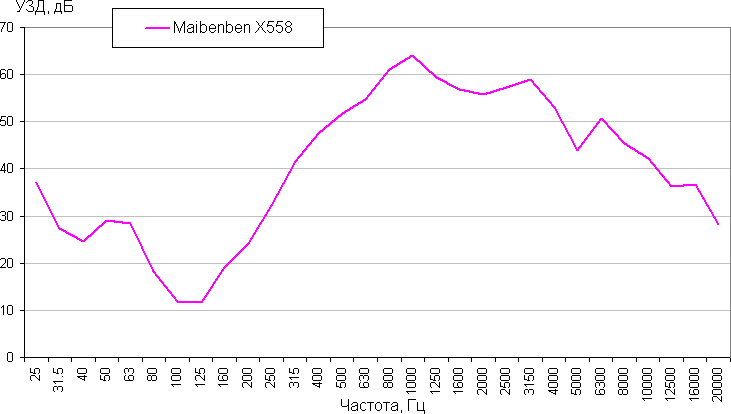
Измерение максимальной громкости встроенных громкоговорителей проводилось при воспроизведении звукового файла с розовым шумом. Максимальная громкость равна 69,1 дБА. Среди ноутбуков, протестированных к моменту написания данной статьи (минимум 64,8 дБА, максимум 83 дБА), этот ноутбук заметно тише среднего по громкости.
АЧХ розового шума показывает, что диапазон воспроизводимых частот неширокий, и даже в этом диапазоне есть выраженные резонансные провалы и пики, а середина выпячена:
Батарея
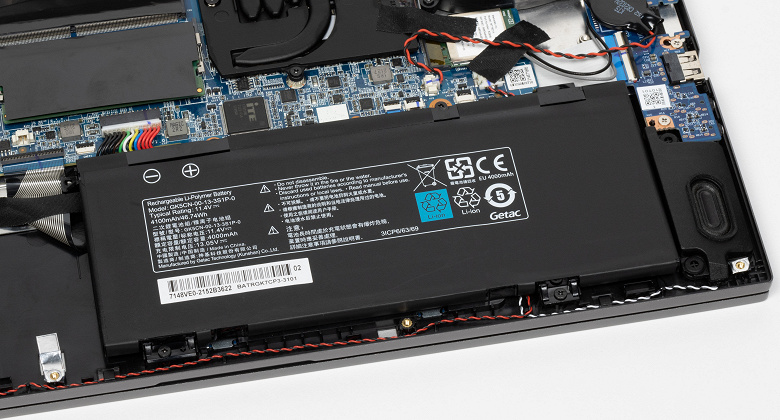
Питающая батарея представлена тремя литий-ионными элементами, заключенными в общую внешнюю оболочку. Суммарная емкость аккумулятора составляет без малого 47 Вт·ч.
Для того чтобы создать представление о том, как это соотносится с продолжительностью автономной работы на практике, мы проводим тестирование по нашей методике с использованием скрипта iXBT Battery Benchmark v1.0. Перед началом испытаний яркость экрана устанавливается равной 100 кд/м² (в нашем случае это соответствует примерно 47% соответствующего параметра в настройках Windows), поэтому машины с тусклыми дисплеями не получают преимущества.
| Сценарий нагрузки | Длительность автономной работы |
|---|---|
| Работа с текстом | 5 ч 27 мин. |
| Просмотр видео | 4 ч 38 мин. |
Тому, кто решит всерьез поиграть в современные игры, не подключая ноутбук к электрической розетке, не позавидуешь, поскольку автоматические ограничения производительности и потребления превратят геймплей в мучение. Однако иногда на игровой машине можно заняться и другими делами, не говоря уже о просмотре видео, и в этих случаях аккумулятор неизменно выручает.
Показатели автономности у героя нашего обзора весьма недурны. При работе с текстом или просмотре интернет-страниц без сложных скриптов наш герой способен прослужить пользователю от одной полной зарядки почти 5,5 ч, а смотреть видео на его экране можно более 4,5 ч.
Посмотрим, как обстоят дела в аналогичных тестах у соперничающих моделей. Для начала уместно напомнить о емкости аккумуляторов у участников нашего заочного соревнования в автономности:
| Maibenben X558 | Gigabyte Aorus | MSI Pulse | XPG Xenia | |
|---|---|---|---|---|
| Работа с текстом | 327 | 404 | 316 | 400 |
| Просмотр видео | 278 | 341 | 268 | 293 |
Наилучшие показатели автономности демонстрирует Gigabyte Aorus, что немудрено: у него наивысшая емкость батареи. Зато герой обзора выгодно отличается от прочих конкурсантов наибольшей энергоэффективностью: обладая аккумулятором наименьшей емкости (46,7 Вт·ч), он показывает более впечатляющие результаты, чем MSI Pulse (54 Вт·ч)
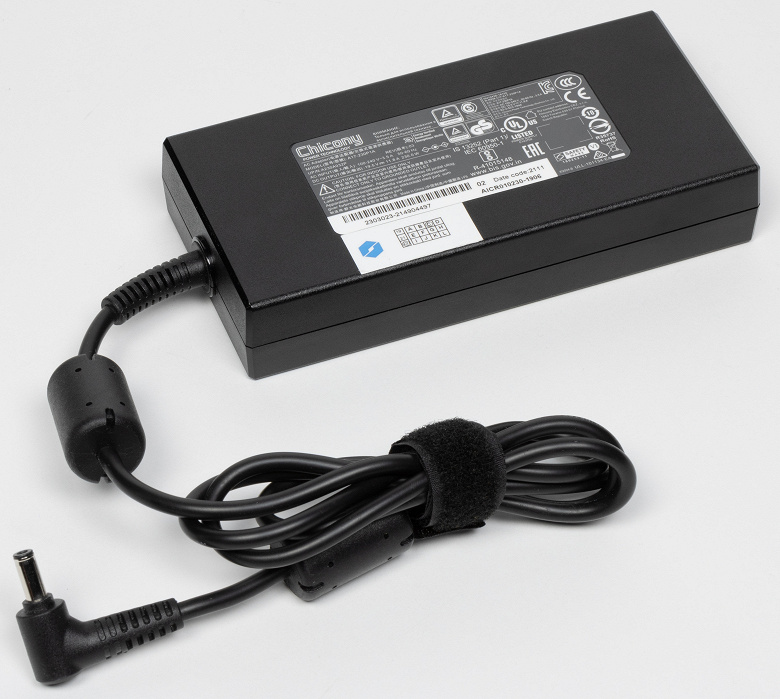
Адаптер питания у Maibenben довольно тяжелый (687 г). Он оснащен привычным по форме, круглым в сечении разъемом, который при утрате можно заменить универсальным зарядным устройством адекватной мощности (230 Вт).
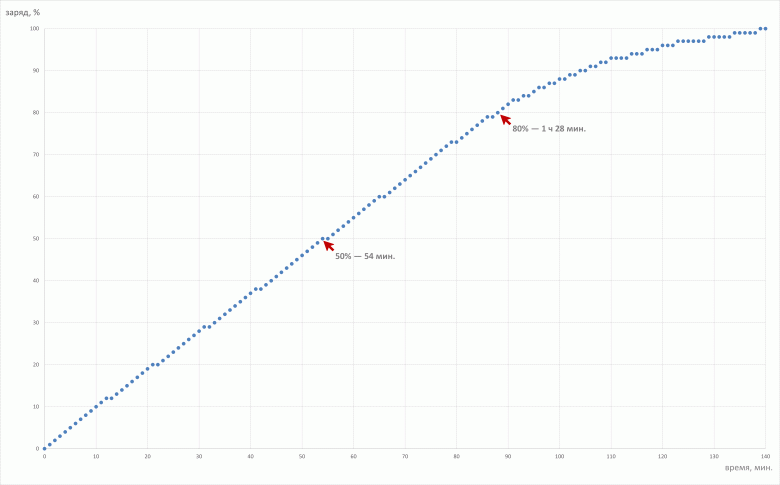
Кривая имеет весьма характерный вид: начальный период почти линейный, затем прогрессивное замедление скорости накопления заряда. Maibenben X558 набирает половину емкости за 54 мин., 80% — за 1 ч 28 мин., а от нуля до 100% заряжается 2 ч 19 мин. Соответствующий светодиод справа на лицевой панели горит вплоть до набора 95% полной емкости, а затем гаснет.
| Maibenben X558 | Gigabyte Aorus | MSI Pulse | XPG Xenia | |
|---|---|---|---|---|
| Зарядка | 149 | 114 | 140 | 161 |
Несмотря на самую высокую в соревнованиях емкость батареи победителем выходит Gigabyte Aorus (1 ч 54 мин.). Серебряную награду получает MSI Pulse (2 ч 20 мин.), XPG Xenia не получает призового места, поскольку оно достается герою обзора.
UEFI Setup
Для вызова утилиты установки низкоуровневых параметров машины нужно после включения питания нажать Del. Это прерывает начальную загрузку и запускает Aptio Setup (продукт American Megatrends Incorporated). Установки объединены в пять разделов (закладок). Первый из них традиционно содержит сведения об аппаратных компонентах и версии прошивки.
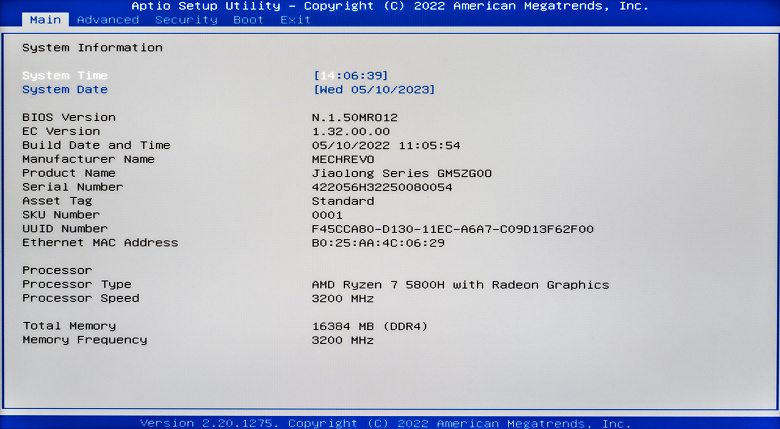
Изменить здесь можно лишь системные время и дату.
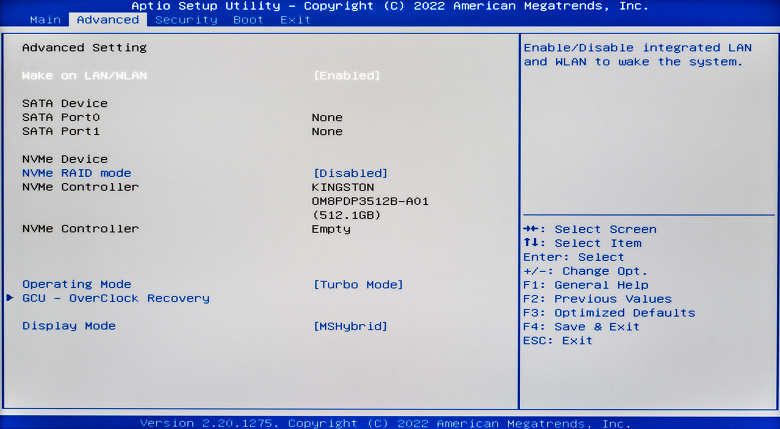
Раздел Advanced Settings содержит опции настройки аппаратных компонентов.
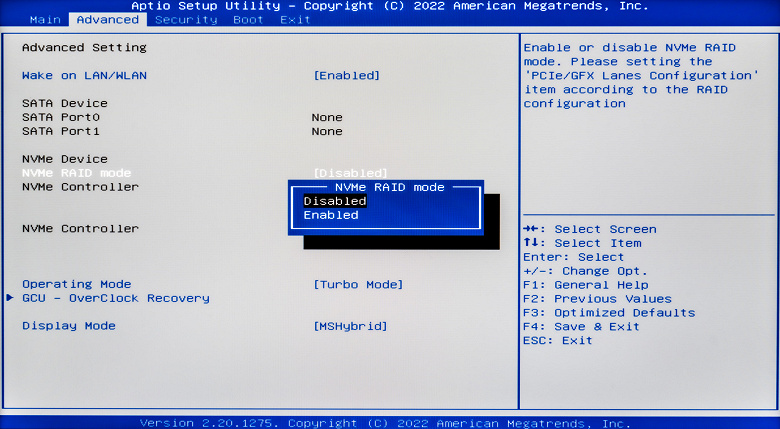
Вторым после Wake on LAN (пробуждение по локальной сети) фигурирует установка режима работы накопителей SATA. Ниже нашлось место для SSD-накопителей с интерфейсом NVMe (Non-Volatile Memory express). Правда, поменять здесь ничего нельзя, но можно видеть, какие модели установлены в первом и втором слотах.
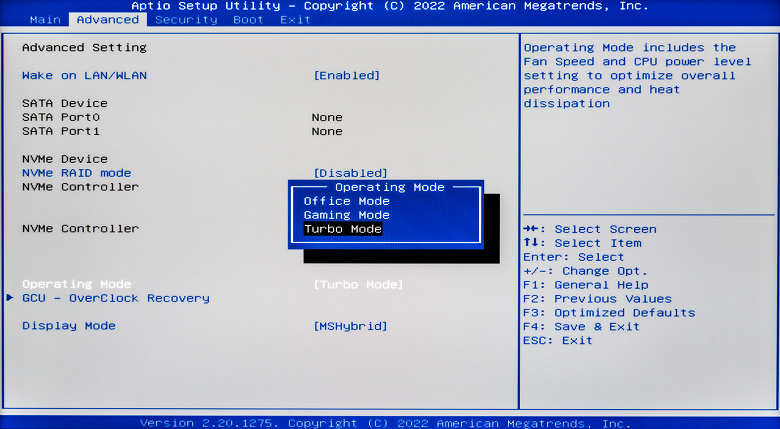
Опция Operating Mode (режим работы) позволяет выбирать сценарий (офисный, игровой или турбо) еще до загрузки операционной системы. Эта возможность дублирует соответствующий раздел фирменной утилиты Control Center, о которой мы подробно расскажем ниже.
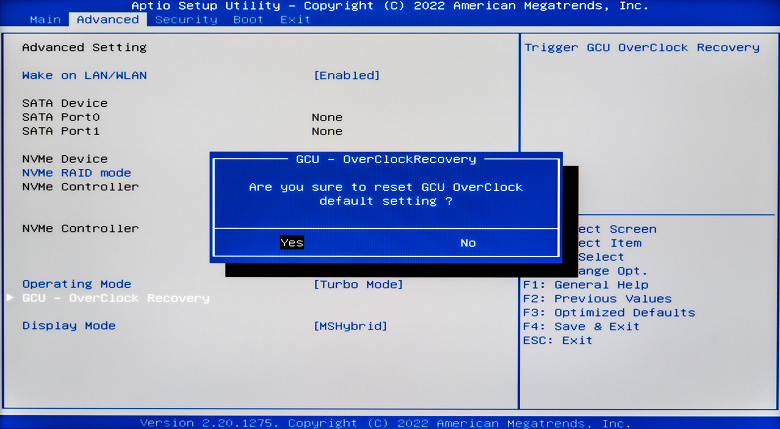
А еще пользователю предоставлена возможность вернуть измененные при попытках разгона параметры GCU (Generator Control Unit, блок управления генератором), который выступает как бы посредником между тактовой частотой и вольтажом, меняющимися при приложении нагрузки, и стабилизированной шиной. Если превышения пределов тактовой частоты и напряжения питания порождают неустранимую аварию, то сброс GCU позволяет вернуть системе работоспособность.
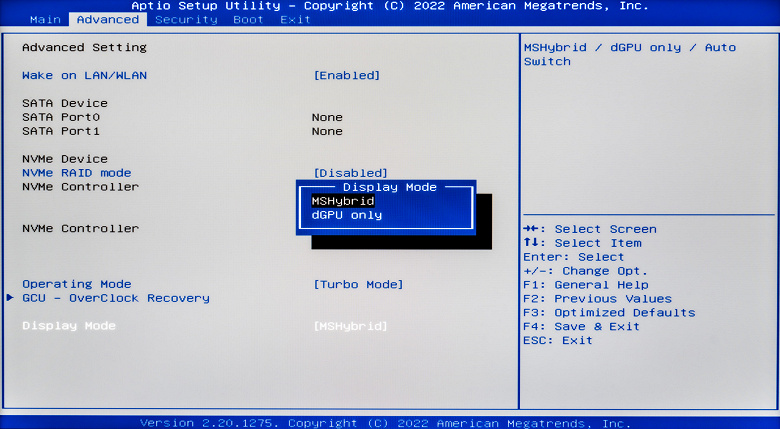
Для опции Display Mode (режим работы дисплея) предусмотрен выбор одной из двух опций:
- MSHybrid — использование дискретного либо интегрированного видеоускорителя;
- dGPU only — использование только дискретной графики.
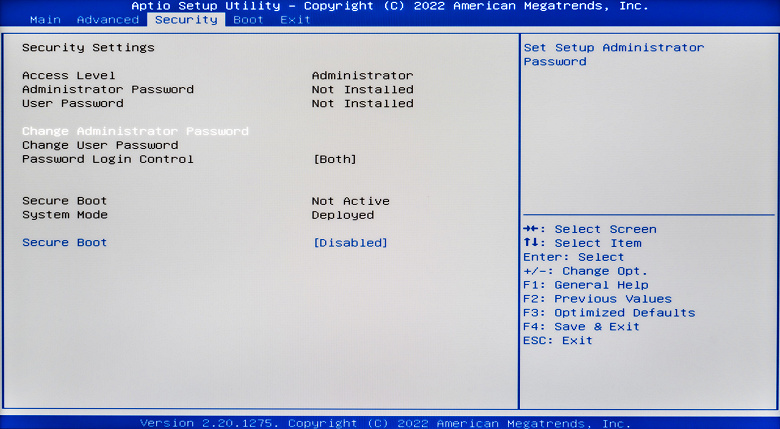
Третий раздел Aptio Setup посвящен опциям безопасности: пароли администратора и пользователя, безопасная загрузка (Secure Boot).
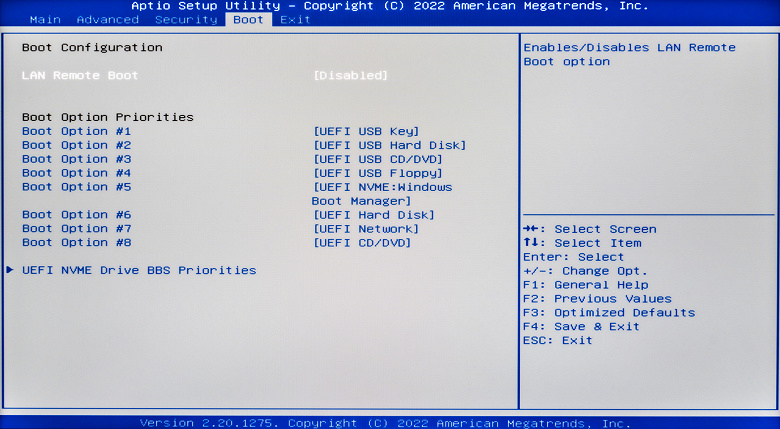
Четвертый раздел (Boot) позволяет изменить загрузочное устройство с системного SSD на внешние накопители жестких, оптических и флоппи-дисков, USB-флешки или устройства с поддержкой UEFI (Unified Extensible Firmware Interface).
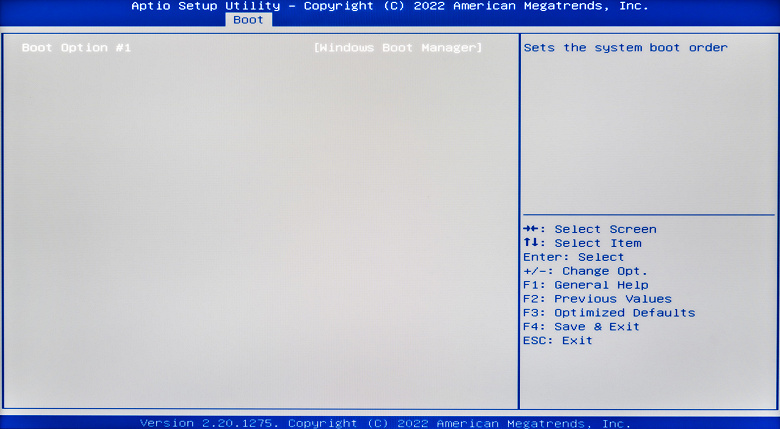
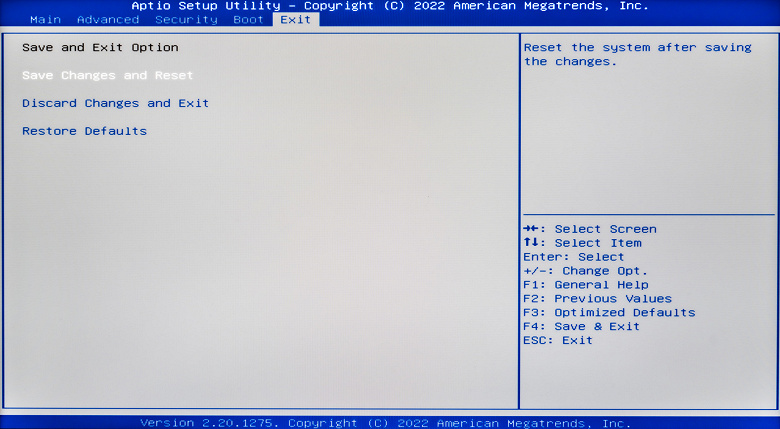
Последний раздел, как всегда, дает возможность сохранить внесенные изменения или отказаться от них и произвести перезагрузку системы.
Программное обеспечение
Maibenben X558 будет продаваться без операционной системы, но для испытательных целей представители продавца передали нам образец с Windows 11 и установленной фирменной утилитой Control Center (в русском варианте — «Игровой центр»).
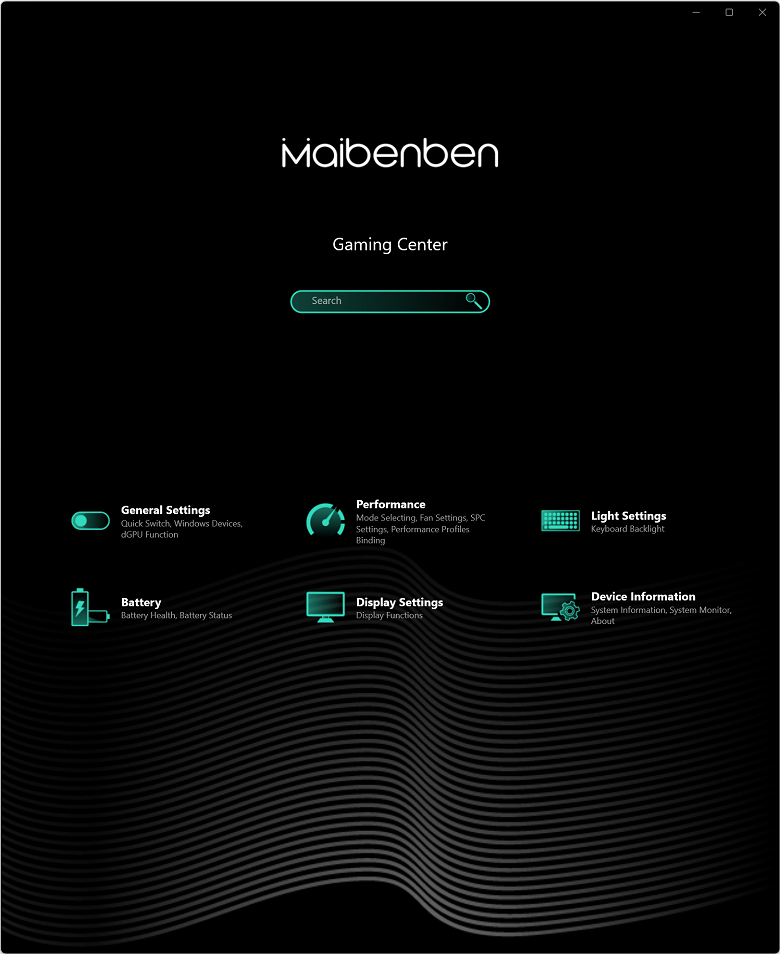
С ее помощью можно получить сведения об аппаратном оснащении ноутбука и задействовать настраиваемые функции и параметры, сгруппированные в шесть разделов (в скобках приводим эквивалент в русской версии):
- General Settings (общие настройки) содержат опции быстрого переключения функций некоторых кнопок и системных параметров;
- Performance (производительность) позволяет назначить рабочий профиль, выбрать режим работы вентиляторов и использовать разгонные возможности;
- Battery (аккумулятор) предоставляет сведения о батарее и степени степени ее износа;
- Display Settings (настройки дисплея) дает возможность настроить дисплей и даже произвести калибровку цветности в обход операционной системы;
- Light Settings (настройки подсветки клавиатуры)
- Device Information (информация об устройстве) выводит сведения о системе и содержит средства мониторирования соответствующих параметров.
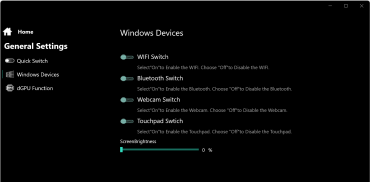
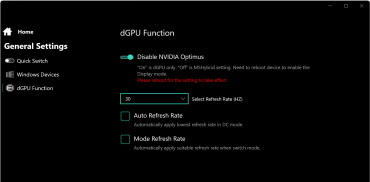
Пользователю позволяется включать и отключать клавишу Windows, экранное меню параметров, Num на цифровом блоке, клавишу Fn, переключать функции сенсорной панели и управлять режимами работы графики.
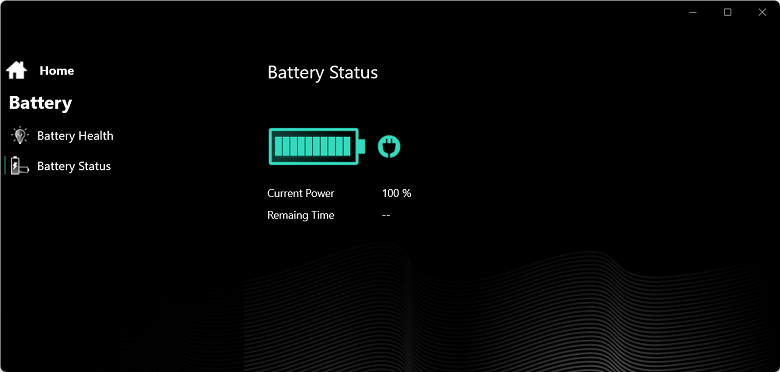
Сведения о зарядке батареи доступны в одноименном разделе.
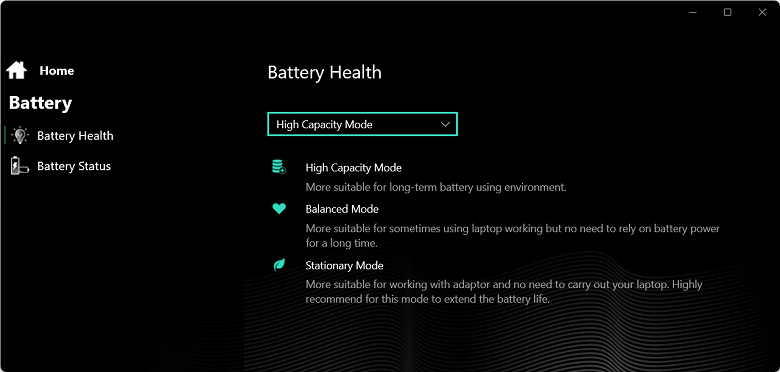
Также здесь можно выбрать режима зарядки: до максимальной емкости (High Capacity Mode), сбалансированный и для работы с почти постоянным подключением к электрической сети.
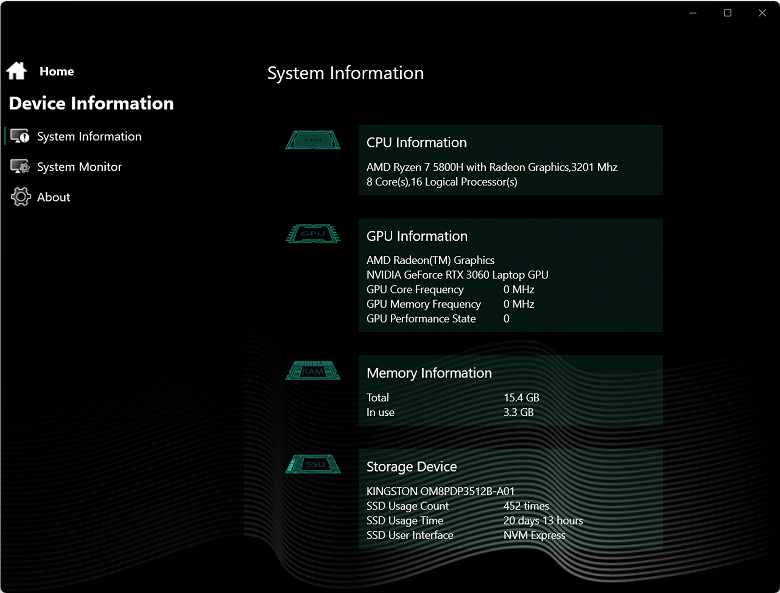
В последнем разделе фирменной утилиты доступна информация об аппаратной конфигурации.
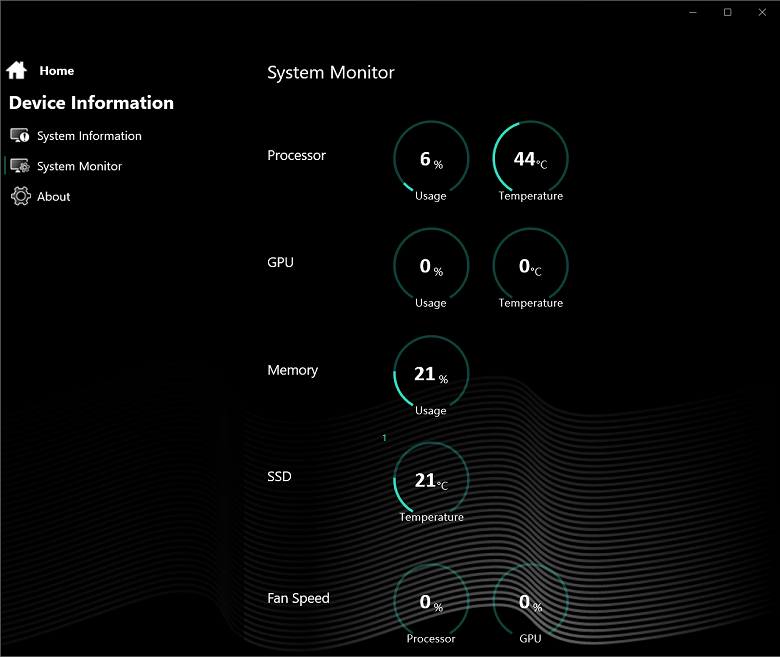
. а также сведения о загрузке центрального процессора, видеокарты, оперативной памяти и твердотельного накопителя и температурных режимах. Скорость вращения вентиляторов указывается почему-то не в оборотах в минуту, а в процентах от максимума, и каков этот максимум, неизвестно.
Работа под нагрузкой и нагрев
Фирменная утилита Control Center дает возможность выбирать один из трех сценариев (пресетов, режимов) работы Maibenben X558, предопределенных производителем.

Пользователю доступны следующие предустановки:
- Turbo Mode с максимально возможной производительностью,
- Gaming Mode с оптимизацией для игр,
- Office Mode с минимальным шумом.

Каждому сценарию можно поставить в соответствие тот или иной профиль, причем, производить установку параметров в каждом из них пользователь может самостоятельно. Небольшое число сценариев следует приветствовать, поскольку при этом не возникает сложностей с выбором (все ясно по названиям). В некоторых ноутбуках других производителей фирменные утилиты могут содержать по 5—6 вариантов настроек, и порой сложно догадаться, каковы определяющие особенности, например, режимов «Тихий», «Офисный», «Экономичный» и «Супербатарея».
Не менее важны расширенные возможности управления установками рабочих параметров CPU и GPU, предоставленные разработчиками Control Center для Maibenben X558. Это видно на скриншоте SPC (System Performance Control, управление производительностью системы) в разделе Performance.

Выясним, что здесь можно изменять, и какие предустановки соответствующих параметров сделаны производителем по умолчанию в наиболее быстродействующем Turbo Mode.
Центральный процессор
- SPL (Sustained Power Limit) — ограничение потребления в базовом режиме. Аналог PL1 (Power Limit 1) у Intel. Значение не может быть выше указанного для sPPT. Доступный диапазон — 40—60 Вт
- sPPT (Slow Package Power Tracking Limit) — максимум потребления в турборежиме (аналог PL2, то есть Power Limit 2 у Intel). Значение не может быть ниже указанного для SPL. Доступный диапазон — 40—60 Вт
- fPPT (Fast Package Power Tracking Limit) — абсолютный предел мгновенного потребления (аналог PL4, Power Limit 4). Значение не может быть ниже указанных для sPPT, fPPT. Доступный диапазон — 40—95 Вт
- TjMax — максимум безопасной температуры. Доступный диапазон — 70—95 °C
Дискретный видеоускоритель
- Core Clock Offset — разгон GPU по тактовой частоте.
Доступный диапазон — от 0 до 200 МГц.
На отрезке 151—200 МГц выводится сообщение о возможности аварии с появлением «синего экрана смерти» (BSOD, Blue Screen of Death) - Memory Clock Offset — изменение тактовой частоты видеопамяти.
Доступный диапазон — ±1000 МГц,
На отрезке 701—1000 МГц выводится сообщение о возможности аварии с появлением «синего экрана смерти» (BSOD, Blue Screen of Death) - Target Temperature — ограничение нагрева GPU.
Доступный диапазон — 75—87 °C - Enable Configurable TGP — активация турборазгона по мощности.
Доступный диапазон — 60—80 Вт - Dynamic Boost — ограничение динамического разгона в авторежиме.
Доступный диапазон — 0—15 Вт
Представим подробные характеристики вышеупомянутых сценариев работы на скриншотах утилиты Control Center.
Турборежим (Turbo Mode)
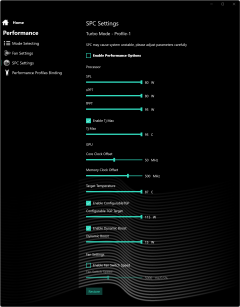
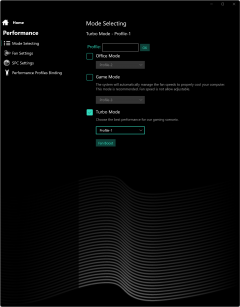
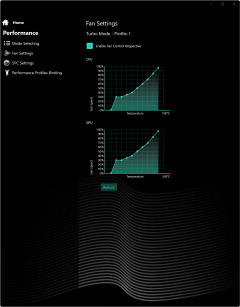
Поскольку этот пресет самый высокопроизводительный, параметры выбраны максимальные как для потребления и тактовой частоты обоих вычислителей, так и для характеры реакции обоих вентиляторов и скоростей их вращения.
Игровой режим (Gaming Mode)
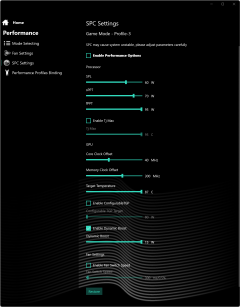

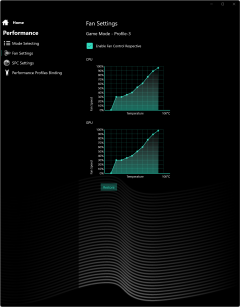
Здесь аппетиты вычислителей несколько ограничены, а характер реакции вентиляторов менее агрессивный.
Офисный режим (Office Mode)
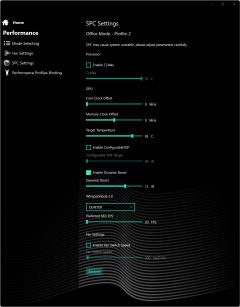
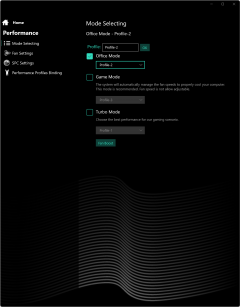
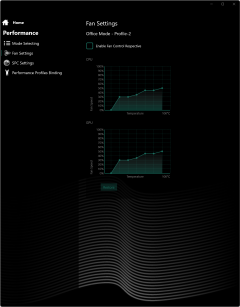
При типичной конторской работе задействовать аппаратные ресурсы по максимуму не требуется, поэтому производительность принесена в жертву стремлению снизить шум, производимый при работе системой охлаждения. Правда, вычислители должны при этом обеспечивать работу хотя бы несложных приложений, поэтому кое-что все-таки придется позволить и CPU, и GPU. А вот кулерам надлежит быть поскромнее, поэтому быстрота реакции и скорость вращения вентиляторов заметно занижены.
Как обычно, мы испытали работу Maibenben X558 при помощи утилиты powerMax в каждом из трех доступных сценариев под максимальной нагрузкой (только на центральный процессор, только на видеоускоритель и одновременно на оба вычислителя). Измерения проводились с использованием приложения HWinfo. Чтобы оценить, как меняются параметры компонентов системы при работе в разных профилях, приводим ниже таблицу, в которой содержатся данные потребления, температуры и тактовой частоты центрального процессора и видеокарты. В ней через дробь приведены максимально достигнутые и установившиеся значения в периодах стабилизации (для вентиляторов — скорости вращения кулеров CPU/GPU в процентах от максимума), а через тире указаны пределы колебаний соответствующего параметра. Красным маркировано значение температуры, при которой автоматика фиксирует перегрев.
| Нагрузка | Частоты CPU, ГГц | Температура CPU, °C | Потребление CPU, Вт | Частота GPU, ГГц | Температура GPU, °C | Потребление GPU, Вт | Кулеры CPU/GPU, % |
|---|---|---|---|---|---|---|---|
| Бездействие | 53 | 16 | 45 | 26 | 30/0 | ||
| Профиль Turbo | |||||||
| На CPU | 3,1 | 83 | 59—64 | 96/30 | |||
| На GPU | 1,6 | 77 | 130 | 60/96 | |||
| На CPU+GPU | 3,1/2,1 | 82 | 58/30 | 1,6 | 82 | 130 | 70/96 |
| Профиль Gaming | |||||||
| На CPU | 3,0 | 83—86 | 57—63 | 30/30 | |||
| На GPU | 1,5 | 73 | 105 | 30/30 | |||
| На CPU+GPU | 3,0/2,7 | 95 /90 | 61/50 | 1,5 | 76 | 105 | 30/30 |
| Профиль Office | |||||||
| На CPU | 0,99 | 62/56 | 15 | 30/0 | |||
| На GPU | 1,5/0,9 | 59 | 102/44 | 35/35 | |||
| На CPU+GPU | 1,1/0,9 | 61 | 22/15 | 1,8/0,9 | 62 | 102/56 | 35/35 |
Нам показалось уместным рассматривать полученные данные, сгруппировав их не по профилям, а по сценариям нагрузки (максимальная на CPU, максимальная на GPU, максимальная одновременно на CPU и GPU), поскольку выявить разницу между отдельными профилями при каждом из вариантов нагрузки значительно интереснее, чем описывать очевидную разницу между, скажем, максимальной нагрузкой на CPU и максимальной на GPU в каждом из режимов работы.
При бездействии в Office Mode разогрев CPU составляет 53 °C при потреблении 16 Вт, а видеокарты — 45 °C при потреблении 26 Вт. При этом вентилятор CPU вращается безостановочно, а GPU включается на 20—30 секунд каждые 3—5 мин.
Максимальная нагрузка на CPU
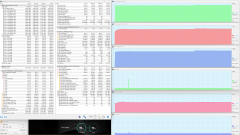
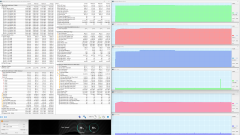
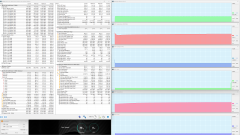
Разогрев главного вычислителя не достигает даже отметки 88 °C. Поэтому ни тротлинга, ни перегрева не зарегистрировано ни в одном из сценариев. В Turbo Mode (с двенадцатой минуты до конца прогона) и Gaming Mode (с четвертой по одиннадцатую минуты) заметны периоды небольшого роста потребления (и температуры), сопровождающиеся незначительными повышениями активности CPU, но это не может считаться следствием начальной активации турборежима. В зависимости от сценария и длительности тестовых прогонов тактовая частота составляет 3,0—3,1 ГГц при потреблении 57—64 Вт и температуре 83—86 °C. Огибающие графиков имеют вид почти прямых горизонтальных линий.
В Office Mode, напротив, заметны первоначальные броски потребления и температуры, которые, однако, для пользы дела бессмысленны, поскольку не сопровождаются подъемом тактовой частоты (она едва превышает 1 ГГц на коротких отрезках). По достижении стабилизации средняя температура устанавливается на отметке 56 °C, а отбор мощности — на 15 Вт.
Максимальная нагрузка на GPU
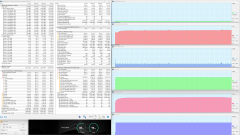
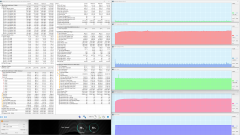
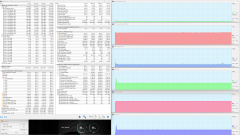
В режимах Turbo и Gaming, как и в случае с CPU, все графики видеокарты представляют собой почти идеальные прямые, параллельные оси абсцисс. Тактовая частота GPU в Turbo Mode составляет 1,6 ГГц при 130 Вт и 77 °C, а в Gaming Mode — 1,5 ГГц при 105 Вт и 73 °C.
В Office Mode производительность видеоакселератора сильно ограничена автоматикой, результаты работы которой выявляются на огибающей потребления как картина «зубчатой стены». Однако в отличие от высокопроизводительных режимов в этом режиме работы можно наблюдать начальный разгон в первые секунды приложения нагрузки, когда тактовая частота GPU возрастает до 1,5 ГГц, а потребление — до 102 Вт. В дальнейшем эти показатели стабилизируются на отметках 0,9 ГГц и 44 Вт соответственно.
Максимальная нагрузка на CPU и GPU
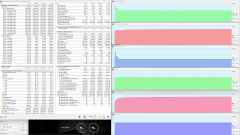
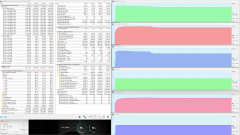
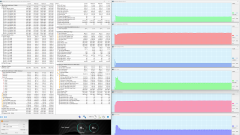
При использовании сценария Turbo Mode у главного вычислителя наконец выявляется активация турборежима (длительностью 8 с), когда тактовая частота достигает 3,1 ГГц, а отбор мощности — 58 Вт. Спустя полминуты достигается стабилизация, но снижение показателей происходит не плавно, а скачкообразно, в два этапа, и это образует на кривых обоих упомянутых параметров ступеньку. В дальнейшем тактовая частота удерживается на отметке ниже 2,1 ГГц, а потребление — на уровне 30 Вт вплоть до окончания прогона. Температура практически не изменяется (82 °C).
Дискретный видеоускоритель отбирает 130 Вт мощности, выдавая на-гора те же 1,6 ГГц, что и ранее (при максимальной нагрузке только на GPU). Отбор мощности видеокартой стабильно поддерживается на уровне 130 Вт, а разогрев составляет 82 °C (столько же, сколько у центрального процессора).
В Gaming Mode складывается иная ситуация. У CPU заметен начальный разгон, но выглядит он не слишком выраженным и весьма длительным (около семи минут). По сравнению с Turbo Mode в стабильном режиме главный вычислитель потребляет больше, но в период разгона при почти такой же тактовой частоте (3,0 ГГц против 3,1 ГГц) его температура достигает 95 °C, и фиксируется перегрев (правда, без ответного тротлинга). Стабилизация наступает при тактовой частоте 2,7 ГГц (в Turbo Mode — при 2,1 ГГц), а также более высоких значениях потребления (50 Вт против 30 Вт) и температуры (90 °C против 82 °C). Своим агрессивным поведением CPU обкрадывает GPU, у которого при почти такой же тактовой частоте, что и в Turbo Mode, отбор мощности оказывается ниже (105 Вт против 130 Вт), равно как и нагрев видеокарты (67 °C против 82 °C).
При работе в офисном сценарии всё сильно задавлено, поэтому интересно лишь одно наблюдение: начальный разгон заметен и у центрального процессора, и у видеокарты. Он довольно значительный и длительный, что, в принципе, может иметь практическое значение при работе.
По мотивам проведенных испытаний можно сформулировать следующие выводы:
Система охлаждения Maibenben X558 работает достаточно адекватно, обеспечивая стабильность почти во всех ситуациях. Перегрев CPU фиксируется лишь при одновременной нагрузке на CPU и GPU, но реактивного тротлинга при этом не наблюдается.
Режимы работы центрального процессора и видеоакселератора чрезмерно щадящие для обоих вычислителей. Безо всякого ущерба для стабильности работы их разгон можно было увеличить более существенно, поскольку почти во всех ситуациях остается значительный запас и по мощности, и по температуре.
Высокопроизводительные сценарии нельзя признать совершенными, поскольку, судя по потреблению и показателям тактовой частоты CPU и GPU, в Turbo Mode приоритет предоставлен видеокарте, а в Gaming Mode — главному вычислителю, хотя обратная картина представляется более адекватной.
Ниже приведены термоснимки, полученные после долговременной работы ноутбука под максимальной нагрузкой на CPU и GPU (Турборежим):


Под максимальной нагрузкой работать с клавиатурой комфортно, так как места под запястьями греются слабо. Держать ноутбук на коленях слегка дискомфортно, так как нагрев днища колени все же чувствуют. Блок питания греется очень сильно, поэтому при долговременной работе с большой производительностью обязательно нужно следить, чтобы он не был чем-то накрыт.
Уровень шума
Измерение уровня шума мы проводим в специальной звукоизолированной и полузаглушенной камере. При этом микрофон шумомера располагается относительно ноутбука так, чтобы имитировать типичное положение головы пользователя: экран откинут назад на 45 градусов, ось микрофона совпадает с нормалью, исходящей из центра экрана, передний торец микрофона находится на расстоянии 50 см от плоскости экрана, микрофон направлен на экран. Нагрузка создается с помощью программы powerMax, яркость экрана установлена на максимум, температура в помещении поддерживается на уровне 24 градусов, но ноутбук специально не обдувается, поэтому в непосредственной близости от него температура воздуха может быть выше. Для оценки реального потребления мы также приводим (для некоторых режимов) потребление от сети. Аккумулятор предварительно заряжен до 100%. В настройках фирменной утилиты выбран офисный (Office Mode), игровой (Game Mode) или турборежим (Turbo Mode), в том числе, с фиксированной максимальной скоростью вращения вентиляторов:
| Сценарий нагрузки | Уровень шума, дБА | Субъективная оценка | Потребление от сети, Вт |
|---|---|---|---|
| Офисный режим (Office Mode) | |||
| Бездействие | 16,2 (фон) | условно бесшумно | 23 |
| Максимальная нагрузка на процессор и видеокарту | 30,7 | отчетливо слышно | 140 (максимум 146) |
| Игровой режим (Gaming Mode) | |||
| Максимальная нагрузка на процессор | 45,2 | громко | 90 (максимум 105) |
| Максимальная нагрузка на видеокарту | 41,0 | очень шумно | 133 (максимум 143) |
| Максимальная нагрузка на процессор и видеокарту | 45,0 | очень шумно | 168 (максимум 173) |
| Турборежим (Turbo Mode) | |||
| Максимальная нагрузка на процессор и видеокарту | 44,9 | очень шумно | 182 (максимум 199) |
| Турборежим + максимальная скорость вентиляторов | |||
| Максимальная нагрузка на процессор и видеокарту | 47,0 | громко | 190 |
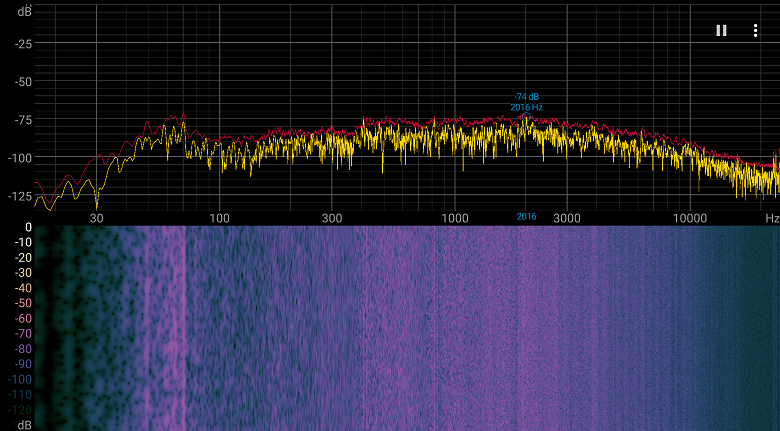
Если ноутбук не нагружать совсем, то его система охлаждения может долгое время работать в пассивном режиме — вентиляторы не крутятся. В случае большой нагрузки на процессор и/или на видеокарту шум от системы охлаждения, как и производительность, зависят от выбранного профиля. Характер шума даже под высокой нагрузкой ровный и раздражения не вызывает. Спектрограмма, полученная для почти максимальной скорости вентиляторов, достаточно ровная и в диапазоне частот, где звуки особенно могут вызывать раздражение, выраженных пиков нет:
Для субъективной оценки уровня шума применим такую шкалу:
| Уровень шума, дБА | Субъективная оценка |
|---|---|
| Менее 20 | условно бесшумно |
| 20—25 | очень тихо |
| 25—30 | тихо |
| 30—35 | отчетливо слышно |
| 35—40 | шумно |
| 40—45 | очень шумно |
| 45—50 | громко |
| Выше 50 | очень громко |
Ниже 20 дБА компьютер условно бесшумный, от 20 до 25 дБА ноутбук можно назвать очень тихим, от 25 до 30 дБА шум от системы охлаждения не будет сильно выделяться на фоне типичных звуков, окружающих пользователя в офисе с несколькими сотрудниками и работающими компьютерами, от 30 до 35 дБА шум отчетливо слышно, от 35 до 40 дБА шум превышает комфортный уровень для долговременной работы, от 40 до 45 дБА ноутбук работает очень шумно и для работы необходима, например, маскировка фоновой музыкой, от 45 до 50 дБА уровень шума очень некомфортный, а от 50 дБА и выше шум настолько высокий, что необходимо использовать наушники. Шкала, конечно, очень условная и не учитывает индивидуальных особенностей пользователя и характер звука.
Вот как выглядит наш герой по уровню шума, производимого им при работе, на фоне соперников. Для сравнения взяты наивысшие значения, полученные в высокопроизводительных сценариях под максимальной нагрузкой одновременно на CPU и GPU.
| Maibenben X558 | Gigabyte Aorus | MSI Pulse | XPG Xenia | |
|---|---|---|---|---|
| Максимальная производительность | 48,3 | 52,7 | 51,8 | 51,4 |
Отметим, что Maibenben X558 оказывается при работе самым тихим. Серебряным призером становится Gigabyte Aorus, MSI Pulse занимает третье место, а XPG Xenia вытесняется соперниками с воображаемого пьедестала почета.
Производительность
В ноутбуке установлен процессор AMD Ryzen 7 5800H (микроархитектура Zen 3) — это не самое новое (анонсирован в 2021 г.) и не топовое решение, но всё же обладающее высокой производительностью для игровой портативной машины.
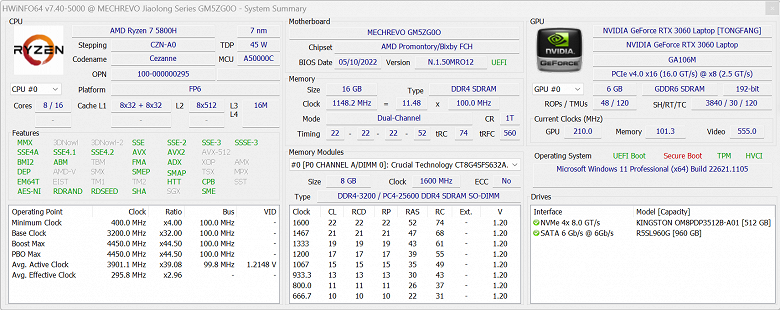
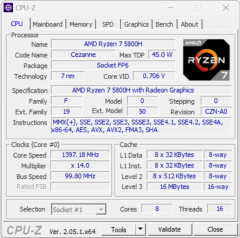
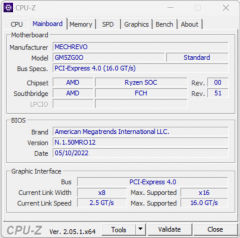
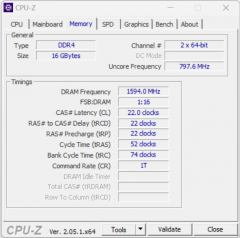
Базовая тактовая частота CPU составляет 3,2 ГГц, а максимальная при разгоне может достигать 4,4 ГГц. Теплопакет определен как 45 Вт (cTDP 35—54 Вт) Низкоуровневые параметры представлены ниже на скриншоте утилиты HWInfo. В наших тестах под максимальной нагрузкой CPU удавалось отбирать при стабильной работе до 65 Вт, но при этом тактовая частота достигала лишь 3,1 ГГц.
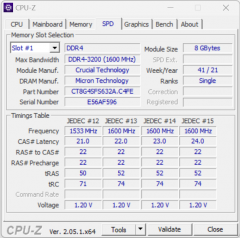
Теперь обратимся к результатам тестирования ноутбука в реальных условиях в соответствии с методикой и набором приложений нашего тестового пакета iXBT Application Benchmark 2020 и сопоставим достижения нашего героя с успехами конкурентов.
- Gigabyte Aorus 15P XD (далее — Gigabyte Aorus):
— экран IPS 15,6 дюйма 1920×1080 (300 Гц),
— центральный процессор Intel Core i7-11800H,
— видеокарта Nvidia GeForce RTX 3070 Laptop с 8 ГБ GDDR6,
— 2×8 ГБ ОЗУ DDR4-3200,
— SSD 1 ТБ ESR01TBTLG-E6GBTNB4, OEM-модель Phison Electronics (PCIe 3.0 ×4).
[См. наш обзор от 27 августа 2021 г.] - MSI Pulse GL66 12UEK (далее — MSI Pulse):
— экран IPS 15,6 дюйма 1920×1080 (144 Гц),
— центральный процессор Intel Core i7-12700H,
— видеокарта Nvidia GeForce RTX 3060 Laptop с 6 ГБ GDDR6,
— 2×8 ГБ ОЗУ DDR4-3200,
— SSD 512 ГБ Samsung PM9B1 (PCIe 4.0 ×4)
[См. наш обзор от 14 марта 2023 г.] - XPG Xenia 16 RX (далее — XPG Xenia):
— экран IPS 16,1 дюйма 1920×1080 (144 Гц),
— центральный процессор AMD Ryzen 7 6800H,
— видеокарта AMD Radeon RX 6650M XT с 8 ГБ GDDR6,
— 2×8 ГБ ОЗУ DDR5-4800,
— SSD 1 ТБ Adata Legend 850 (PCIe 4.0 ×4).
[См. наш обзор от 23 января 2023 г.]
Для целей традиционного сравнения в левой колонке таблицы приведены данные референсного десктопа.
| Тест | Референсный результат (Intel Core i5-9600K) |
Maibenben X558 (AMD Ryzen 7 5700H) |
Gigabyte Aorus 15P XD (Intel Core i7-11800H) |
MSI Pulse GL66 (Intel Core i7-12700H) |
XPG Xenia 16 RX (AMD Ryzen 7 6800H) |
|---|---|---|---|---|---|
| Видеоконвертирование, баллы | 100 | 148 | 137 | 178 | 162 |
| MediaCoder x64 0.8.57, c | 132 | 83 | 90 | 66 | 78 |
| HandBrake 1.2.2, c | 157 | 107 | 119 | 92 | 96 |
| VidCoder 4.36, c | 386 | 280 | 292 | 234 | 254 |
| Рендеринг, баллы | 100 | 161 | 147 | 204 | 176 |
| POV-Ray 3.7, с | 99 | 64 | 77 | 48 | 58 |
| Cinebench R20, с | 122 | 72 | 79 | 57 | 67 |
| Вlender 2.79, с | 152 | 102 | 104 | 81 | 94 |
| Adobe Photoshop CС 2019 (3D-рендеринг), c | 150 | 88 | 95 | 73 | 80 |
| Создание видеоконтента, баллы | 100 | 143 | 128 | 150 | 150 |
| Adobe Premiere Pro CC 2019 v13.01.13, c | 299 | 188 | 236 | 179 | 194 |
| Magix Vegas Pro 16.0, c | 364 | — | 289 | 192 | 225 |
| Magix Movie Edit Pro 2019 Premium v.18.03.261, c | 413 | 285 | 318 | 315 | 277 |
| Adobe After Effects CC 2019 v 16.0.1, с | 469 | 295 | 320 | 222 | 267 |
| Photodex ProShow Producer 9.0.3782, c | 191 | 167 | 171 | 150 | 149 |
| Обработка цифровых фотографий, баллы | 100 | 144 | 139 | 191 | 151 |
| Adobe Photoshop CС 2019, с | 864 | 642 | 718 | 577 | 638 |
| Adobe Lightroom Classic СС 2019 v16.0.1, c | 139 | 120 | 109 | 74 | 118 |
| Phase One Capture One Pro 12.0, c | 254 | 132 | 146 | 102 | 117 |
| Распознавание текста, баллы | 100 | 181 | 173 | 234 | 202 |
| Abbyy FineReader 14 Enterprise, c | 492 | 272 | 284 | 211 | 244 |
| Архивирование, баллы | 100 | 140 | 168 | 165 | 141 |
| WinRAR 5.71 (64-bit), c | 472 | 325 | 303 | 286 | 318 |
| 7-Zip 19, c | 389 | 286 | 215 | 235 | 290 |
| Научные расчеты, баллы | 100 | 150 | 130 | 180 | 156 |
| LAMMPS 64-bit, c | 152 | 97 | 112 | 86 | 92 |
| NAMD 2.11, с | 167 | 108 | 129 | 84 | 106 |
| Mathworks Matlab R2018b, c | 71 | 50 | 56 | 43 | 46 |
| Dassault SolidWorks 2018 SP05 + Flow Simulation, c | 130 | 87 | 102 | 71 | 89 |
| Итого без учета накопителя, баллы | 100 | 152 | 145 | 185 | 162 |
| WinRAR 5.71 (Store), c | 78 | 22 | 18 | 25 | 21 |
| Скорость копирования данных, c | 43 | 13 | 8 | 12 | 8 |
| Интегральный результат накопителя, баллы | 100 | 340 | 473 | 327 | 461 |
| Всего производительность, баллы | 100 | 194 | 207 | 219 | 221 |
Если представить показатели производительности per se, то нужно осознать, что даже не обладая чемпионскими способностями, Maibenben X558 вполне способен справится со сложными профессиональными задачами, и его состоятельность в этом отношении не должна вызывать сомнений. По сумме баллов за общую производительность он почти вдвое опережает референсный настольный ПК, и на фоне конкурентов выглядит достаточно прилично. В группе нашего сравнения герой обзора наиболее привлекателен по цене, и для достижения этой доступности производителю пришлось сэкономить на компонентах, а это, разумеется, сказалось на его производительности.
Тестирование в играх
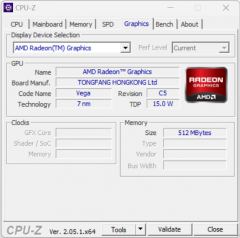
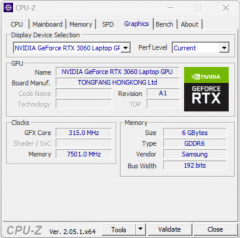
Процессор AMD Ryzen 7 5800H в составе нашего героя обладает интегрированным графическим решением AMD Radeon Graphics, но оно не представляет интереса для геймера. Всерьез можно рассматривать лишь дискретную видеокарту, а она у Maibenben X558 вполне адекватная. Параметры обоих видеоускорителей решений в ноутбуке можно получить в отчетах приложения GPU-Z.
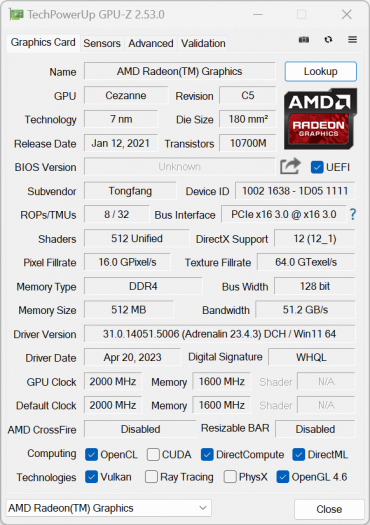
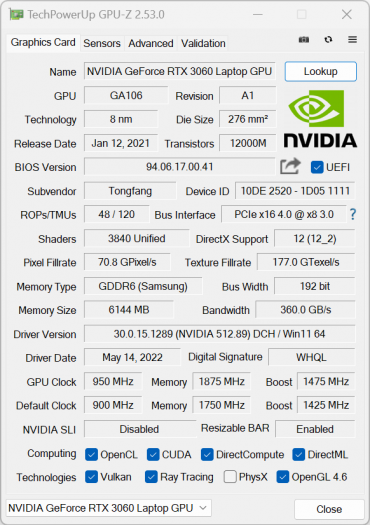
Постараемся оценить, как ноутбук справится с нашим испытательным набором современных игр при нативном разрешении дисплея 1920×1080 и наиболее требовательных настройках графики (пресеты Ultra), включая активацию трассировки лучей. Напомним, что в таких ситуациях центральный процессор должен влиять на результаты минимально, поэтому предполагается соревнование почти исключительно видеокарт. В таблице, приведенной ниже, через дробь указаны средние и минимальные fps.
| Игра | Maibenben X558 (GeForce RTX 3060) |
Gigabyte Aorus (GeForce RTX 3070) |
MSI Pulse (GeForce RTX 3060) |
XPG Xenia (AMD Radeon RX 6650M XT) |
|---|---|---|---|---|
| World of Tanks | 188/126 | 162/109 | 184/119 | 183/121 |
| World of Tanks (RT) | 133/93 | — | 131/91 | 118/75 |
| Far Cry 5 | 105/80 | 107/82 | 116/104 | 113/89 |
| Tom Clancy’s Ghost Recon Wildlands | 55/45 | 69/57 | 60/52 | 69/57 |
| Metro: Exodus | 59/34 | 67/34 | 56/32 | 58/32 |
| Metro: Exodus (RT) | 49/28 | 55/33 | 53/28 | — |
| World War Z | 116/89 | 134/96 | 143/126 | 163/122 |
| Deus Ex: Mankind Divided | 73/59 | 90/70 | 79/65 | 77/62 |
| F1 2018 | 117/101 | 112/88 | 129/111 | 142/119 |
| Strange Brigade | 154/44 | 189/86 | 141/28 | 151/78 |
| Assassin’s Creed Odyssey | 59/22 | 77/35 | 67/26 | 86/32 |
| Borderlands 3 | 71 | 84 | 74 | 72 |
| Gears 5 | 102/78 | 109/81 | 89/69 | 97/75 |
| A Total War Saga: Troy | 62/52 | 61/50 | 70/53 | 81/63 |
| Horizon Zero Dawn | 80/38 | 91/50 | 123/36 | 81/48 |
Условным стандартом играбельности является достижение 60/30 средних/минимальных fps. В большинстве встроенных бенчмарков игр нашего стандартного тестового набора Maibenben X558 соответствует этим показателям или превосходит их. Исключения представляют лишь сложные ситуации. Средние и минимальные показатели не достигнуты в Metro: Exodus при активированной трассировке лучей и Assassin’s Creed Odyssey, а в Metro: Exodus без трассировки лучей не было получено требуемых средних 60 fps. Впрочем, в последнем случае нехватка одного кадра в секунду совершенно не влияет на геймплей.
Герой обзора показал лучшие минимальные fps в World of Tanks без трассировки лучей (126) , Far Cry (93) и Metro: Exodus с трассировкой лучей (34) — столько же, сколько Gigabyte Aorus, который добился семи побед и в этой номинации, укрепив свое лидерство в общем зачете. XPG Xenia и Maibenben X558 разделили второе место с тремя победами у каждого, а MSI Pulse, набравший лишь два очка, получил бронзовую награду.
Заключение
Мы испытали модель игрового ноутбука китайского производителя, которая представляет интерес своей ценовой доступностью и привлекательной реализацией некоторых аппаратных возможностей. Адаптер Realtek 2.5Gb Ethernet Gaming (RTL 8125) обеспечивает преимущество при работе в проводных сетях перед устройствами, поддерживающими лишь 1 GbE, а беспроводной Mediatek MT7921K (RX608) соответствует стандарту Wi-Fi 6 и по скоростям передачи и приема данных превосходит аналоги Intel (например, Intel AX810). Возможности аппаратной модернизации предусматривают не только апгрейд ОЗУ и замену системного накопителя, но и использование второго хранилища данных в свободном слоте M.2 либо установку дополнительного накопителя (жесткого диска или SSD) в подготовленный отсек при помощи штатного SATA-адаптера в свободном слоте для NVMe-устройств. Процессор и видеокарта не топовые, и емкость системного SSD невелика, но всех этих (а равно и других) ресурсов вполне достаточно для игр. К тому же, не будучи чемпионской, производительность процессора позволяет ноутбуку справляться с серьезными профессиональными задачами, а быстродействия видеокарты для подавляющего большинства игровых тестов нашего стандартного испытательного набора хватает с запасом. Впрочем, наиболее ценным качеством героя нашего обзора следует считать его цену. Сыскать в отечественных магазинах портативную игровую машину сопоставимой цены (менее 85 тысяч рублей) при аналогичном оснащении и показателях производительности будет непростой задачей.
Благодарим компанию Maibenben за образец ноутбука Maibenben X558,
предоставленный для тестирования
Как увеличить производительность старого и слабого ноутбука
Персональный дизайн Дерзкий и яркий Без RGB подсветки Минималистичный дизайн Сделайте все по красоте! В белом исполнении Компактный размер важен Кастомное водяное охлаждение Самый мощный, VIP Лимитированная версия Ноутбук
Свой вариант
Подобрать компьютер
Шаг 2 из 3. Сроки и бюджет
01. Цели и пожелания
02. Сроки и бюджет
03. Контакты
Можно выбрать только один вариант
Вчера В течение 2-3 дней В течение недели В течение месяца Больше месяца
100-150 тыс 150-250 тыс 250-500 тыс 0,5-1 млн Больше 1 млн
Подобрать компьютер
Шаг 3 из 3. Контакты
01. Цели и пожелания
02. Сроки и бюджет
03. Контакты
* — обязательное поле
Отправить заявку
Нужна помощь?
Мы готовы помочь Вам
Прежде чем ответить на вопрос из заголовка, разберемся в общих чертах, почему ноутбуки быстро устаревают и всего за несколько лет перестают справляться даже с повседневными, казалось бы, задачами.
Закон Мура утверждает, что мощность компьютеров все время растет благодаря постоянному увеличению количества транзисторов на чипах. Это позволяет им справляться с более сложными задачами.
У этого есть побочный эффект: по мере того как компьютеры становятся мощнее, программы и задачи, которые мы выполняем на них, также становятся более требовательными к ресурсам. Из-за этого мощный когда-то ноутбук с течением времени неизбежно начинает работать медленно: вкладки браузера открываются еле-еле, программы запускаются через раз, подвешивают всю систему, обработка фото длится долгие минуты.
Покупка нового компьютера не всегда возможна и оправдана, однако существуют способы как можно хотя бы немного, а в некоторых случаях и значительно улучшить производительность вашего старого компьютера.
Проверка на вирусы
Когда компьютер не такой уж и старый, и «тормоза» начинаются неожиданно — сразу же возникает подозрение на зловредное ПО. Если ваш ноутбук раньше не лагал, а тут вдруг внезапно стал работать хуже — стоит проверить его на присутствие чужих программ.
Начать можно со встроенного защитника от Microsoft. Он называется Defender. Это вполне добротный антивирус, который способен обнаружить и удалить большинство компьютерных угроз.
- Нажмите клавишу Windows на клавиатуре или щелкните на значке «Пуск»;
- Дальше «Настройки» (иконка шестеренки);
- Выберите «Обновление и безопасность»;
- Теперь «Безопасность Windows» из левой боковой панели;
- Откройте Windows Security;
- Выберите «Защита от вирусов и угроз»;
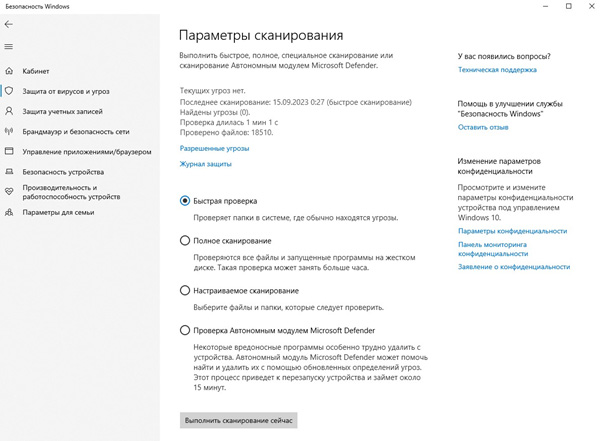
- Здесь вы должны увидеть раздел «Параметры сканирования». В этом разделе можно выбрать один из четырех вариантов сканирования:
- Быстрое;
- Полное;
- Настраиваемое;
- Проверка автономным модулем Microsoft Defender.
Выбирайте второй вариант, если у вас есть достаточно времени и вы хотите быть уверены, что весь компьютер проверен, либо выберите четвертый, если времени не так много.
Помимо проверки защитником стоит пройтись по другим пунктам — Защита учетных записей, Брандмауэр и т.д. Везде должны быть зеленые галочки, если где-то желтая или красная — принимаем рекомендуемые меры.
Дополнительно стоит проверить ноут как минимум одной из антивирусных утилит, вроде Kaspersky Virus Removal Tool или Dr.Web CureIt! — они бесплатны и не требуют установки.
Если обнаружились посторонние программы, после их удаления лучше усилить защиту. Выбор антивирусного ПО — отдельная тема, однако рекомендуем того разработчика, чья утилита обнаружила зловред. Главное помните, что на компьютере должен быть лишь один антивирус, потому что между собой они конфликтуют. Также после установки нового антивируса убедитесь, что Microsoft Defender теперь выключен.
Обновления Windows
С одной стороны, обновления Windows необходимы для безопасности вашей системы: они закрывают уязвимости и обеспечивают защиту от вредоносных программ, помогают поддерживать стабильность операционной системы.
С другой стороны, несмотря на важность обновлений, иногда они могут вызывать проблемы с производительностью и совместимостью, особенно на старых компьютерах или при использовании старых программ.
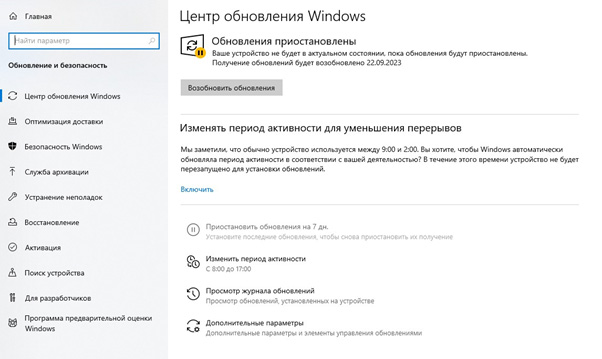
Порекомендовать здесь можно следующий алгоритм. В Центре обновления Windows устанавливаем последние обновления, затем приостанавливаем их. Через «Дополнительные параметры» срок приостановки можно продлить до 35 дней. Затем снова устанавливаем обновления, убеждаемся, что они работают как надо, опять приостанавливаем на 35 дней.
Если обновление тормозит работу, вызывает ошибки — открываем «Просмотр журнала обновлений» и удаляем его.
Обратите внимание, что после 35 дней Windows автоматически загружает обновления, но не устанавливает их. При этом система порой начинает заметно тормозить. В таком случае надо установить обновления, перезагрузить систему и снова отключить обновления на 35 дней.
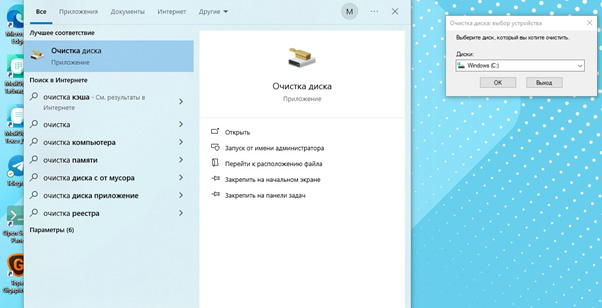
Очистка операционной
системы от мусораРабота на компьютере, как и любая другая, неизбежно ведет к образованию мусора. Файлы создаются, копируются, перемещаются, загружаются из Интернета, удаляются. Какие-то элементы, кусочки информации, указатели на пути к файлам остаются в компьютерной памяти, постепенно накапливаются и со временем занимают такой объем, что для работы основных программ места уже не хватает.
Поэтому ещё один ответ на вопрос, как увеличить скорость работы ноутбука — периодически чистить компьютер от информационного мусора. В Windows 10 для этого тоже есть встроенные инструменты. Набираете в поисковой строке «Очистка диска» и запускаете приложение: программа предложит выбрать диск и покажет файлы, которые можно удалить.
Другая опция очистки находится в «Параметрах» в разделе «Память». Здесь точно так же можно выбрать, какие данные больше не нужны.
Помимо встроенных инструментов существует немало стороннего ПО для очистки Windows. Если встроенные средства не дали желаемого результата, стоит попробовать сторонние.
Очистка от пыли
Обычная пыль, хоть и не проникает в микрочипы, всё же косвенно способна повлиять на работу ноутбука. Пыль оседает на вентиляторе и ребрах радиатора, ухудшает охлаждение, а перегрев приводит к троттлингу, то есть пропуску циклов работы процессора, и снижению производительности. Наконец, перегрев может повредить микросхемы, так что периодически нужно чистить ноут от пыли.
Для этого снимите заднюю крышку и оцените, что внутри. У одних ноутбуков система охлаждения сразу под крышкой. Это простой случай: достаточно выкрутить винты вентилятора, снять его и почистить кисточкой, затем ей же очистить радиатор, собрать остатки пылесосом и поставить все на место.
В некоторых моделях процессор и система охлаждения скрыты под платами других компонентов. Здесь потребуется неполная разборка ноутбука и заниматься такой чисткой стоит лишь тем, кто хорошо знает, что делает. Незнающим людям лучше сдать ноут в сервис — услуга стоит недорого, плюс вам заодно поменяют термопасту.
Важно: все работы по чистке проводятся только с отключенным проводом питания и снятым аккумулятором.
Настройка электропитания
Требования экономии и экологии и тот факт, что комп не часто работает на пределе, побуждают производителей вводить режимы ограниченного электропотребления. Для ноутбуков это особенно важно, потому что пользователи хотят экономить заряд аккумулятора.
В результате система работает медленнее просто потому, что ей не хватает энергии. Если эффективность работы для вас важнее — самое время зайти в «Параметры», открыть «Настройки питания» и выбрать максимальную производительность.
Только учтите, что после этого аккумулятор будет садиться быстрее, и за его зарядом придётся следить.
Внутренняя оптимизация
В Windows есть множество служб и приложений, которые не нужны пользователю, однако идут, что называется, в комплекте. Они занимают место на диске, запускаются в фоновом режиме и их удаление высвободит ресурсы ноутбука для решения ваших задач.
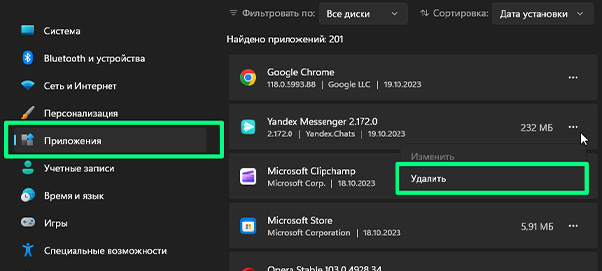
Удаление ненужных программ и приложений
На компьютере обычно установлены от дюжины до нескольких сотен различных программ. Какими-то мы пользуемся ежедневно, другими иногда, третьими не пользуемся вообще, потому что они устарели, появились более эффективные аналоги, либо мы просто утратили интерес к этой области. Да и Windows устанавливается с огромным количеством различных вспомогательных и развлекательных приложений, которые нам не нужны.
Чтобы от них избавится, открываем «Параметры» — «Приложения и возможности», где видим длинный список этих самых программ и приложений. При клике на каждую программу появляются кнопки «Изменить», «Переместить», «Удалить». Если вы не знаете, что это за программа, прежде чем удалять её, убедитесь, что она не влияет на работоспособность операционной системы.
Удаление программ из автозагрузки
Многие программы при установке предлагают опцию автозагрузки, на что пользователь может согласиться «на автомате». Старт каждой программы требует времени, так что если убрать из автозагрузки редко используемые — общая скорость запуска системы возрастет.
Редактирование списка автозагрузки выполняется в том же подменю «Приложения», самый последний пункт.
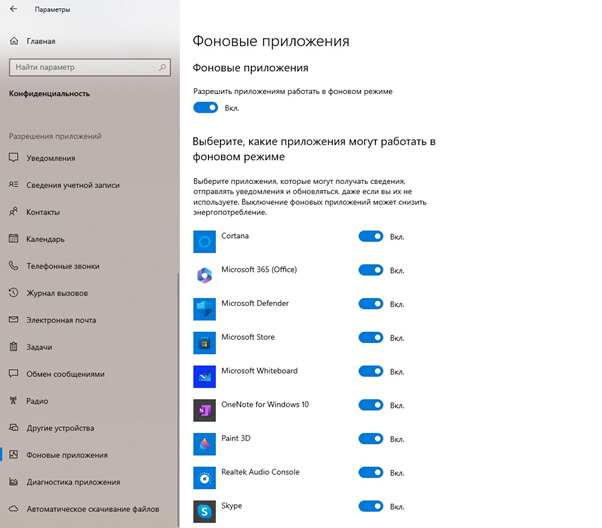
Отключение фоновых служб
Помимо установленных программ, в Windows работает немало фоновых приложений. Чтобы сократить их список, в меню «Параметры» выбираем пункт «Конфиденциальность» и далее «Фоновые приложения». Открываем список и смотрим, какие можно безболезненно удалить. Это тоже помогает поднять скорость ноутбука.
Дополнительно на Windows 10 через «Диспетчер задач» можно отключить ряд служб только для текущего сеанса работы.
Внимание: часть из этих служб важна для работы операционной системы, поэтому отключать что-то можно лишь когда вы уверены, что ноутбук без этого прекрасно обойдется.
Апгрейд комплектующих
Все вышеперечисленные методы помогают выжать максимум из имеющегося «железа». Но иногда оно откровенно старое и производительности все равно не хватает. В таком случае единственное, как можно повысить производительность ноутбука — сделать апгрейд тех комплектующих, которые критически важны для работы системы.
Предупреждение. Как и за любые манипуляции под крышкой, за апгрейд стоит браться лишь уверенным пользователям, которые представляют, что надо делать. Малознакомым с техникой людям лучше передоверить эту задачу профессионалам.
Замена HDD на SSD
Долгое время магнитные жесткие диски HDD были главным хранителем информации на компьютере. Они и сейчас распространены, однако появилась альтернатива: твердотельные накопители на микросхемах — SSD. Такие диски дороже, но считывают и записывают информацию в несколько раз быстрее. И если в вашем ноутбуке установлен HDD, самый простой способ увеличить быстродействие — поменять его на SSD.
Чтобы заменить жесткий диск, или винчестер, как его ещё называют, надо снять крышку ноутбука либо специальную крышечку для HDD, вынуть его из разъема и снять с крепежных рельс. Потом ставим на его место SSD и подключаем всё в обратном порядке.
Если у ноутбука предусмотрено место под второй диск, можно использовать HDD для хранения больших объемов нечасто используемых данных. Если место под второй накопитель не предусмотрено, стоит позаботиться о достаточно вместимом SSD.
Замена оперативной памяти
Увеличение объема оперативки — другой относительно простой и доступный способ ускорить свой ноутбук. Главная задача здесь — правильно подобрать саму планку. В первую очередь проверяем, сколько слотов под нее предусмотрено в вашем ноутбуке — один или два. Если один — ищем планку большего объема, поддерживаемую вашим ноутбуком.
Если слотов два, есть варианты. Первый — найти вторую планку ОЗУ с аналогичными параметрами, поскольку планки с разными характеристикам создают проблемы. Второй — купить сразу две новые планки. Это дороже, но и прирост памяти будет больше.
Замена процессора
В отличие от стационарных компьютеров, на ноутбуке замена CPU в домашних условиях возможна не всегда. Зачастую процессор впаян в разъемы материнской платы и чтобы его извлечь, нужна паяльная станция и специалист с соответствующим опытом.
И даже когда CPU крепится обычным образом, поменять его может быть довольно сложной задачей. Дело в том, что процессор обычно находится под другими компонентами, и чтобы аккуратно всё разобрать и собрать обратно, нужно хорошо понимать, как устроена конкретная модель ноутбука.
Еще одна сложность такого апгрейда — охлаждение. Даже родной процессор порой нагревает ноут, с более мощным это станет выражено сильнее. Это ещё одна причина, из-за которой замена CPU ноутбука — не слишком популярный вариант, как ускорить ноутбук или повысить его производительность.
Разгон
Современную технику производитель редко заставляет работать на пределе, и ноутбуки здесь не исключение. Технически процессоры, ОЗУ, видеокарты способны работать на более высоких частотах, чем установлены по умолчанию, а значит — это тоже вариант, как улучшить производительность ноутбука.
Разогнать ноутбук — рекомендуемая опция для опытных пользователей, особенно геймеров, но это требует знаний и осторожности, потому что иначе можно повредить компоненты и снизить срок их службы.
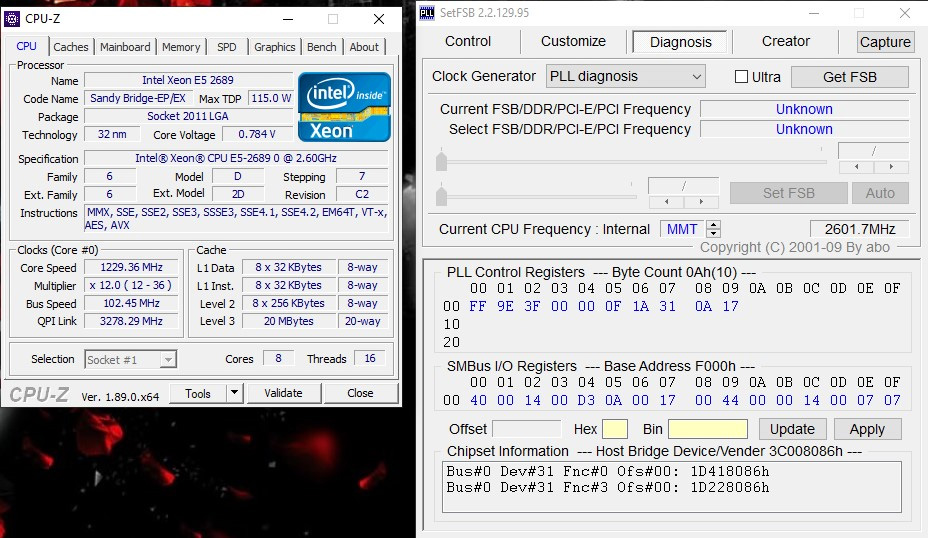
Как разогнать процессор
Ускорение CPU чаще всего делают через BIOS либо специальной утилитой SetFSB. В первом случае заходим в BIOS, потом в настройки CPU и ищем CPU Host Clock Controller. Здесь мы аккуратно, не более 5% за раз, увеличиваем частоту процессора, после чего тестируем на стабильность работы и перегрев. После этого общий прирост, скорее всего, составит 15—20%.
Для разгона через SetFSB вам потребуется знать PLL чипа материнской платы. Его можно найти на сайте производителя или посмотреть на самой плате. Далее запускаем SetFSB, в окне Clock Generator выставляем PLL, жмем кнопку Get FSB и понемногу сдвигаем ползунок вправо.
Как разогнать оперативку
Если покупка новой планки ОЗУ вам по каким-то причинам не подходит, можно улучшить работу имеющейся. Начинающим пользователям выполнять разгон стоит через XMP-профили. В них тактовые частоты и тайминги платы уже подобраны специалистами, вам останется только выставить нужный вариант.
Находятся XMP-профили в BIOS, в зависимости от модели ноутбука это может быть Extreme Tweaker, DRAM Setting, M.I.T. или что-то еще. Как и в случае разгона CPU, выставлять новые профили с повышенной производительностью нужно пошагово и каждый раз тестировать ноут на стабильную работу.
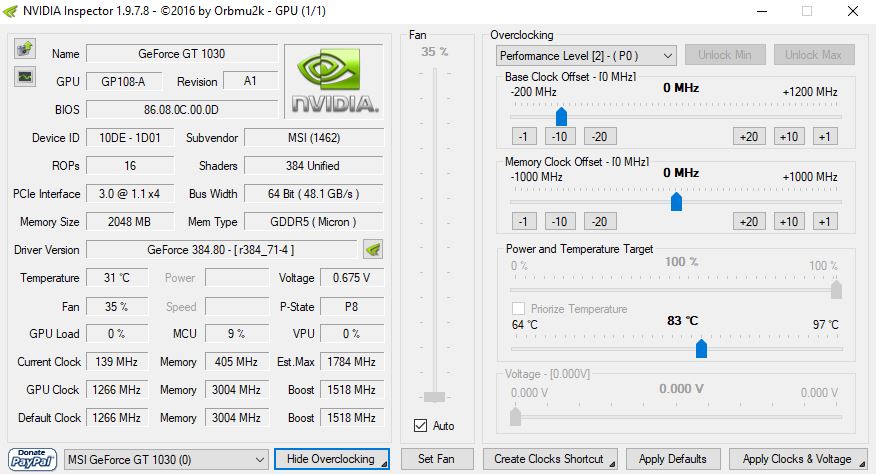
Как разогнать видеокарту
Начинающим проще разобраться, как сделать разгон GPU, ведь ПО для этого создают сами производители видеокарт. Так, для NVIDIA есть утилита Inspector. Нужно лишь запустить ее, нажать кнопку Show Overclocking и потихоньку повышать параметры работы карты.
А для AMD имеется встроенный инструмент Catalyst Control Center. Запускаем его, переходим в раздел «Игры» — «Производительность в играх» и начинаем понемногу улучшать настройки.
Главный нюанс в разгоне видеокарт — внимательно следить за нагревом, и если он достигает критических уровней, сделать шаг назад.
Кратко о том, как повысить производительность ноутбука
Перечислим, что можно сделать, чтобы компьютер работал шустрее:
- Установить последние обновления операционной системы;
- Провести полное сканирование дисков встроенным защитником Windows и сторонним антивирусным ПО;
- Очистить систему охлаждения от пыли;
- В настройках электропитания выставить режим высокой производительности;
- Удалить все ненужные программы, службы, почистить список автозагрузки;
- Поменять HDD на SSD;
- Добавить оперативки;
- Разгон «железа» использовать только если вы очень опытный пользователь.
Техническое обслуживание HYPERPC
У наших экспертов есть все необходимые навыки и качественные инструменты, привести в порядок ваш компьютер. Мы работаем аккуратно, быстро и результативно, потому что понимаем, насколько ноутбук может быть важен в повседневной жизни для работы, учебы или отдыха, и высоко ценим доверие наших клиентов. Записаться на обслуживание.