Установка драйвера KYOCERA ECOSYS P3055dn
1. Скачайте драйвер принтера с официального сайта KYOCERA, для этого перейдите по ссылке на страницу с драйверами. Найдите вашу операционную систему и скачайте соответствующий KX driver (certified and signed by Microsoft).
2. Распакуйте из скачанного архива папку KXDriver в любую папку или в корневую директорию диска, например на диск D:
3. Подключите ваш принтер в локальную сеть к роутеру и включите питание. Принтер должен быть в режиме готовности.
4. Откройте в системе окно Устройства и принтеры и нажмите кнопку Установка принтера.
8. В открывшемся окне нажмите кнопку Обзор.
9. В проводнике укажите путь к драйверу, при этом необходимо учитывать разрядность вашей операционной системы (32 или 64 бита). В поле Копировать файлы с диска (выделено красным прямоугольником) должна появиться строка примерно такого вида.
10. Нажмите ОК.
Как подключить принтер к ноутбуку

После того, как пользователь выбрал и купил ноутбук, возникает вопрос об его установке и подключении. О том, как подключить принтер к компьютеру по сети, можно узнать из прошлого нашего материала. В данном руководстве мы постараемся дать максимально подробную информацию, которая поможет без проблем подключить принтер к ноутбуку. В наше время это достаточно простая процедура, не вызывающая проблем у пользователей.
Как подключить МФУ или принтер к ноутбуку без диска
В большинстве случаев Windows или Mac автоматически устанавливает нужные драйвера, когда к ноуту подключают МФУ или принтер. Однако данный вариант возможен только при подключении печатной оргтехники посредством кабеля USB. Если вы думаете о том, как подключить лазерный принтер к ноутбуку через WiFi, то драйвера нужно устанавливать в обязательном порядке. Если в комплекте поставки не предусмотрено диска с драйверами, то их можно скачать с сайта изготовителя. Самое главное правильно выбрать модель аппарата и версию операционной системы: Window 7, 10 или др. Если вас по-прежнему интересует вопрос, как установить принтер без диска, рекомендуем ознакомиться с другим нашим материалом.
Как подключить принтер к ноутбуку через USB-кабель
Это, пожалуй, самый простой метод. Если вы владелец беспроводного принтера, рекомендуем сразу перейти к другим способам подключения. В комплекте с печатающим аппаратом должен идти USB-кабель. Не нашли его в коробке? Тогда вам нужно обратиться в ближайший магазин. Помимо кабеля потребуются еще и свежие драйвера. Далее нужно вставить кабель в принтер и ноутбук. Подождите, пока устройства «увидят» друг друга, переходите в раздел [Принтеры] и начинайте работу.

Как подключить принтер к Wi Fi
Самый быстрый метож – это WPS. Данная аббревиатура расшифровывается и переводится как «защищенная Wi-Fi установка». Она поддерживается не всеми принтерами. Проверьте данную информацию в инструкции или в описании устройства на сайте производителя. Далее проведите следующие манипуляции:
- 1 Включите принтер.
- 2 Найдите на роутере кнопку WPS и нажмите ее один раз.
- 3 После этого необходимо включить соответствующий режим на принтере.
- 4 Подождите, пока принтер автоматически подключится к сети.
Если кнопки WPS нет, подключите принтер вручную:
- 1 Войдите в настройки аппарата на панели управления.
- 2 Найдите раздел Wi-Fi.
- 3 Введите имя и пароль сети.
- 4 Дождитесь окончания подключения.
 |
 |
Как подключить принтер к ноутбуку через Wi Fi – Windows 7
Теперь, когда печатная техника и ноут подключены к одной сети, пора их связать между собой. Подключение принтера к ноутбуку проводится в следующей последовательности:
- 1 Откройте [Мой компьютер] и перейдите в раздел [Сеть]. Там вы найдете наименование печатного оборудования. Кликните правой кнопкой мыши (ПКМ) и подключите принтер.
- 2 Также можно подключиться через [Панель управления]. Зайдите в раздел [Оборудование и звук] – [Устройства и принтеры] – [Установка принтера]. Выбирайте вариант [Добавить… беспроводной или Bluetooth-принтер]. Из перечня выберите нужный аппарат и закончите подключение.
 |
 |
Как подключить ноутбук к принтеру по локальной сети
Принтер для ноутбука является устройством вывода информации. Включите принтер, ноутбук, подключите их к локальной сети. Выполните следующие действия:
- 1 Зайдите в [Пуск] – [Панель управления] – [Устройства и принтеры] – [Локальное подключение].
- 2 Создайте новое подключение. Во вкладке [Тип порта] выбираете [Standart TCP/IP].
- 3 Введите название порта и IP-адрес принтера.
Как подключить принтер к ноутбуку Windows 10
Windows 10 – одна из самых распространенных операционных систем на ноутбуках. Она поддерживается производителем, поэтому печатная техника подключается без проблем в полуавтоматическом режиме. Также устройство печати можно добавить вручную:
- 1 Нажмите клавиши [Win+I], выберите категорию [Устройства].
- 2 В подпункте [Принтеры и сканеры] выбери [Добавить…].
- 3 Если в автоматическом режиме принтер не подключился, выберите нужный пункт и следуйте рекомендациям.
 |
 |
 |
 |
Подключить принтер к ноутбуку Виндовс 10 можно без помощи мастера. Не забудьте установить драйверы с официального сайта производителя принтера.
Как печатать с ноутбука на принтере через WiFi
Чтобы отправить документ на печать, достаточно открыть документ, перейти во вкладку [Файл] – [Печать] и выбрать необходимый принтер. Все! Осталось лишь настроить печать принтера: выбрать количество копий, формат бумаги и другие параметры.
Теперь вы знаете, как подсоединить принтер к ноутбуку и как распечатать документ. Не забывайте своевременно заправлять картриджи и проводить профилактику. Сервисный центр TonFix предлагает услуги по обслуживанию принтеров по выгодным ценам. Выполняем ремонт принтеров, прошиваем программное обеспечение, восстанавливаем картриджи. Решили купить картридж для лазерного принтера, а стоимость оригинала слишком высока? Мы предлагаем широкий ассортимент восстановленных и совместимых картриджей по выгодным ценам. Позвоните менеджеру, чтобы уточнить наличие расходника для своего принтера.
Цены на заправку картриджей
| Hewlett Packard | от 249 грн. |
| Canon | от 249 грн. |
| Samsung | от 275 грн. |
| Xerox | от 275 грн. |
| Brother | от 399 грн. |
| Kyocera | от 450 грн. |
| Panasonic | от 395 грн. |
| OKI | от 350 грн. |
| Konica Minolta | от 350 грн. |
Как подключить принтер к ноутбуку
До того, как подключить устройство для печати к ноутбуку, нужно заранее подготовиться. Для начала вам нужно в первую очередь сделать:
• Осмотрите наличие на приборе действующих USB-портов. Как бы то не было, устройство нужно будет присоединить к стационарному компьютеру или ноутбуку.
• Отыщите место, где вы сможете поставите устройство для печати.
• Побеспокойтесь о драйверах.

Завершающий пункт иногда является не обязательным, потому что современные гаджеты, стоящие вместе с работающими интернетом, часто ставят на свои устройства необходимые драйвера уже после соединения. Но несмотря на это в комплект с аппаратом разработчики обычно загружают и необходимые программы для полноценной работы.
Процедура соединения с помощью USB
У большого количество пользователей решение задачи о том, как подключить устройство для печати к компьютеру особых сложностей не вызывает. Процедура вполне легкая и подойдёт для всех моделей устройтв.
Подключение принтера при помощи кабеля
Подключение делает в таком порядке:
1) Берете USB-кабель, его вставляют в действующий порт на ПК или ноутбуке.
2) Оставшийся конец провода вам надо вставить в соответствующее отверстие в устройстве для печати.
3) Второй кабель нужно вставить в розетку.
4) После этого следует активировать принтер при помощи кнопки включения, которая может быть как на лицевой, так и на задней части гаджета.
Подсоединить устройство для печати можно как с помощью кабеля, так и с помощью Wi-Fi подключения. Этот вариант является самым удобным при использовании ПК и ноутбуков. Но несмотря на это нужно понимать, что при этом принтер так или иначе нужно будет соединить с другим ПК с помощью шнура.
Обратите внимание, на то, что после окончания соединения обоих устройств рекомендуется рассмотреть монитор компьютера или ноутбука. Когда вы все сделаете правильно, то в нижнем левом углу должно вылезти оповещение о том, что система нашла новое оборудование.
Закачка драйверов
Как говорили выше, если у вас есть интернет соединения, то драйвера могут быть установлены и автоматом (оперативная система Виндовс довольно умна для этого). Другой случай, если устройство вы только приобрели, то вместе с ним будет установочный диск с большим количеством необходимых приложений. Это работает по такой системе:
1) Убедитесь в наличие соединения принтера с компьютером и интернетом.
2) Поместить диск в специальный дисковод.
3) Найти раздел «Мо устройство» и открыть его на компьютере.
4) В открывшимся окошке нужно пару раз щелкнуть на иконку дисковода.
5) Либо у вас появится программа, либо появится сам диск. Если открывается диск, то в открывшемся списке нужно выбрать файл с установкой. Как правило он обозначен английским словом «Setup».
6) Осталось лишь подождать завершения установки.
Настройка печати
После того как все предыдущие процедуры будут успешно завершены, рекомендуется перейти к настройкам. Подробное описание, как настроить устройство:
Выбрать меню «Пуск».
Далее раздел с устройствами.
В представленном списке отыскать установленное устройство.
Щелкнуть по изображению правой клавишей.
Выбрать пункт «Настройка печати».
Появится меню, в котором пользователь может по своему усмотрению отредактировать настройки, например, задать яркость выводимых изображений и текстов.
Вариантов, как именно можно изменить настройки, достаточно много. Вот перечень рекомендуемых:
Смена ориентации страницы. Можно поставить книжный или альбомный вариант.
Поменять размер выводимых листов. Стандартный А4.
Поставить чередование, печать текста с двух сторон.
Если вы столкнулись с трудностями при подключении принтера или вашего МФУ к ноутбуку, читайте нашу инструкцию. В ней мы подробно расскажем, как подключить принтер к ноутбуку, а также что делать, если ваше устройство устарело, и вы не можете найти для него подходящий драйвер.
Подключение принтера к ноутбуку не потребует от вас каких-либо специальных навыков или сложных настроек. Начать подключение любого устройства следует с его включения в сеть.
Подключение принтера к ноутбуку через usb
Перед тем как подключить ноутбук к принтеру через провод USB, установите устройство на ровную твердую поверхность
Проверьте надежное соединение кабеля питания к его корпусу, а затем подключите его к сети питания
Подключите ноутбук к устройству с помощью имеющегося в комплекте кабеля USB и нажмите кнопку включения принтера
Если подключение производится впервые, то вам потребуется установить драйвер. Для этого можно воспользоваться диском, который обычно есть в комплекте с устройством
Вставьте диск в CD-ROM ноутбука и запустите процесс инсталляции, следуя подсказкам на экране ноутбука
По завершении установки драйвера перейдите в меню Пуск → в пункт «Устройства и принтеры»
Найдите среди устройств свое устройство, нажмите по нему правой кнопкой мыши и активируйте пункт «Использовать по умолчанию». После этого на пиктограмме с изображением вашего принтера должна появиться зеленая галочка
Подключить сложную оргтехнику бывает, действительно, проблематично, особенно новичкам, которые только купили периферийное устройство и не обладают достаточными знаниями, наработанной практикой. Вопрос осложняется большим количеством моделей принтеров и наличием разных операционных систем семейства Windows, а также Mac OS. Чтобы настроить работу печатающего устройства, следует внимательно прочитать инструкцию и выполнять полезные рекомендации.
Подключение принтера
Для опытных пользователей такая работа отнимает 3-5 минут. Новичкам следует тщательно изучить руководство, прилагаемое к оргтехнике, чтобы избежать затруднительных ситуаций в вопросе, как подключить принтер через USB-кабель и выполнить сопряжение на уровне программной среды. Весь процесс можно разделить на три основных этапа:
подключение через специальный провод;
установка драйвера;
настройка очереди печати.
Первым делом требуется воткнуть шнур в сеть и только потом выполнять дальнейшие шаги.
Принтер и компьютер расположить неподалеку, чтобы удалось без проблем подсоединить оба устройства. ПК поставить таким образом, чтобы доступ к портам, расположенным сзади, был открыт. Взять прилагаемый USB-кабель и один конец соединить с принтером, а второй – воткнуть в гнездо компьютера. Бывают случаи, когда выполнить сопряжение через провод невозможно по причине занятых портов. В этом случае нужно приобрести USB-разветвитель.
Когда оба устройства готовы к работе, необходимо включить кнопку питания на принтере. ПК должен самостоятельно определить новое подключение и найти оргтехнику. А также он предложит установить программное обеспечение. Если этого не произошло, следует вручную выполнить системные настройки для сопряжения двух устройств.
Если присоединить оргтехнику к компьютеру или ноутбуку удалось не новым, а старым проводом, велика вероятность, что он поврежден. Поэтому работы лучше начинать с USB-шнуром, когда заранее известно, что кабель пригоден к эксплуатации. Дальнейшие шаги:
открыть панель управления;
найти строку «Устройства и принтеры»;
активировать;
если в списке устройств принтер присутствует, необходимо установить драйвер;
когда аппарат не обнаружен, выбрать «Добавление принтера» и следовать указаниям «Мастера».
В некоторых ситуациях компьютер все равно не видит оргтехники. В этом случае нужно перепроверить подключение, исправность шнура, перезагрузить ПК, подсоединить печатающий аппарат заново.
В целом подключить принтер к компьютеру или ноутбуку доступно не только с использованием специального шнура. Это можно сделать:
через USB-кабель;
посредством Wi-Fi-соединения;
по беспроводной сети с помощью Bluetooth.
Если провод непригоден к эксплуатации или утерян, всегда присутствует возможность выбрать альтернативные способы.
Техника для печати, такая как принтеры и многозадачные МФУ относятся к периферийным устройствам, подключаемым к персональным ПК. Казалось бы, что может быть сложного в их подключении и настройке? Тем не менее, вопрос — как подключить принтер к компьютеру или ноутбуку до сих пор остается актуальным. Поэтому в рамках данной темы давайте разберем решение этой задачи пошагово.
Подключения принтера к ноутбуку
Первое, что необходимо сделать, это подключить принтер к сети электропитания. С этим процессом разберется каждый. Далее потребуется соединить принтер и ноутбук соответствующим кабелем USB, предназначенным для передачи данных. Он, как правило, идет в комплекте с печатным устройством.
На этом этапе стоит заострить внимание. Дело в том, что современные ноутбуки и принтеры оснащаются USB-портами версии 3.0, обладающие более высокими скоростными показателями, нежели предыдущие его версии. При этом они отличаются не только скоростными характеристиками, но и внешними данными. В отличие от своего предшественника USB 3.0 маркируется синим цветом.
Поэтому если принтер и ноутбук оснащены портами USB 3.0 то, желательно, их подключение произвести, воткнув кабель в их соответствующие разъемы.
Обратите внимание: если печатное устройство оснащено портом USB 3.0, о чем должна сигнализировать маркировка кабеля, а компьютер его старой версией, то ничего страшного в этом нет. Старая и новая версии интерфейса полностью совместимы. Потеря лишь будет в скорости передачи данных, что для печатных устройств не критично.
После подключения принтера к ноутбуку интерфейсным кабелем убедитесь, что клавиша включения электропитания принтера включена, если таковая имеется. Она, как правило, может располагаться на задней стенке принтера.
Установка драйверов принтера
Вот и подошли к самой сложной части вопроса — как подключить принтер или мфу к ноутбуку. Приведенная ниже инструкция подходит для персональных ПК, работающих под управлением операционной системы Windows XP, 7, 8, 10.
Существует два основных варианта установки драйверов печатного устройства.
Нестандартное подключение принтера к ноутбуку
Это самый не популярный вариант подключения принтера к ноутбуку. Тем не менее, он может выручить, когда найти официальные драйверы для старого принтера, совместимые с современной ОС, нет возможности. Все дело в том, что в базе самой операционной системы изначально заложена поддержка многих моделей печатных устройств.
Пользователю лишь требуется указать ей, что к ноутбуку подключена совместимая с драйверами в ее базе, модель принтера. Чтобы воспользоваться этой возможностью требуется выполнить ряд следующих действий:
Зайти в меню «Пуск» и открыть раздел «Устройства и принтеры».
Нажать в пустом поле открытого окна, правой клавишей мыши и в появившемся контекстном меню выбрать пункт «Добавить принтер».
В открывшемся окне «Установка принтера» выбирать тип устанавливаемого печатного устройства – «Локальный принтер».
Настройки принтера Kyocera FS-1025MFP
Принтеры от торговой марки Kyocera считаются лучшими печатными устройствами на рынке. Чтобы они правильно работали, важно особое внимание уделить установке и обслуживанию данных устройств. Для этого придётся соблюдать определённую последовательность действий. При первом подключении принтера следует придерживаться конкретных принципов. Также нужно разобраться в вопросах, как сделать печать, что нужно для сканирования страницы.
Как впервые запустить принтер Kyocera FS-1025MFP
Необходимо выполнить ряд простых действий, чтобы устройство заработало.
Подключение кабеля USB
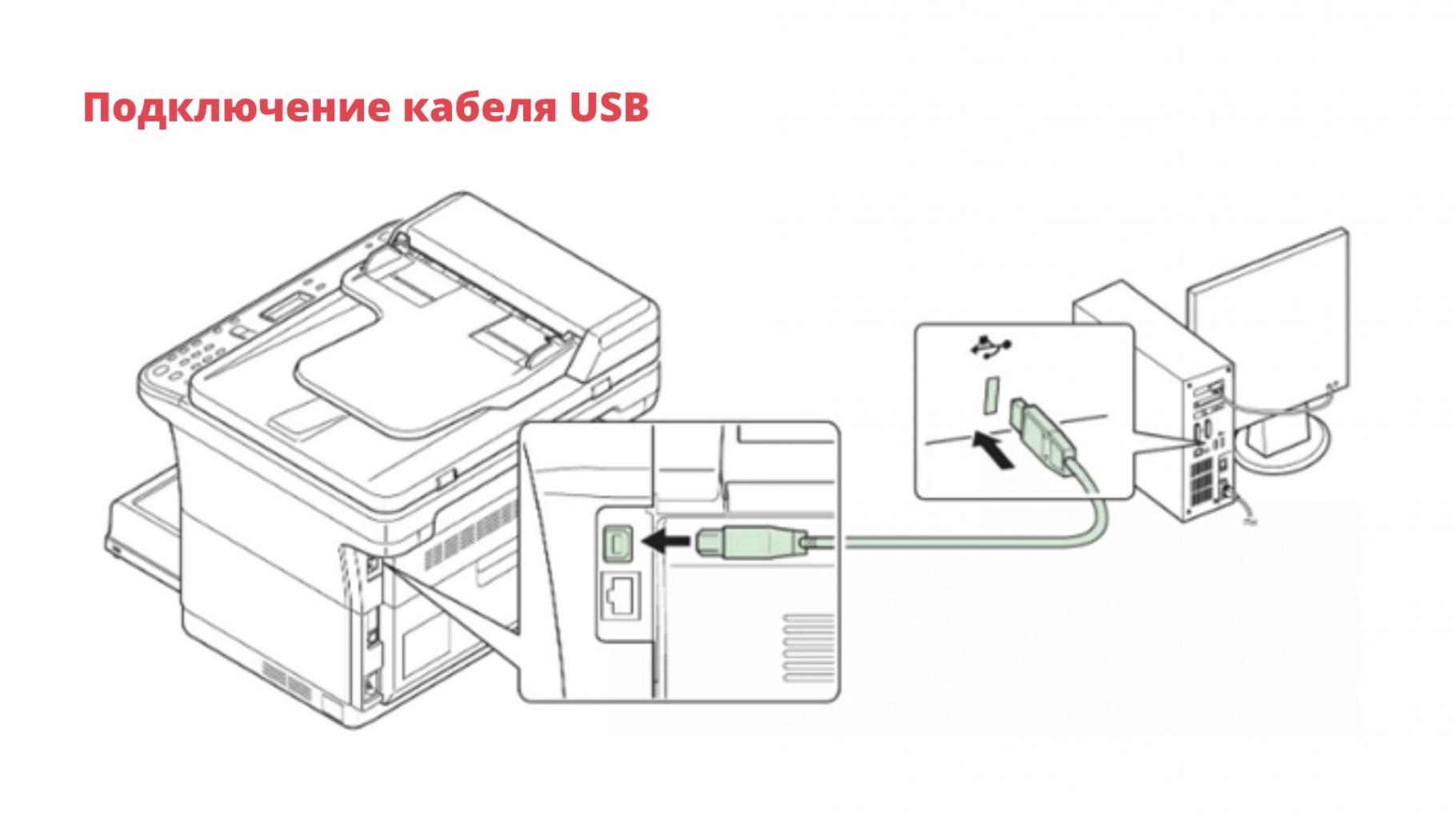
- Подсоединить кабель USB к соответствующему разъёму на корпусе аппарата.
- Другой конец кабеля необходимо вставить в USB разъём на ноутбуке или персональном компьютере.
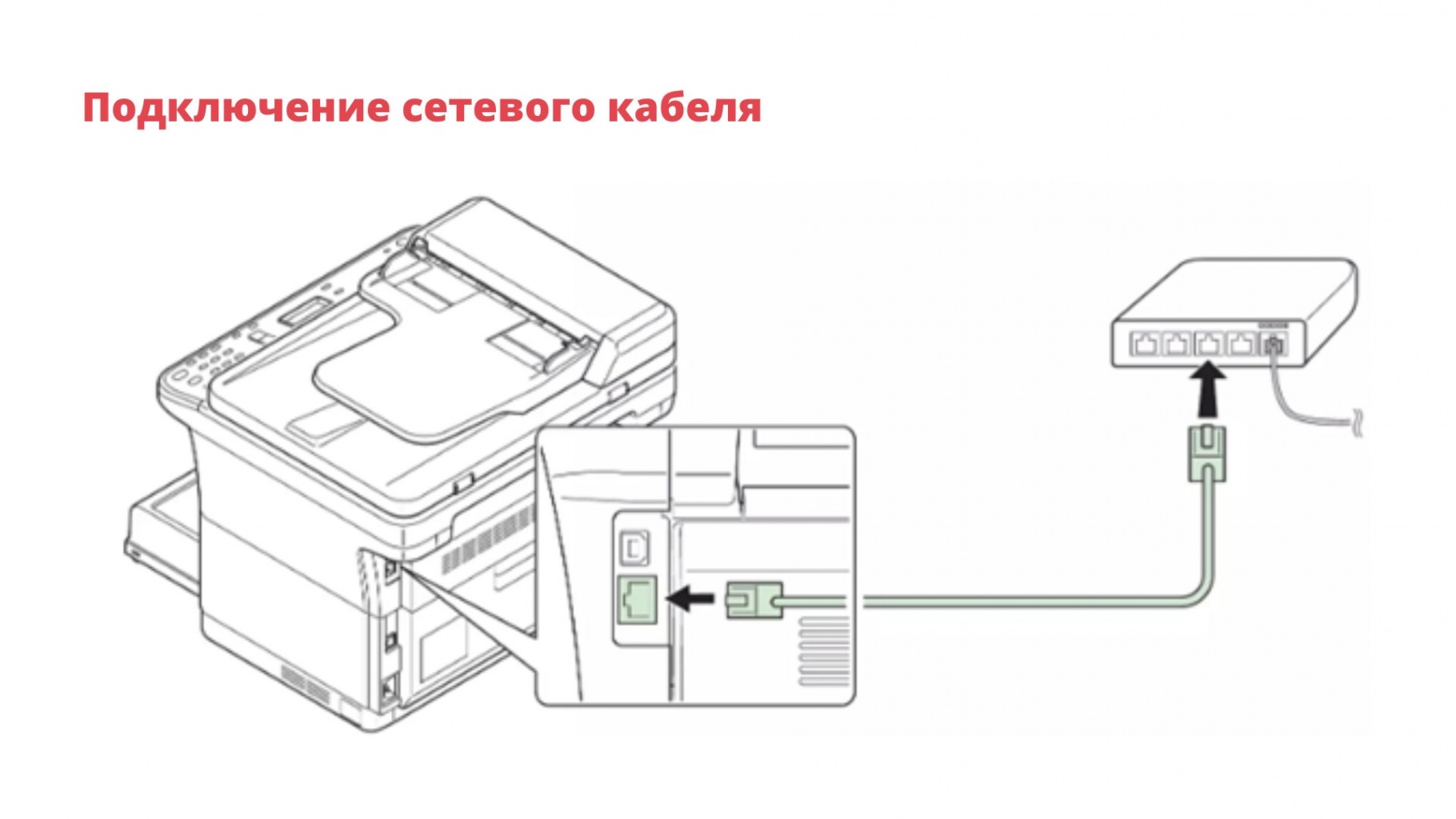
Порядок действий:
- Нужно вставить сетевой кабель в конкретный разъём на принтере.
- Другой его конец понадобится подключить к компьютеру или к модему.
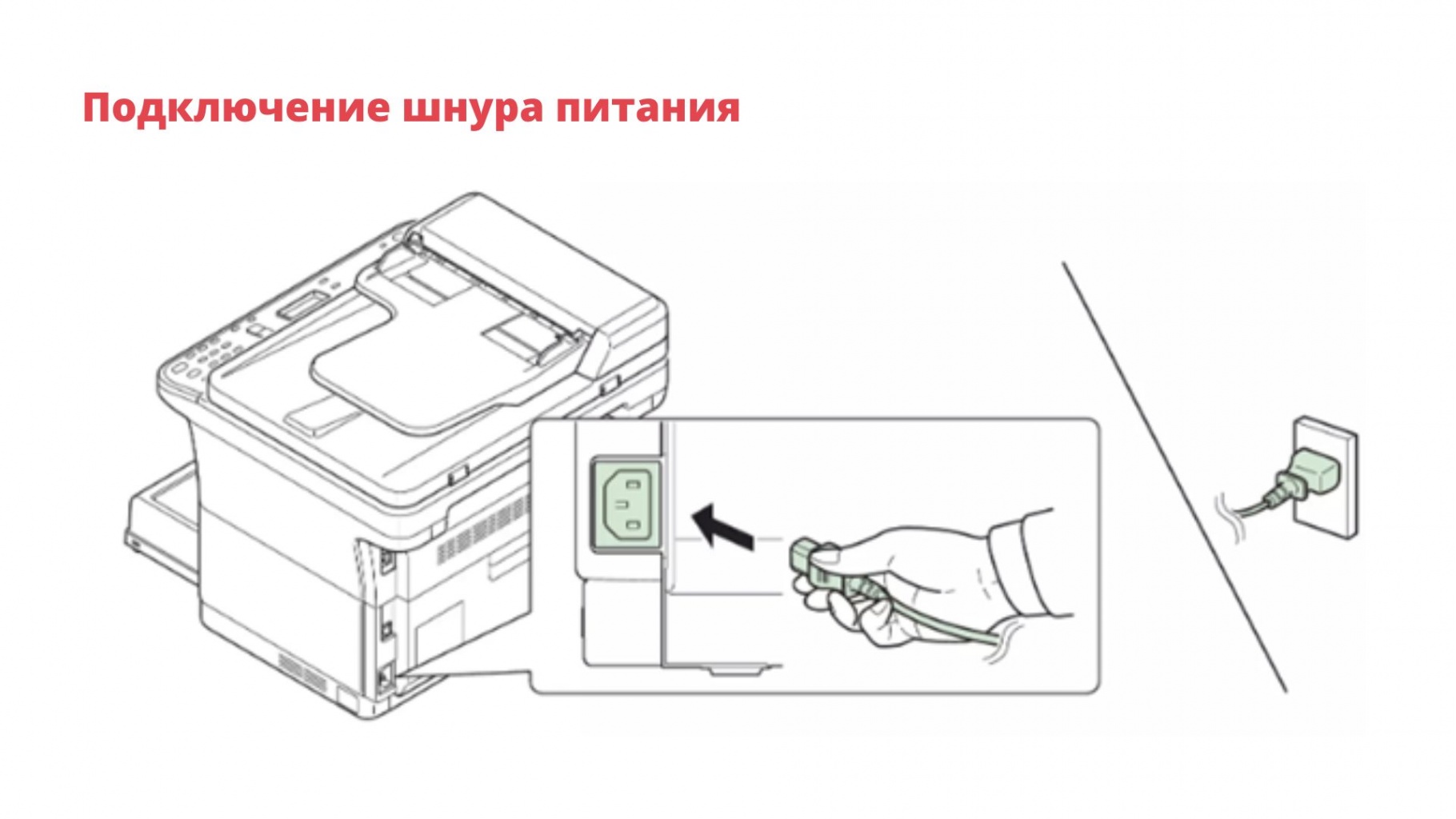
Как это сделать:
- Подсоединить шнур питания к разъёму, который располагается сзади печатного устройства.
- Взять другой конец шнура и вставить его в розетку.
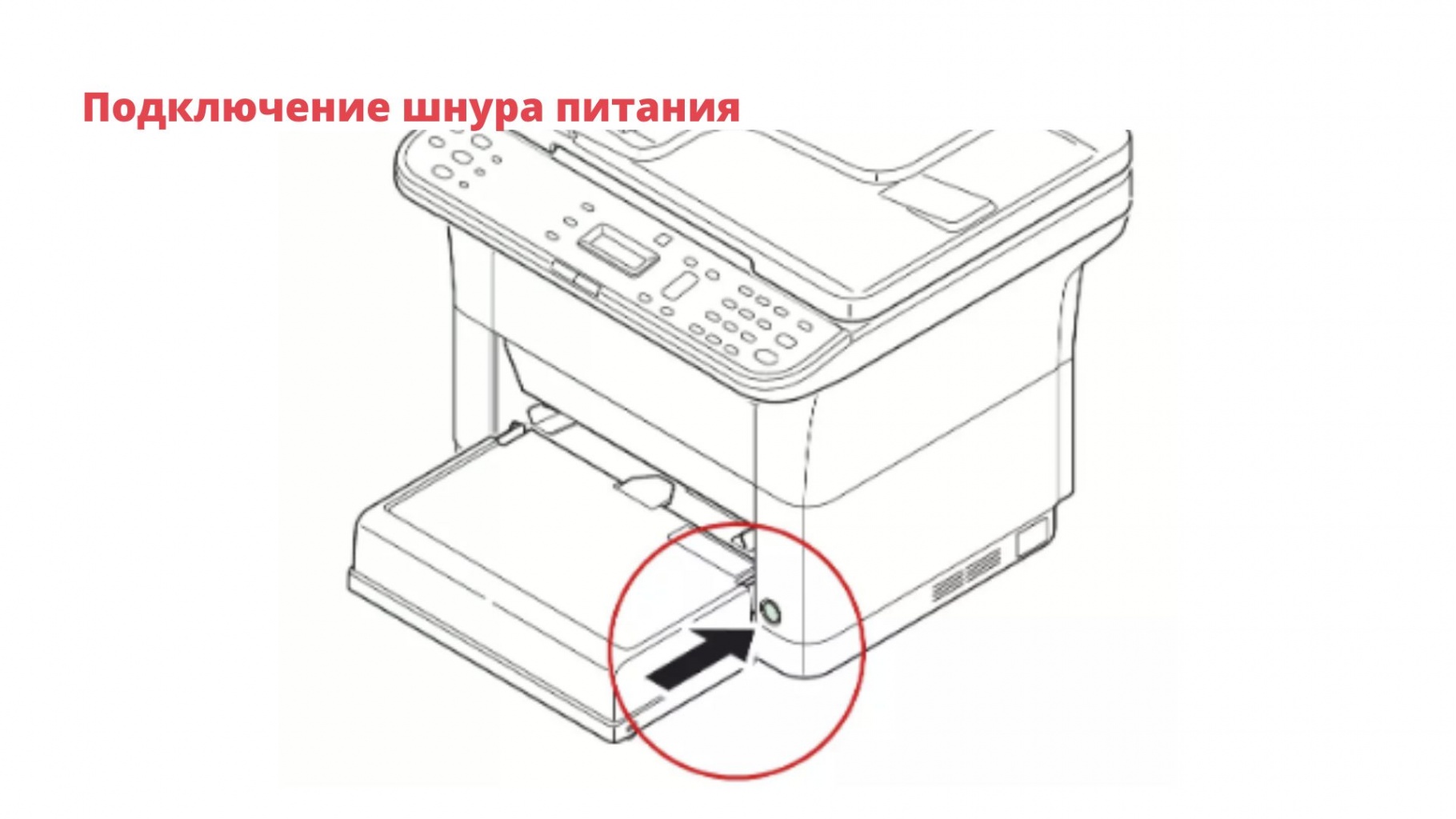
Когда все шнуры подсоединены, можно переходить к следующему этапу. Понадобится включить принтер, нажав на кнопку питания. Если всё правильно сделано, аппарат начнёт прогреваться. Впервые после установки тонера устройству понадобится около 7 минут для того, чтобы подготовиться к последующей работе. Необходимо дождаться, пока на дисплее отобразится соответствующая надпись – «Готов копировать». Это означает, что устройство исправное, и его можно использовать для печати.
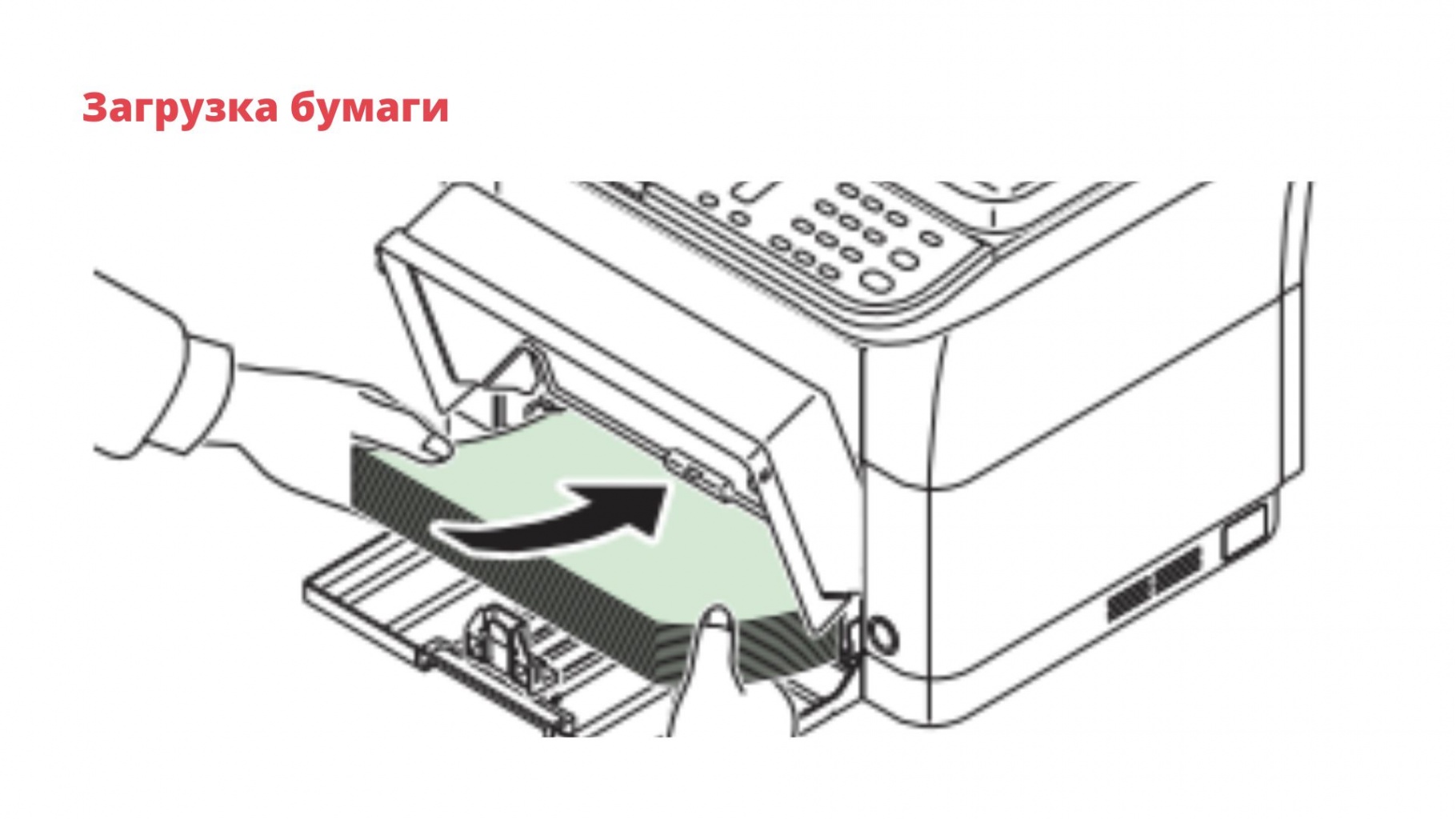
В кассету устройства Kyocera FS-1025MFP удастся вставить не более 250 листов формата А4.
Что нужно сделать:
- Для начала понадобится отрегулировать положение направляющих ширины бумаги с обеих сторон кассеты.
- Затем нужно подстроить направляющую длины так, чтобы она соответствовала выбранному формату листов.
- Бумагу понадобится поставить в кассету и убедиться, что она касается противоположной внутренней стороны. Следует проверить целостность листов. Они не должны быть смяты или скручены, иначе не получится выполнить качественную печать.
Процесс установки ПО для операционной системы Windows
Понадобится обязательно установить программное обеспечение для Windows. Придётся выполнить ряд простых действий, чтобы потом перейти непосредственно к печати.
- Следует включить компьютер, нажав на соответствующую кнопку.
- Далее нужно вставить диск Product Library (он идёт вместе с печатным устройством) в дисковод ПК.
- Если отсутствует или не работает дисковод, можно загрузить ПО для принтера через интернет.
- Необходимо зайти на официальный сайт Kyocera и скачать установочный файл.
- Нужно запустить программу, согласиться с условиями Лицензионного соглашения.
- Будет предложено выбрать один из двух вариантов: «Пользовательская установка» или «Экспресс-установка». Во втором случае инсталлятор в автоматическом режиме найдёт аппарат, если тот включен. Этот вариант подойдёт для большинства случаев.
- Если программа не обнаружит принтер, нужно проверить, включен ли он, подсоединён ли кабель USB. Затем следует возобновить поиск печати.
- Потребуется выбрать Пакет драйвера и установить его.
- Останется дождаться завершения процесса.
- Появится надпись, что ПО готово к использованию.
Рекомендуется распечатать тестовую страницу, чтобы проверить работу устройства. Нужно поставить галочку возле надписи «Печать тестовой страницы», а потом выбрать свой аппарат.
Останется нажать на «Готово», чтобы завершить установку программы. Далее будет выполнена печать тестовой страницы. Можно будет посмотреть, правильно ли работает принтер.
Если нужно задать порт печатного устройства и выбрать ПО, следует остановиться на «Пользовательской установке».
Порядок действий:
- При инсталляции потребуется выбрать вариант «Пользовательская установка».
- Следует указать устройство, которое нужно установить.
- Далее необходимо выбрать ПО и переместить его в перечень «Продукты для установки».
- Останется провести инсталляцию.
- Если всё правильно, появится надпись, что ПО готово к использованию. Нужно распечатать тестовую страницу, чтобы проверить работу устройства.
На этом процесс завершится, и удастся перейти к использованию принтера.
Как выполнить копирование
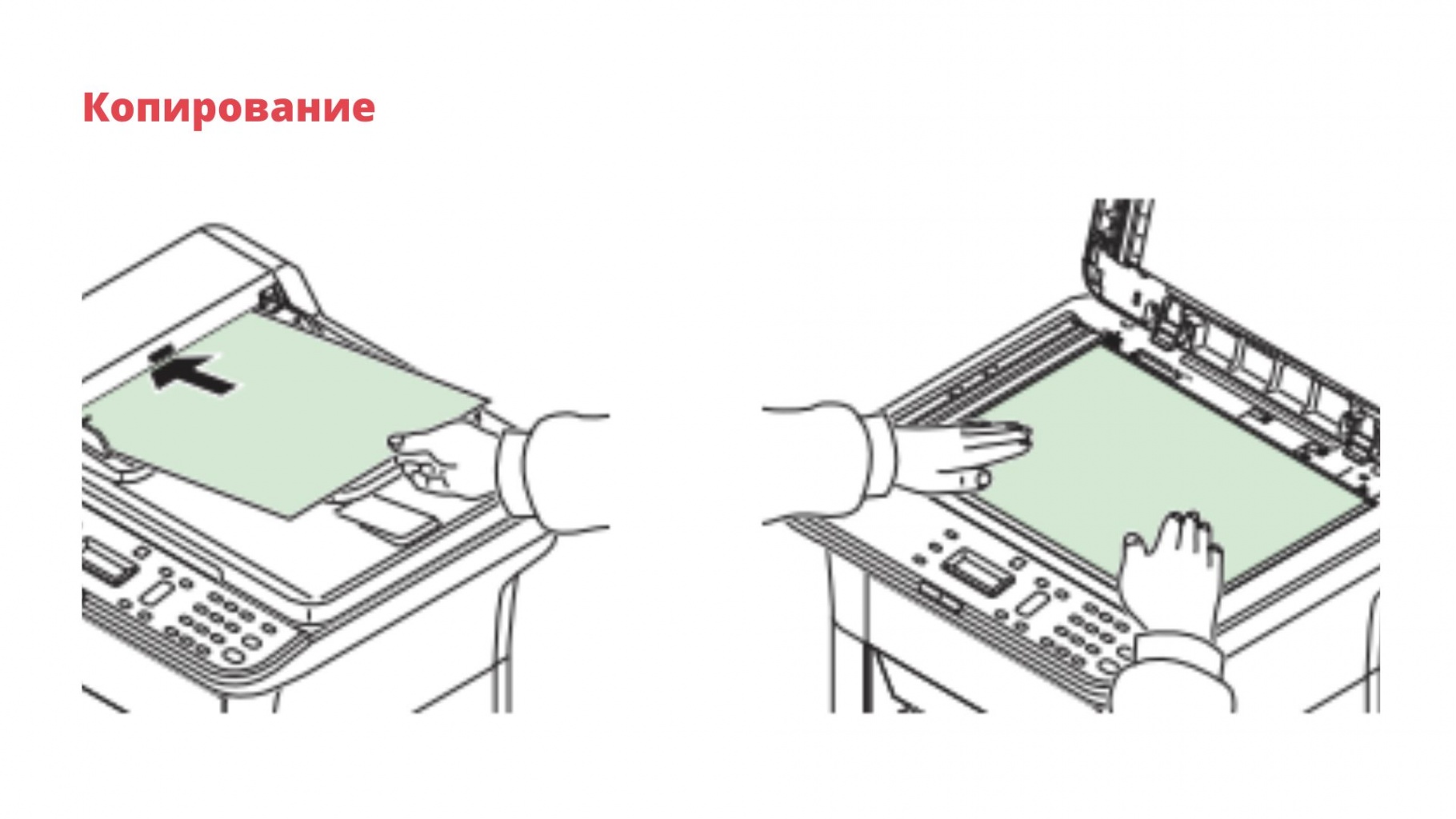
Процесс копирования считается простым, но в первый раз стоит придерживаться инструкции.
- Поместить документ лицевой стороной вниз и выровнять, ориентируясь на левый дальний угол.
- Закрыть автоподатчик, но сильно не прижимать. При печати журналов и книг крышку стоит оставить открытой.
- Нажать на «Старт».
- Копия документа будет напечатана.
Принтер поддерживает разные варианты копирования. Например, двустороннее, совмещение двух или четырёх листов официальных бумаг на странице. Копирование документов различного формата.
Выполнение сканирования
Чтобы получить копию документа в электронном формате, понадобится выбрать тип сканирования.
Какие есть варианты:
- PDF – файл будет в данном формате;
- с отправкой по электронному адресу – полученное изображение прикрепится к сообщению в электронной почте;
- в папку – отсканированная картинка появится в заданной папке.
Печать
Что нужно для проведения печати:
- Вставить бумагу в кассету.
- Выбрать тот файл, который хочется напечатать. Нужно нажать на него правой кнопкой мыши и выбрать печать.
- Указать устройство для печати и количество копий.
- Нажать на «ОК».
После этого начнётся печать.
Если возникнут какие-либо неполадки, в любой момент можно обратиться в сервисный центр компании, занимающейся ремонтом принтеров. Самостоятельно не рекомендуется чинить устройство, так как данной задачей должны заниматься специалисты.