Изменение или сброс пароля для Windows
Если вы забыли или потеряли пароль для устройства с Windows, его можно изменить или сбросить. Чтобы приступить к работе, выберите свою версию Windows на вкладках ниже.
Корпорация Майкрософт серьезно относится к безопасности. Учетные записи Майкрософт, операционная система Windows и другие продукты Майкрософт содержат пароли для защиты вашей информации. В этой статье приведены некоторые параметры, которые можно использовать для сброса или восстановления пароля, если вы забудете его. Имейте в виду, что если эти параметры не работают, инженеры службы поддержки Майкрософт не смогут помочь вам получить или обойти потерянный или забытый пароль.
Если вы уже знаете текущий пароль и хотите изменить его
Выберите Пуск > Параметры > Учетные записи > параметры входа . В разделе Пароль выберите Изменить и следуйте указаниям.
Сброс пароля локальной учетной записи Windows 11
Если вы забыли или потеряли пароль Windows 11 для локальной учетной записи и вам нужно снова войти на устройство, приведенные ниже параметры могут помочь вам приступить к работе. Дополнительные сведения о локальных стандартных и административных учетных записях см. в статье Создание учетной записи локального пользователя или администратора в Windows.
Windows 11
Если при настройке локальной учетной записи для Windows 11 вы добавили контрольные вопросы, вы можете ответить на контрольные вопросы, чтобы снова войти в систему.
После ввода неверного пароля выполните следующие действия.
-
Щелкните ссылку Сброс пароля на экране входа. Если вместо этого вы используете ПИН-код, см. раздел Проблемы, связанные со входом с помощью ПИН-кода. Если вы используете рабочее устройство, которое находится в сети, может не отображаться параметр для сброса пароля или ПИН-кода. В этом случае обратитесь к своему администратору.
Примечание: Если после нажатия ссылки Сброс пароля вы не видите контрольных вопросов, убедитесь, что имя устройства не совпадает с именем вашей локальной учетной записи пользователя (имя, которое отображается при входе). Чтобы просмотреть имя устройства, щелкните правой кнопкой мыши Пуск , выберите Система и прокрутите страницу до раздела Спецификации устройств. Если имя устройства совпадает с именем учетной записи, вы можете создать новую учетную запись администратора, войти в систему как администратор, а затем переименовать свой компьютер (при просмотре имени устройства можно также переименовать устройство).
Сброс пароля учетной записи Майкрософт, который вы используете на компьютере
На экране входа введите имя учетной записи Майкрософт, если оно еще не отображается. Если на компьютере используется несколько учетных записей, выберите ту из них, пароль которой требуется сбросить. выберите Ссылку Я забыл пароль , расположенную под текстовым полем пароля. Следуйте инструкциям, чтобы сбросить пароль.
Устранение проблем со входом
Если у вас по-прежнему возникают проблемы со входом в учетную запись, см. дополнительные решения в статье Устранение неполадок при входе.
Если вы уже знаете текущий пароль и хотите изменить его
Выберите Пуск > Параметры > Учетные записи> параметры входа . В разделе Пароль нажмите кнопку Изменить и следуйте инструкциям.
Сброс пароля локальной учетной записи Windows 10
Если вы забыли или потеряли пароль для локальной учетной записи Windows 10 и вам нужно снова выполнить вход в устройство, попробуйте использовать представленные ниже решения. Дополнительные сведения о локальных и административных учетных записях см. в статье Создание учетной записи локального пользователя или администратора в Windows 10.
В Windows 10 версии 1803 и выше
Если при настройке локальной учетной записи для Windows 10 вы добавили контрольные вопросы, вы используете версию по крайней мере 1803 и можете ответить на контрольные вопросы, чтобы снова войти в систему.
После ввода неверного пароля выполните следующие действия.
-
Щелкните ссылку Сброс пароля на экране входа. Если вместо этого вы используете ПИН-код, см. раздел Проблемы, связанные со входом с помощью ПИН-кода. Если вы используете рабочее устройство, которое находится в сети, может не отображаться параметр для сброса пароля или ПИН-кода. В этом случае обратитесь к своему администратору.
Примечание: Если после нажатия ссылки Сброс пароля вы не видите контрольных вопросов, убедитесь, что имя устройства не совпадает с именем вашей локальной учетной записи пользователя (имя, которое отображается при входе). Чтобы просмотреть имя устройства, щелкните правой кнопкой мыши пуск на панели задач, выберите Система и прокрутите страницу до раздела Спецификации устройств. Если имя устройства совпадает с именем учетной записи, вы можете создать новую учетную запись администратора, войти в систему как администратор, а затем переименовать свой компьютер (при просмотре имени устройства можно также переименовать устройство).
Windows 10 до версии 1803
Для версий Windows 10 ниже 1803 пароли к локальным учетным записям нельзя сбросить, так как в этих версиях отсутствуют контрольные вопросы. Вы можете сбросить устройство, чтобы выбрать новый пароль, но при этом данные, программы и параметры будут удалены без возможности восстановления. Если вы создали резервную копию файлов, вы сможете восстановить удаленные файлы. Дополнительные сведения см. в статье Параметры восстановления в Windows 10.
Чтобы сбросить устройство, которое удалит данные, программы и параметры, выполните следующие действия:
- Нажмите клавишу SHIFT , нажав кнопку Питания >Перезапустить в правом нижнем углу экрана.
- На экране Выбор параметра выберите Устранение неполадок >Сброс этого компьютера.
- Выберите команду Удалить все.
Предупреждение: При возврате устройства в исходное состояние будут удалены все данные, программы и параметры.
Сброс пароля учетной записи Майкрософт, который вы используете на компьютере
На экране входа введите имя учетной записи Майкрософт, если оно еще не отображается. Если на компьютере используется несколько учетных записей, выберите ту из них, пароль которой требуется сбросить. Выберите Я забыл ссылку на пароль , расположенную под текстовым полем пароля. Следуйте инструкциям, чтобы сбросить пароль.
Устранение проблем со входом
Если у вас по-прежнему возникают проблемы со входом в учетную запись, ознакомьтесь с другими решениями в статье Устранение проблем со входом.
5 проверенных способов обойти пароль Windows 7 самостоятельно с низкой стоимостью
Многие люди заблокированы из-за забытого пароля. Если у вас такая же проблема, вам нужно обойти пароль виндовс 7 как можно скорее. В противном случае вы не сможете внести какие-либо изменения в свой компьютер. Если вы все еще помните свой пароль администратора Windows 7, это будет намного проще. Вы можете напрямую отключить учетную запись и пароль администратора Windows 7.
В этой статье представлены 5 простых способов обойти пароль администратора Windows 7 с паролем для входа или без него. Независимо от того, забыли вы пароль администратора Windows 7 или нет, вы можете обойти пароль Windows 7 за считанные минуты. Просто читайте и следуйте.

- Часть 1. Обход забытого пароля Windows 7
- Часть 2. Обход пароля Windows 7 с помощью известного пароля
- Часть 3: Часто задаваемые вопросы об обходе пароля Windows 7
Часть 1: 4 способа обойти пароль администратора Windows 7 без пароля
Что можно сделать, чтобы разблокировать компьютер, если вы забыли пароль в Windows 7? Не беспокойтесь об этом. Вот 4 простых способа обойти забытый пароль Windows 7. Коэффициент успешного обхода пароля администратора Windows 7 варьируется от самого высокого до самого низкого.
Способ 1: Запустите средство сброса пароля Windows 7
4 000 000+ загрузок
Разблокируйте пароль Windows 7 с помощью загрузочного CD/DVD или USB-накопителя.
Создайте новую учетную запись администратора без нескольких кликов.
4. Обход пароля администратора в Windows 10/8/7/Vista/XP и т. д.
Шаг 1Запустите программу для сброса пароля администратора Windows 7.
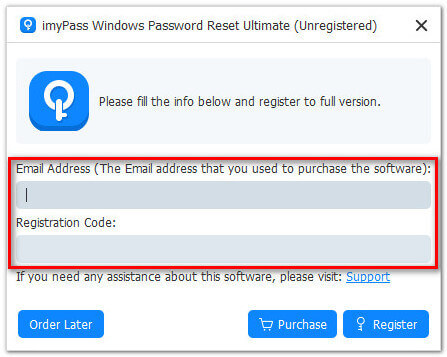
Бесплатно скачайте, установите и запустите imyPass Windows Password Reset. Чтобы успешно обойти пароль в Windows 7, вам нужно сначала ввести адрес электронной почты и регистрационный код.
Шаг 2Запишите загрузочную флешку для сброса пароля Windows 7 на USB или CD/DVD
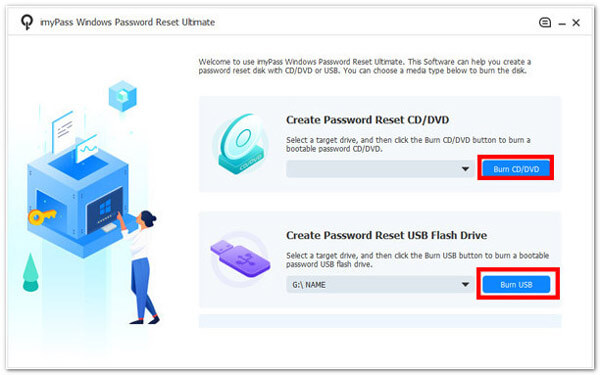
В зависимости от вашей покупки вы можете выбрать между созданием CD/DVD для сброса пароля и созданием USB-накопителя для сброса пароля. Позже нажмите «Записать CD/DVD» или «Записать USB». Вставьте чистый диск или USB-накопитель в обычный компьютер. подождите некоторое время, чтобы завершить процесс записи. Нажмите OK, когда это будет сделано.
Шаг 33Загрузите заблокированный компьютер с Windows 7
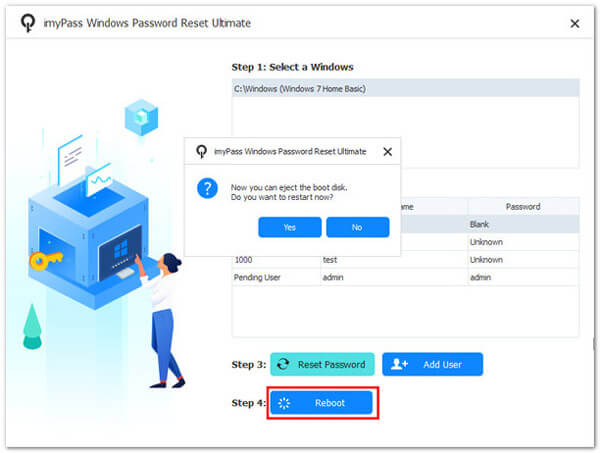
Выньте сгоревший диск. Затем вставьте его в заблокированный компьютер с Windows 7. Перезагрузите компьютер. Тем временем нажмите клавишу F12 или ESC, чтобы войти в меню загрузки. Выберите вставленный CD/DVD или USB-накопитель. Нажмите Enter на клавиатуре. Позже сохраните и выйдите из меню загрузки. Ваш компьютер с Windows 7 автоматически перезагрузится и разблокируется.

Шаг 4Сбросить забытый пароль Windows 7
Выберите операционную систему Windows 7 для сброса пароля. Выберите, для какой учетной записи администратора вы хотите сбросить пароль. Нажмите Сброс пароля с последующим ХОРОШО подтвердить. Вот и все, чтобы обойти пароль Windows 7. Вы также можете обойти экран входа в систему Windows.
Способ 2: используйте готовый диск для сброса пароля Windows 7
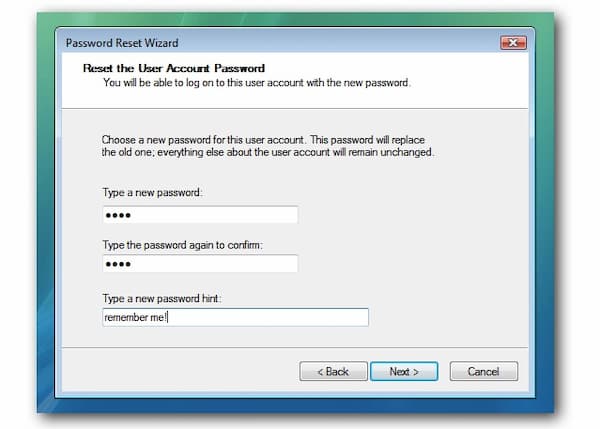
Шаг 1Перезагрузите компьютер с Windows 7. При вводе неправильного пароля вы увидите Сброс пароля вариант. Нажмите на эту опцию и двигайтесь дальше.
Шаг 2The Мастер сброса пароля появляется. Теперь вам нужно вставить диск сброса пароля в свой компьютер.
Шаг 3Выберите свой диск и следуйте указаниям мастера на экране.
Шаг 4в Сбросить пароль учетной записи пользователя экран, установите новый пароль администратора Windows 7 и его новую подсказку для пароля.
Шаг 5Нажмите «Далее» и завершите весь процесс обхода пароля Windows 7.
Способ 3: сброс пароля Windows 7 с помощью командной строки
Вы также можете использовать командную строку для обхода пароля администратора Windows 7. Ваша встроенная учетная запись администратора Windows 7 будет отключена с помощью следующих командных строк. В результате можно снять и защиту паролем Windows 7.
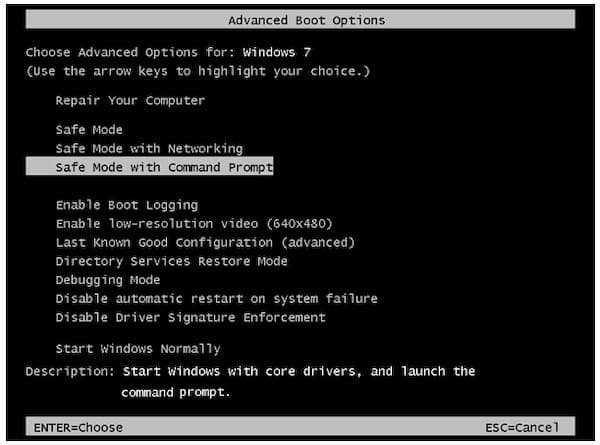
Шаг 1Перезагрузите компьютер. Постоянное нажатие F8 пока не увидишь Расширенные параметры загрузки экран.
Шаг 2Используйте стрелки вверх и вниз, чтобы выбрать Безопасный режим с командной строкой . Нажмите клавишу Enter для подтверждения.
Шаг 3В окне командной строки введите чистый пользователь и нажмите Войти на вашей клавиатуре.
Шаг 4Найдите и выберите, для какой учетной записи пользователя вы хотите сбросить пароль.
Шаг 5Тип чистый пользователь yournewaccount yournewpassword и выбрать Войти . Не забудьте заменить на свою личную учетную запись и пароль. Это все, чтобы обойти пароль Windows 7 с помощью командной строки.
Способ 4: обойти пароль в Windows 7 с помощью диска восстановления системы
Если вы все еще храните диск восстановления системы, вы можете получить еще одно решение для обхода пароля администратора в Windows 7 без пароля. Хотя довольно сложно разблокировать пароль Windows 7 с помощью диска восстановления системы.
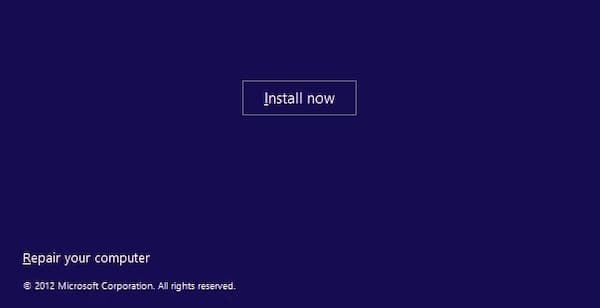
Шаг 1Вставьте ремонтный диск в свой компьютер. Перезагрузите компьютер и нажмите клавишу, чтобы войти в Установить Windows экран.
Шаг 2Выберите язык и другие параметры. Нажмите Следующий двигаться дальше. Выбирать Почини свой компьютер и подождите некоторое время, чтобы завершить процесс.
Шаг 3Выбирать Командная строка от Настройки восстановления системы экран.
Шаг 4Тип скопировать c:windowssystem32utilman.exe c: и нажмите Войти на вашей клавиатуре. (Диск C указывает место установки Windows. Вы можете заменить его в зависимости от ваших потребностей.)
Шаг 5Введите Y и нажмите Войти подтвердить. Позже перезагрузите компьютер с Windows 7. Выбирать Простота доступа в левом нижнем углу экрана входа в Windows. Если вы не видите эту опцию, вы можете использовать ту же чистый пользователь командная строка, упомянутая в способе 3.
Часть 2: Как обойти пароль Windows 7 с известным паролем
Если вы являетесь единственным пользователем этого компьютера с Windows 7 и все еще помните его пароль администратора, вы можете обойти пароль администратора Windows 7, как показано в следующих шагах. В результате больше нет необходимости вводить пароль администратора на экране входа в Windows.
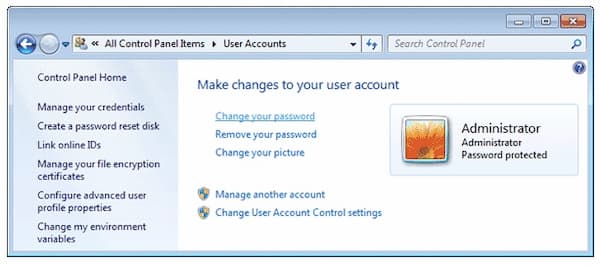
Шаг 1Перейти к винде Начинать меню. Ищи Панель управления .
Шаг 2Выбирать Учетные записи пользователей и семейная безопасность . Нажмите Учетные записи пользователей с последующим Удалить пароль .
Шаг 3Введите свой пароль Windows 7. Выбирать Удалить пароль чтобы отключить пароль Windows 7 напрямую.
Часть 3: Часто задаваемые вопросы об обходе пароля Windows 7
Можно ли обойти пароль администратора в Windows 7 из гостевой учетной записи?
Да. Войдите на компьютер с Windows 7 под своей гостевой учетной записью. Вы можете использовать командную строку для обхода пароля в Windows 7 без сброса диска.
Как получить доступ к командной строке без входа в систему?
В процессе установки Windows нажмите Сдвиг а также F10 ключи одновременно. Вы можете открыть командную строку, когда она заблокирована.
Следует ли использовать один пароль локального администратора для всех разных компьютеров?
Нет. Это приведет к высокому риску. Как только ваш компьютер будет взломан, другие компьютеры будут затронуты из-за той же учетной записи администратора и пароля.
В общем, вы можете успешно удалить и разблокировать учетную запись пользователя Windows 7 с паролем или без него. Выше Обход пароля администратора Windows 7 методы проверены. Что касается лучшего инструмента для обхода пароля Windows, imyPass Windows Password Reset стоит скачать бесплатно и попробовать.
- Не удается войти в Windows 10? Вот как это исправить (100% работает)
- USB для сброса пароля Windows — как сделать Windows 10/7/8 загрузочным USB
- Учебное пособие по 5 способам получения прав администратора Windows 10
- Исправить Windows
- Разблокировать компьютер без пароля
- Исправить неработающий PIN-код Windows 10
- Удалить пароль Defaultuser0 в Windows
- Исправить Windows 10 без экрана входа в систему
- Советы по паролю
- Все о связке ключей Apple iCloud
- Изменить пароли электронной почты на iPhone
- Сбросить пароли связки ключей на Mac
- Что делать, если забыл пароль Mac
- Управление паролями на iPhone iPad
- Топ-10 бесплатных менеджеров паролей
- Пароль Windows
- Обойти пароль администратора Windows
- iSumsoft Средство восстановления пароля Windows
- Обойти пароль Windows 10
- Разблокировать ноутбук HP
- Обойти пароль Windows 7
- Бесплатные инструменты для восстановления пароля Windows
- Сбросить пароль Microsoft
- Сбросить пароль Windows 8
- Советы по Windows
- Удалить учетную запись администратора в Windows
- Сброс ноутбука Acer
- Получите права администратора в Windows 10
- Сброс настроек ноутбука ASUS
- Удалить пароль для входа в Windows 10
- Восстановление заводских настроек ноутбука Dell
Сброс пароля Windows
Сброс учетной записи администратора/пользователя Windows
4 самых простых решения, которые вы можете попробовать, если забыли пароль Windows 7
Хорошо известно, что операционные системы используют пароль для входа в систему для защиты ваших данных и документов от чужого шпионажа. Однако ужасно, если ваш день начинается с сообщения о том, что логин и пароль не совпадают. Во-первых, вы можете проверить Caps Lock и убедиться, что пароль полностью правильный. Если сообщение по-прежнему появляется, не беспокойтесь и следуйте приведенным ниже инструкциям, чтобы решить проблему.

- Часть 1: Самый простой способ сбросить пароль Windows 7
- Часть 2: Как использовать диск сброса пароля Windows 7
- Часть 3: Как сбросить пароль Windows 7 с помощью командной строки
- Часть 4: Как сбросить пароль Windows 7 с помощью установочного диска
- Часть 5. Часто задаваемые вопросы о сбросе пароля Windows 7
Часть 1: Самый простой способ сбросить пароль Windows 7
Если вы будете искать, как сбросить пароль Windows 7, вы можете получить много рекомендаций. Однако большинство из них сложны, и новички или люди, не разбирающиеся в технологиях, могут запутаться.
4 000 000+ загрузок
Сбросить пароль Windows 7 на ПК и ноутбуке легко.
Храните все данные и файлы на жестком диске в безопасности.
Доступно как для учетных записей пользователей, так и для администратора.
Совместимость с Windows 10/8/7/XP и более ранними версиями.
Излишне говорить, что это самый простой способ сбросить пароль Windows 7, если вы его забыли.
Как легко сбросить пароль Windows 7
Шаг 1Создайте загрузочный носитель
Когда вы получите сообщение об ошибке на экране входа в систему, найдите доступный компьютер и установите самый простой инструмент для сброса пароля Windows 7. Затем запустите его, и у вас есть два способа создать загрузочный носитель:
Создайте загрузочный DVD: Вставьте чистый DVD в компьютер. Откройте программное обеспечение и выберите диск в раскрывающемся меню под Создать CD/DVD для сброса пароля . Нажми на Записать CD/DVD кнопку, чтобы начать создание загрузочного диска.
Создайте загрузочный USB: подключите USB-накопитель, на котором достаточно места, и найдите Создать флешку для сброса пароля раздел о программном обеспечении. Ударь Записать USB кнопку и дождитесь его завершения.
Когда загрузочный носитель готов, извлеките его из компьютера.

Шаг 2Сбросить пароль виндовс 7
Перезагрузите Windows 7 и нажмите F12 или же ESC клавишу для входа в меню загрузки. Убедитесь, что в списке выбран правильный тип загрузочного носителя, и нажмите Войти ключ. Выйдите из меню загрузки и выключите компьютер.
Затем вставьте загрузочный диск или USB в компьютер и включите питание. Затем Сброс пароля Windows окно появится перед экраном входа в систему. Выберите систему на своем ПК, например Windows 7, а затем выделите свое имя пользователя во втором разделе. Нажми на Сброс пароля кнопку и нажмите Да когда будет предложено. Затем вам будет представлен диалог. Здесь вы можете ввести новый пароль, ввести его повторно и нажать ХОРОШО чтобы подтвердить это. Теперь перезагрузите Windows 7 и войдите в систему с новым паролем.

Часть 2: Как использовать диск сброса пароля Windows 7
Microsoft представила функцию, которая поможет вам сбросить пароль Windows 7, если вы его забыли. Однако вам необходимо сделать диск для сброса пароля до того, как ваш компьютер будет заблокирован. Иногда в комплект установки системы входит диск сброса. Другими словами, этот метод недоступен, если у вас нет диска для сброса пароля.
Как создать диск сброса пароля Windows 7
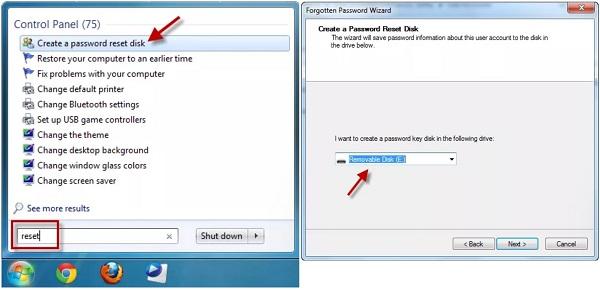 Шаг 1Если вы потеряли пароль в Windows 7, вставьте носитель для сброса пароля в компьютер и перезагрузите его. Шаг 2На экране входа нажмите кнопку Сброс пароля ссылка на сайт. Если вы не получили ссылку на экране входа в систему, введите неправильный пароль, и вы увидите его.
 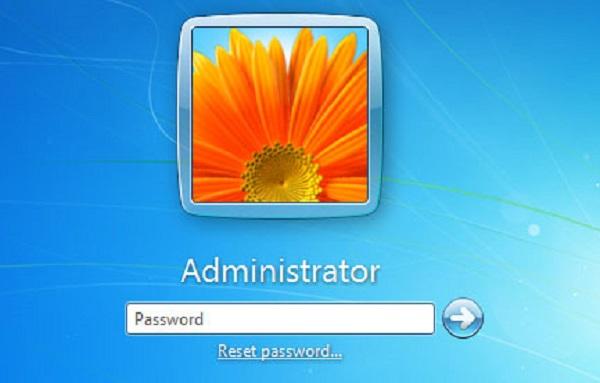 Шаг 3Нажмите на Следующий кнопку в окне мастера сброса пароля. Затем выберите диск, на котором находится диск для сброса пароля. Шаг 4Введите новый пароль и оставьте подсказку, затем нажмите Следующий кнопка. Если сброс пароля прошел успешно, вы получите окно подтверждения с сообщением Вы успешно сбросили пароль для этой учетной записи пользователя . Теперь вы можете получить доступ к Windows 7 с новым паролем.
Часть 3: Как сбросить пароль Windows 7 с помощью командной строки
В большинстве случаев вы забыли пароль Windows 7 и у вас нет диска для сброса пароля. Означает ли это, что вы больше не можете получить доступ к своему компьютеру? Ответ — нет, и вы можете обойти пароль в Windows 7 с помощью командной строки. Этот метод немного сложен, и вы должны тщательно следовать приведенным ниже шагам; в противном случае ваш компьютер может быть поврежден.
Шаг 1Включите компьютер и нажмите кнопку Сила кнопку, когда вы видите логотип Windows 7. Это заставит ваш компьютер выключить. Затем снова включите его, и Восстановление после ошибок Windows появится экран. 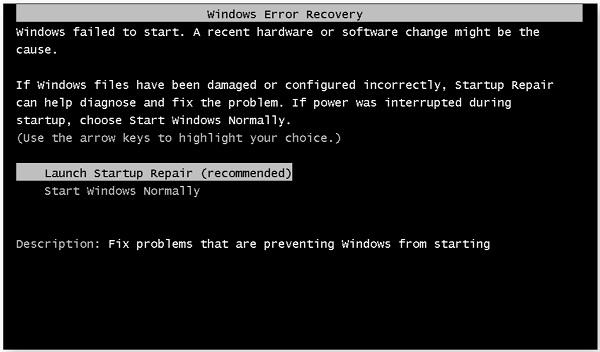 Шаг 2Выделять Запустить восстановление при загрузке и нажмите Войти клавишу на клавиатуре, чтобы войти в Начать ремонт окно. Через несколько минут процесс восстановления завершится сбоем.
 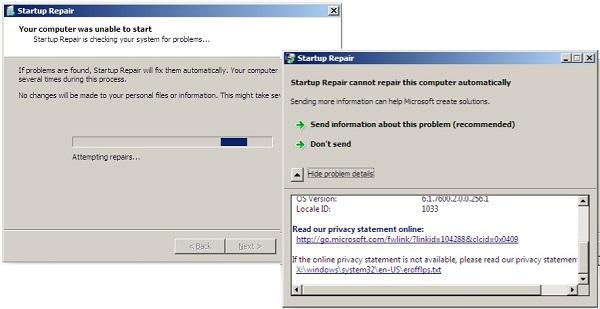 Шаг 3Нажмите на Скрыть детали проблемы ссылка на игнорирование ремонта. Затем нажмите X:WindowsSystem32en-USerofflps.txt ссылка в текстовом поле. Шаг 4тогда пароль Windows 7 будет обойден, и блокнот откроется напрямую. Это дает вам прямой доступ к вашему жесткому диску. Нажми на Файл меню и выбрать Открытым . Теперь вы можете просматривать любое место на вашем компьютере. Шаг 5Открой Файлы типа список и выбрать Все файлы . Затем перейдите на системный диск на вашем ПК, который обычно С : водить машину. Затем отправляйтесь в Окна папку, а затем выберите Система32 . Прокрутите вниз и найдите файл с пометкой sethc . Щелкните файл правой кнопкой мыши, выберите Переименовать в контекстном меню и измените имя файла на другое.
 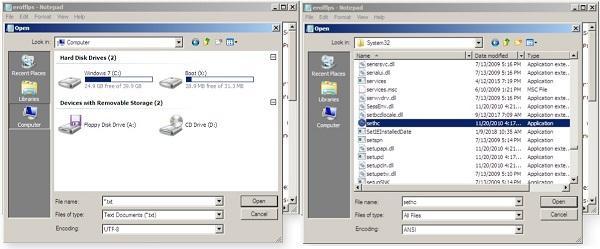 Шаг 6Затем найдите файл с именем команда в Система32 папка. Щелкните правой кнопкой мыши по нему и выберите Копировать . Щелкните правой кнопкой мыши пустое место и выберите Вставить . Затем вы получите копию с именем файла cmd — копировать . Переименуйте файл копии в sethc . Закройте все окна и нажмите Заканчивать на Восстановление при загрузке окно. Шаг 7Перезагрузите компьютер, и вы попадете на экран входа в систему. нажмите Сдвиг клавишу на клавиатуре пять раз. Затем вы получите окно командной строки. Шаг 8Введите Чистый пользователь а также Нажмите Введите ключ для выполнения команды. Затем вы увидите список имен пользователей, включая вашу учетную запись. Вход Имя пользователя в сети и нажмите Войти снова ключ. Замените свою учетную запись на имя пользователя .
 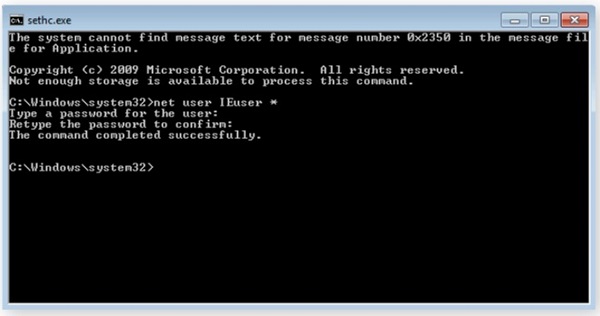 Шаг 9Затем система предложит вам оставить новый пароль. нажмите Войти дважды, чтобы сделать пустой пароль. Закройте окно командной строки, перезагрузите компьютер и получите к нему прямой доступ.
Часть 4: Как сбросить пароль Windows 7 с помощью установочного диска
В дополнение к диску для сброса пароля вы также можете сбросить пароль Windows 7 с помощью установочного диска, если он все еще находится у вас в руках. Однако этот способ требует некоторых технических навыков, и вот шаги.
Шаг 1Вставьте установочный диск в свой компьютер и перезагрузите его, если вы забыли пароль администратора для Windows 7. Шаг 2Нажимать F12 или же ESC , чтобы войти в меню загрузки и сначала установить порядок загрузки для DVD-привода. При загрузке с установочного диска нажмите Сдвиг + F10 на экране настройки или выберите Почини свой компьютер на Установка Windows экран и выберите Командная строка чтобы вызвать окно командной строки. 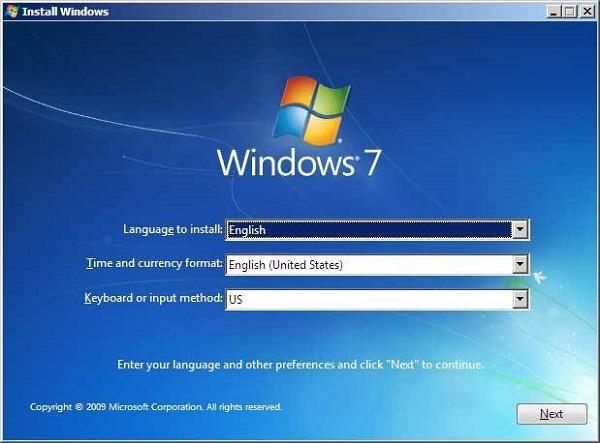 Шаг 3Введите командные строки ниже и нажмите Войти ключ после каждого: с: компакт-диск окна cd-система32 ren sethc.exe sethc.exe.bak скопировать cmd.exe sethc.ex е Шаг 4При появлении запроса выберите Да, чтобы подтвердить перезапись. Далее выполните команду wpeutil перезагрузка для перезагрузки ПК. Обязательно извлеките установочный диск и загрузитесь на экране входа в систему. Шаг 5На экране входа нажмите кнопку Сдвиг клавишу пять раз, и появится окно командной строки. Введите команду сетевой пользователь user_name новый_пароль . Замените user_name на свою учетную запись и new_password на новый пароль. Шаг 6Теперь закройте окно командной строки и войдите в Windows 7 с новым паролем.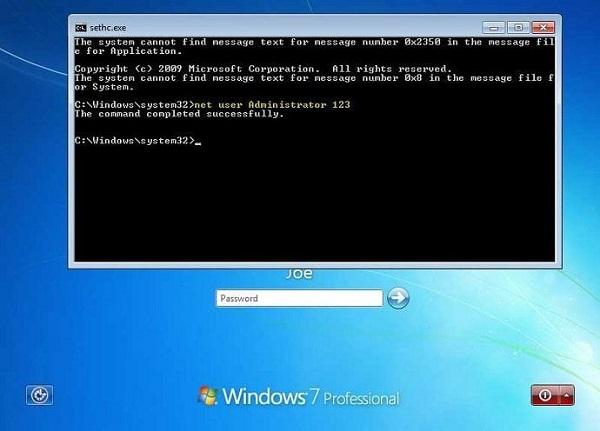
Примечание: Этот способ также позволяет вам создать новую учетную запись, даже нового администратора. Команда имя пользователя сети /добавить а также имя пользователя администраторов сетевой локальной группы /добавить . Затем вы можете войти в свой компьютер с новой учетной записью и пустым паролем. Если у вас нет установочного диска, вам придется попробовать другие способы.
- Как сбросить пароль Windows 10/7/8 через загрузочный USB
- Как сбросить пароль Windows 7 с диском или без него
Часть 5. Часто задаваемые вопросы о сбросе пароля Windows 7
Как восстановить заводские настройки Windows 7 без пароля?
В отличие от сброса пароля, сброс к заводским настройкам вернет ваш компьютер к заводскому состоянию. Windows 7 требует, чтобы вы ввели пароль администратора для выполнения сброса настроек. Другими словами, вы должны вспомнить свой пароль или сбросить его, а затем сбросить свой компьютер до заводского состояния в Расширенные параметры загрузки экран.
Как избавиться от пароля на Windows 7?
Шаг 1: Войдите в систему Windows 7, перейдите к Начинать меню, поиск netplwiz и нажмите Войти ключ, чтобы открыть Расширенные учетные записи пользователей панель.
Шаг 2. Снимите флажок Пользователи должны ввести имя пользователя и пароль, чтобы использовать этот компьютер в Пользователь вкладку и нажмите Подать заявление кнопка.
Шаг 3: Введите учетную запись, которую вы хотите отключить на Автоматический вход в систему поле и введите свой пароль в поле. Нажмите ХОРОШО чтобы подтвердить это, и вам больше не будет представлен экран пароля.
Можно ли сбросить пароль Windows из BIOS?
Вы можете сбросить пароль Windows с помощью диска сброса пароля, установочного диска вашей системы или некоторых сторонних инструментов. Вы можете сбросить пароль Windows из BIOS, но это удалит все данные и файлы с вашего жесткого диска.
В этой статье обсуждалось, как сбросить пароль виндовс 7 если вы забыли его и не можете получить доступ к вашей системе. Эти методы доступны в различных ситуациях, и вы можете следовать им, чтобы легко восстановить свой пароль. Новичкам мы предлагаем попробовать imyPass Windows Password Reset. Он не только прост в использовании, но и способен надежно защитить ваши данные и файлы. Больше вопросов? Пожалуйста, запишите их под этим постом.
- Как сбросить пароль Windows 8 через CD/DVD/USB-накопитель
- Как восстановить заводские настройки ноутбука Toshiba в 2024 году
- Как сбросить настройки ноутбука ASUS, если забыл пароль от компьютера
- Исправить Windows
- Разблокировать компьютер без пароля
- Исправить неработающий PIN-код Windows 10
- Удалить пароль Defaultuser0 в Windows
- Исправить Windows 10 без экрана входа в систему
- Советы по паролю
- Все о связке ключей Apple iCloud
- Изменить пароли электронной почты на iPhone
- Сбросить пароли связки ключей на Mac
- Что делать, если забыл пароль Mac
- Управление паролями на iPhone iPad
- Топ-10 бесплатных менеджеров паролей
- Пароль Windows
- Обойти пароль администратора Windows
- iSumsoft Средство восстановления пароля Windows
- Обойти пароль Windows 10
- Разблокировать ноутбук HP
- Обойти пароль Windows 7
- Бесплатные инструменты для восстановления пароля Windows
- Сбросить пароль Microsoft
- Сбросить пароль Windows 8
- Советы по Windows
- Удалить учетную запись администратора в Windows
- Сброс ноутбука Acer
- Получите права администратора в Windows 10
- Сброс настроек ноутбука ASUS
- Удалить пароль для входа в Windows 10
- Восстановление заводских настроек ноутбука Dell
Сброс пароля Windows
Сброс учетной записи администратора/пользователя Windows
Как обойти пароль Windows 7 (Admin) даже без входа в систему
Иногда забыть пароль Windows 7 очень раздражает, потому что вы теряете контроль над всеми данными на вашем компьютере под этой учетной записью. Вы можете найти решения в Интернете и все еще не знаете, как разблокировать компьютер. И некоторые неправильные действия могут быть вредны для вашего заблокированного компьютера.
Итак, здесь мы покажем вам, как обойти пароль Windows 7 эффективными способами 5, хотите ли вы обойти пароль администратора или не хотите входить в систему.
- Часть 1. Как обойти пароль Windows 7 с помощью командной строки
- Часть 2. Как обойти пароль Windows 7, создав новую учетную запись
- Часть 3. Как обойти пароль администратора с помощью Windows Password Reset
- Часть 4. Как обойти пароль Windows с помощью Reset Disk
- Часть 5. Как пропустить пароль для входа в Windows 7
Часть 1. Как обойти пароль Windows 7 с помощью командной строки
CMD, Командная строка, является передовым инструментом администрирования на компьютерах с Windows. Это мощная функция, помогающая решить некоторые системные проблемы.
Решение обойти пароль Windows довольно старомодно, но каждый раз работает хорошо. Здесь для обхода пароля Windows вам необходимо сначала войти в систему на компьютере Windows 7 в качестве гостя, а затем сбросить пароль учетной записи Windows.
Войдите в свой компьютер с Windows 7, используя гостевую учетную запись. (Гостевые учетные записи вообще не требуют пароля).
Скопируйте и вставьте «cmd.exe» на рабочий стол. Переименуйте «cmd.exe» в «sethc.exe».
Скопируйте файл в C «\ Windows \ System32 и перезапишите файл в этой папке.
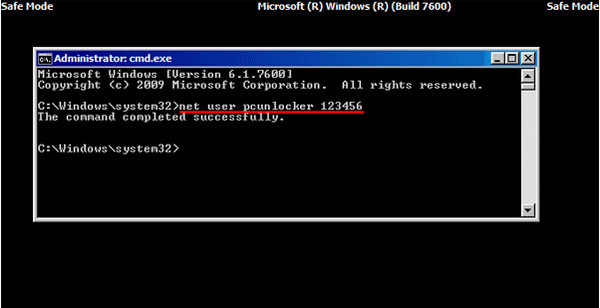
Перезагрузите компьютер и нажмите клавишу Shift 5, чтобы войти в CMD. Введите «net user myusername mypassword».
Здесь «myusername» — это имя учетной записи пользователя, а «mypassword» — это новый пароль для учетной записи администратора. Нажмите «Enter», чтобы выполнить команду и перезагрузить компьютер.
Затем вы можете использовать новый пароль для входа в систему на компьютере Windows 7.
Часть 2. Как обойти пароль Windows 7, создав новую учетную запись
Если вы просто забыли один из паролей администратора на своем компьютере с Windows 7, но у вас все еще есть другие доступные учетные записи администраторов, вы можете войти в свой компьютер и создать новую учетную запись администратора, чтобы обойти его.
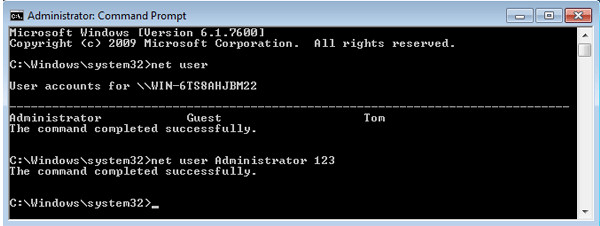
Нажмите Пуск, а затем введите «cmd» в поле поиска. Щелкните правой кнопкой мыши и выберите «Запуск от имени администратора».
Когда откроется командная строка администратора, скопируйте и вставьте следующую команду, чтобы сбросить утерянный пароль пользователя.
net user username new_password
«username» — это новая учетная запись, которую вы создадите, а «new_password» — для вашей новой учетной записи.
Таким образом, вы можете обойти забытый пароль Windows 7 и создать еще одну новую учетную запись с новым паролем.
Часть 3. Как обойти пароль администратора с помощью Windows Password Reset
Если вы забыли пароль администратора и не получили учетной записи администратора, то вам следует использовать инструмент сброса пароля, чтобы помочь вам обойти и создать новый пароль для администратора. Вам даже не нужно входить в систему на компьютере Windows 7.
Здесь мы не намерены использовать Инструменты для взлома паролей Windows, но используйте только безопасное программное обеспечение для сброса пароля Windows, чтобы сделать это.
Tipard Сброс пароля Windows которые помогут вам справиться с такой головной болью за несколько простых шагов. С помощью этой замечательной программы вы можете легко удалить пароль учетной записи локального администратора с CD / DVD и USB-накопителя.
Следуйте инструкциям и обходите пароль на компьютере Windows 7, чтобы снова использовать его.
Загрузите и установите программное обеспечение для сброса пароля Windows
Чтобы обойти пароль заблокированного компьютера, вам может потребоваться подготовить CD / DVD или USB-накопитель в качестве загрузочного инструмента для записи сброса пароля Windows на заблокированном компьютере с Windows 7. Таким образом, вы можете загрузить и установить соответствующее программное обеспечение для сброса пароля Windows на доступный компьютер.
Создайте загрузочный CD / DVD или USB-накопитель
Когда вы успешно зарегистрируете выбранную вами версию программы, у вас есть две возможности выбрать CD / DVD или USB-накопитель.
1. После успешной регистрации выбранной версии программы у вас будет два варианта выбора CD / DVD или USB-накопителя.
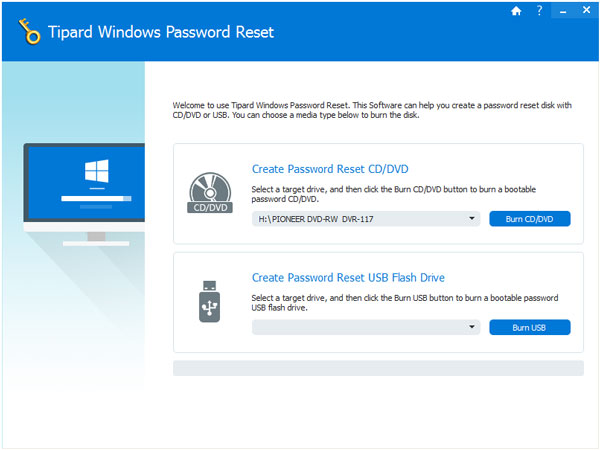
2. Затем нажмите «ОК», чтобы дождаться завершения процесса записи (например, «Записать USB»).
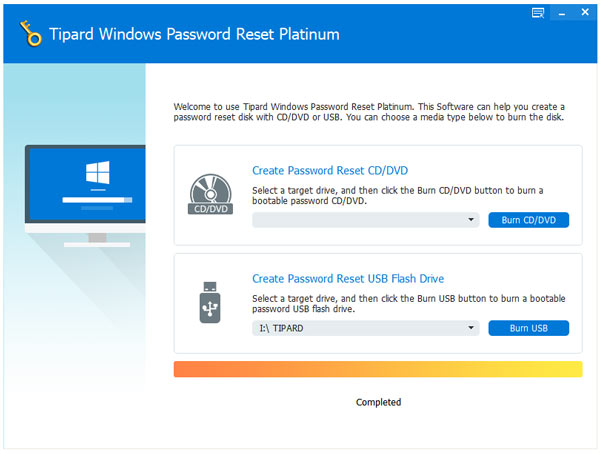
Советы: Вам лучше сохранить данные на CD / DVD или USB-накопителе, так как загрузочный инструмент будет отформатирован в процессе записи.
Установите загрузку заблокированного компьютера с загрузочного диска / USB-накопителя
1. Вставьте загрузочный инструмент в заблокированный компьютер с Windows 7 и перезагрузите заблокированный компьютер.
2. Продолжайте нажимать F10 / Delete / Esc / F8 / F12, когда экран загорится.
Эти данные для записи должны будут войти в ваш интерфейс BIOS вашего заблокированного компьютера, поэтому вам нужно нажать клавишу, чтобы войти в интерфейс BIOS.
Советы. Кнопка, требуемая для нажатия, зависит от вашей материнской платы вашего заблокированного компьютера, вам может потребоваться выяснить, какой ключ вам следует нажать.
3. После входа в интерфейс BIOS выберите вкладки «Конфигурация системы» и выберите «Параметры загрузки»> введите «Порядок загрузки»> измените параметр меню «Порядок загрузки» и поместите загрузочный инструмент (CD / DVD или USB-накопитель) в первую очередь , В нижней части интерфейса вы найдете несколько ключевых советов, которые помогут вам сохранить ваши настройки. А затем закройте интерфейс BIOS. После этого ваш заблокированный компьютер снова перезагрузится. Затем ваш компьютер войдет в «среду предустановки Windows».
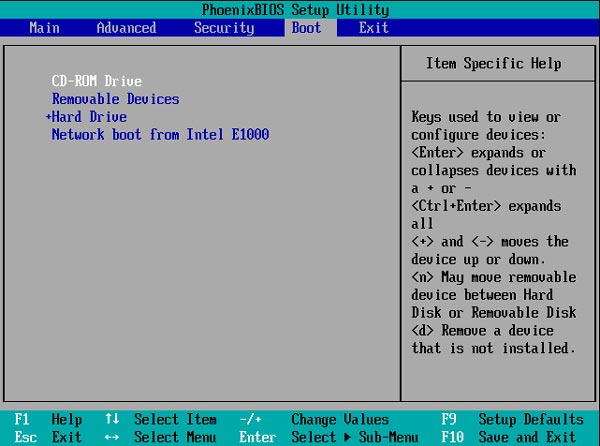
После входа в «Среду предустановки Windows» сброс пароля Windows начнется автоматически. Выберите Windows 7, где вы хотите обойти пароль администратора.
Если ваш Windows 7 был создан несколькими администраторами, то вы можете выборочно выбрать пользователя, как вам нравится, нажав на него.
Затем нажмите «Сбросить пароль» и выберите «Да». И нажмите «Перезагрузить», чтобы запустить компьютер с Windows 7. После этого вы обнаружите, что пароль выбранной учетной записи будет удален из Windows 7.
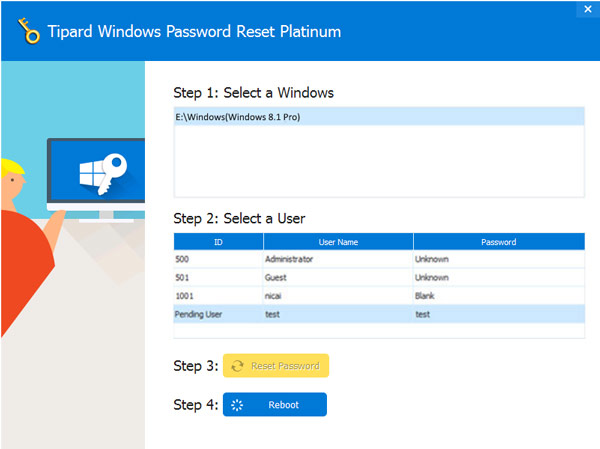
1. Если вы хотите обойти пароль только в Windows 7, вы можете сделать это на этом шаге. Если вы хотите добавить другого администратора для своего Windows 7, вам нужно выполнить больше шагов, как показано ниже.
2. Это программное обеспечение также поможет вам обойти пароль администратора в Windows 10/ 8 / Vista / XP и многое другое.
Часть 4. Как обойти пароль Windows с помощью Reset Disk
Если вы создали Диск сброса пароля Windows 7 В прошлом, ниже были самые простые шаги, которые помогут вам обойти забытый пароль в Windows 7.
При вводе неверного пароля в интерфейсе входа в Windows 7 появится сообщение, и вам нужно нажать «ОК», чтобы закрыть сообщение.
Нажмите «Сбросить пароль», а затем вставьте диск для сброса пароля, который вы создали ранее.
Следуйте инструкциям на экране, чтобы создать новый пароль.
Тогда вам просто нужно войти в систему с новым паролем.
Примечание. Диск работает только в той учетной записи, которую вы создали, если вы изменил пароль Windows XP для этого счета это все еще работает.
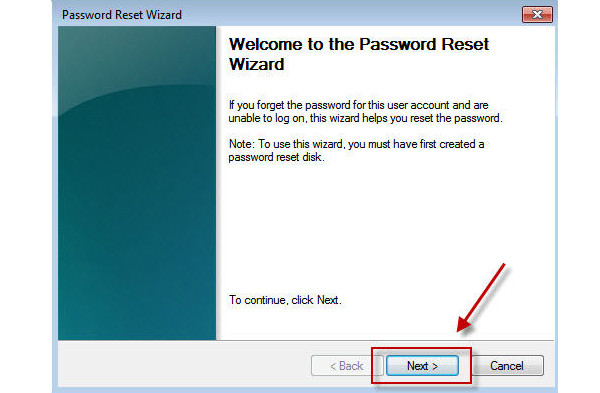
Часть 5. Как пропустить пароль для входа в Windows 7
Если вы можете вспомнить свой пароль, но просто хотите пропустить окно входа в систему, то вы можете легко удалить пароль, выполнив простые действия.
Нажмите кнопку «Пуск», а затем щелкните изображение своей учетной записи, чтобы перейти к своим учетным записям.
Нажмите «Удалить свой пароль» и введите свой текущий пароль и «Удалить пароль», чтобы подтвердить свою работу.
Затем вы можете перезагрузить компьютер, чтобы убедиться, что вы не остановитесь на интерфейсе входа в систему с паролем Windows 7.
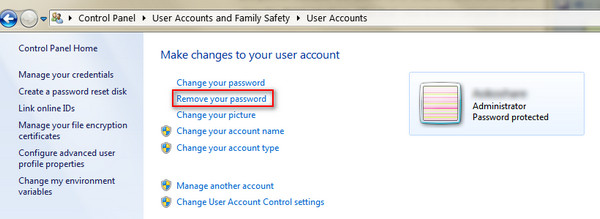
Весь процесс прост, не так ли? Вы можете попробовать самостоятельно обойти пароль администратора на вашем Windows 7.
Заключение
Здесь мы в основном говорим о способах 5 обойти забытый пароль в Windows 7. Независимо от того, ваш пароль администратора или вы не хотите входить в систему, вы также можете найти точные решения, чтобы исправить это. Последний совет: вы можете удалить пароль Windows 7 напрямую, чтобы избежать дополнительной остановки при доступе к компьютеру.
Конечно, вы могли бы сбросить настройки Windows 7 удалить установленный пароль.
Ваша проблема была решена?
Дайте мне знать, если у вас есть какие-либо вопросы, оставив свои комментарии.
Обновлено Лилия Старк в Восстановление
Июль 16, 2019 15: 41
Вам могут понравиться эти статьи

Нажмите здесь, чтобы присоединиться к обсуждению и поделиться своими комментариями
Главная>Ресурс>Восстановление> Обход Windows 7 Password

Copyright © 2024 Типард Студия. Все права защищены.
Как обойти пароль Windows 7 (Admin) даже без входа в систему