Cоздание загрузочного Windows 7 USB диска / DVD
Cовременные ноутбуки (субноутбуки, нетбуки, ультрабуки) зачастую продаются без оптического привода, и приходитсья решать пользователю задачу как поставить систему Windows без DVD/CD привода. В решении этого вопроса компания Microsoft выпустила утилиту Windows 7 USB/DVD download tool.
С помощью этой утилиты можно сделать не только загрузочную флэшку с Windows 7 (загрузочный USB диск, USB boot диск), но и загрузочный Windows 7 DVD диск.
- утилита Windows 7 USB/DVD download tool
- ISO образ системы Windows 7
В результате мы получим загрузочный USB диск, с которого можно установить Winsows 7 на ноутбук без операционной системы. Для того что бы загрузка началась с USB флэш-диска, измените порядок загрузки дисков в BIOS вашего компьютера (обратитесь к документации вашего компьютера для получения информации о том, как изменить в BIOS порядок загрузки дисков)
Установка и Системные требования
- Скачайте и уставите Windows 7 USB/DVD Download tool (Для установки утилиты Вы должны иметь права Администратора на компьютере)
- Утилите требуется в работе Microsoft .NET Framework version 2.0 или выше.
- Утилита совместима с Windows XP SP2, Windows Vista, or Windows 7 (32-bit or 64-bit)
- Pentium 233(MHz) процессор и выше
- 50MB свободного пространства на жестком диске
- DVD-R привод, если собираемся делать загрузочный Windows 7 DVD или 4GB(или больше) USB flash диск
ДЛЯ WINDOWS XP ПОЛЬЗОВАТЕЛЕЙ:
Перед установкой убедитесь что у вас уже установлены:
- Microsoft .NET Framework 2.0 . Можно скачать здесь.
- Microsoft Image Mastering API v2. Можно скачать здесь.
Работа с утилитой Windows 7 USB/DVD Download tool
- Запускаем утилиту Windows 7 USB/DVD Download Tool.
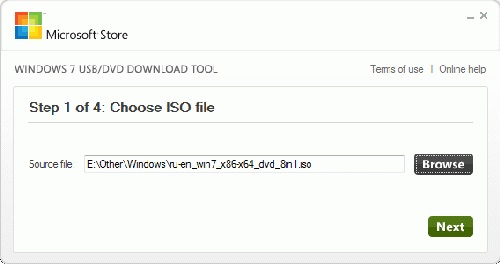
- В поле SOURCE FILE box, указываем на Windows 7 ISO файл, Нажимаем NEXT.
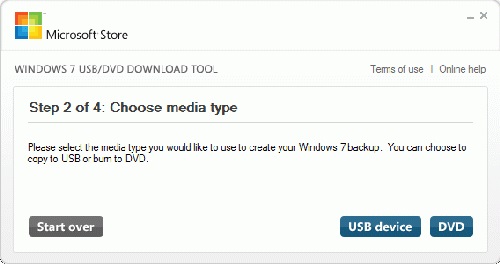
- Выбираем USB флэш что бы создать загрузочный USB диск или выбираем DVD, что бы создать загрузочный DVD диск.
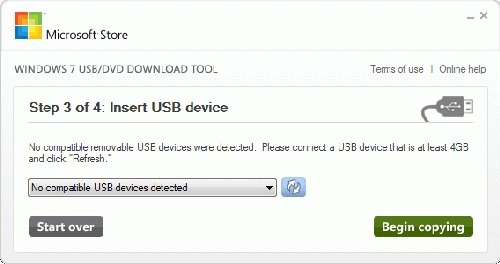
- В выпадающем меню выбираем нужный USB флэш диск, и нажимаем BEGIN COPYING. Если копируем на DVD, нажимаем BEGIN BURNING.
Сервисный Центр «IT-Doctor», ремонт ноутбуков, ремонт материнских плат и видеокарт, персональных компьютеров и оргтехники в Минске.
Тел: (017) 374-61-01, Велком: (029) 181-61-01, МТС: (033) 661-71-01
ОДО «ДааС» ,Свидетельсво о гос. Регистрации от 27.07.2000 № 101435641, выдано Мингорисполкомом. Регистрационный номер №196407 в торговом реестре РБ
Windows USB/DVD Download Tool

Рассмотрим, как с помощью программы USB/DVD Download Tool Windows 7 возможно сделать загрузочную USB-флешку либо DVD-диск.
Я думаю, что почти все пользователи встречали эту ситуацию, когда Windows (операционная система) перестает запускаться иначе говоря говорят «полетел Windows» и в целом, то не имеет никакого значения будь то синий экран либо некая ошибка, иначе говоря система не запускается, и сходу мы начинаем думать, что же делать?
То ли нести свой компьютер мастеру и заплатить некую сумму денег и скорее всего вам его переустановят, или же попытаться воспроизвести переустановку самому. В этой несложной ситуации решать вам, но, если же вы решились на переустановку самостоятельно, тогда эта статья вам будет на пользу, в ней мы поговорим как создать загрузочную USB-флешку или DVD-диск, с помощью простой программы «USB/DVD Download Tool» и так же обсудим все плюсы и минусы данного софта.
Скачать последнюю русскую версию можно на сайте разработчика по этой ссылке.
Ознакомимся с характеристиками и системными требованиями этой программки
- Год выпуска: 2009
- Платформа: Windows XP SP2\SP3, Windows Vista либо Windows 7 (32/64-разрядная версия)
- Сопоставимость с Vista: полная, в отсутствии ограничений
- Таблетка: Не потребуется
- Разработчик: Microsoft
Системные требования:
- Процессор Pentium 233 МГц либо выше
- 50 Мб свободного места на жестком диске
Так же для ее установки и корректной работы нужен Microsoft.NET Framework 2.0 либо выше, но если этот пакет не установлен, данная программка предложит вам в автоматическом режиме скачать и установить этот «Framework».
Смотря на эти данные, мы можем смело сказать, что данная программа не сильно требовательна к ресурсам компьютера, и может работать даже на слабеньких, ПК. Я всегда склоняюсь и буду склоняться к выбору именно этой утилиты для создания загрузочной флешки, так как она простая как в установке, так и в работе. И самое главное, что один раз попробуете, получится, и все! Как говориться «прощайте мастера с круглыми суммами» :))).
Как сделать загрузочную флешку с помощью утилиты Windows USB/DVD Download Tool
Первое, что необходимо сделать это установить «USB/DVD Download Tool» на компьютер.
Далее я буду объяснять процесс записи образа Windows на DVD-диск по скриншотам, которые будут подтверждать мои слова.
Сначала скачаем Windows (операционную систему) с стороннего ресурса или официального сайта Microsoft, после того как образ скачан.
Заходим в Пуск/Все программки/И находим программу USB/DVD Download Tool (У меня она подписана как Создать загрузочный диск Windows7 ).
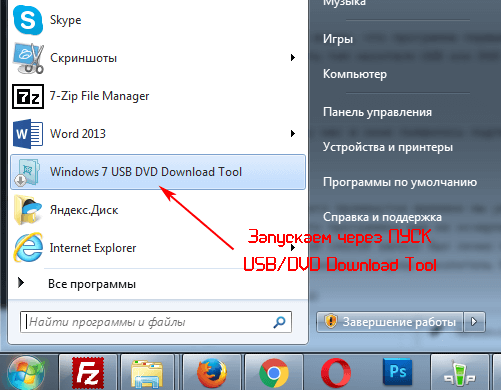
Запуск программы USB/DVD Download Tool
И видим исходный интерфейс утилиты
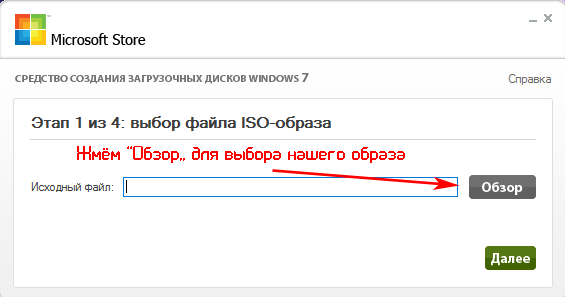
Исходный интерфейс USB/DVD Download Tool
Программа предлагает выбрать образ операционной системы Windows. Жмем на клавишу Browse(Обзор), и ищем наш заранее подготовленный образ Windows (Я на примере буду использовать Windows 7 32-разряд). Выбираем наш образ и жмем «Открыть». После того как выбрали образ жмем «Дальше»
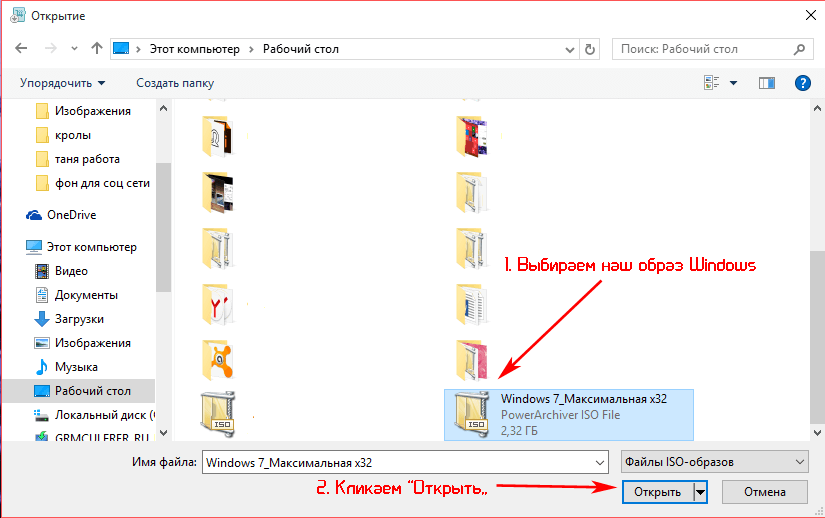
Выбираем наш образ Windows и кликаем «Открыть»
Программа может предложить вернутся к началу для того что бы выбрать другой образ операционной системы, если вы ошиблись. Далее нам предлагают выбрать тип носителя USB или DVD в нашем случае мы выбираем USB.
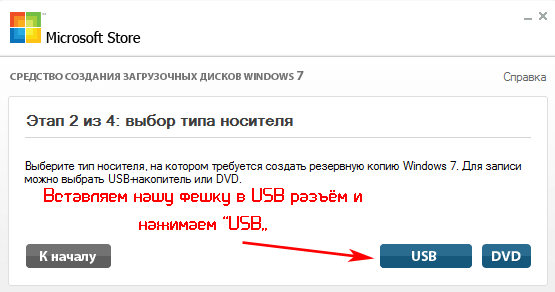
Вставляем нашу флешку в USB разъём и нажимаем “USB”
Выбираем наш USB-накопитель и нажимаем «Копировать»
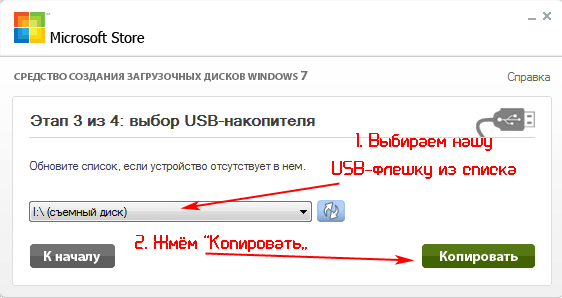
Выбираем нашу USB-флешку из списка и кликаем «Копировать»
После определенного промежутка времени мы увидим, что запись образа будет успешно завершена. Далее закрываем программку, и извлекаем флешку из USB разъёма.
Но возможность это программки еще не исчерпана, так как она может так же записать образ операционной системы не только на USB-флеш накопитель, но и на диск. Также можно использовать Micro SD через адаптер 2.0. Такой способ записи был лично проверен! У меня все получилось.
А дальше все по той же схеме, но я думаю, что если у вас получилось сделать загрузочную флешку с помощью программы USB/DVD Download Tool, то и получится записать на обычный DVD-диск.
Ошибки USB/DVD Download Tool
Так же я хотел бы уделить такой теме как возможные ошибки при установке образа на съемный носитель или компакт диск.
И приведу несколько самых распространенных примеров их решения.
Первая ошибка у вас может возникнуть, когда вы выбрали образ системы и перешли на следующий пункт и вдруг появляется окно с вот таким текстом «The selected file is not a valid ISO file» или на русском «Выбранный файл ISO-образа не является таковым»
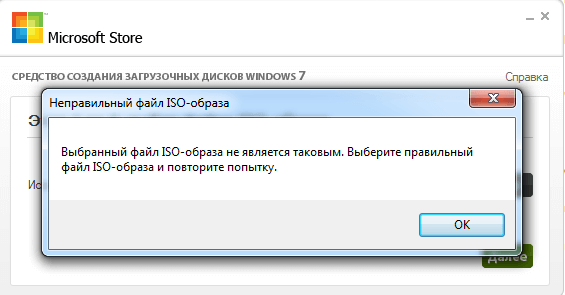
Ошибка «Выбранный файл ISO-образа не является таковым»
Появилась данная ошибка потому что образ операционной системы был поврежден и исправить его можно с помощью другой утилиты под названием «PowerISO»
С помощью данного софта вам необходимо разархивировать образ и с помощью той же программы пересоздать образ. С помощью данных манипуляций можно решить эту проблему, но, если образ операционной системы был не сильно поврежден, если это не помогло то вам придется скачивать другой образ.
Следующая ошибка может быть самой распространенной при записи Windows 7/8/8.1/10 64 –х разрядной версии на съемный носитель!
Прочитайте ее внимательно, и тогда у вас получится исправить ошибку. Если у вас появилась Ошибка «Files copied successfully. However, we were unable to run bootsect to make the USB device bootable. If you need assistance with bootsect. please click “Online Help” link above for more information.»
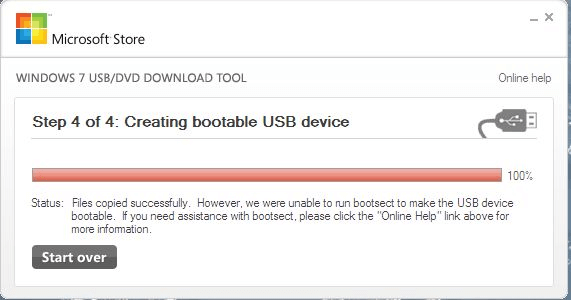
Ошибка Windows 7 USB DVD Download Tool
Я не буду длительно обрисовывать эту ошибку, так вот она возникает когда вы желаете записать на USB-флешку Windows 7 или Windows 8 64-х разрядный но при всем этом записываете его на Windows 7 32-х разрядном.
Для решения этой ошибки, Вам необходимо скачать на просторах интернета следующий файл: « bootsect.exe » если вы его не найдете в интернете то он точно будет в Windows 7 32-разрядной. Так вот это файл необходимо поместить по адресу «C:\Users\Имя_пользователя\AppData\Local\Apps\Windows 7 USB DVD Download Tool» при это если у вы не меняли путь при установке программы.
После того как вы поместите файл « bootsect.exe » в каталог Windows 7 USB DVD Download Tool, вы сможете без проблем записывать разные версии Windows будь то 32-х или 64-х разрядная система. После этого ваша программка станет более полезной и уникальной.
И теперь мы можем сделать вывод, что нет надобности нести компьютер в сервисный центр если можно переустановить Windows самому, и оказалось, что не так и трудно записать образ операционной системы на носитель с помощью Windows USB/DVD Download Tool, и я уверен, что после проделанной вами такой работы вас не составить труда переустановить операционную систему на компьютер, но это уже скорей это другая темы и мы ее обсудим в следующих статьях…
Как создать образ с Windows 7/10 USB DVD Download Tool / Media Creation Tool
Начнем мы с Windows 7, но данный способ подходит под любой образ операционной системы, но для Windows 10 компания Microsoft упростила создание данных образов.
Вам нужно создать образ диска Windows на USB флешке, для этого Вам нужно скачать первым делом программу Windows 7 USB DVD Download Tool.
Скачиваем и устанавливаем себе на компьютер. Запускаем и следуем инструкции:
1) Выберете ISO образ который будете устанавливать с USB флешки
(Step 1 of 4: Choose ISO file) — Шаг 1 из 4: Выберите ISO-файл
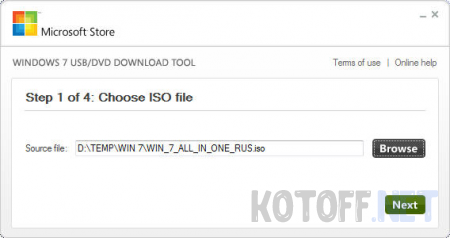

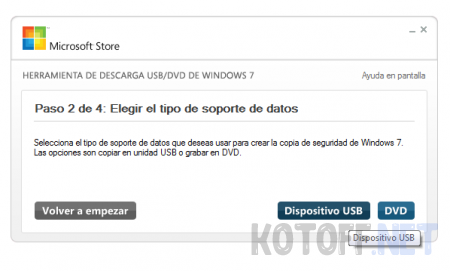
2) Выбираем тип носителя, их два, первый USB device (USB устройство), второй DVD.
(Step 2 of 4: Choose media type) — Шаг 2 из 4: Выберите тип носителя
3) Выбираем из выпадающего списка нужную вам USB флешку и нажимаем Begin copying
(Step 3 of 4: Insert USB device) — Шаг 3 из 4: Вставьте USB устройство

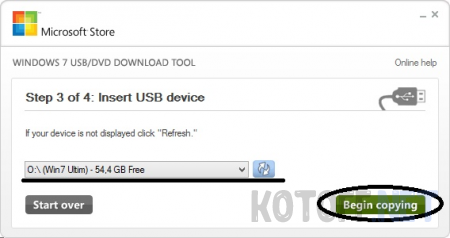
4) Программа начнет запись образа на флешку, но изначально предложит отформатировать, без форматирования, установка будет отменена.
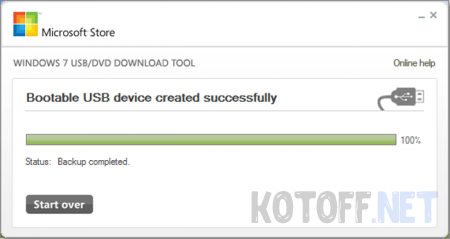
После того как программа завершит создание образа, вставьте USB флешку в ваш планшет/ноутбук, перезагрузите ПК и во время запуска нажмите клавишу F12 или F6, возможно предварительно придется включить эту возможность в BIOS F2 (Обычно на Windows 8).
Выбираете из списка USB и начинаете установку OC.
С Windows 10 все еще проще. Тут нам понадобиться программа MediaCreationTool.
Данная утилита выступает и обновлением вашей операционной системой, я крайне советую переходить на Windows 10, требуется лишь настройка оформления и всеми любимой Windows 7 вас больше не потянет.
1) Запускаем программу и выбираем что хотим получить, обновление или загрузочную флешку
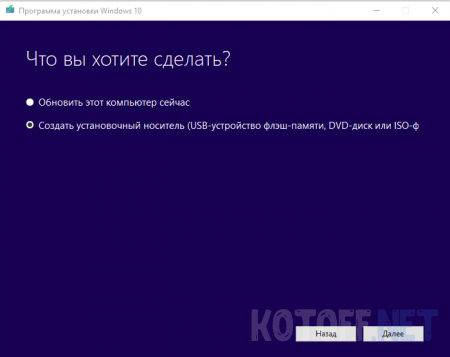
Если Вы хотите обновить свой компьютер, то можете даже не создавать загрузочную флешку, программа сама все сделает.
2) Выбор языка, архитектуры и выпуска.
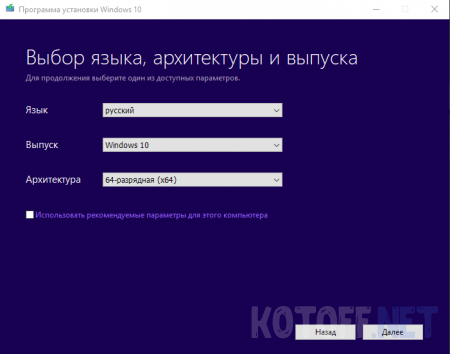
Снимаем галочку, если требуются другие параметры и настраиваем все пункты под себя.
3) Можем скачать образ или сразу создать загрузочную флешку.
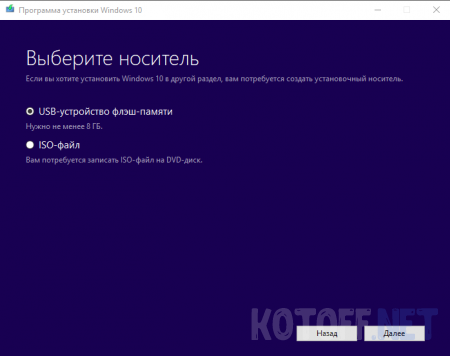
После чего выбираем USB накопитель и программа сама создаст установочную флешку, при этом вы сможете пользоваться компьютером .
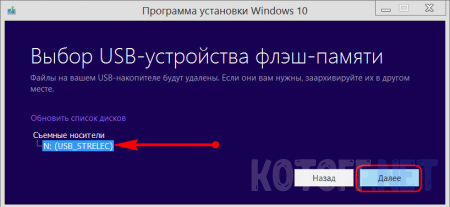
Тоже самое можно сделать и с Windiws 7, 8 и 8.1 но устанавливать 8 версию не целесообразно, так как это сырой и недоработанный продукт, который может вызывать проблемы при работе с ней.

- TREiV
- 25.12.2018
- 119 432
- 0
- 276
Создание загрузочного DVD или USB носителя с помощью Windows 7 USB/DVD Download Tool
Данная статья познакомит пользователей с работой новой утилиты Windows 7 USB/DVD Download Tool, предназначенной для создания загрузочного DVD диска или USB флэш-накопителя из файла-образа формата *.iso операционной системы Windows 7. Я не буду останавливаться на вопросах получения, приобретения, соблюдения лицензионного соглашения между компанией Microsoft, и остановлюсь только на технических вопросах работы данной утилиты. Отмечу лишь, что с ее появлением процесс создания загрузочного носителя становится делом, доступным даже начинающему пользователю.
Исходные данные
- Файл-образ операционной системы и утилитаWindows 7 USB/DVD Download Tool
- Чистый DVD-диск или USB флэш-накопитель объемом не менее 4 Гб
- Компьютер с пишущим DVD-приводом
- Наличие в компьютере хотя бы одного USB порта
Системные требования
Для работы утилиты необходимы следующие требования:
- Windows XP SP2\SP3, Windows Vista или Windows 7 (32/64-разрядная версия)
- Процессор Pentium 233 МГц или выше
- 50 Мб свободного пространства на жестком диске
- Microsoft.NET Framework 2.0 или выше (если данный пакет не установлен, программа установки его установит)
Установка
Загрузите установочный файл утилиты. Сохраните файл на диске или запустите его. Для установки утилиты вы должны обладать правами администратора. После запуска установочного файла следуйте инструкциям, описанным в диалоговых окнах программы установки. В процессе установки вам будет предложено выбрать папку установки программы и ответить, следует ли создавать ярлыки в меню «Пуск» и на рабочем столе.
Работа с программой
- Запустите программу. В открывшемся окне нажмите кнопку Browse, чтобы выбрать файл-образ операционной системы и перейдите ко второму шагу, нажав кнопку Next.
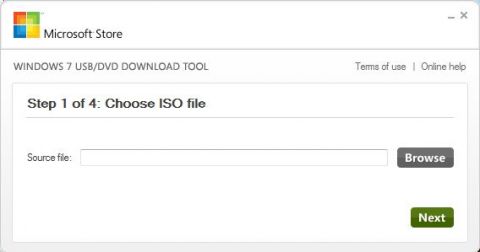
Рисунок 1 – Окно выбора места расположения файла-образа Windows 7.
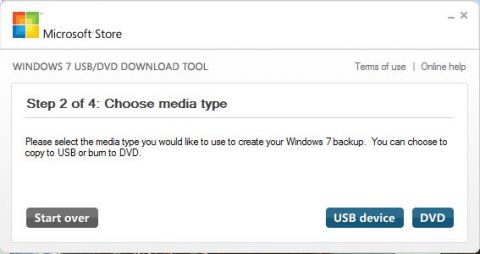
Рисунок 2 – Окно выбора устройства для записи файла-образа Windows 7.
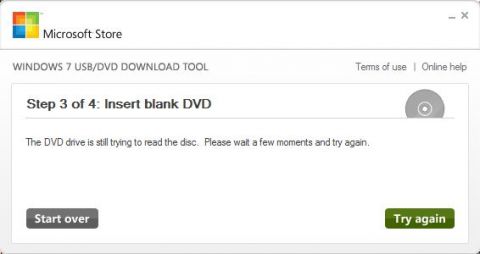
Рисунок 3 – Информация о невозможности выполнить запись на DVD-носителе
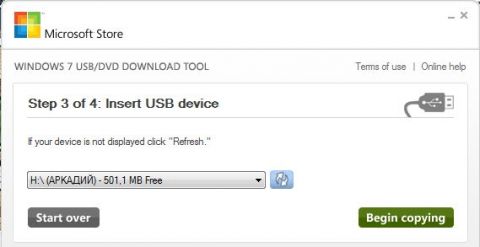
Рисунок 4 – Информация о вставленном USB — накопителе
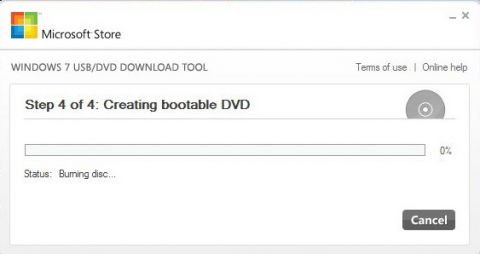
Рисунок 5 – Прожиг образа на DVD диск.
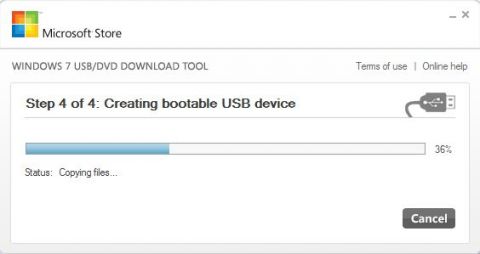
Рисунок 6 – Копирование файлов на USB – накопитель.
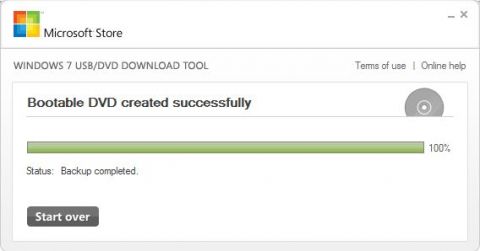
Рисунок 7 – создание загрузочного устройства закончено.
Несколько вопросов и ответов
Вопрос (В.): Можно ли использовать для резервного копирования Blu-Ray DVD-диск?
Ответ (О.): Да, если Ваш привод поддерживает запись на Blu-Ray DVD.
В.: Можно ли использовать встроенную память IPod, камеры или другого устройства с достаточным количеством свободного места?
О.: Да, но это не рекомендуется. Устройство должно быть отформатировано таким образом, чтобы оно могло стать загрузочным.
В.: Могу ли я использовать Windows 7 USB / DVD Download Tool для резервного копирования других файлов?
О.: Данное средство предназначено только для использования с ISO-файлами Windows 7, приобретенными в Microsoft Store.
Статья опубликована в рамках конкурса «Наш выбор — Windows 7!». Оригинальный стиль автора сохранен.