Сколько электричества потребляет компьютер – проверка с помощью приложений
Компьютеры – чрезвычайно адаптируемые машины. Они способны быстро выполнять действительно напряженные задачи. Независимо от того, используем ли мы их для работы, игр или других занятий, они стали неотъемлемой частью нашей жизни. Иногда нам становится интересно, сколько же киловатт энергии поглощает наше устройство.
Что ж, Вы можете проверить энергопотребление вашего компьютера как минимум тремя различными способами, включая использование дополнительного оборудования, программного обеспечения и онлайн-инструмента. Вам не придётся измерять расход электроэнергии для каждого компонент вручную.
Давайте обсудим это здесь.
Оборудование для проверки энергопотребления компьютера
Использование ваттметра для проверки энергопотребления вашего ПК, несомненно, лучший способ сделать это.
Если вы намереваетесь часто проверять энергопотребление вашего ПК и ноутбука, эти специализированные мониторы энергопотребления идеально выполнят возложенную задачу. Прогнозируемая погрешность составляет около 0,5 процента, поэтому вы получите наиболее точный ответ.
Кроме того, счётчики потребляемой мощности просты в эксплуатации. Подключите компьютер или ноутбук к счетчику и включите его в розетку. Выполнение теста займёт всего несколько секунд, и вы увидите потребление энергии в киловатт-часах (кВтч).
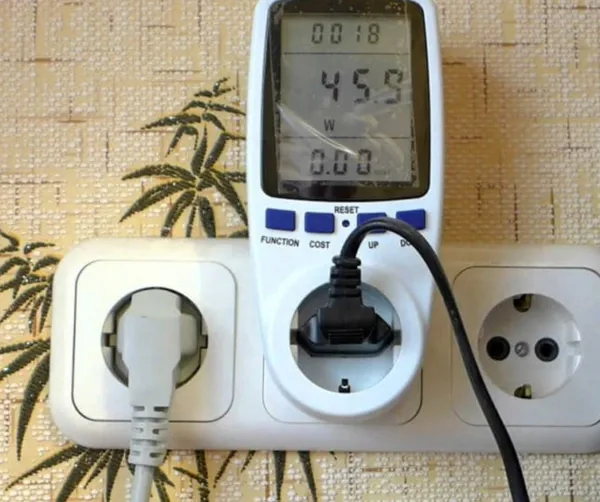
У вас могут возникнуть проблемы с оценкой результатов, если вы никогда раньше не использовали подобные инструменты. Однако, вы всегда можете сравнить энергопотребление вашего ПК со средними отраслевыми показателями, чтобы получить чёткое представление о том, сколько или как мало энергии потребляет ваше устройство.
Игровые ПК могут потреблять до 900 Вт в час, но при не интенсивном использовании, таком как просмотр веб-страниц, написание отчётов и т.д., потребление может снижаться до уровня 150 Вт.
Результаты различаются в зависимости от программного и аппаратного обеспечения, установленного на компьютере.
В целом, если вы не занимаетесь чем-то экстремальным, например, майнингом криптовалюты, обычные эксплуатационные расходы на поддержание работы ПК вряд ли вас обанкротят.
Как проверить энергопотребление с помощью программ
Программное обеспечение – это самый простой способ определить, сколько энергии потребляет ваш компьютер. Онлайн-инструменты позволяют быстро анализировать потребление энергии и просты в использовании.
Однако, есть один недостаток. По сравнению с аппаратными калькуляторами они представляют собой менее надёжное решение. Они проводят тест только в течение короткого периода времени. Таким образом, результаты могут не отражать фактическое потребление энергии.
LocalCooling – это инструмент, который вы можете использовать на своём ПК с Windows. Эта бесплатная программа отображает, сколько электроэнергии потребляет ваш компьютер, а также подробную информацию о жёстком диске, дисплее и других компонентах. Вы можете настроить его на выключение дисплея, замедление жёстких дисков или даже перевод устройства в спящий режим.
Рекомендуется использовать этот инструмент в течение нескольких дней и во время различных занятий, чтобы получить от него максимум информации. Он также показывает вам, «сколько деревьев и топливных галлонов» вы сэкономили, что понравится активистам-экологам.
Самый большой недостаток в том, что вы не можете настроить единицы измерения.
Вот как заставить LocalCooling работать на вас:
- Загрузите приложение и установите его на свое устройство.
- Откройте приложение на своём устройстве.
- Нажмите Settings.
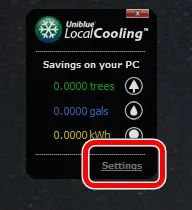
- Выберите вкладку My power.
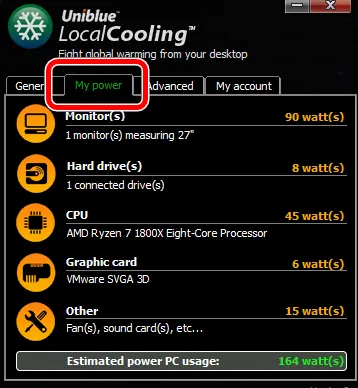
- На вкладке «My power» вы узнаете, сколько электроэнергии потребляет каждый компонент компьютера по текущей оценке, включая монитор и жёсткий диск. И общую сумму.
Как проверить энергопотребление ПК с помощью онлайн-инструмента
Использование онлайн-калькулятора энергопотребления – один из самых быстрых способов рассчитать энергопотребление вашего компьютера.
Outervision предлагает точный калькулятор, которым может пользоваться каждый. Чтобы использовать калькулятор, вам необходимо знать особенности компонентов вашего компьютера.
Outervision имеет две основные версии.
В базовой версии калькулятора требуется только ввести необходимую информацию о компонентах.
Чтобы заполнить обязательные поля, выберите из раскрывающегося списка процессоры, видеокарты и оперативную память. Затем укажите данные об использовании и нажмите кнопку вычислений.
Базовая версия от Outervision даст вам точную оценку энергопотребления вашего ПК. Однако, вы можете использовать версию Expert, если вам нужен более полный и точный расчёт.
Версия Expert от Outervision позволяет вводить дополнительную информацию о вашем компьютере. Она содержит такие элементы, как количество накопителей, вентиляторы, карты PCI, эффективность источника питания и даже устройства жидкостного охлаждения.
Кроме того, вам необходимо знать тактовые частоты вашего процессора и видеокарты, чтобы получить наиболее точный результат. Вы также можете принять во внимание разгон CPU и GPU. После того, как вы предоставили необходимую информацию, вы можете указать, сколько времени вы проводите на своём устройстве каждый день и будет ли оно использоваться для видеоигр или других задач, как и в базовой версии.
Что нужно знать об энергопотребление ПК
Энергопотребление ПК делится на две категории. Потребление «холостого хода» и полной нагрузки.
В чём разница между ними?
- Период ожидания: когда компьютер не выполняет много задач.
- Период полной загрузки: когда компьютер полностью загружен, на нём выполняется множество интенсивных вычислений.
Конечно, работа с полной нагрузкой потребляет больше энергии, чем работа на холостом ходу. Это легко обнаружить, если воспользоваться ваттметром. Однако, если вы используете веб-сайт или приложение, вы можете выбрать любой сценарий, который вам нравится.
Следите за потребляемой мощностью ПК
Количество электроэнергии, потребляемой каждым блоком ПК, существенно различается. На мощность влияет множество факторов, включая программное обеспечение, оборудование и местоположение. Физическое устройство, такое как ваттметр, подключаемый к розетке, является наиболее точным средством оценки энергопотребления. Онлайн-инструменты, такие как OuterVision, немного менее точны, но все равно полезны.
Вы получите хорошее приближение энергопотребления вашего ПК независимо от используемого вами подхода. Просто проконтролируйте потребление энергии несколько раз за день и во время различных занятий.
Cookies на сайте bequiet.com.
bequiet.com использует файлы cookie (включая таковые третьих лиц) для сбора информации об использовании данного веб-сайта его посетителями. Эти файлы cookie помогают нам максимально улучшить работу нашего веб-сайта, постоянно совершенствовать его и предоставлять содержимое, предназначенное именно для вас. Нажав кнопку «Принять все cookie», вы соглашаетесь с использованием всех файлов cookie. Нажав кнопку «Принять только технические cookie», вы соглашаетесь с использованием только технических необходимых файлов cookie. Для получения дополнительной информации об использовании файлов cookie или для изменения настроек выберите «Информация об использовании файлов cookie».
Принять все cookie
- Дополнительная информация
- Конфиденциальность
- Общие условия
Локализация сайта
Калькулятор мощности БП
Пожалуйста, введите все компоненты системы, которые вы используете или планируете использовать в вашей системе в поля ниже. Для вычисления необходимой мощности блока питания мы используем пиковый расход энергии каждого компонента вашей конфигурации в соответствии с информацией производителя.
Вы можете сохранить конфигурацию и загрузить ее в любое время, если это необходимо.
Joulemeter
Количество энергии, потребляемой настольным компьютером и монитором или ноутбуком, является тем, что будет полезно узнать компьютерным дизайнерам и менеджерам любого офиса, потому что хотя эта информация будет служить для двух совершенно разных целей, это факт, что она может им помочь. А чтобы узнать эту информацию, можно использовать Joulemeter.
Очень просто использовать
Использование Joulemeter является очень простым, так как достаточно установить программу и указать ей метод, с помощью которого она должны постараться узнать информацию о необходимой для системы энергии.
Этот процесс можно выполнить тремя способами, в зависимости от типа компьютера, установив приложение непосредственно на ноутбуке, измеряя необходимую энергию с Watts Up? Pro, или вводя данные непосредственно вручную.
После того, как будут получены данные об энергии, требуемой компьютером, все, что вам нужно будет сделать, это выбрать программу или процесс (с указанием его названия в диспетчере задач), чтобы выяснить, сколько энергии используется, и интенсивность, с которой эта энергия производится.
Поэтому, если вы хотите узнать энергопотребление вашего компьютера, и какие процессы требуют больше энергии, скачайте Joulemeter.
Требования и дополнительная информация:
- Работает только в Windows 7.
- Желательно иметь Watts Up? Pro для измерения точной энергии, требуемой системой, поскольку в противном случае вам придется вводить данные вручную.
Héctor Hernández
Журналист, специализирующийся на технологиях, с более чем 12-летним опытом работы в мире программного обеспечения и приложений. На протяжении многих лет у меня была возможность играть на всех видах устройств и операционных систем. Я делал все.
- Языки ПО
Как узнать энергопотребление компьютера
Дорого ли вам обходится работающий компьютер? Это не так сложно подсчитать. Есть два простых способа.
Калькулятор
Энергометр
Калькулятор
Энергометр
Десктопные компьютеры и ноутбуки уже давно превратились в повседневные инструменты, которые работают целыми днями. Несмотря на то что в нашей стране пользователи в меньшей степени беспокоятся об экономии электроэнергии, чем на Западе, знать, сколько потребляет компьютер все же нужно.
На холодильниках, стиральных машинах и другой бытовой технике можно найти наклейку с указанием энергопотребления. Обычно она располагается на корпусе, но может быть представлена и в виде вкладыша. Перечень приборов, для которых наклейка энергоэффективности обязательна определяется Постановлением Правительства РФ от 31.12.2009 N 1222.
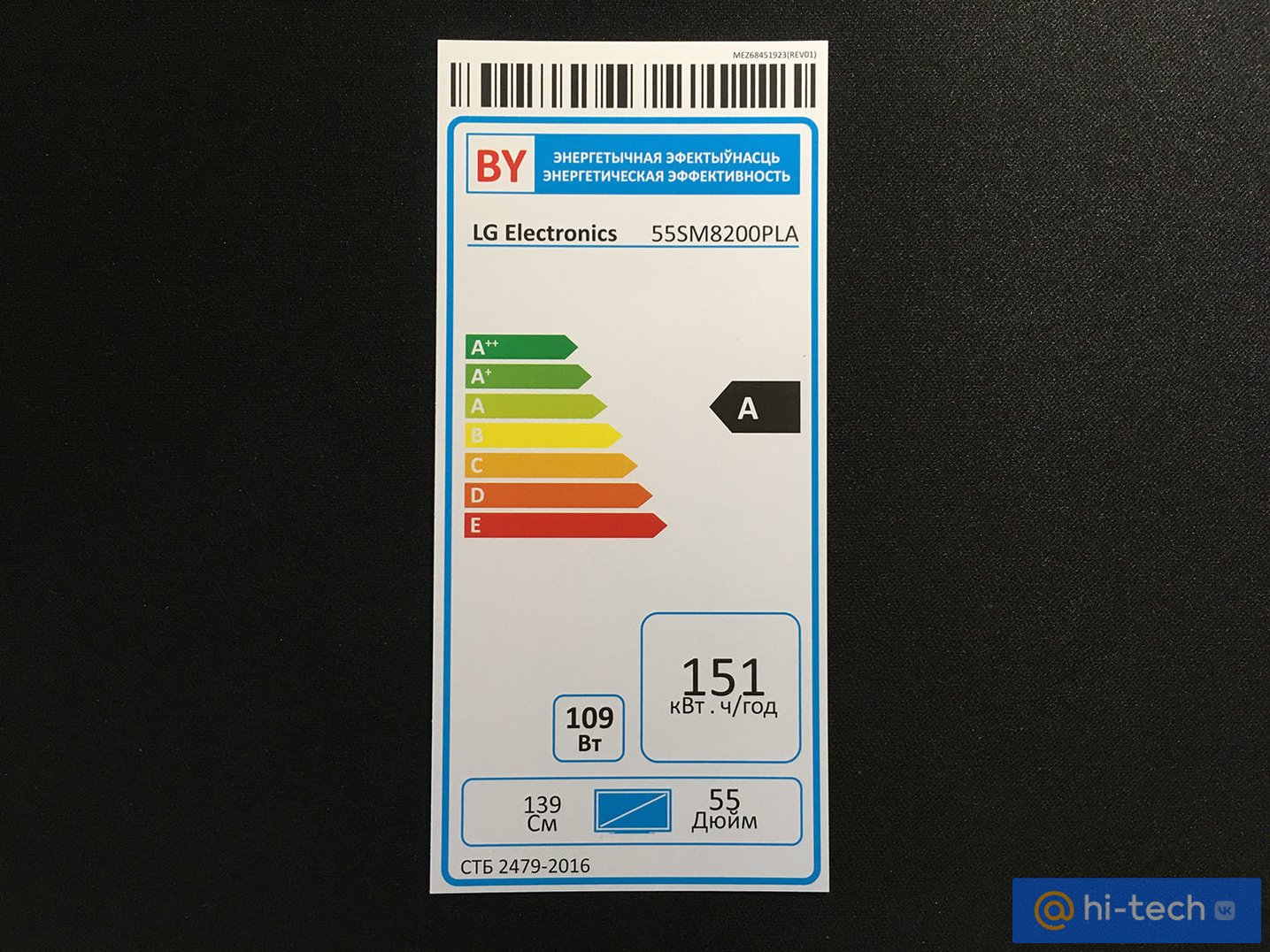
Обладая такой информацией, можно легко посчитать, во сколько в денежном эквиваленте вам обойдется год работы устройства. К примеру, в нашем случае указано потребление 151 кВт*ч за год. Несложно подсчитать, что при тарифе в 4 рубля 16 копеек за 1 кВт*ч получится всего 628 рублей. Обращайте внимание на класс энергоэффективности (их 7: от A до G), чем он выше, тем меньше придется платить за свет.
С компьютерами это несколько сложнее. Во-первых, законодательство не требует от производителя указывать энергоэффективность и энергопотребление. Во-вторых, энергопотребление зависит от комплектующих.
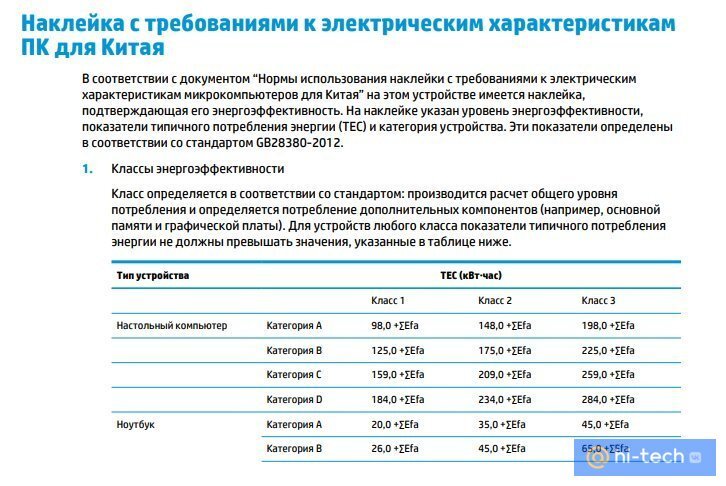
Что интересно, некоторые производители ноутбуков указывают энергопотребление для других стран в соответствии с местными законами.
Калькулятор
Если у вас десктопный компьютер, то нужно посчитать энергопотребление всех его комплектующих. Для этого можно использовать онлайн-калькуляторы, например, такой или такой .
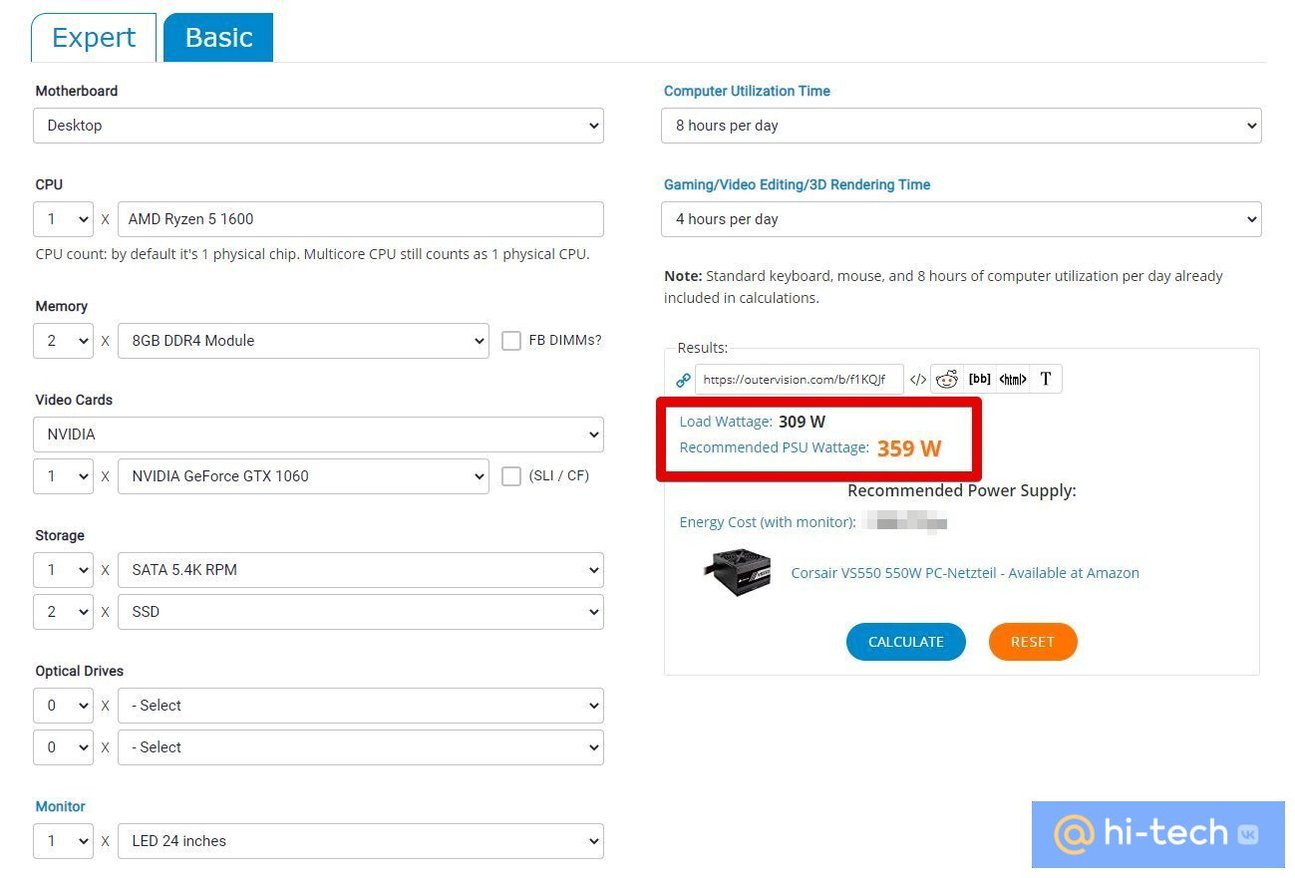
Чтобы правильно заполнить все поля, вы должны знать, какие комплектующие установлены в вашем системном блоке. Если возникают трудности, то ознакомьтесь с нашим материалом « Как узнать, какая оперативная память установлена на компьютере с Windows ». Используя программу CPU-Z, вы сможете определить и остальные комплектующие.
Зная потребление компьютера в ваттах, можно подсчитать, во сколько вам обойдется работа устройства. В нашем случае вместе с монитором система потребляет примерно 309 Ватт. Стоит учесть, что это пиковый показатель потребления при серьезной нагрузке, поэтому реальные цифры будут ниже.
Далее, нужно умножить 309 Ватт на количество часов работы компьютера (в день, месяц или год) и разделить на 1000, чтобы получить значение в киловаттах. Далее останется только умножить получившееся число на тариф.
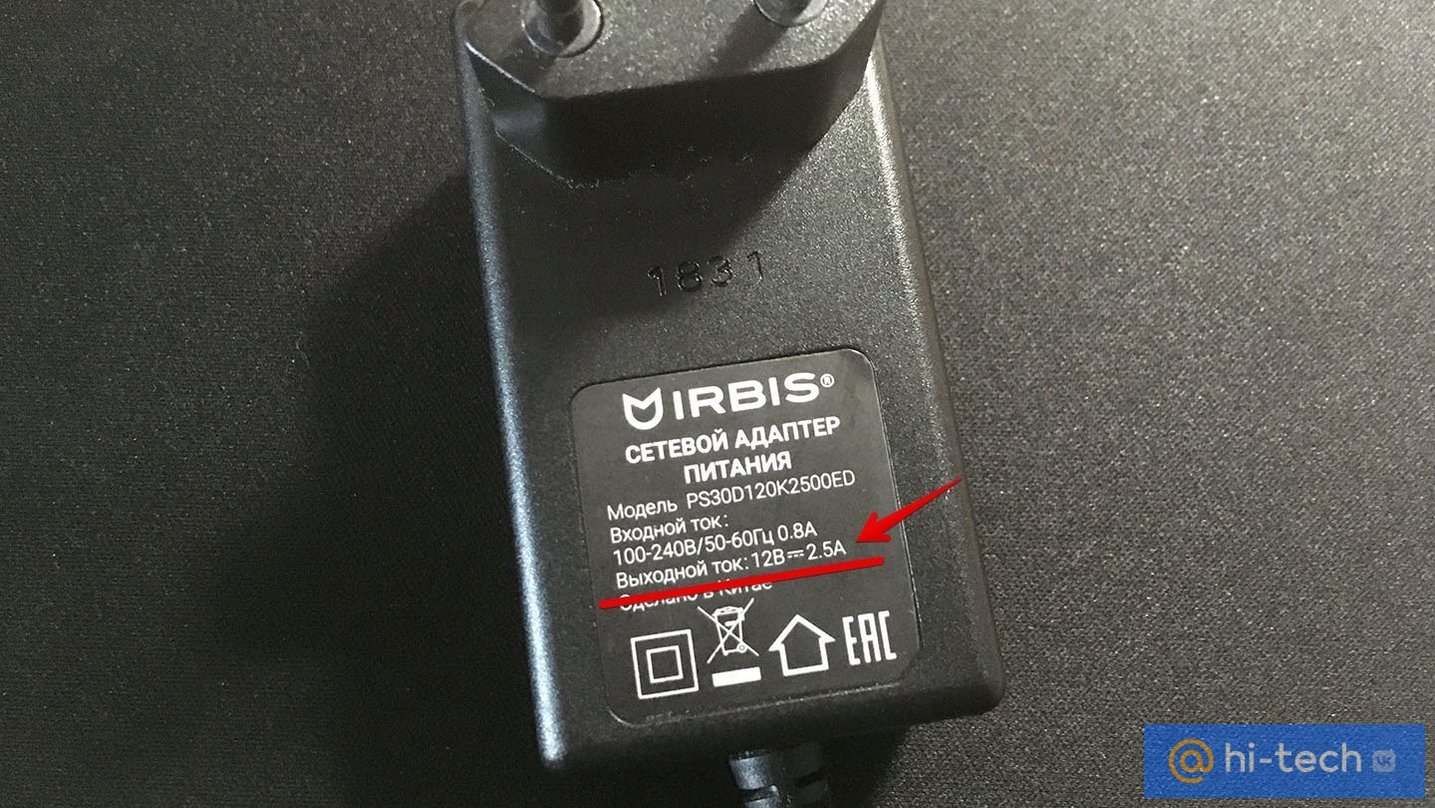
На ноутбуках потребление можно определить по блоку питания. Посмотрите на показатели потребляемой мощности, которые должны быть указаны на наклейке. Если данных нет, то мощность можно вычислить, перемножив силу тока на напряжение. В нашем случае это 12 * 2,5 = 30. То есть пиковое потребление ноутбука всего 30 Ватт.
Энергометр
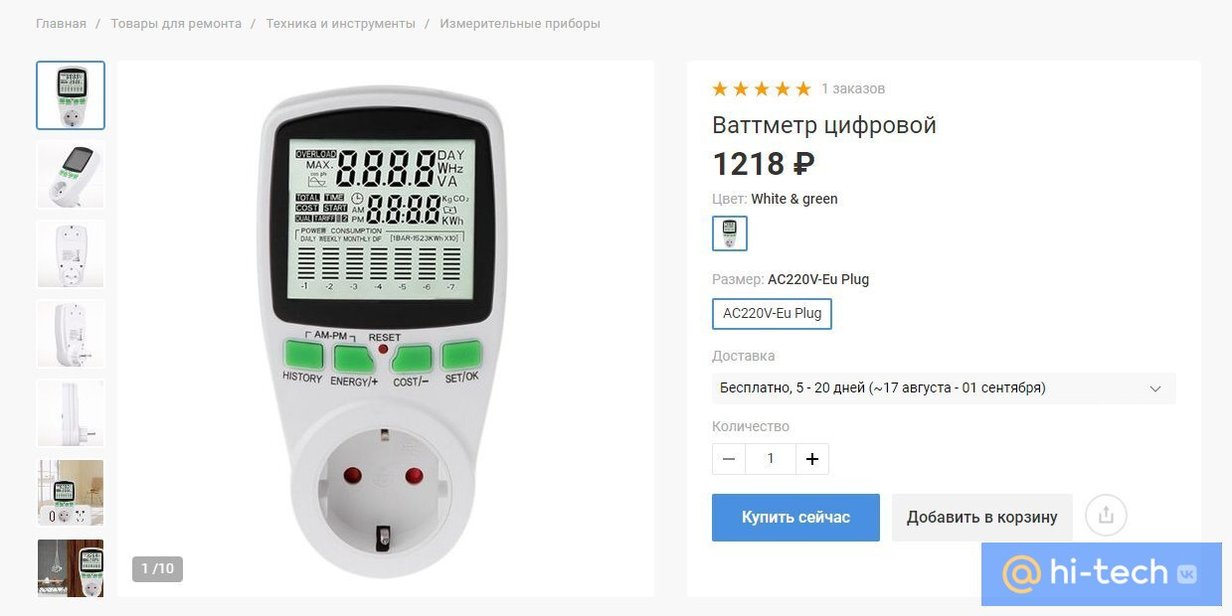
Разумеется, калькуляторы и вычисления вручную не дадут точной картины. Это всего лишь примерные данные, на которые можжно ориентироваться. Чтобы узнать точное энергопотребление устройства, нужно воспользоваться измерителем мощности. Это специальный прибор, который называется энергометр или ваттметр. Стоят они недорого: порядка 1000 – 1500 рублей. Таким образом, можно узнать потребление любого прибора, который можно вставить в розетку.
Это тоже интересно: