Как в эксель отделить дробную часть числа
Argument ‘Topic id’ is null or empty
Сейчас на форуме
© Николай Павлов, Planetaexcel, 2006-2023
info@planetaexcel.ru
Использование любых материалов сайта допускается строго с указанием прямой ссылки на источник, упоминанием названия сайта, имени автора и неизменности исходного текста и иллюстраций.
| ООО «Планета Эксел» ИНН 7735603520 ОГРН 1147746834949 |
ИП Павлов Николай Владимирович ИНН 633015842586 ОГРНИП 310633031600071 |
Функция ОТБР
Excel для Microsoft 365 Excel для Microsoft 365 для Mac Excel для Интернета Excel 2021 Excel 2021 для Mac Excel 2019 Excel 2019 для Mac Excel 2016 Excel 2016 для Mac Excel 2013 Excel 2010 Excel 2007 Excel для Mac 2011 Excel Starter 2010 Еще. Меньше
В этой статье описаны синтаксис формулы и использование функции ОТБР в Microsoft Excel.
Описание
Усекает число до целого, отбрасывая дробную часть.
Синтаксис
Аргументы функции ОТБР описаны ниже.
- Число Обязательный. Усекаемое число.
- Число_разрядов Необязательный. Число, определяющее точность усечения. Значение по умолчанию — 0 (нуль).
Замечания
Функции ОТБР и ЦЕЛОЕ схожи в том отношении, что обе возвращают целые числа. Функция ОТБР отбрасывает дробную часть числа, а функция ЦЕЛОЕ округляет число в меньшую сторону до ближайшего целого в зависимости от значения дробной части числа. Функции ЦЕЛОЕ и ОТБР различаются только в работе с отрицательными числами: функция ОТБР(-4,3) возвращает значение -4, а функция ЦЕЛОЕ(-4,3) возвращает значение -5, поскольку -5 меньше, чем -4,3.
Пример
Скопируйте образец данных из следующей таблицы и вставьте их в ячейку A1 нового листа Excel. Чтобы отобразить результаты формул, выделите их и нажмите клавишу F2, а затем — клавишу ВВОД. При необходимости измените ширину столбцов, чтобы видеть все данные.
Усекает число 8,9 и возвращает целую часть (8).
покупка
Как преобразовать дробную часть в десятичную в Excel?
Встречали ли вы когда-нибудь дробные данные как «2 2/3»В Excel? Данные о дробях не являются общими и трудными для понимания, и вам может потребоваться преобразовать их в обычное десятичное число. В этой статье мы расскажем о методах преобразования дробной части в десятичную в Excel.
- Преобразование дроби в десятичную в Excel
- Преобразование десятичной дроби в дробь в Excel
Преобразование дроби в десятичную в Excel
Выполните следующие действия, чтобы преобразовать дробные числа в обычные десятичные числа в Excel.
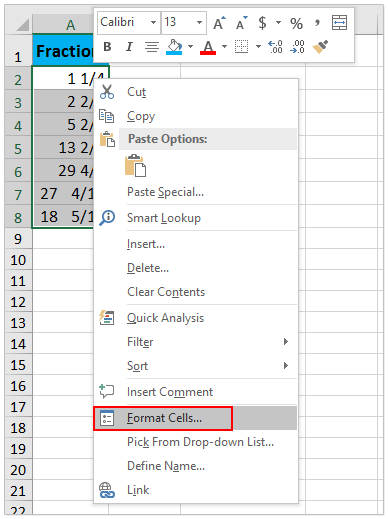
1. Выберите дробные числа, которые нужно преобразовать, щелкните правой кнопкой мыши и выберите Формат ячеек из контекстного меню. Смотрите скриншот:

2. В Формат ячеек диалоговое окно, щелкните, чтобы выделить Общие в Категории список на Число и нажмите OK кнопку.

Теперь вы увидите, что все выбранные дробные числа преобразованы в обычные десятичные числа. Смотрите скриншот:

Внимание: Вы также можете преобразовать дробные числа в десятичные, выбрав дробные числа и нажав Главная > Формат номера > Общие. Смотрите скриншот:
Преобразование десятичной дроби в дробь в Excel
Выполните следующие шаги, чтобы быстро преобразовать десятичные числа в дробные числа в Excel.

1. Выберите десятичные числа, которые нужно преобразовать, щелкните правой кнопкой мыши и выберите Формат ячеек из контекстного меню. Смотрите скриншот:

2. В диалоговом окне Формат ячеек на Число вкладку, нажмите, чтобы выделить Дробь в Категории в поле списка укажите тип дроби в поле Тип список и щелкните OK кнопка. Смотрите скриншот:

Теперь вы увидите, что все выбранные десятичные числа преобразованы в дробные числа. Смотрите скриншот:
Внимание: Вы также можете нажать Главная > Формат номера > Дробь для быстрого преобразования десятичных чисел в дробные числа.
Извлекаем в EXCEL дробную часть числа
Если делитель равен 1, то функция ОСТАТ() возвращает дробную часть положительного числа (см. файл примера ). Формула =ОСТАТ(3,56;1) вернет 0,56.
Если число отрицательное, то для нахождения дробной части числа, нужно записать формулу =ОСТАТ(-3,56;-1) , которая вернет -0,56.
Универсальная формула для выделения дробной части числа, находящегося в ячейке А1 : =ОСТАТ(A1;ЕСЛИ(A1<0;-1;1))
Для нахождения целой части числа должна быть использована функция ОТБР() . Почему не ЦЕЛОЕ() ? Для положительных чисел эта функция округляет до ближайшего меньшего целого, что нам подходит. Однако, для отрицательных чисел функция ЦЕЛОЕ() округляет до большего значения по модулю (см. Функция ОТБР() в MS EXCEL ).