Добавление и удаление фона листа
В Microsoft Excel можно использовать рисунок в качестве фона листа только для отображения. Фон листа не печатается и не сохраняется на отдельном листе или в элементе, сохраненном как веб-страница.
Так как фон листа не печатается, его нельзя использовать в качестве водяного знака. Тем не менее вы можете имитировать водяной знак, который будет напечатан, вставив рисунок в header or footer.
Добавление подложки листа
- Щелкните лист, который вы хотите отобразить на фоне листа. Убедитесь, что выбран только один из них.
- На вкладке Разметка страницы в группе Настройка страницы нажмите кнопку Фон.
- Выберите рисунок, который вы хотите использовать в фоновом режиме листа, и нажмите кнопку Вставить. Чтобы заполнить лист, выбранное изображение повторяется.
- Чтобы повысить ухудшаемость, можно скрыть линии сетки ячеек и применить сплошную цветную затенение к ячейкам с данными.
- При этом фон листа сохраняется вместе с данными листа.
Чтобы использовать сплошной цвет в качестве фона листа, можно применить затенение ячеек к всем ячейкам на листе.
Удаление фона листа
- Щелкните лист с фоном листа. Убедитесь, что выбран только один из них.
- На вкладке Разметка страницы в группе Настройка страницы нажмите кнопку Удалить фон.Удалить фон можно только в том случае, если на листе есть фон листа.
Имитация водяного знака в Microsoft Excel
Функция подкладки недоступна в Microsoft Excel. Тем не менее, вы можете имитировать водяной знак одним из двух способов.
На каждой печатной странице можно отобразить сведения о водяном знаке, например конфиденциальные данные на листе или в черновике, вставив рисунок, содержащий данные водяного знака, в header or footer. После этого этот рисунок отображается за данными на листе, начиная с верхней или нижней части каждой страницы. Кроме того, вы можете масштабировать рисунок или его масштаб, чтобы заполнить всю страницу.
Вы также можете использовать wordArt поверх данных на нем, чтобы указать, что данные конфиденциальные или черновики.
Использование рисунка в header or footer для имитации водяного знака
- В программе рисования, например Кисть, создайте рисунок, который вы хотите использовать в качестве водяного знака.
- В Excel выберите нужный для отображения с водяным знаком.
Примечание: Убедитесь, что выбран только один из них.
- Изменения формата рисунка или рисунка вступает в силу немедленно и не могут быть отменены.
- Если вы хотите добавить пустое пространство над или под рисунком, в поле выделения загона, содержа его, щелкните до или после &[Рисунок],а затем нажмите ввод, чтобы начать новую строку.
- Чтобы заменить рисунок в поле раздела, который содержит рисунок, выберите &[Рисунок],щелкните Рисунок и нажмите кнопку Заменить.
- Перед печатью убедитесь в том, что у поля для него достаточно места для настраиваемой области.
- Чтобы удалить рисунок в поле раздела, который содержит рисунок, выберите &[Рисунок],нажмите кнопку DELETE, а затем щелкните на нем.
- Чтобы переключиться из представления Разметка страницы в обычный, выберите любую ячейку, перейдите на вкладку Вид и в группе Режимы просмотра книги выберите обычныйрежим .
Использование wordArt для имитации водяного знака
- Щелкните место на том месте, где вы хотите отобразить водяной знак.
- На вкладке Вставка в группе Текст щелкните элемент WordArt.
- Выберите нужный стиль WordArt. Например, используйте заливку : Белый, Тень,Заливка — Текст 1,Внутренняя тень или Заливка — Белая, Тепловая матовая степная.
- Введите текст, который вы хотите использовать для водяного знака.
- Чтобы изменить размер wordArt, сделайте следующее:
- Щелкните wordArt.
- На вкладке Формат в группе Размер в полях Высота фигуры и Ширина фигуры введите нужный размер . Обратите внимание, что при этом изменяется только размер окна, содержаного wordArt. Вы также можете перетащить хронронизировать wordArt до нужного размера.
- Вы выберите текст внутри wordArt, а затем на вкладке Главная в группе Шрифт выберите нужный размер в поле Размер шрифта.
- Щелкните правой кнопкой мыши wordArt и выберите формат фигуры.
- В категории Заливка в области Заливкавыберите сплошная заливка.
- Перетащите ползунок Прозрачность до нужного процента прозрачности или введите процент в поле Прозрачность.
- Щелкните wordArt.
- На вкладке Формат в группе Упорядочивать нажмите кнопку Повернуть.
- Нажмите кнопку Другие параметры поворота.
- На вкладке Размер в области Размер и поворотв поле Поворот введите нужный угол поворота.
- Нажмите кнопку Закрыть. Вы также можете перетащить маркер поворота в том направлении, в каком вы хотите повернуть wordArt.
Примечание: В фоновом режиме нельзя использовать wordArt в качестве фона. Однако если вы создадим wordArt на пустом экране, на который не будут отображаться линии сетки (снимете его в группе Показать или скрыть на вкладке Вид), можно нажать кнопку PRINT SCREEN, чтобы захватить wordArt, а затем в виде рисунка. Затем вы можете вставить рисунок, созданный в программе рисования, в header and footer, как описано в описании в окне Использование рисунка в области создания или сноски для имитации водяного знака.
Эта функция недоступна в Excel в Интернете.
Если у вас есть Excel, вы можете нажать кнопку Открыть в Excel, чтобы открыть книгу и добавить фон листа.
Дополнительные сведения
Вы всегда можете задать вопрос эксперту в Excel Tech Community или получить поддержку в сообществах.
покупка
Как вставить фоновое изображение за ячейками в Excel?
Предположим, у вас есть лист с некоторыми данными, для яркого и интересного вида вы хотите вставить красочный фон за ячейками, как показано на скриншоте ниже, знаете ли вы, как справиться с этой задачей в Excel?
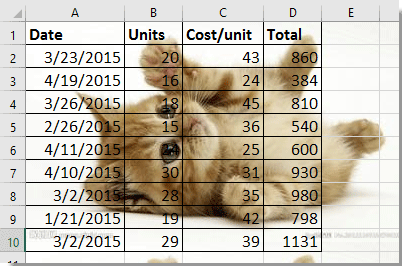
Вставить фон за ячейками с помощью функции фона
Вставить фон за ячейками с помощью Kutools for ExcelВставить фон за ячейками с помощью функции фона
Существует функция фона, которая может вставлять изображение за ячейками на активном листе.

1. Нажмите Макет страницы > проверка данных . Смотрите скриншот:
2. Затем Вставить картинки появится диалоговое окно и щелкните значок ЛИСТАТЬ СПИСКИ рядом с Из файла, затем выберите изображение, которое вы хотите установить в качестве фона, из папки в Фон листа диалог. Смотрите скриншот:
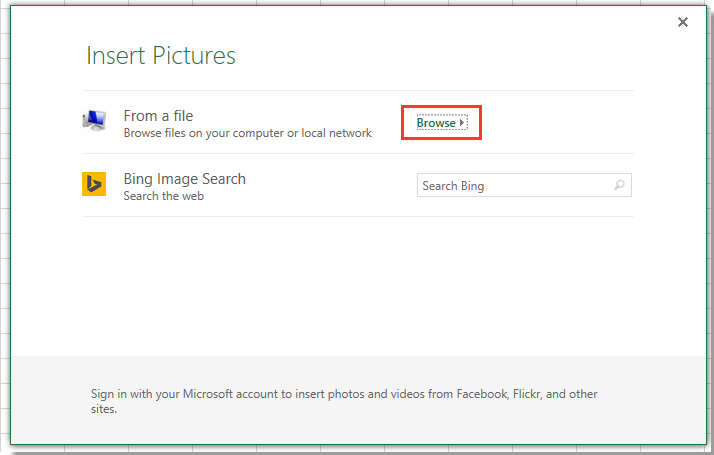


3. Нажмите Вставить. А фоновое изображение было вставлено за ячейками.
Наконечник: Чтобы удалить фон, нажмите Макет страницы > Удалить фон.
Вставить фон за ячейками с помощью Kutools for Excel
Фактически, если у вас есть Kutools for Excel, вы можете вставить изображение в качестве водяного знака, которое также размещается за ячейками данных.
После установки Kutools for Excel, сделайте следующее: (Бесплатная загрузка Kutools for Excel прямо сейчас!)
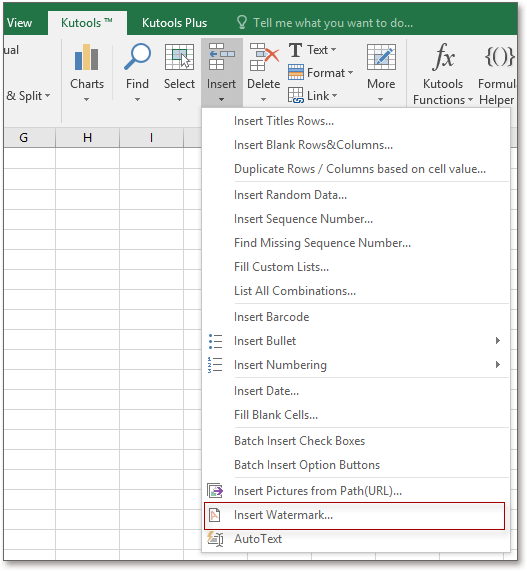
1. Нажмите Кутулс > Вставить > Вставить водяной знак. Смотрите скриншот:
2. в Вставить водяной знак В диалоговом окне вы можете выбрать вставку водяного знака изображения из папки или текстовый водяной знак с форматированием, см. снимок экрана:
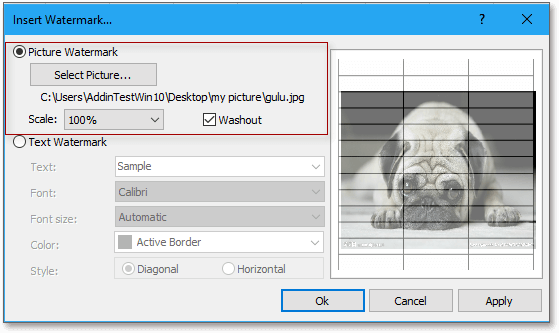


3. Нажмите Применить or Ok, то было вставлено фоновое изображение.

Наконечник: По умолчанию, когда вы вставляете водяной знак в Вставить водяной знак диалог, Эрозия опция отмечена по умолчанию, если вы не отметили Эрозия вариант, водяной знак будет показан ниже:

Чтобы удалить водяной знак, щелкните Кутулс > Удалить > Удалить водяной знак. Смотрите скриншот:
60 секунд: Как вставить изображение в Excel

Теперь найдите изображение на вашем компьютере и вставьте его.
.jpg)
Когда изображение окажется в Excel, нажмите и переместите его, для изменения его положения в таблице. Вы всегда можете ухватиться за один из углов, чтобы изменить его размер или масштаб в таблице. Если вы работаете на вкладке Работа с рисунками > Формат, то там множество опций для настройки изображения.
2. Добавляем контур изображения
.jpg)
Давайте настроим рисунок добавив ему контур. Нажимая на открывающееся меню Граница рисунка и выбрав цвет, вы также можете добавить один из шаблонов контур, нажав на его предпросмотр.
3. Использование изображения в качестве фона
Используйте изображения в Excel, чтобы задать фон для вашей электронной таблицы, отправив их назад.
.jpg)
Кликните правой кнопкой мыши по изображению и выберите На задний план, чтобы расположить изображение позади содержимого в ячейках вашей таблицы.
Закругляемся!
Изучение того, как вставлять изображения в Excel, дает вам больше параметров для настройки вида электронных таблиц. Вы даже можете использовать изображение в качестве фона для своей таблицы.
Больше отличных уроков по Excel на Envato Tuts+
Найдите исчерпывающие уроки по Excel на Envato Tuts+, которые помогут вам лучше научиться работать с вашими данными в таблицах. У нас также есть быстрые 60-секундные серии по Excel, чтобы быстрее изучить больше инструментов Excel.
Вот несколько уроков по Excel, к которым вы можете перейти прямо сейчас:
Как в экселе переместить рисунок на задний план
Подскажите пожалуйста, можно ли рисунок настроить так, чтобы он не закрывал табличную часть с данными, а был на заднем плане. Т.е. был прозрачным. В настройках рисунка я нашел параметры прозрачности только по отношению к кнопкам и другим объектам.
Подскажите пожалуйста, можно ли рисунок настроить так, чтобы он не закрывал табличную часть с данными, а был на заднем плане. Т.е. был прозрачным. В настройках рисунка я нашел параметры прозрачности только по отношению к кнопкам и другим объектам. vdekameron
К сообщению приложен файл: 8053211.xlsx (49.1 Kb)
Сообщение Подскажите пожалуйста, можно ли рисунок настроить так, чтобы он не закрывал табличную часть с данными, а был на заднем плане. Т.е. был прозрачным. В настройках рисунка я нашел параметры прозрачности только по отношению к кнопкам и другим объектам. Автор — vdekameron
Дата добавления — 24.10.2014 в 17:59Группа: Друзья
Ранг: Старожил
Сообщений: 2488
Замечаний: 0% ±2010
Так хотели?
Так хотели? gling
К сообщению приложен файл: 0955172.xlsx (49.1 Kb)
Сообщение Так хотели? Автор — gling
Дата добавления — 24.10.2014 в 18:21
Группа: Проверенные
Ранг: Форумчанин
Сообщений: 177
Замечаний: 0% ±Excel 2010
Именно так, можно узнать как вы это сделали?
Именно так, можно узнать как вы это сделали? vdekameronСообщение Именно так, можно узнать как вы это сделали? Автор — vdekameron
Дата добавления — 26.10.2014 в 12:17Группа: Друзья
Ранг: Старожил
Сообщений: 2488
Замечаний: 0% ±2010
Скопировал рисунок в Word, а там есть функция Установить прозрачный цвет. Потом вернул рисунок в Excel. В Excel такой функции не знаю. В 2010 это в Word выделить рисунок, появится вкладка Работа с рисунками — Формат — (слева) Цвет — Установить прозрачный цвет (показать какой из цветов сделать прозрачным).
Скопировал рисунок в Word, а там есть функция Установить прозрачный цвет. Потом вернул рисунок в Excel. В Excel такой функции не знаю. В 2010 это в Word выделить рисунок, появится вкладка Работа с рисунками — Формат — (слева) Цвет — Установить прозрачный цвет (показать какой из цветов сделать прозрачным). gling
Сообщение отредактировал gling — Воскресенье, 26.10.2014, 12:37
Сообщение Скопировал рисунок в Word, а там есть функция Установить прозрачный цвет. Потом вернул рисунок в Excel. В Excel такой функции не знаю. В 2010 это в Word выделить рисунок, появится вкладка Работа с рисунками — Формат — (слева) Цвет — Установить прозрачный цвет (показать какой из цветов сделать прозрачным). Автор — gling
Дата добавления — 26.10.2014 в 12:27