Как в экселе сделать ссылку на другой документ ворд
Argument ‘Topic id’ is null or empty
Сейчас на форуме
© Николай Павлов, Planetaexcel, 2006-2023
info@planetaexcel.ru
Использование любых материалов сайта допускается строго с указанием прямой ссылки на источник, упоминанием названия сайта, имени автора и неизменности исходного текста и иллюстраций.
| ООО «Планета Эксел» ИНН 7735603520 ОГРН 1147746834949 |
ИП Павлов Николай Владимирович ИНН 633015842586 ОГРНИП 310633031600071 |
Как сделать ссылку активной в Microsoft Excel

Вставленные в таблицу Excel ссылки не всегда становятся активными, из-за чего переход по ним в одно нажатие попросту невозможен. В таких случаях ссылку необходимо активировать, чтобы дальнейшее взаимодействие с ней было более удобным. Для этого есть разные способы, каждый из которых подойдет в определенных ситуациях.
Вариант 1: Вставка ссылки из браузера
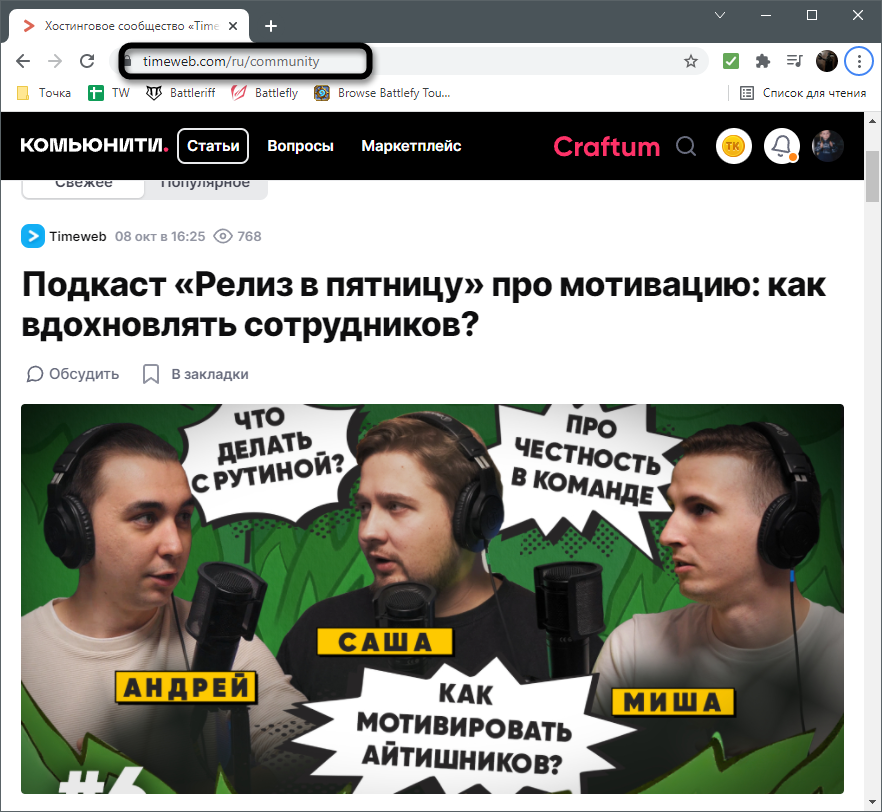
Excel работает таким образом, что при копировании ссылки из адресной строки веб-обозревателя она сразу же становится активной. Используйте этот метод, если нужно вставить новые строки в таблицу, а не редактировать уже существующие. Найдите требуемую страницу в браузере и скопируйте ее, выделив и используя комбинацию клавиш Ctrl + C.
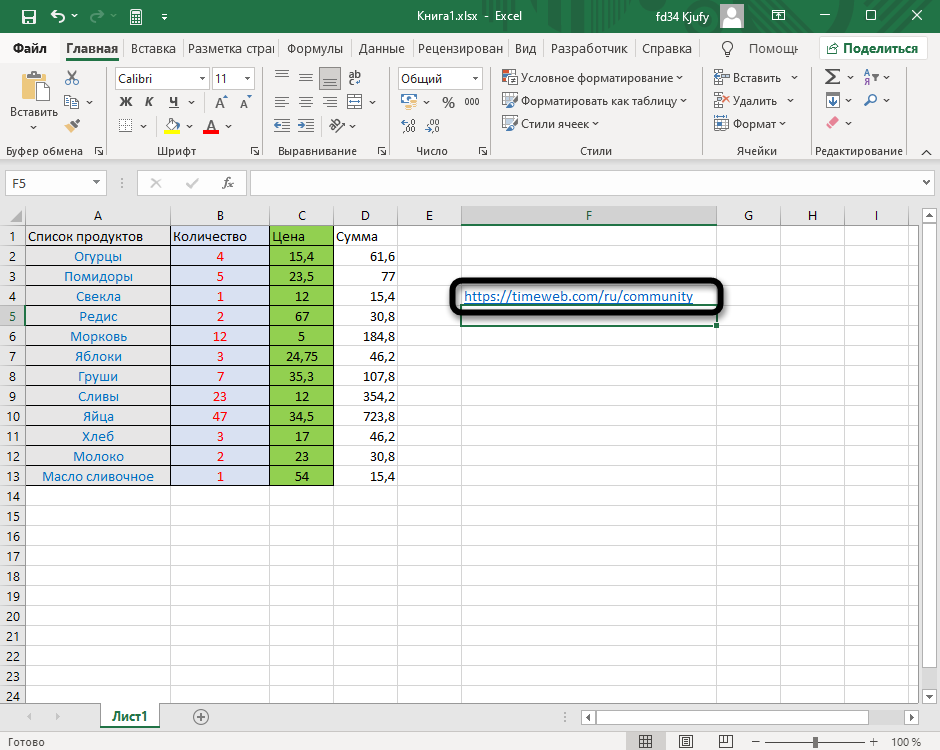
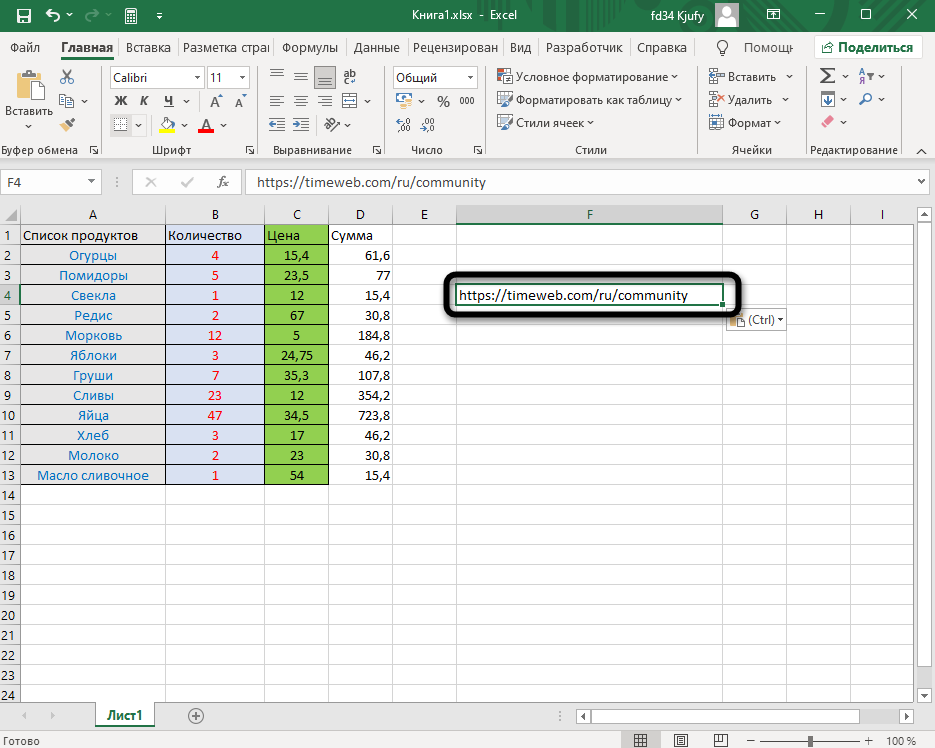
Перейдите в Microsoft Excel, после чего вставьте ссылку в подходящую ячейку, подогнав ее по размеру. Выберите любую другую клетку для редактирования, чтобы заметить, как применяется изменение к этой. Теперь вы можете нажать ЛКМ по ссылке, чтобы сразу открыть ее в браузере по умолчанию.
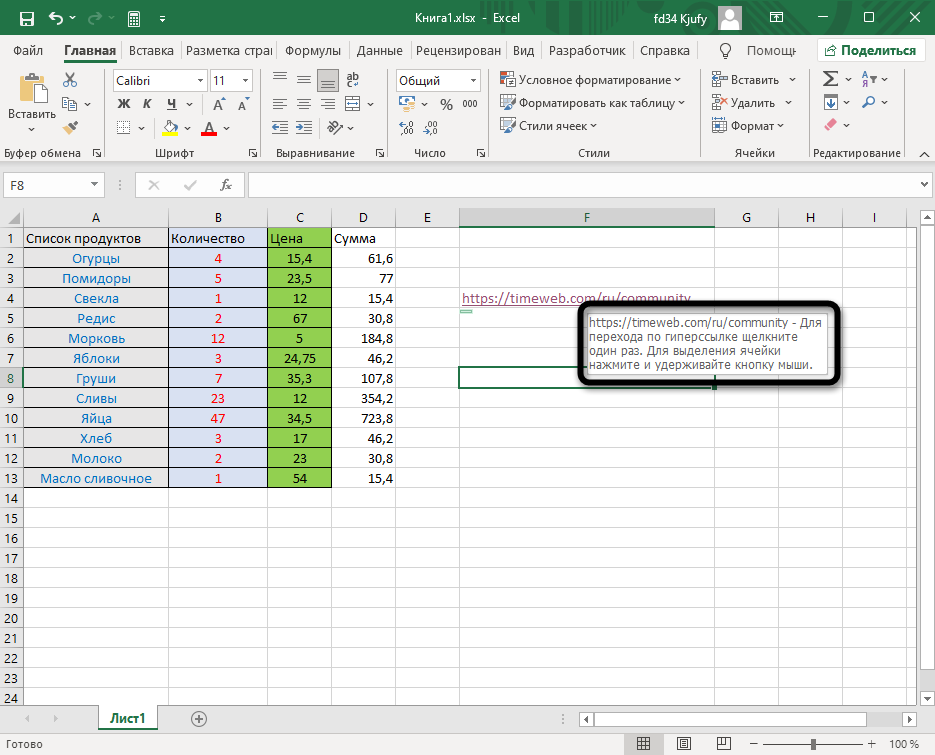
Прочитайте текст на всплывающей подсказке, появляющейся при наведении курсора на саму ссылку: в ней есть информация о том, что переход происходит при одинарном нажатии, а для выделения необходимо кликнуть и удерживать кнопку мыши. Это поможет разобраться с редактированием, если ранее вы с ним не работали.
Комьюнити теперь в Телеграм
Подпишитесь и будьте в курсе последних IT-новостей
Вариант 2: Самостоятельная активация ссылки
Разберу вариант, когда ссылка уже вставлена в таблицу, но не является активной. Этот же метод подойдет в тех случаях, когда нужно сделать слово или надпись с адресом в виде ссылки, по которой и будет осуществлен переход при нажатии.
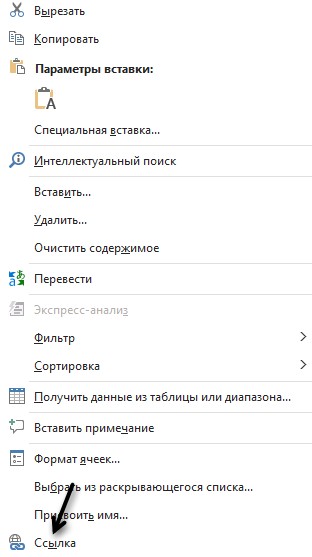
- Выделите ячейку со ссылкой или надписью, после чего нажмите по ней ПКМ.
- Из появившегося контекстного меню выберите пункт «Ссылка», открыв соответствующее окно с настройками.
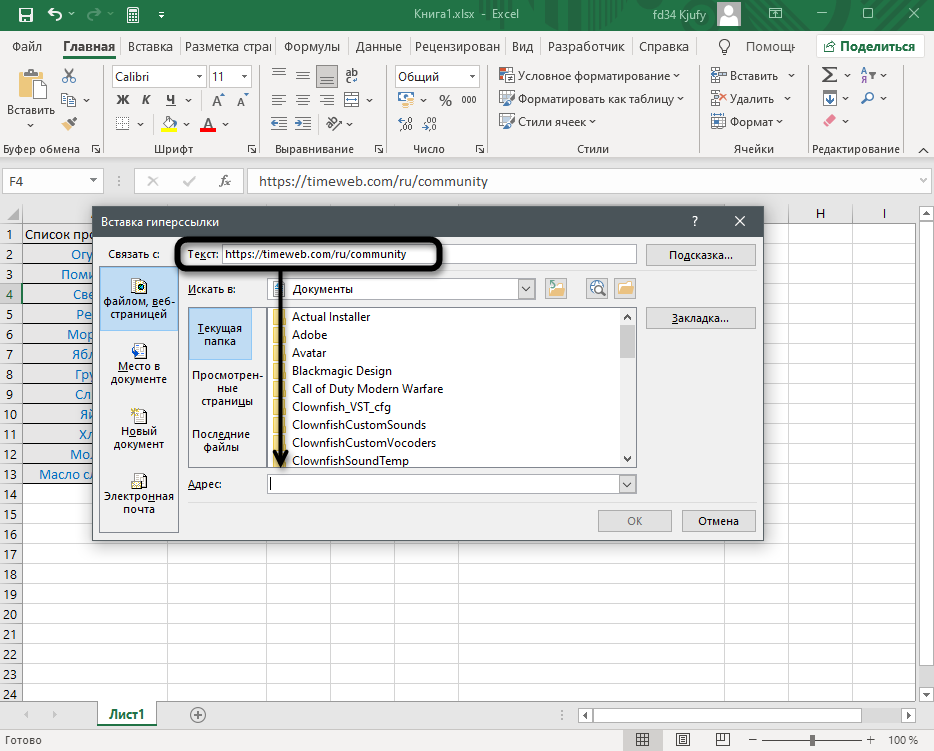
- Если сейчас ссылка представлена в поле «Текст», ее необходимо скопировать и перенести в поле «Адрес».
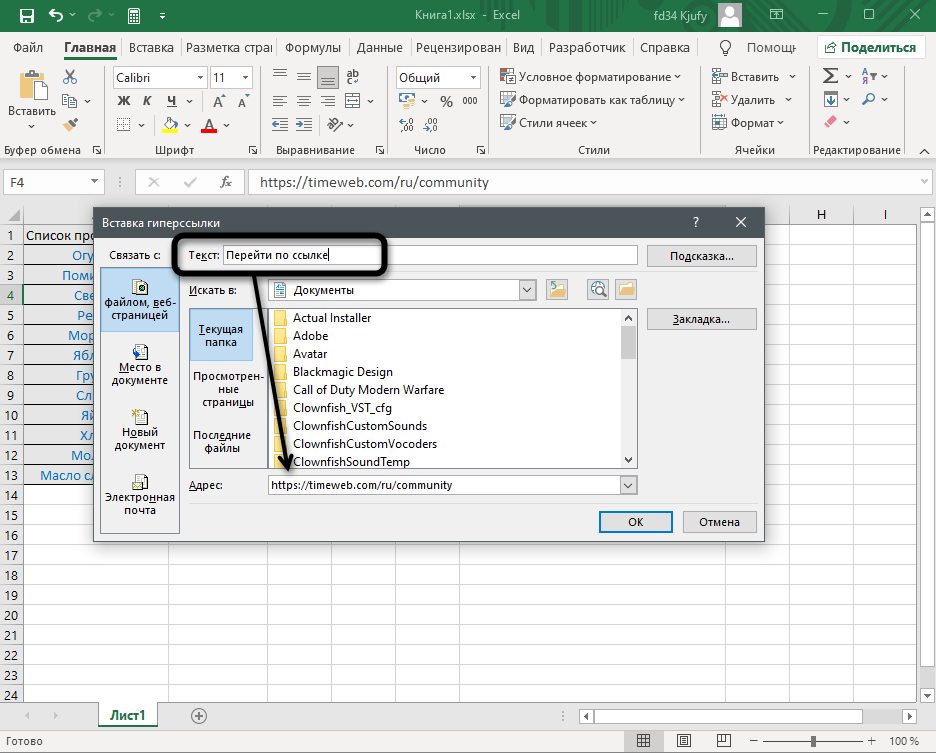
- Вместо ссылки в поле «Текст» вы можете вписать любую надпись, нажатие по которой отвечает за переход по ссылке, вставленной в поле «Адрес».
- Примените изменения и вернитесь к таблице. На следующем скриншоте вы видите результат активации ссылки с заменой ее текста на более уместный.
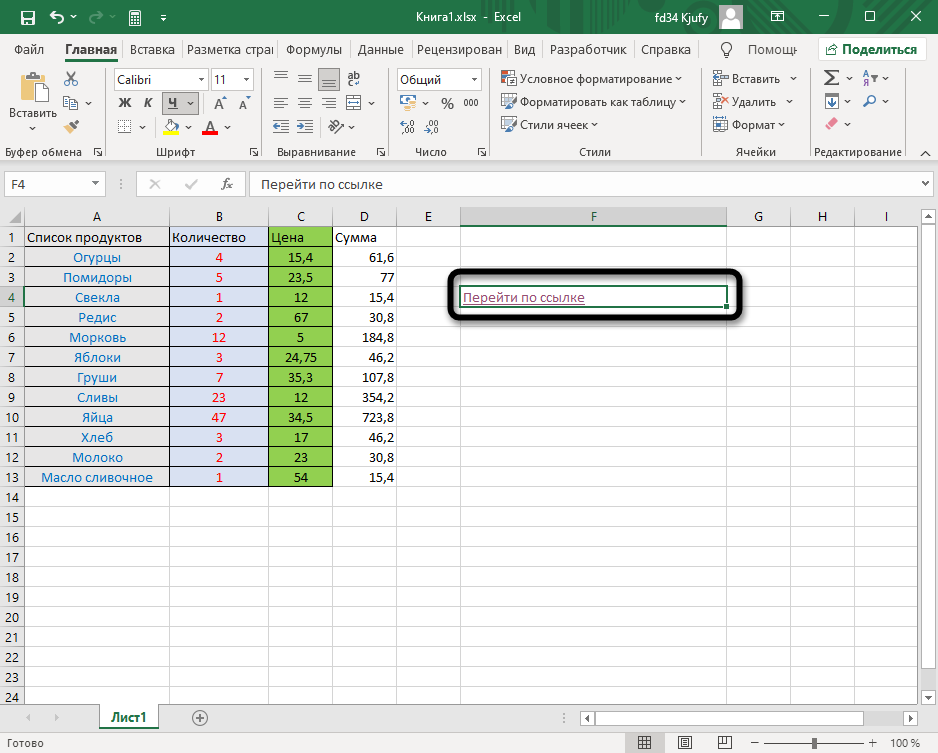
Думаю, принцип использования окна «Ссылка» вам понятен, и проблем с переименованием возникнуть не должно. Используйте такой метод, когда нужно заменить громоздкую ссылку на лаконичную надпись, которая не будет нарушать внешний вид таблицы, но при этом останется функционально полезной.
Вариант 3: Использование макроса
Последний вариант самый необычный и подходит в редких случаях. Чаще всего он применим, когда в таблице уже есть перечень ссылок, находящихся в рамках одного столбца, но при этом они неактивны. Активировать каждую при помощи представленных выше инструкций можно, но это займет много времени. Проще сделать это при помощи специального макроса.
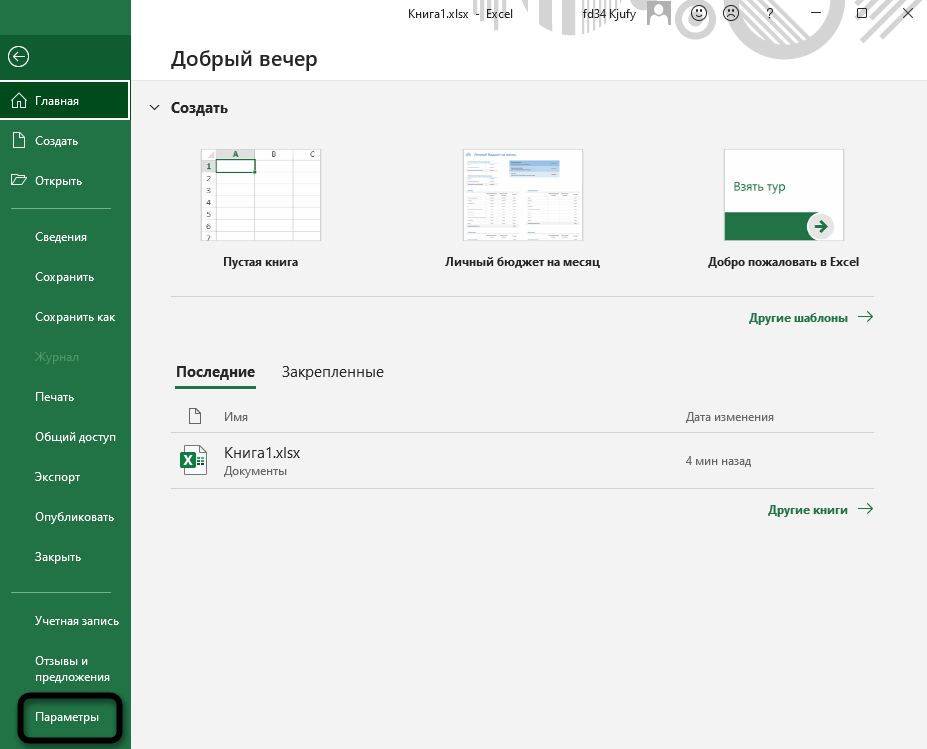
- Для начала через главное окно перейдите в меню «Параметры».
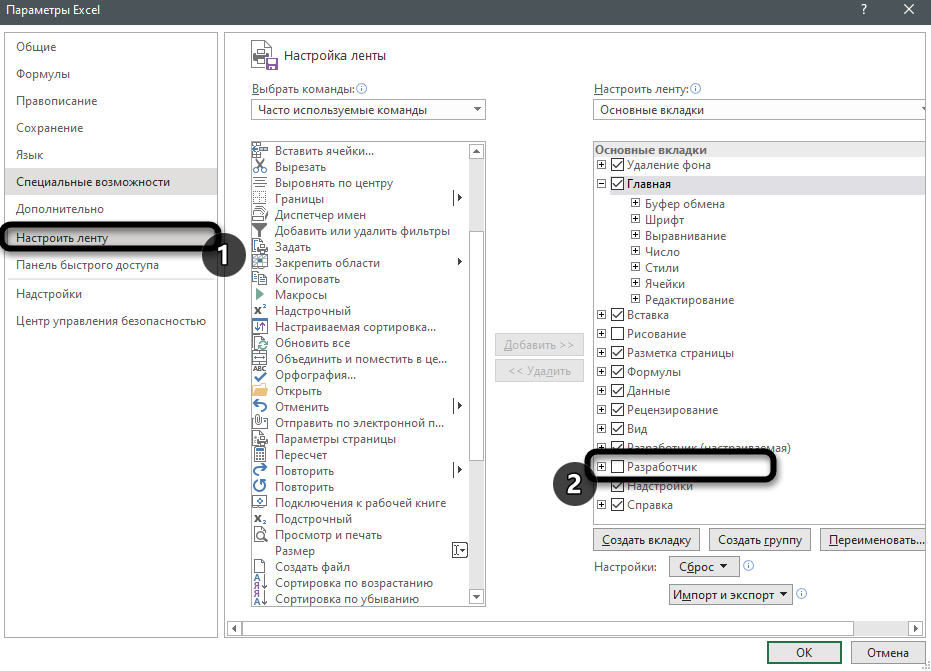
- Выберите раздел «Настроить ленту» и поставьте галочку возле основной вкладки «Разработчик». Так вы обеспечите ее отображение в верхней панели программы, что нам сейчас и пригодится.
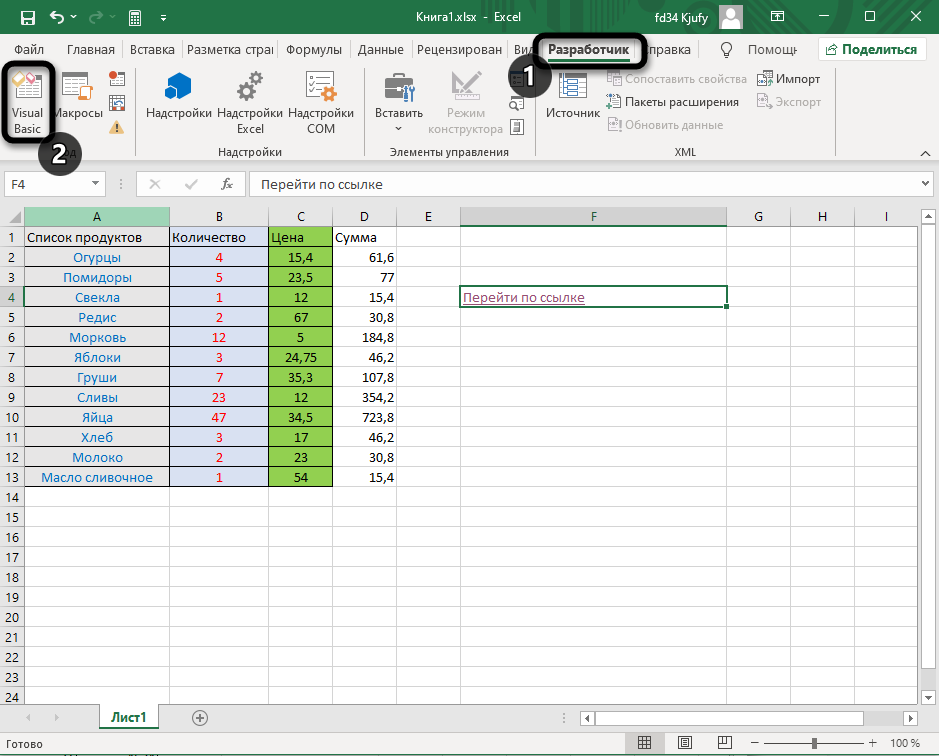
- Примените изменения, вернитесь к таблице, перейдите на соответствующую вкладку и запустите оснастку «Visual Basic».
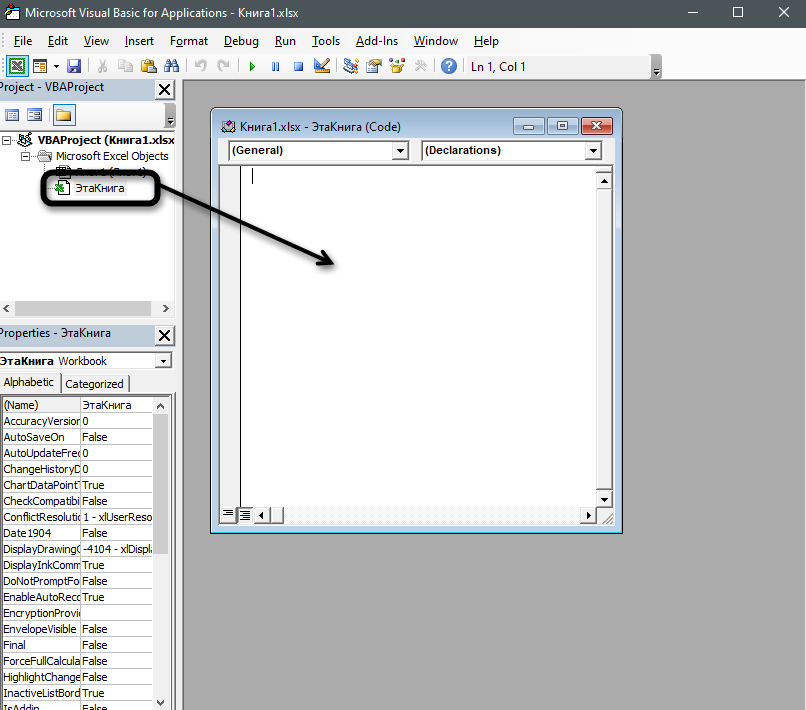
- Дважды щелкните по файлу книги, чтобы справа отобразилось окно редактирования кода.
- Вставьте туда оставленный ниже код, заменив значения «a2» на номер ячейки, с которой начинается активация ссылок, а «а» – на букву столбца.
Sub HyperSsylka() Dim cell As Range, ra As Range: Application.ScreenUpdating = False Set ra = Range([a2], Range("a" & Rows.Count).End(xlUp)) For Each cell In ra.Cells If Len(cell) Then cell.Hyperlinks.Add cell, cell Next cell End Sub Sub HyperSsylkaSelect() Dim cell As Range: Application.ScreenUpdating = False For Each cell In Selection If Len(cell) Then cell.Hyperlinks.Add cell, cell Next cell End Sub
Строку для редактирования вы видите на следующем изображении. 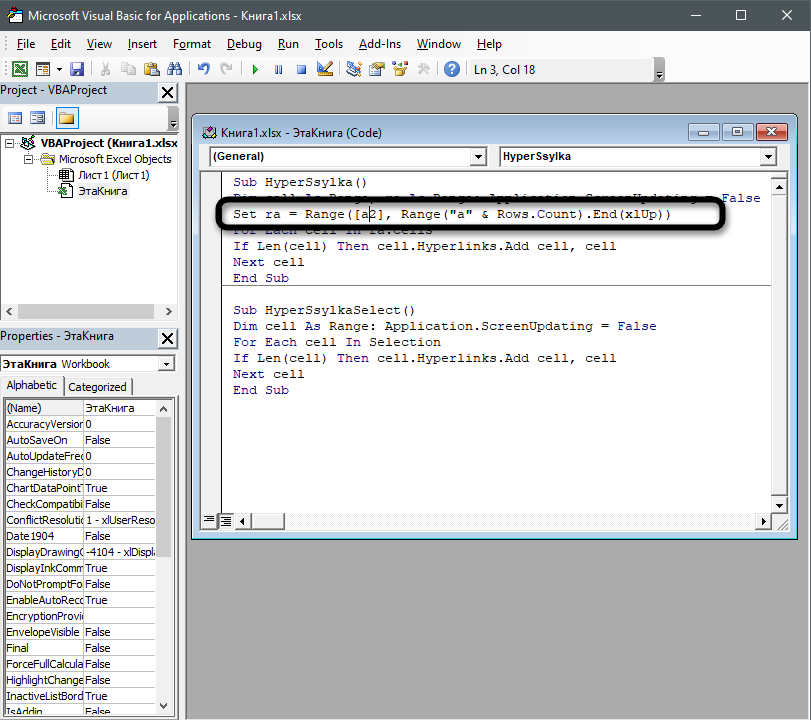
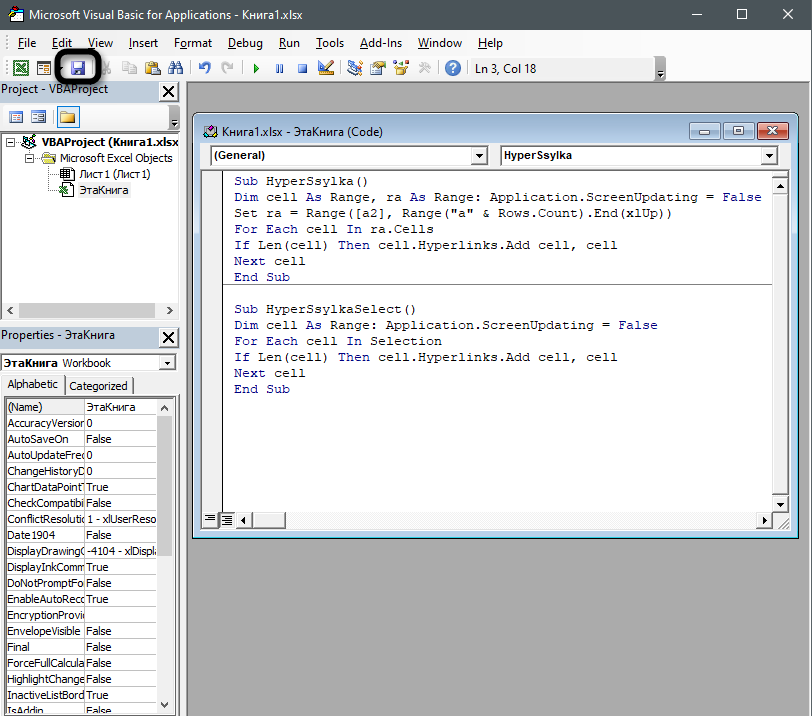
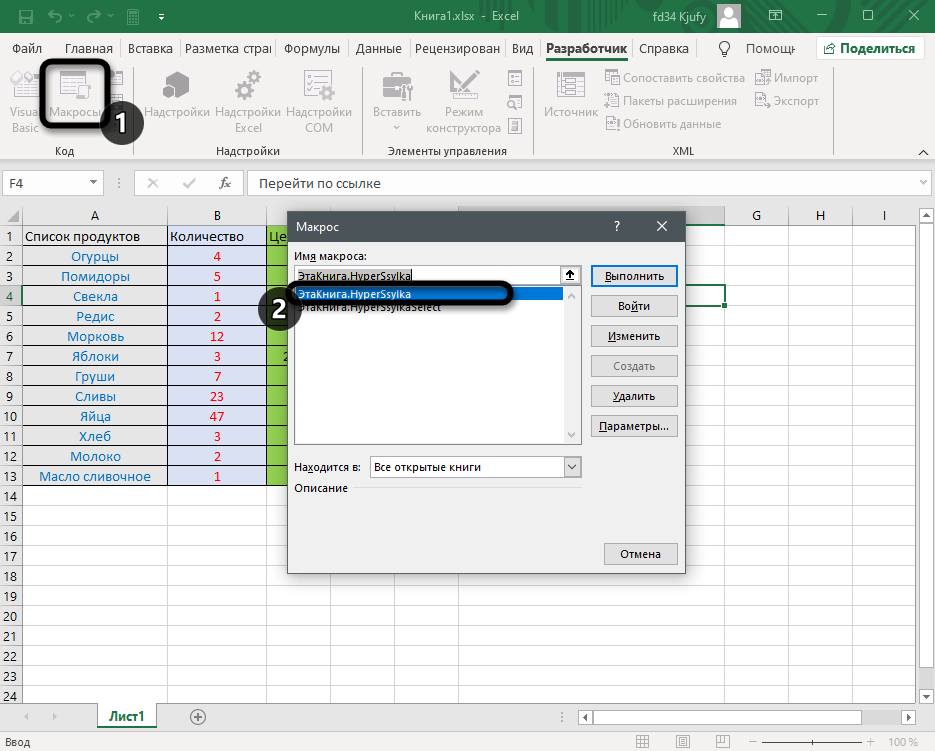
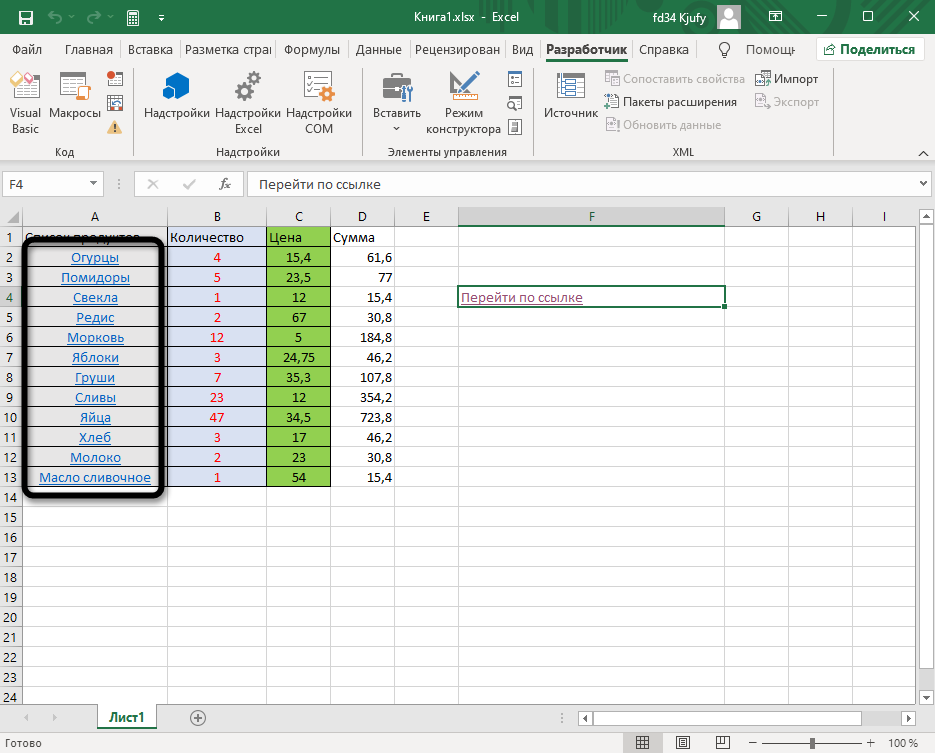
Все перечисленные варианты работают в любых ситуациях, а выбор зависит исключительно от того, с какой задачей столкнулись лично вы. Конечно, для активации одной ссылки не захочется создавать макрос, а вот для массовой обработки он окажется как никогда кстати.
покупка
Щелкните гиперссылку в Excel, чтобы перейти на определенную страницу в документе Word.
В Excel легко создать гиперссылку на определенный текстовый документ. Однако знаете ли вы, как создать гиперссылку в Excel для перехода на определенную страницу текстового документа? Метод, описанный в этой статье, может оказать вам услугу.
Создайте гиперссылку в Excel, чтобы перейти на определенную страницу в Word
Пожалуйста, сделайте следующее, чтобы создать гиперссылку в Excel для перехода на определенную страницу в Word.
1. Откройте документ Word, который вы хотите открыть на определенной странице, щелкнув гиперссылку в Excel.
2. Перейдите на конкретную страницу и поместите курсор в начало страницы.
3. Нажмите Вставить > Закладка. Смотрите скриншот: / p>

4. в закладка диалоговом окне введите имя закладки, проверьте Скрытые закладки поле, а затем щелкните Добавить кнопку.
Наконечник: Если имя закладки состоит из нескольких текстов, используйте _ символ для их разделения.

5. Откройте книгу и перейдите к листу, на котором вы хотите создать гиперссылку.
6. Выберите и щелкните правой кнопкой мыши пустую ячейку, выберите Ссылка из контекстного меню.
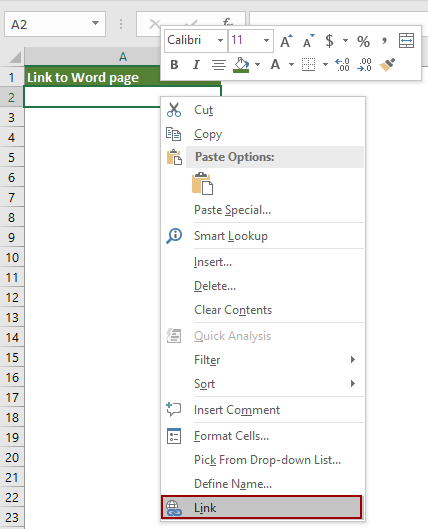
7. Вставить гиперссылку всплывает окно:
- В Текст для отображения в поле введите текст гиперссылки, который нужно отобразить в выбранной ячейке.
- Найдите и выделите текстовый документ (выберите папку, содержащую текстовый документ в Заглянуть раскрывающийся список, а затем щелкните, чтобы выбрать документ в Текущая папка раздел).
- Имя выбранного документа отображается в Адрес коробка, введите a # в конце имени документа, а затем введите имя закладки, созданной на шаге 4 выше. В этом случае я ввожу # Go_to_page_3.
- Нажмите OK кнопка. Смотрите скриншот:
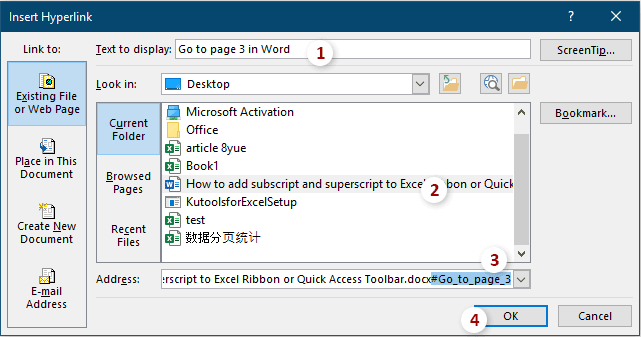
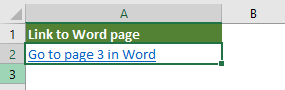
Теперь гиперссылка создана.
Щелкните ссылку, чтобы открыть конкретный документ Word на определенной странице.
Простое создание индекса рабочего листа с гиперссылками в книге Excel:
Если вы используете Excel и хотите создать индекс с гиперссылками, Создать список имен листов полезности Kutools for Excel может помочь вам легко решить проблему. После создания индекса вы можете легко перейти к определенному рабочему листу, щелкнув соответствующую гиперссылку в указателе. См. Демонстрацию ниже:
Скачайте и попробуйте прямо сейчас! (30-дневный бесплатный пробный период)
Статьи по теме
Вставить несколько гиперссылок в ячейку / много ячеек в Excel
Как все мы знаем, в Excel по умолчанию в ячейку можно вставить только одну гиперссылку. В этой статье представлены методы, которые помогут вам пакетно вставить несколько гиперссылок на множество ячеек в Excel.
Создать гиперссылку в ячейке на другой лист в той же книге в Excel
Вы знаете, как создать гиперссылку в ячейке на одном листе, которая будет ссылаться на определенную ячейку на другом листе в той же книге? Вот вам два хитрых способа.
Удалить гиперссылки, сохранить форматирование ячеек
Обычно при удалении гиперссылки из ячейки с помощью функции «Удалить гиперссылку» форматирование ячейки удаляется вместе с гиперссылкой одновременно. Если вы хотите удалить только гиперссылку, но сохранить форматирование ячейки, метод, описанный в этой статье, окажет вам услугу.
Объединение текста и гиперссылки в гиперссылку в Excel
Предположим, есть список текста и список гиперссылок, расположенных в отдельных столбцах, и теперь вы хотите объединить текстовую ячейку и ячейку гиперссылки в текст с гиперссылкой, как вы можете это сделать? В этом руководстве подробно описан метод, который поможет вам легко его достичь.
Создание динамической гиперссылки на основе определенного значения ячейки в Excel
Предположим, у вас есть таблица на листе с именем «Сводка», и вы хотите создать динамическую гиперссылку на другом листе, которая связана со значением ячейки в таблице, как вы можете это сделать? Подробно решить проблему поможет метод, описанный в этой статье.
Гиперссылка на ячейку, содержащую сегодняшнюю дату в Excel
В этой статье подробно описан метод, который поможет вам быстро создать гиперссылку в Excel для ссылки на сегодняшнюю ячейку даты в диапазоне ячеек.
Добавление ссылок на последние файлы в документ, книгу или презентацию
Excel для Microsoft 365 PowerPoint для Microsoft 365 Excel 2021 PowerPoint 2021 Excel 2019 PowerPoint 2019 Excel 2016 PowerPoint 2016 Word для планшетов c Android Excel для планшетов с Android PowerPoint для планшетов с Android Excel для телефонов с Android PowerPoint для телефонов с Android Word для телефонов с Android Еще. Меньше
При создании документа, книги или презентации может потребоваться добавить ссылку на другие файлы, с которыми вы недавно работали.
Эта функция доступна только при наличии подписки на Microsoft 365. Если вы являетесь подписчиком Microsoft 365, убедитесь, что у вас установлена последняя версия Office.
Чтобы добавить ссылку на один из недавно использовавшихся файлов:
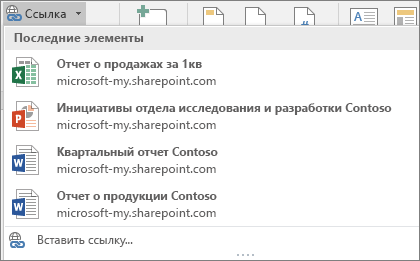
- Поместите курсор в то место, куда вы хотите вставить ссылку.
- На ленте откройте вкладку Вставка.
- Щелкните стрелку справа от кнопки Ссылка на ленте. Для доступа к коллекции ссылок очень важно щелкнуть стрелку перетаской. В противном случае вы получите диалоговое окно Вставка гиперссылки.
- В списке выберите и щелкните файл, который хотите вставить. Если нужного файла в списке нет, внизу коллекции выберите элемент Вставить ссылку, чтобы открылось диалоговое окно Вставка гиперссылки, затем перейдите к нужному файлу и вставьте его.
Примечание: В коллекции ссылок отображаются только файлы, хранящиеся в облаке.
Заголовок файла будет вставлен туда, где находится курсор.

Совет: Если вы хотите применить ссылку к какому-либо пользовательскому тексту, введите текст в файле, выделите его с помощью мыши и перейдите к действию 2 выше. Выделенный текст станет гиперссылкой на связанный файл.
Эта функция доступна только при наличии подписки на Microsoft 365. Если вы являетесь подписчиком Microsoft 365, убедитесь, что у вас установлена последняя версия Office.
Чтобы добавить ссылку на один из недавно использовавшихся файлов:
- Поместите курсор в то место, куда вы хотите вставить ссылку.
- Нажмите стрелку Показать ленту.
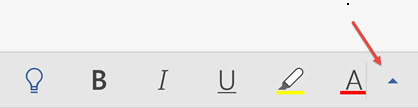
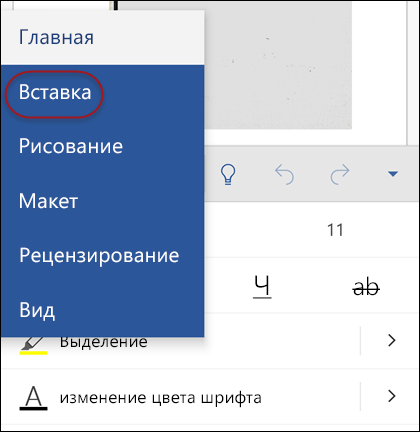
- Откройте вкладку Главная, чтобы развернуть коллекцию стилей, и нажмите Вставка, чтобы перейти к командам вставки.
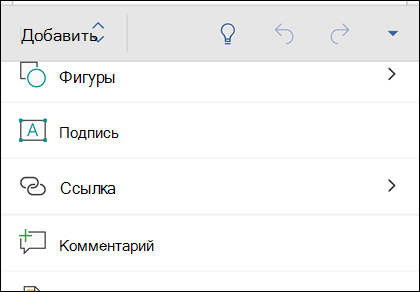
- Нажмите кнопку Ссылка, чтобы открыть область ссылок. Появится список файлов Office, с которыми вы недавно работали. Вам может потребоваться прокрутить страницу вниз, чтобы найти команду Ссылка.
Примечание: В списке указываются только файлы, которые хранятся в OneDrive для бизнеса и SharePoint.
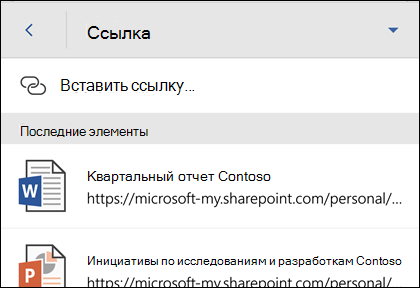
Когда вы вставляете ссылку, заголовок файла вставляется туда, где находится курсор.
Эта функция доступна только при наличии подписки на Microsoft 365. Если вы являетесь подписчиком Microsoft 365, убедитесь, что у вас установлена последняя версия Office.
Чтобы добавить ссылку на один из недавно использовавшихся файлов:
- Поместите курсор туда, куда вы хотите вставить ссылку.
- На ленте откройте вкладку Вставка.
- Чтобы открыть область ссылок, нажмите кнопку Ссылка. Появится список файлов Office, с которыми вы недавно работали. Вам может потребоваться прокрутить страницу вниз, чтобы найти команду Ссылка.
Примечание: В списке указываются только файлы, которые хранятся в OneDrive для бизнеса и SharePoint.
Дополнительные сведения
- Отображение и скрытие ленты в Word на мобильных устройствах
- Добавление гиперссылки в документ Office на мобильном устройстве
Остались вопросы по Office 2016?
В сообществе Microsoft Answers вы найдете вопросы других пользователей и ответы на них, а также сможете задать свои вопросы и получить на них ответ.
Обратная связь
Эта статья была обновлена Беном 21 апреля 2017 г. с помощью отзывов пользователей. Если она оказаться полезной для вас (а особенно, если нет), оставьте свой отзыв с помощью элементов управления ниже, чтобы мы могли ее доработать.