Как быстро создать пустой и непустой текстовый файл в Linux через терминал?
Ответ общий, вы можете исправить его, если считаете нужным.
Существует N-ое количество способов создания текстовых файлов, мы приведём два основных, которые, на наш взляд, самые быстрые с точки зрения клавиатурного ввода, и несколько других.
Под фразой «при вводе» подразумевается, что нужно ввести команду в терминал и нажать клавишу Enter .
Создание пустых файлов
При вводе этой команды в текущей директории будет создан пустой файл с именем a .
Можно вводить без пробела:
Более читаемый вариант, помогает не ошибиться и не записать случайно результат предыдущей команды в файл:
: > file Можно создать сразу сколь угодно файлов:
> b > c > d > e > f > g Хотя так удобней (о touch будет далее):
touch b c d e f g Создание файлов с текстом
echo blablabla > h При вводе этой команды в текущей директории будет создан файл с именем h , содержащий текст blablabla и один перевод строки.
Можно вводить без пробела вокруг оператора > :
echo blablabla>i Выводимый контекст можно заключить в кавычки, а можно и не заключать, даже если он содержит пробелы:
echo bla bla bla > j echo 'bla bla bla' > k echo "bla bla bla" > l Все три вышеперечисленные команды дают одинаковый результат (кроме имён файлов, естественно).
Также можно провернуть такую штуку:
echo 123 > m > n > o При вводе этой команды в текущей директории будут созданы два пустых файла: m и n ; и файл o , содержащий текст 123 и один перевод строки.
Иными словами, результат всех команд, которые что-нибудь выводят, можно запихнуть в файл .
man man > p Ман по man ‘у . При вводе этой команды в текущей директории будет создан файл с именем p , содержащий мануал по команде man .
cal 2000 > 2000 Календарик на 2000 год .
Другие способы создания файлов
Создание пустого файла с помощью touch
touch q При вводе этой команды в текущей директории будет создан пустой файл с именем q .
Если быть точным, то touch это команда, основное назначение которой изменить время последнего изменения или последнего доступа файла, если же файл не существует, то она создает его. Цитата.
Создание файла «с текстом» с помощью cat
cat > r При вводе этой команды в текущей директории будет создан пустой файл с именем r и терминал перейдёт в режим конкатенации вводимых строк к концу содержимого этого файла. То есть мы можем сразу же начать заполнять файл текстом. Сохранение набранного текста будет происходит построчно по нажатию клавиши Enter . Иными словами, по нажатию клавиши Enter будет выполняться конкатенация.
Можно вводить без пробела:
cat>s Пример
- Вводим cat>s — в текущей директории создан пустой файл с именем s .
- Набираем 123 — этого текста ещё не будет в файле.
- Нажимаем Enter — текст 123 записался в файл и курсор, как в терминале, так и в файле, перешёл на новую строку.
На строку выше вернуться нельзя.
Выйти из режима конкатенации можно с помощью Ctrl+D (EOF — End Of File) в начале строки. Если вы уже начали набирать строку, Ctrl+D не закончит ввод файла, но запишет набранную часть строки без символа конца строки. Так вы можете записывать строки частями. Для выхода с незавершённой строкой можно нажать Ctrl+D дважды, тогда последняя строка в файле не будет иметь символа конца строки (EOL — End Of Line).
Создание файла с помощью редактора.
Очевидно, что мы можем исользовать редактор типа nano , vi , vim , etc для создания файла.
Пример
- Вводим nano t — открывается редактор nano в терминальном режиме.
- Вводим 123 и нажимаем Ctrl + O (не ноль, а буква), а затем Enter — в текущей директории создался файл с именем t , содержащий текст 123 и один перевод строки.
- Чтобы выйти и редактора нажимаем Ctrl + X (внизу редактора подсказки).
Создание файла с данными через dd
Полезно иногда создавать файл определенного размера с нулями
dd if=/dev/zero of=./file bs=10M count=100 или случайными байтами
dd if=/dev/urandom of=./file bs=10M count=100 Создается файл из 100 блоков по 10 мегабайт — 1 ГБ.
Выделение места под файл средствами файловой системы
Такие команды работают быстерее dd потому как сами данные не записываются, а просто выделяется область диска
fallocate -l 10M ./file truncate -s 10M ./file fallocate резервирует место под файл на диске, а truncate обрезает файл или добавляет до нужного размера, резервируя место на диске.
При создании файлов таким образом в них могут содержаться куски удаленных рание файлов на некоторых системах.
Как создать файл в Linux: 12 способов
Эти способы тестировались на дистрибутиве Ubuntu, но будут работать на любой системе Linux.
Создание пустого файла при помощи touch
$ touch filename
Пояснение: Команда touch предназначена для того, чтобы поменять дату изменения файла на текущую. Однако ее также часто используют для создания файлов.
Создание сразу нескольких пустых файлов при помощи touch
touch file1.txt file2.txt file3.txt
Создание пустого файла при помощи echo
$ echo > filename
Пояснение: Команда echo предназначена для вывода на экран строки, которая в нее передается. Символ > перенаправляет вывод в файл. Соответственно мы перенаправили пустоту в файл.
Трюк для создания пустых файлов
$ > filename
Пояснение: символ > перенаправляет вывод, а мы ничего не выводим, просто перенаправляем пустоту в файл. Это самый короткий способ создать пустой файл.
Или лучше такой пример:
$ : > file
Двоеточие в начале, чтобы случайно не записать вывод предыдущей команды в файл.
Создание файла с содержимым
$ echo '123' > filename
Пояснение: Выводим строку 123 и перенаправляем этот вывод в файл. Файл будет содержать строку 123
Создание файла путем объединения других файлов с помощью cat
$ cat file1 file2 file3 > big_file
Пояснение: Команда cat выводит на экран содержимое на экран, однако мы перенаправляем этот вывод в файл. Соответственно мы создали файл big_file в котором находится содержимое из трех других файлов.
Создание файла с помощью любой команды и символа >
Мы можем создать файл, с помощью команд, которые выводят что-то на экран, записав этот вывод в файл. Например ps aux выводит информацию о текущих процессах в системе. Мы просто можно записать весь вывод этой команды в файл file.txt и потом его проанализировать.
$ ps aux > file.txt
Записываем в файл справку по команде man :
man man > file.txt
Записываем в файл календарь на 2021 год
cal 2021 > 2021.txt
Создание файла при помощи редактора nano
$ nano filename.txt
Этот редактор чуть более привычный простому пользователю, чем Vim, однако он должен быть установлен в вашей системе.
Иначе вы получите ошибку о несуществующей команде Command ‘nano’ not found .
Проверить установлен ли nano в вашей системе можно с помощью следующей команды:
$ nano --version
Результатом будет информация об установленном редакторе:
GNU nano, version 2.9.3 (C) 1999-2011, 2013-2018 Free Software Foundation, Inc. (C) 2014-2018 the contributors to nano Email: nano@nano-editor.org Web: https://nano-editor.org/ Compiled options: --disable-libmagic --disable-wrapping-as-root --enable-utf8
Либо сообщение об ошибке: Command ‘nano’ not found
Создание файла при помощи текстового редактора Vim
$ vi filename.txt
Если вы никогда не работали с этим редактором, то этот способ вам не подойдет, т.к. без пары часов за документацией Vim не освоить.
На всякий случай скажу вам способ выйти из этого редактора, т.к. даже это совершенно не очевидно: нажмите Esc , затем : затем введите q! затем нажмите Enter — это способ выхода без сохранения. Для сохранения нужно набрать x! вместо q
Создание файла определенного размера c помощью fallocate
$ fallocate -l 10M hello.txt
Таким образом вы создали файл hello.txt размером 10 мегабайт.
Создание файла определенного размера с помощью dd
$ dd if=/dev/zero of=hello.txt bs=10M count=1
Создание файла-сокета c помощью команды mkfifo
$ mkfifo foo.sock
После создания вам нужно установить на него права, чтобы нужные программы могли им пользоваться
Создание файла при помощи HEREDOC
$ cat file.txt > This text is > added by Here Document > EOF
Пояснение: мы сначала пишем cat file.txt причем вместо EOF может быть любая строка, которой нет в тексте, который мы собираемся написать. Затем когда мы завершили заполнение многострочного файла, просто переходим на следующую строку и вводим EOF. В итоге содержимое нашего файла будет:
This text is added by Here Document
Спасибо за внимание! Если вы знаете какой-нибудь интересный и полезный способ создания фалов — напишите его в комментариях.
Свежие записи
- SQL UPDATE: примеры обновления строк в таблице
- PHP: substr и мощные альтернативы, чтобы вырезать часть строки
- Степень в C, C++ и С#: как возвести число в любую степень, побитовые операции
- Скачать ShowKeyPlus: ссылка на последнюю официальную версию, скачивание, установка
- Как создать файл в Linux: 12 способов
- SQL INSERT INTO: примеры вставки строк в таблицу БД MySQL
- PHP: str_replace — замена или удаление подстроки в строке
- Функция date() в php: распространенные форматы, примеры, советы
- cURL в PHP: примеры POST, GET запросов с headers, cookie, JSON и многопоточностью
- JSON в PHP: примеры json_encode, json_decode, работа с кириллицей и utf-8
- Файл gitignore — примеры и документация
- Сортировка массивов в php: ksort, asort и прочие sort’ы
- jQuery onclick: как выполнить код при клике на кнопку
- 500 Internal Server Error — в чем причина?
- SMTP от Yandex: как отправить письма из PHP — пример настроек
- No such file or directory — в чем причина?
- Как получить первый элемент массива в php
- Cтроку в массив по разделителю в PHP: explode, str_split, strtok — что выбрать?
- 301 редирект на https с www через htaccess
- Как в php добавить к массиву другой массив?
- 301 редирект на https без www с помощью htaccess
- Регулярные выражения в PHP
- PHP json_decode — как декодировать результат в массив?
- Yii2 ActiveRecord шпаргалка по составлению запросов
- Поиск подстроки в строке с помощью PHP
- Отправка почты на php
- Как подключить php код в html
- Конвертировать массив в строку при помощи PHP
- Подключение одного php файла в другой
- Подборка ссылок для веб-разработчика
- Проблема с кириллицей в PHPWord
Создание файла в Linux
Создание нового файла в терминале Linux не представляет сложностей. Существует целый ряд приёмов, позволяющих создавать один или несколько файлов.

Содержание
- Введение
- Требования
- Приёмы создания нового файла в Linux
- Использование команды touch
- Использование оператора перенаправления
- Использование команды cat
- Использование команды echo
- Использование текстового редактора Vim
Введение
Знание того, как создать новый файл, является важным навыком для любого пользователя операционной системы Linux. В этой статье показаны различные способы быстрого создания нового файла в Linux с помощью командной строки.
Требования
Вы должны иметь следующее:
- доступ к окну терминала (командной строке);
- учётную запись пользователя с привилегиями sudo (для некоторых файлов и каталогов необязательно).
Приёмы создания нового файла в Linux
Использование команды touch
Для создания файла команда touch используется без параметров:
oleg@mobile:~/Directory:$ touch example oleg@mobile:~/Directory:$ ls -l итого 0 -rw-r--r-- 1 oleg users 0 авг 17 12:09 example oleg@mobile:~/Directory:$Эта же команда позволяет создать и несколько файлов одновременно:
oleg@mobile:~/Directory:$ touch example_1 example_2 example_3 oleg@mobile:~/Directory:$ ls -l итого 0 -rw-r--r-- 1 oleg users 0 авг 17 12:11 example_1 -rw-r--r-- 1 oleg users 0 авг 17 12:11 example_2 -rw-r--r-- 1 oleg users 0 авг 17 12:11 example_3 oleg@mobile:~/Directory:$Использование оператора перенаправления
Введите оператор перенаправления > и затем имя создаваемого файла:
oleg@mobile:~/Directory:$ > example oleg@mobile:~/Directory:$ ls -l итого 0 -rw-r--r-- 1 oleg users 0 авг 17 12:13 example oleg@mobile:~/Directory:$Символ > является символом перенаправления, а не командой, но если его поставить перед именем создаваемого файла, то в текущем каталоге появится новый пустой файл.
Использование команды cat
Запустите команду cat , затем введите оператор перенаправления > и имя создаваемого файла. Нажмите Enter, при желании введите необходимый текст и нажмите CRTL+D для сохранения файла:
oleg@mobile:~/Directory:$ cat > example Как хочу, так и ворочу. oleg@mobile:~/Directory:$ oleg@mobile:~/Directory:$ ls -l итого 4 -rw-r--r-- 1 oleg users 40 авг 17 12:19 example oleg@mobile:~/Directory:$Использование команды echo
Для создания пустого файла запустите команду echo , затем введите оператор перенаправления > и имя создаваемого файла:
oleg@mobile:~/Directory:$ echo > example oleg@mobile:~/Directory:$ ls -l итого 4 -rw-r--r-- 1 oleg users 1 авг 17 12:32 example oleg@mobile:~/Directory:$Для создания файла с текстом запустите команду echo , затем введите необходимый текст, после текста введите оператор перенаправления > и имя создаваемого файла:
oleg@mobile:~/Directory:$ echo "Что хочу, то и пишу." > example Что хочу, то и пишу. example oleg@mobile:~/Directory:$ ls -l итого 4 -rw-r--r-- 1 oleg users 35 авг 17 12:36 example oleg@mobile:~/Directory:$Использование текстового редактора Vim
Для этого вводится команда vim и имя создаваемого файла:
oleg@mobile:~/Directory:$ vim exampleПосле нажатия Enter ваш экран изменится, так как вы будете находиться в текстовом редакторе. При желании ввести текст нажмите клавишу i:
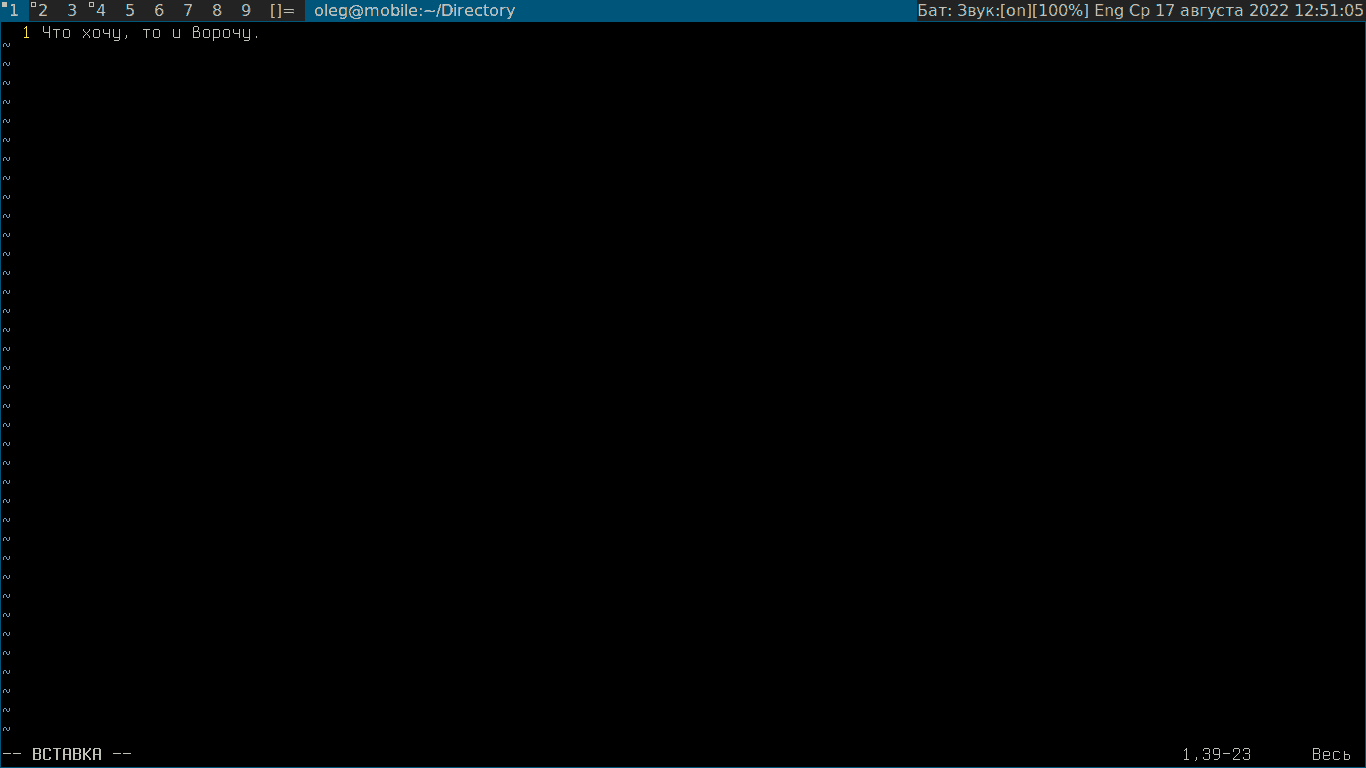
По окончании набора текста сохраните файл, введя:
Esc :wq Enteroleg@mobile:~/Directory:$ ls -l итого 0 -rw-r--r-- 1 oleg users 0 авг 17 12:42 example oleg@mobile:~/Directory:$Заключение
В этой статье вы ознакомились созданием нового файла в терминале Linux, используя различные команды и перенаправление. Выбирайте те приёмы, которые вам больше нравятся. Успехов!
Как создать файл в Linux
Знание того, как создать новый файл, является важным навыком для любого, кто регулярно использует Linux. Вы можете создать новый файл либо из командной строки, либо из файлового менеджера рабочего стола.
В этом руководстве мы покажем вам различные способы быстрого создания нового файла в Linux с помощью командной строки.
Подготовка
Чтобы создать новый файл, вам необходимо иметь права на запись в родительский каталог. В противном случае вы получите сообщение об ошибке в разрешении отказано.
Если вы хотите отобразить содержимое каталога, используйте команду ls .
Создание файла с помощью сенсорной команды
Команда touch позволяет нам обновлять метки времени в существующих файлах и каталогах, а также создавать новые пустые файлы.
Самый простой и запоминающийся способ создания новых пустых файлов — использовать touch команду.
Чтобы создать новый файл, просто запустите touch команду, после которой укажите имя файла, который вы хотите создать:
touch file1.txtЕсли файл file1.txt не существует, приведенная выше команда создаст его, в противном случае она изменит свои временные метки.
Чтобы создать сразу несколько файлов, укажите имена файлов через пробел:
touch file1.txt file2.txt file3.txtСоздание файла с помощью оператора перенаправления
Перенаправление позволяет захватывать выходные данные команды и отправлять их в качестве входных данных в другую команду или файл. Есть два способа перенаправить вывод в файл. Оператор > перезапишет существующий файл, а оператор >> добавит вывод в файл.
Чтобы создать пустой файл нулевой длины, просто укажите имя файла, который вы хотите создать, после оператора перенаправления:
> file1.txtЭто самая короткая команда для создания нового файла в Linux.
Создавая файл с использованием перенаправления, будьте осторожны, чтобы не перезаписать важный существующий файл.
Создание файла с помощью команды cat
Команда cat в основном используется для чтения и объединения файлов, но ее также можно использовать для создания новых файлов.
Чтобы создать новый файл, выполните команду cat, за которой следует оператор перенаправления > и имя файла, который вы хотите создать. Нажмите Enter введите текст и, когда вы закончите, нажмите CRTL+D чтобы сохранить файлы.
cat > file1.txtСоздание файла с помощью команды echo
Команда echo печатает строки, которые передаются в качестве аргументов в стандартный вывод, который можно перенаправить в файл.
Чтобы создать новый файл, запустите команду echo за которой следует текст, который вы хотите напечатать, и используйте оператор перенаправления > чтобы записать вывод в файл, который вы хотите создать.
echo "Some line" > file1.txtЕсли вы хотите создать пустой, просто используйте:
echo > file1.txtСоздание файла с использованием Heredoc
Здесь документ или Heredoc — это тип перенаправления, который позволяет передавать команде несколько строк ввода.
Этот метод в основном используется, когда вы хотите создать файл, содержащий несколько строк текста, из сценария оболочки.
Например, чтобы создать новый файл file1.txt вы должны использовать следующий код:
cat file1.txtSome lineSome other lineEOFТело heredoc может содержать переменные, специальные символы и команды.
Создание большого файла
Иногда в целях тестирования может потребоваться создать большой файл данных. Это полезно, когда вы хотите проверить скорость записи вашего накопителя или проверить скорость загрузки вашего соединения.
Использование команды dd
Команда dd в основном используется для преобразования и копирования файлов.
Чтобы создать файл с именем 1G.test размером 1 ГБ, выполните:
dd if=/dev/zero of=1G.test bs=1 count=0 seek=1GИспользование команды fallocate
fallocate командной строки для выделения реального дискового пространства для файлов.
Следующая команда создаст новый файл с именем 1G.test размером 1 ГБ:
fallocate -l 1G 1G.testВыводы
В этом руководстве вы узнали, как создать новый файл в Linux из командной строки с помощью различных команд и перенаправления.
Если командная строка вам не подходит, вы можете легко создать пустой текстовый файл, используя контекстное меню в диспетчере файлов.
Если у вас есть вопросы, не стесняйтесь оставлять комментарии ниже.