Как включить линейку в Word
Линейка – один из самых удобных инструментов в текстовых редакторах Word. Линейка отображается сверху и сбоку документа и позволяет форматировать документ, соблюдая все необходимые отступы и выравнивания для текста и графических элементов страницы. Например, с помощью линейки можно задать отступы от краев листа, отступы в начале нового абзаца, а также расстояния между линиями в таблице.
К сожалению, в последних версиях Word линейка по умолчанию отключена и для того, чтобы она появилась ее нужно включать в настройках. В этой короткой заметке мы расскажем о том, как включить линейку в Word 2003, 2007, 2010, 2013, 2016 и 2019.
Как включить линейку в Word 2007, 2010, 2013 и 2016
Начиная с Word 2007 линейку можно включить несколькими способами. Например, вы можете просто нажать на кнопку линейки, которая находится в сверху справа от открытого документа.
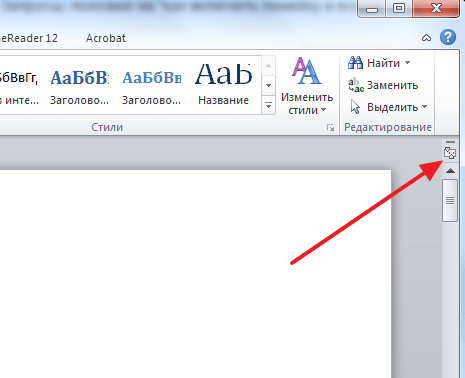
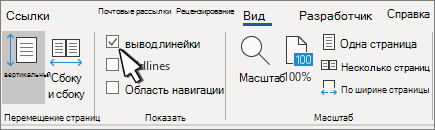
Если вы используете последнюю версию редактора Word, то данная кнопка у вас отсутствует. В этом случае для включения линейки нужно перейти на вкладку « Вид » и установить галочку напротив пункта « Линейка ».
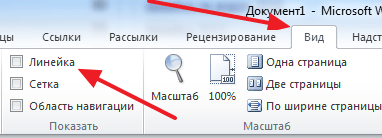
Включение линейки через вкладку « Вид » должно работать во всех современных версиях Word, начиная с Word 2007 и заканчивая Word 2019.
Как сделать линейку в Word 2003
В редакторе Word 2003 отсутствует указанная выше вкладка « Вид ». Здесь линейка включается с помощью выпадающего меню. Для этого откройте меню « Вид » и выберите пункт « Линейка ». После этого рядом с документом Word появится линейка.
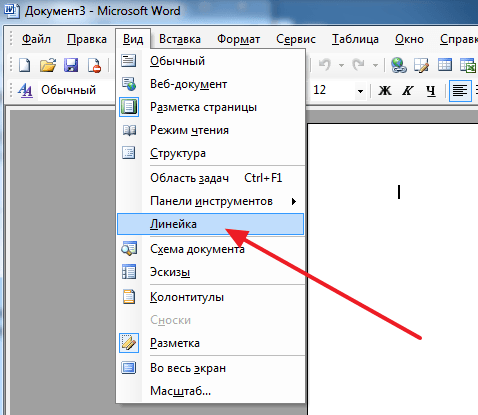
Для того чтобы отключить линейку в Word 2003 еще раз откройте меню « Вид » и снимите галочку напротив пункта « Линейка ».
Линейка не отображается в Word
В некоторых случаях с отображением линейки в Word могут возникать некоторые проблемы. Ниже мы опишем несколько самых частых случаев.
Режим «Разметка страницы»
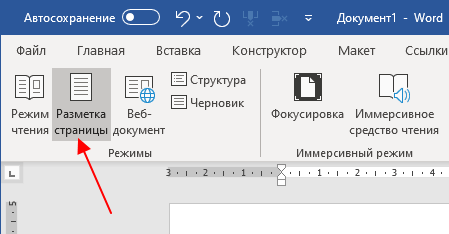
По умолчанию, в Word используется режим « Разметка страницы », в этом режеме отображается линейка, а также все остальные элементы интерфейса программы. При переключении в другие режимы отображения страницы (например, в режим « Чтение » или « Веб-документ ») часть элементов интерфейса может скрываться и вместе с ними исчезает и « Линейка ».
Для решения этой проблемы достаточно перейти на вкладку «Вид» и активировать режим « Разметка страницы ».
Вертикальная линейка в настройках
Если горизонтальная линейка присутствует, а вертикальная — нет, то возможно она просто отключена в настройках. Для решения этой проблемы нужно открыть меню « Файл » и перейти « Параметры ».
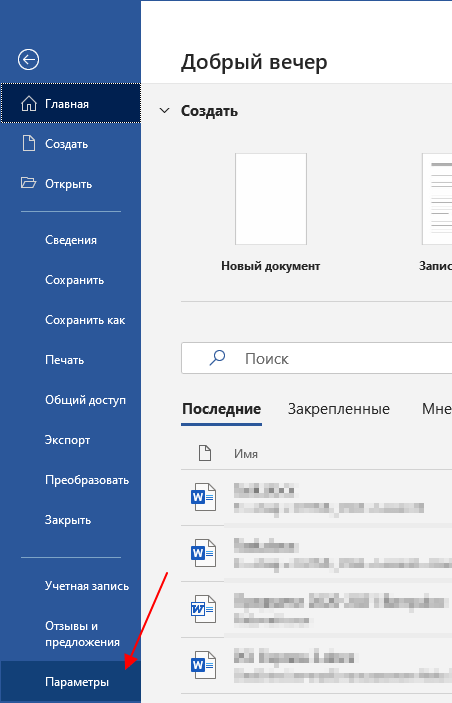
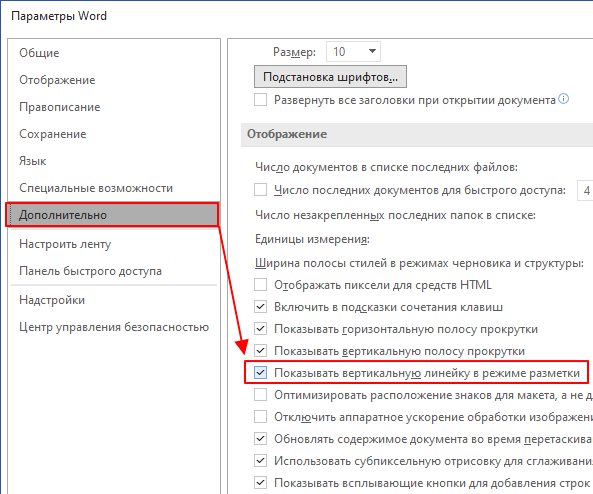
Здесь в разделе « Дополнительно », в блоке « Отображение » будет доступна опция « Показывать вертикальную линейку в режиме разметки ». После ее включения линейка должна появится.
В случае Word 2003 нужно открыть меню « Сервис », перейти в « Параметры » и открыть вкладку « Вид ».
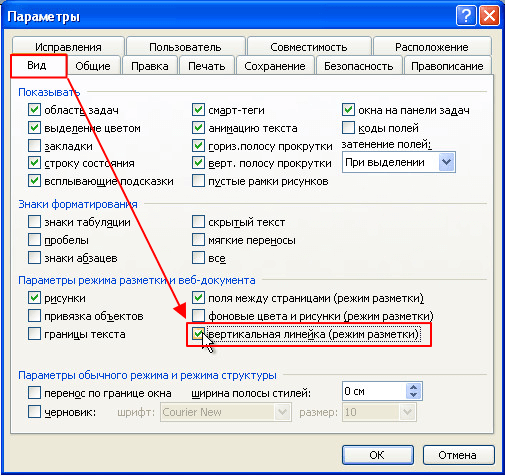
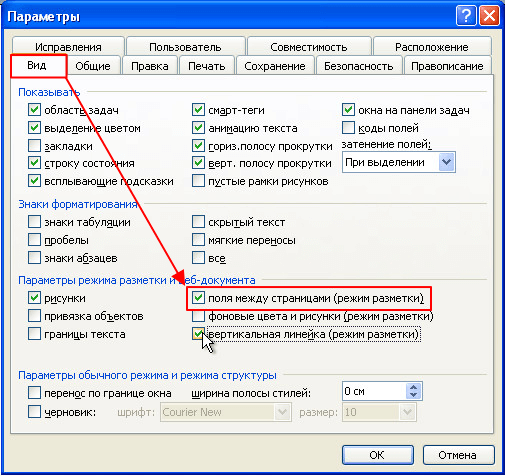
Здесь в блоке « Параметры режиме разметки и веб-документа » нужно включить опцию « Вертикальная линейка (режим разметки) ».
Отображение полей
Еще одна возможная причина проблем с отображением линейка — это опция показа полей. Если она отключена, то и линейка отображаться не будет. Для решения этой проблемы нужно открыть меню « Файл — Параметры », перейти в раздел « Отображение » и включить там опцию « Показывать поля между страницами в режиме разметки ».
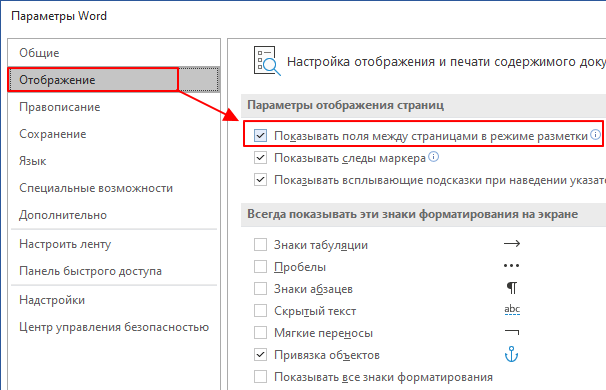
В случае Word 2003 нужно открыть меню « Сервис — Параметры », перейти на вкладку « Вид » и активировать там опцию « Поля между страницами (режим разметки) », которая находится в блоке « Параметры режиме разметки и веб-документа ».
После этого проблема с отображением линейки в Word должна быть решена.
- Как перевернуть страницу в Word
- Как построить график в Excel
- Как сделать альбомную страницу в Word
- Как сделать вертикальный текст в Word
- Как закрепить область в Экселе
Создатель сайта comp-security.net, автор более 2000 статей о ремонте компьютеров, работе с программами, настройке операционных систем.
Остались вопросы?
Задайте вопрос в комментариях под статьей или на странице «Задать вопрос» и вы обязательно получите ответ.
Использование линейки в Word
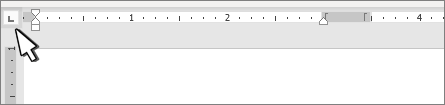
- Выберите Левая в левой части горизонтальной линейки, чтобы изменить тип вкладки.
- Выберите один из следующих типов:
- табу желтая линия слева задает левый конец текстовой строки. По мере ввода текста он будет заполнять строку до правого края.
- позиции табулики По центру задает положение в середине текстовой строки. При вводе текста центр строки будет располагаться в этой точке.
- табула справа задает правый конец текстовой строки. По мере ввода текста он будет заполнять строку до левого края.
- табуляцию Десятичной табуляцию выравнивает числа по десятичной замеру. Разделитель целой и дробной частей остается на одной позиции независимо от количества цифр. См. использование десятичных табуляций для выстроки чисел по десятичных замерам.
- позиции табулики На панели текст не высаснут. Она предназначена для вставки вертикальной черты в позиции табуляции. В отличие от других видов табуляции, табуляция с чертой добавляется в текст сразу после нажатия на линейке. Если перед печатью документа вы не удалите табуляцию с чертой, вертикальная линия будет напечатана.
- Щелкните или коснитесь нижней части горизонтальной линейки, в которой нужно установить табулику.
Очистка табули
Перетащите табу желтую линейку вниз, чтобы удалить ее.
Отступ слева
Отступ слева задает положение левой стороны абзаца. При перемещении отступа слева отступ первой строки или отступа первой строки перемещается при синхронизации.
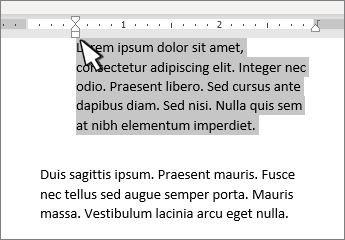
- Вы выберите текст, для которых нужно установить отступ слева.
- На линейке перетащите маркер квадрата в левом нижнем краю линейки в то место, где должен быть левый край абзаца.
Отступ справа
Маркер отступа справа управляет положением правой стороны абзаца.
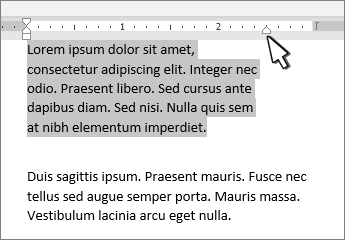
- Вы выберите текст, для которых нужно настроить отступ справа.
- На линейке перетащите треугольный маркер в правой нижней части линейки в то место, где должен быть правый край абзаца.
Отступ первой строки
При отступе первой строки первая строка абзаца будет отступом, а следующие строки абзаца — нет.
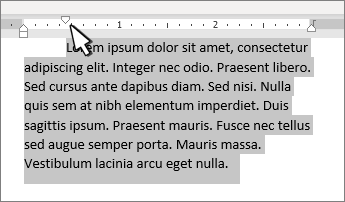
- Вы выберите текст, для котором вы хотите добавить отступ первой строки.
- На линейке перетащите треугольный маркер в левом верхнем месте линейки в то место, где должен начинаться отступ, например к отметке 1″.
При применении выступа вторая и последующие строки абзаца имеют больший отступ, чем первая.
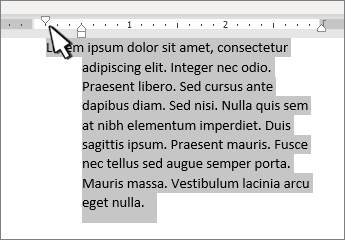
- Выделите текст, для которого нужно добавить выступ.
- На линейке перетащите верхнюю треугольную часть нижнего маркера в то место, где должен начинаться отступ, например к отметке 1″.
Включить линейку
Если линейка не отображается в верхней части документа, перейдите в > Линейка.
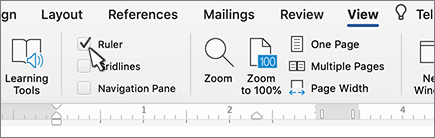
Установка позиции табуляции с помощью линейки
- Выберите Левая
 в левой части горизонтальной линейки, чтобы изменить тип вкладки.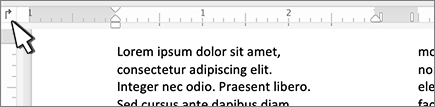
- Выберите один из следующих типов:
- табу желтая линия слева задает левый конец текстовой строки. По мере ввода текста он будет заполнять строку до правого края.
 позиции табулики По центру задает положение в середине текстовой строки. При вводе текста центр строки будет располагаться в этой точке.
 табула справа задает правый конец текстовой строки. По мере ввода текста он будет заполнять строку до левого края.
 табуляцию Десятичной табуляцию выравнивает числа по десятичной замеру. Разделитель целой и дробной частей остается на одной позиции независимо от количества цифр. См. использование десятичных табуляций для выстроки чисел по десятичных замерам.
 позиция табулики На панели не расположит текст, она вставляет вертикальную линию в позицию табулицы. В отличие от других видов табуляции, табуляция с чертой добавляется в текст сразу после нажатия на линейке. Если перед печатью документа вы не удалите табуляцию с чертой, вертикальная линия будет напечатана.
- Щелкните или коснитесь нижней части горизонтальной линейки, в которой нужно установить табулику.
Очистка табули
Перетащите табу желтую линейку вниз, чтобы удалить ее.
Как включить линейку в Ворд?

Понравился материал?
Хотите прочитать позже?
Сохраните на своей стене и
поделитесь с друзьями
Вы можете разместить на своём сайте анонс статьи со ссылкой на её полный текст
Ошибка в тексте?
Ошибка в тексте? Мы очень сожалеем,
что допустили ее. Пожалуйста, выделите ее
и нажмите на клавиатуре CTRL + ENTER. Кстати, такая возможность есть
на всех страницах нашего сайта
Порядок вывода комментариев:
 0
0  Спам
Спам

1 Комментарии • 14:38, 20.01.2019
СПАСИБО ОГРОМНОЕ!ВАШИ РЕКОМЕНДАЦИИ ОЧЕНЬ ПОМОГЛИ!
Свидетельство о публикации
Комментарии
Просто так школу никто не имеет право закрыть. Родители детей должны добиваться
Я, конечно, но ученый. Но авторы статьи или авторы методики не понимают сами, чт
Творческого вам вдохновения.!
Со всеми шаблонами можно ознакомиться здесь
а как получить файл, куда писать?
Отзывы

Егорова Елена 5.0
Отзыв о товаре ША PRO Анализ техники чтения по классам
и четвертям
Хочу выразить большую благодарность от лица педагогов начальных классов гимназии «Пущино» программистам, создавшим эту замечательную программу! То, что раньше мы делали «врукопашную», теперь можно оформить в таблицу и получить анализ по каждому ученику и отчёт по классу. Великолепно, восторг! Преимущества мы оценили сразу. С начала нового учебного года будем активно пользоваться. Поэтому никаких пожеланий у нас пока нет, одни благодарности. Очень простая и понятная инструкция, что немаловажно! Благодарю Вас и Ваших коллег за этот важный труд. Очень приятно, когда коллеги понимают, как можно «упростить» работу учителя.
Наговицина Ольга Витальевна 5.0
учитель химии и биологии, СОШ с. Чапаевка, Новоорский район, Оренбургская область
Отзыв о товаре ША Шаблон Excel Анализатор результатов ОГЭ
по ХИМИИ
Спасибо, аналитическая справка замечательная получается, ОГЭ химия и биология. Очень облегчило аналитическую работу , выявляются узкие места в подготовке к экзамену. Нагрузка у меня, как и у всех учителей большая. Ваш шаблон экономит время , своим коллегам я Ваш шаблон показала, они так же его приобрели. Спасибо.
Чазова Александра 5.0
Отзыв о товаре ША Шаблон Excel Анализатор результатов ОГЭ по
МАТЕМАТИКЕ
Очень хороший шаблон, удобен в использовании, анализ пробного тестирования занял считанные минуты. Возникли проблемы с распечаткой отчёта, но надо ещё раз разобраться. Большое спасибо за качественный анализатор.
Лосеева Татьяна Борисовна 5.0
учитель начальных классов, МБОУ СОШ №1, г. Красновишерск, Пермский край
Отзыв о товаре Изготовление сертификата или свидетельства конкурса
Большое спасибо за оперативное изготовление сертификатов! Все очень красиво . Мой ученик доволен, свой сертификат он вложил в портфолио . Обязательно продолжим с Вами сотрудничество!
Язенина Ольга Анатольевна 4.0
учитель начальных классов, ОГБОУ «Центр образования для детей с особыми образовательными потребностями г. Смоленска»
Отзыв о товаре Вебинар Как создать интересный урок:
инструменты и приемы
Я посмотрела вебинар! Осталась очень довольна полученной информацией. Всё очень чётко, без «воды». Всё, что сказано, показано, очень пригодится в практике любого педагога. И я тоже обязательно воспользуюсь полезными материалами вебинара. Спасибо большое лектору за то, что она поделилась своим опытом!
Арапханова Ашат 5.0
ША Табель посещаемости + Сводная для ДОУ ОКУД
Хотела бы поблагодарить Вас за такую помощь. Разобралась сразу же , всё очень аккуратно и оперативно. Нет ни одного недостатка. Я не пожалела, что доверилась и приобрела у вас этот табель. Благодаря Вам сэкономила время , сейчас же составляю табель для работников. Удачи и успехов Вам в дальнейшем!
Дамбаа Айсуу 5.0
Отзыв о товаре ША Шаблон Excel Анализатор результатов ЕГЭ по
РУССКОМУ ЯЗЫКУ
Спасибо огромное, очень много экономит времени , т.к. анализ уже готовый, и особенно радует, что есть варианты с сочинением, без сочинения, только анализ сочинения! Превосходно!
2007-2024 «Педагогическое сообщество Екатерины Пашковой — PEDSOVET.SU».
12+ Свидетельство о регистрации СМИ: Эл №ФС77-41726 от 20.08.2010 г. Выдано Федеральной службой по надзору в сфере связи, информационных технологий и массовых коммуникаций.
Адрес редакции: 109388 г. Москвва, Гурьянова 69-2-710
Адрес учредителя: 109388 г. Москвва, Гурьянова 69-2-710
Учредитель, главный редактор: Пашкова Екатерина Ивановна
Контакты: +7-920-0-777-397, info@pedsovet.su
Домен: https://pedsovet.su/
Копирование материалов сайта строго запрещено, регулярно отслеживается и преследуется по закону.
Отправляя материал на сайт, автор безвозмездно, без требования авторского вознаграждения, передает редакции права на использование материалов в коммерческих или некоммерческих целях, в частности, право на воспроизведение, публичный показ, перевод и переработку произведения, доведение до всеобщего сведения — в соотв. с ГК РФ. (ст. 1270 и др.). См. также Правила публикации конкретного типа материала. Мнение редакции может не совпадать с точкой зрения авторов.
Для подтверждения подлинности выданных сайтом документов сделайте запрос в редакцию.
Хостинг от uCoz Хостинг от uCoz
- Опубликовать урок
- Опубликовать статью
- Дать объявление
- Частые вопросы
сервис вебинаров —>
О работе с сайтом
Мы используем cookie.
Публикуя материалы на сайте (комментарии, статьи, разработки и др.), пользователи берут на себя всю ответственность за содержание материалов и разрешение любых спорных вопросов с третьми лицами.
При этом редакция сайта готова оказывать всяческую поддержку как в публикации, так и других вопросах.
Если вы обнаружили, что на нашем сайте незаконно используются материалы, сообщите администратору — материалы будут удалены.
Как включить линейку в word?
Что такое «Линейка» и зачем его нужно вернуть? На самом деле элемент очень важный, с его помощью Мы делаем границы документа, выставляем табуляцию и др.
Как быть, если этот элемент случайным образом удалился.
Итак, у нас имеется открытый документ Microsoft Office 2003. В нем мы и обнаруживаем нашу проблему:

Для устранения нашей проблемы, необходимо зайти в меню Вид, затем из выпадающего списка выбрать пункт Линейка и левой кнопкой мыши одинарным щелчком кликнуть по данному пункту:

А вот и результат:

P.S. я хотела бы предложить Вам видеокурс Microsoft Office 2010 — Шаг за Шагом , где подробно рассказывают о всех тонкостях Word и Excel 2010 .