Как повернуть рисунок в эксель
Argument ‘Topic id’ is null or empty
Сейчас на форуме
© Николай Павлов, Planetaexcel, 2006-2023
info@planetaexcel.ru
Использование любых материалов сайта допускается строго с указанием прямой ссылки на источник, упоминанием названия сайта, имени автора и неизменности исходного текста и иллюстраций.
| ООО «Планета Эксел» ИНН 7735603520 ОГРН 1147746834949 |
ИП Павлов Николай Владимирович ИНН 633015842586 ОГРНИП 310633031600071 |
Как повернуть текст в Microsoft Excel

По умолчанию весь текст в ячейках Microsoft Excel пишется горизонтально и в привычном направлении. Иногда требуется повернуть его вертикально или вовсе на 180 градусов. Для этого пользователь может задействовать один из четырех методов, выбрав нужный в зависимости от сложившейся ситуации.
Я разберу их все, а вы ознакомьтесь и решите, какой вам больше подойдет.
Способ 1: Контекстное меню «Формат ячеек»
Я рекомендую использовать следующую инструкцию в тех случаях, когда хотите сделать текст вертикальным и добавить его в документ не как вставку, а в виде обычной части ячейки. В настройке ячейки нет ничего сложного, достаточно только указать угол поворота.
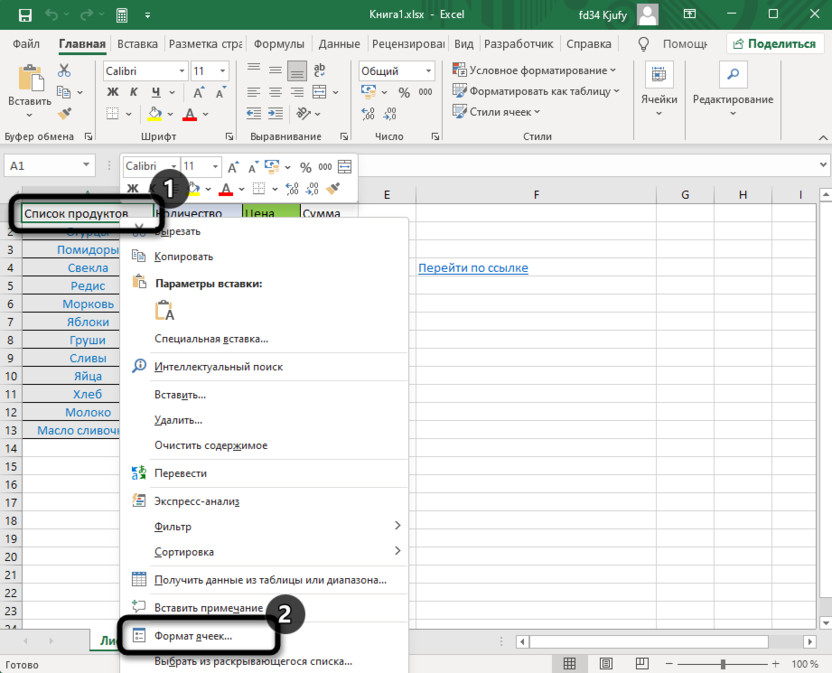
- Выделите ячейку с текстом и щелкните по ней правой кнопкой мыши. Из контекстного меню выберите пункт «Формат ячеек».
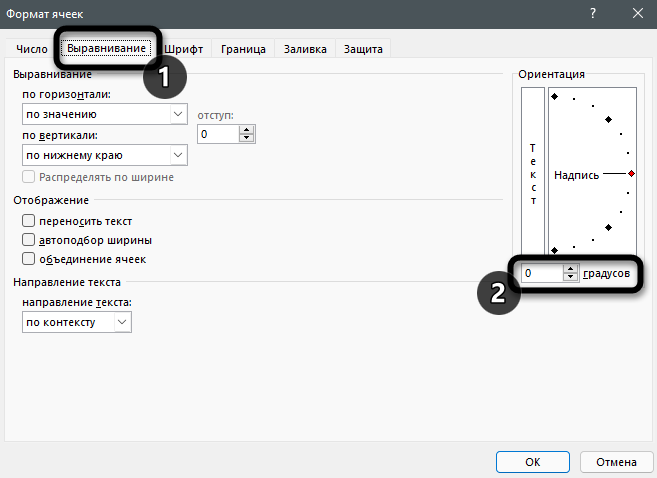
- Перейдите на вкладку «Выравнивание» и обратите внимание на блок «Ориентация». В нем укажите градусы, на которые желаете повернуть текст.
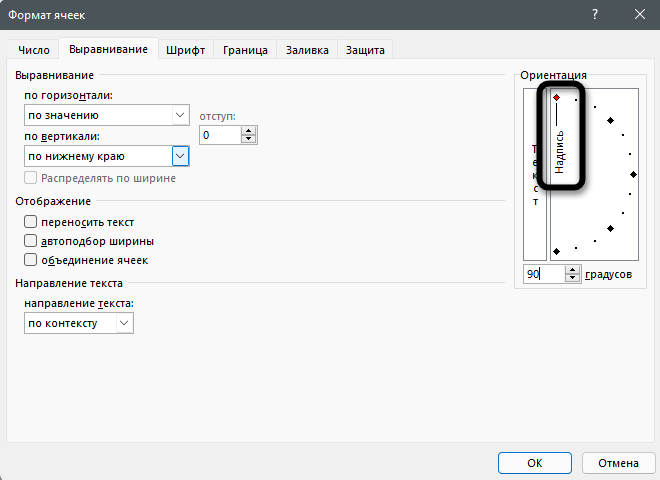
- Обратите внимание на представление. Так вы сможете понять, как именно будет отображаться надпись в ячейке.
- Подтвердите изменения и вернитесь к таблице. На следующем скриншоте вы видите то, что операция выполнена успешно, но выравнивание не совсем удачное.
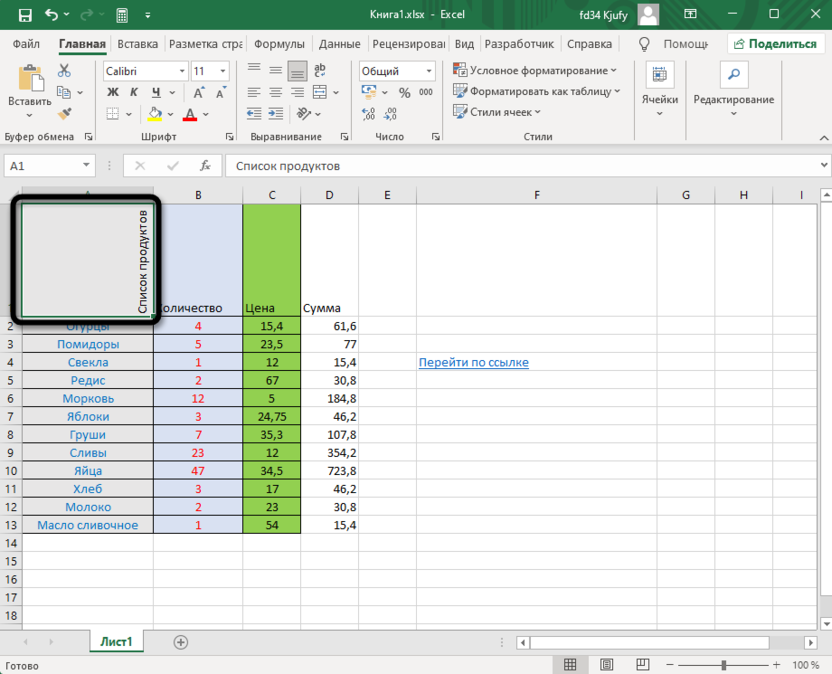
Для решения проблемы с выравниванием надписи после поворота откройте ту же вкладку «Выравнивание» и укажите удобное значение отступа по горизонтали или вертикали.
Комьюнити теперь в Телеграм
Подпишитесь и будьте в курсе последних IT-новостей
Способ 2: Кнопка «Ориентация»
Для более быстрого внесения изменений, касающихся отображения текста, в Excel есть кнопка «Ориентация». Ее можно использовать в тех случаях, когда поворот осуществляется не на стандартное число градусов или это нужно сделать сразу для нескольких ячеек.
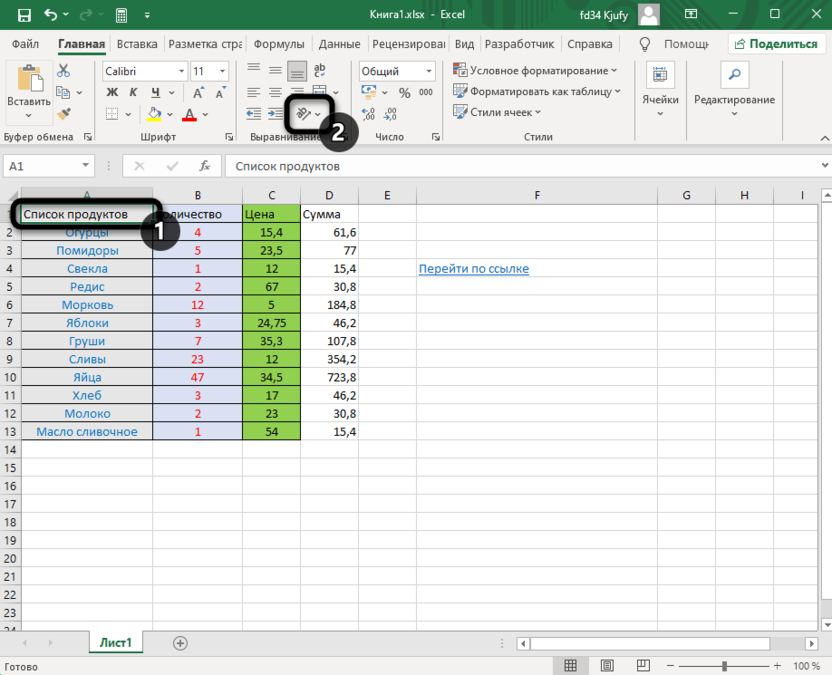
- На следующем скриншоте вы видите ту самую кнопку в блоке «Выравнивание». Предварительно выделите ячейку с текстом, после чего разверните этот список.
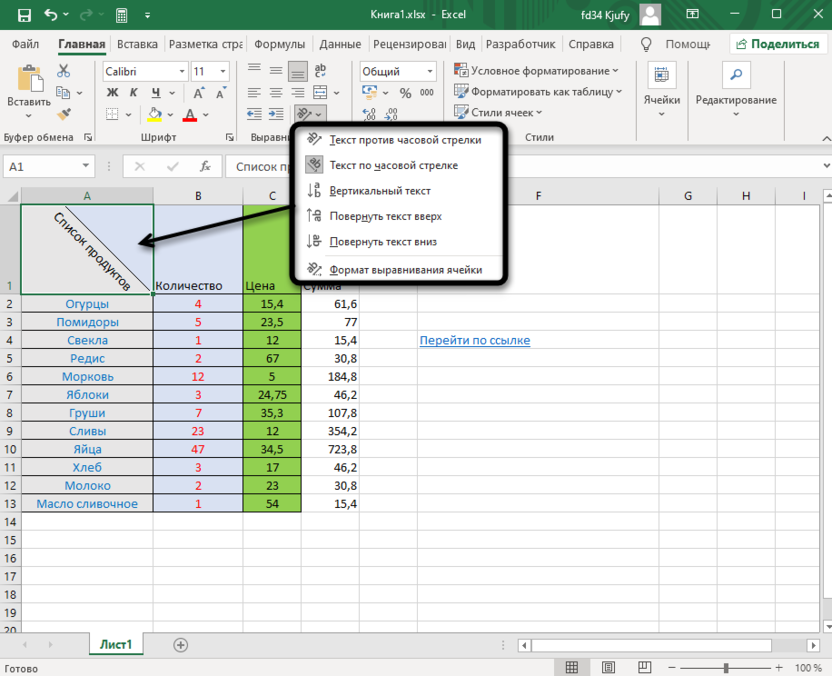
- Из перечня выберите подходящий варианта поворота, отталкиваясь от описания и миниатюры. Ознакомьтесь с результатом, при необходимости нажмите Ctrl + Z, чтобы отменить последнее действие.
- Вы можете повернуть неограниченное количество ячеек с текстом, изменив при этом и их форму, как это показано на следующем изображении. В некоторых случаях это бывает крайне полезно не только в визуальном плане, но и функциональном.
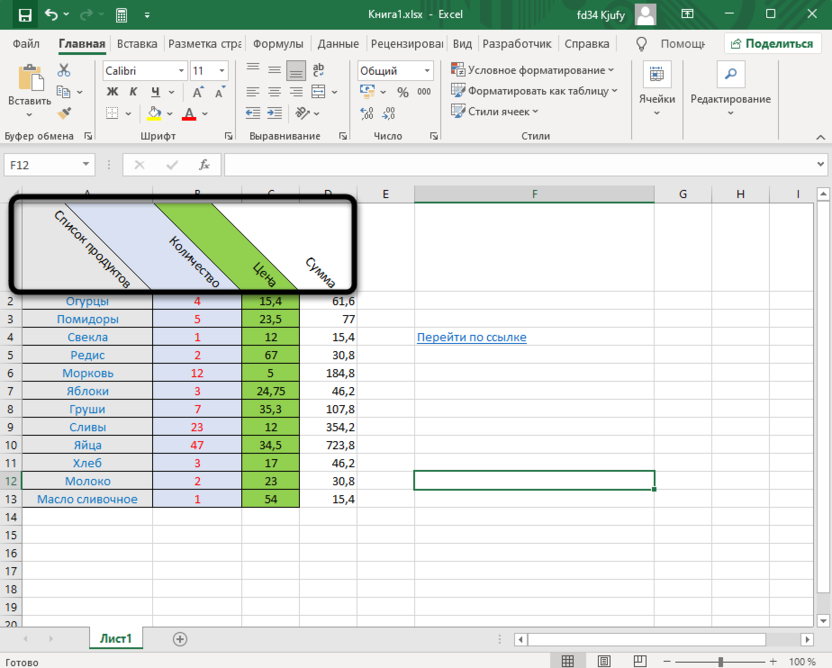
Как видно, данная кнопка предлагает пять вариантов выравнивания текста. Соответственно, любой пользователь найдет подходящий вариант. Если это не так, приступите к изучению следующих методов.
Способ 3: Команда «Камера»
Для поворота вы можете использовать нестандартную функцию «Камера». Она фотографирует ячейку и создает копию ее содержимого в виде вставки. Соответственно, сам блок вставки можно повернуть на 180 градусов, чем я и предлагаю воспользоваться.
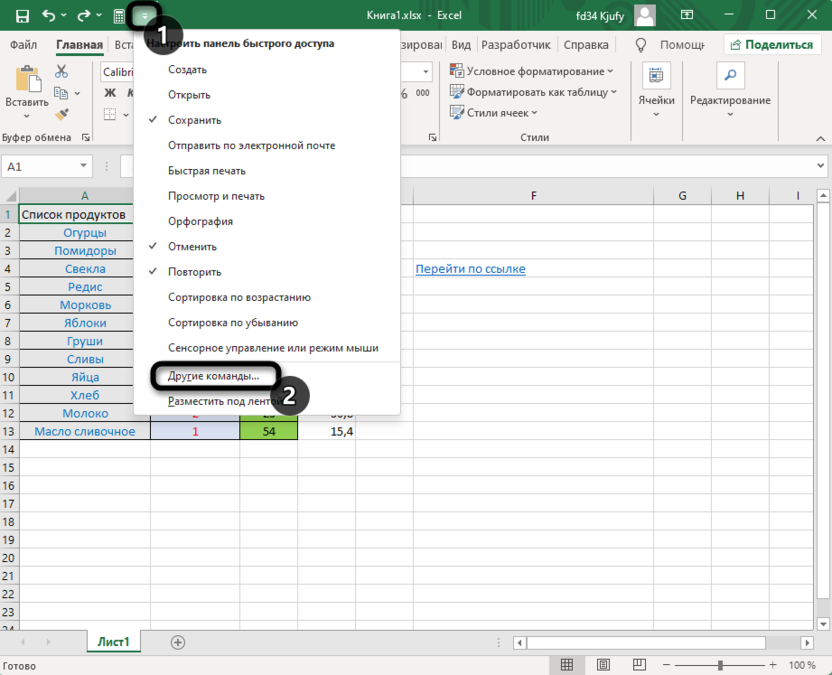
- Откройте список настроек панели быстрого доступа и из меню выберите пункт «Другие команды».
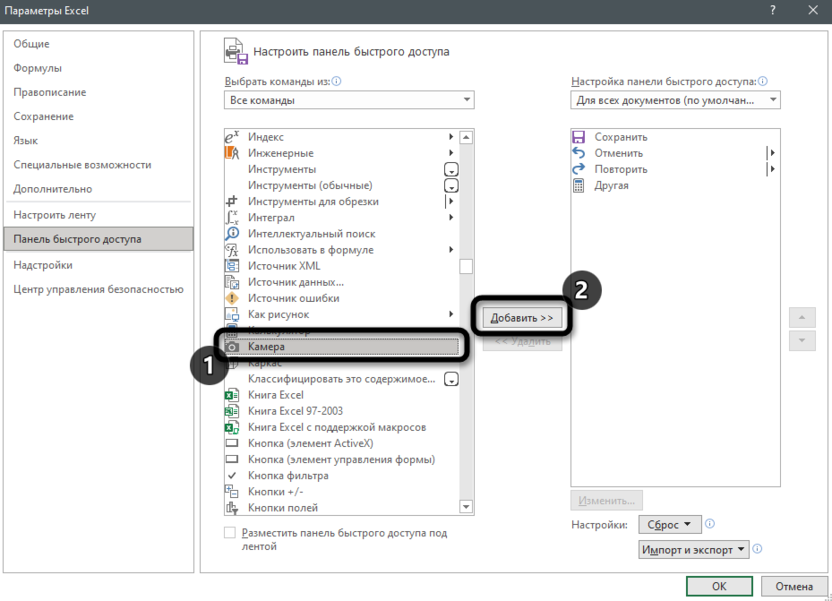
- В окне отобразите все команды, найдите камеру, выделите строку и нажмите «Добавить». После этого подтвердите внесение изменений.
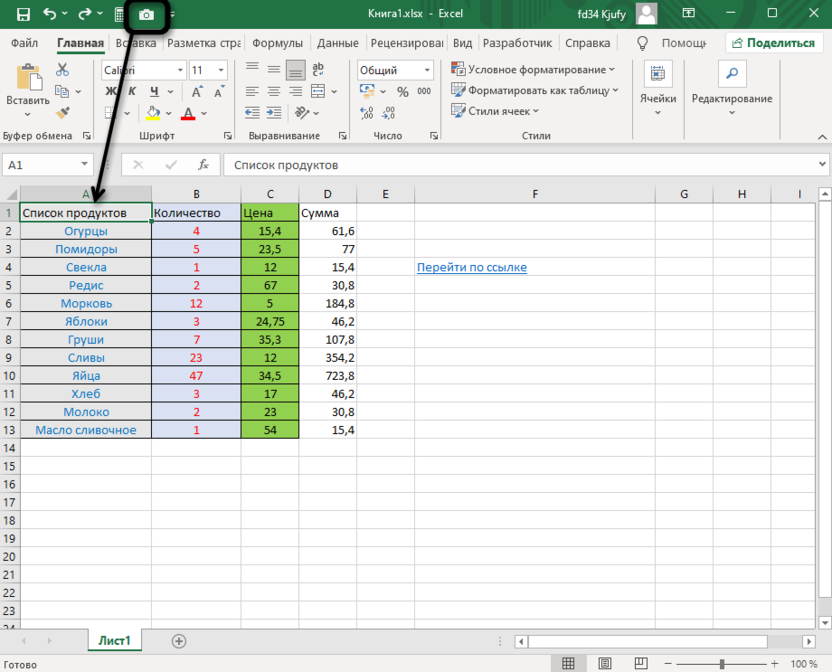
- Активируйте инструмент «Камера» с панели быстрого доступа, зажмите левую кнопку мыши и поместите в блок надпись, которую хотите перевернуть.
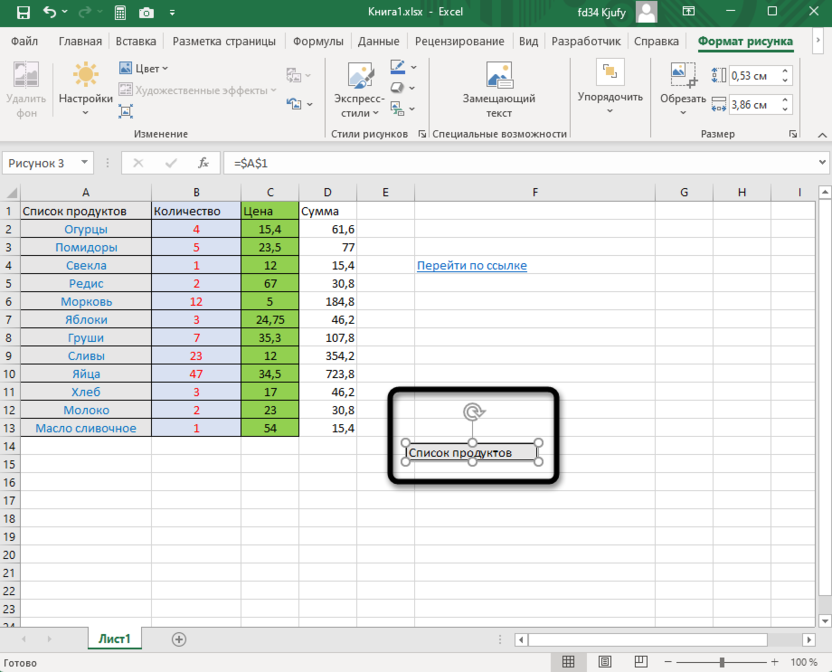
- Сам блок можно передвинуть в любое положение, после чего изменить его размер или нажать соответствующую кнопку для изменения выравнивания.
- Двигайте картинку так, чтобы в итоге надпись стала отображаться так, как это задумано.
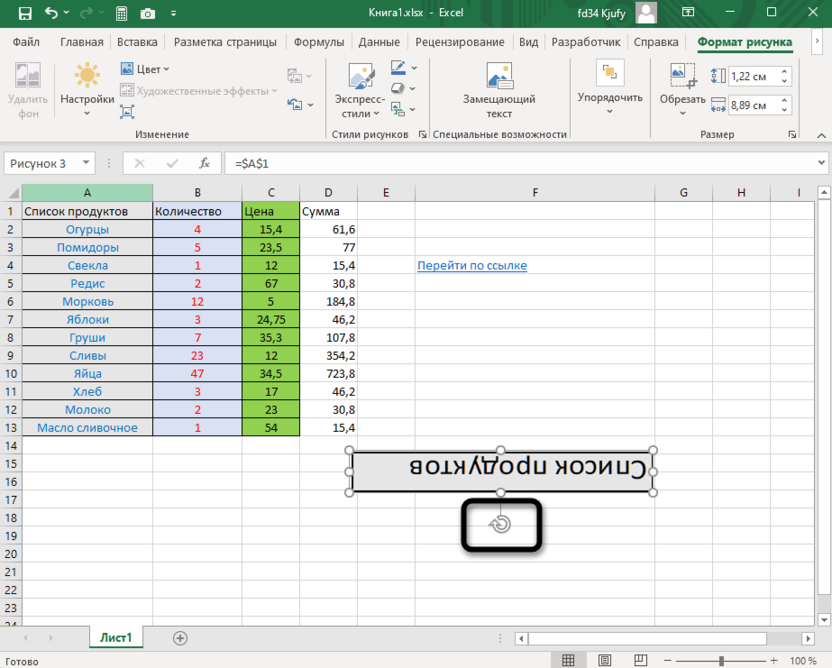
Вы явно заметили, что это довольно нестандартный метод переворота текста, который может оказаться полезным только в некоторых случаях. При этом создается дубликат содержимого ячейки в новом формате. Внимательно прочитайте инструкцию и решите, подходит ли вам такой метод.
Способ 4: Вставка текста
Текст в Excel можно вставить как объемную фигуру, получив при этом дополнительные инструменты редактирования. Среди них есть прямоугольник для настройки фигуры и меню, где можно выбрать градус поворота. Разберу этот метод с самого начала – с момента создания самой вставки.
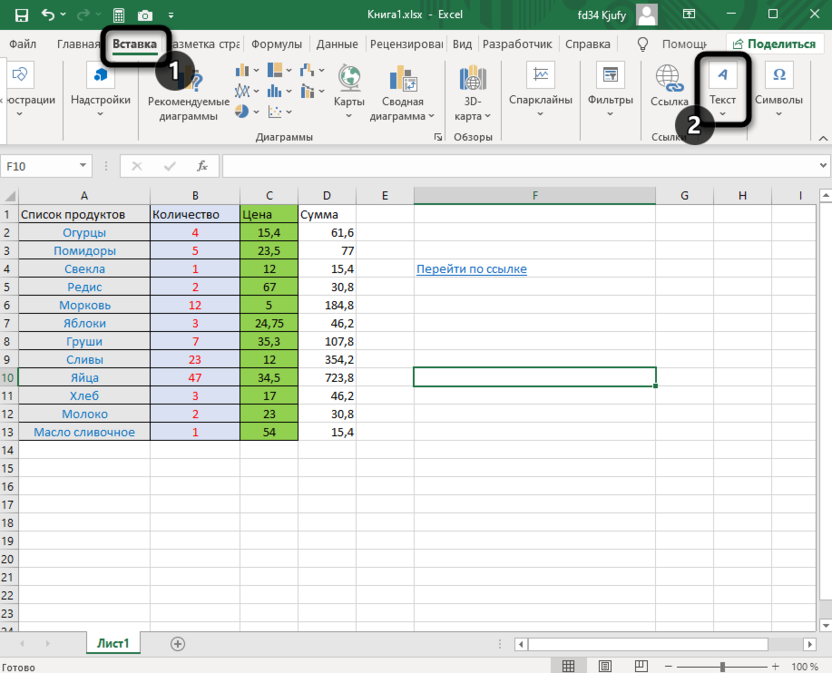
- Перейдите на вкладку «Вставка», найдите блок «Текст» и выберите вариант «Надпись».
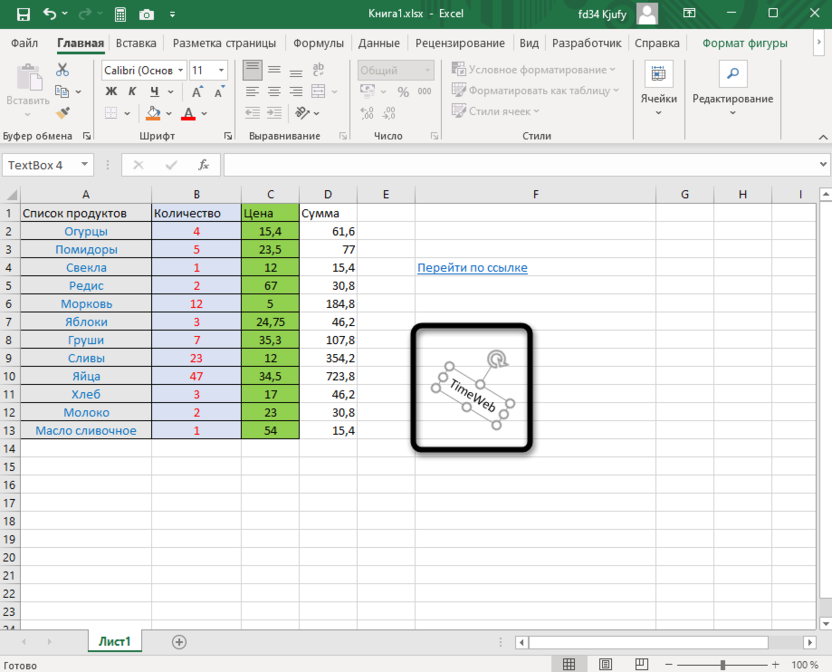
- Добавьте содержимое и отредактируйте его при помощи появившегося на экране квадрата. Уже сейчас вы можете установить подходящий наклон для текста.
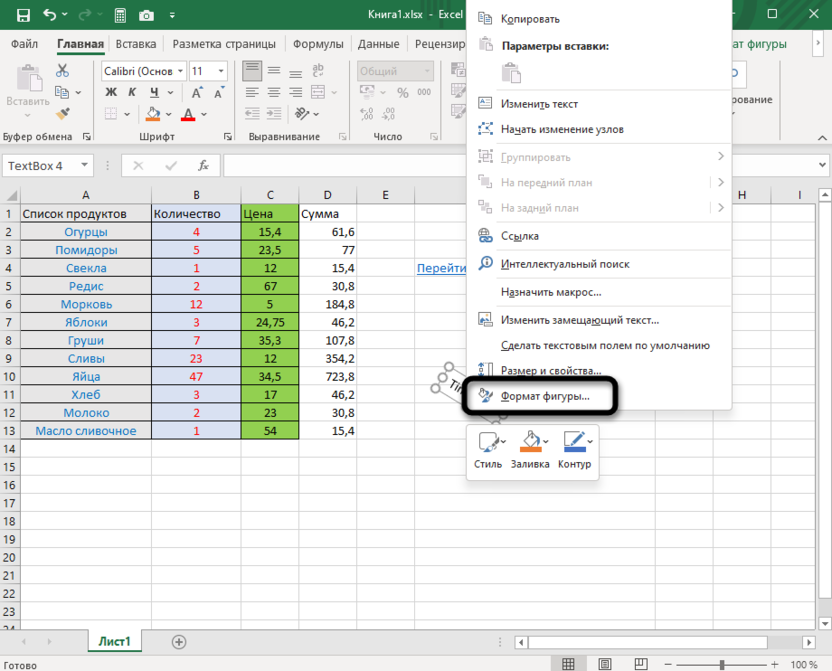
- Для более точных изменений щелкните по блоку правой кнопкой мыши и из появившегося меню выберите «Формат фигуры».
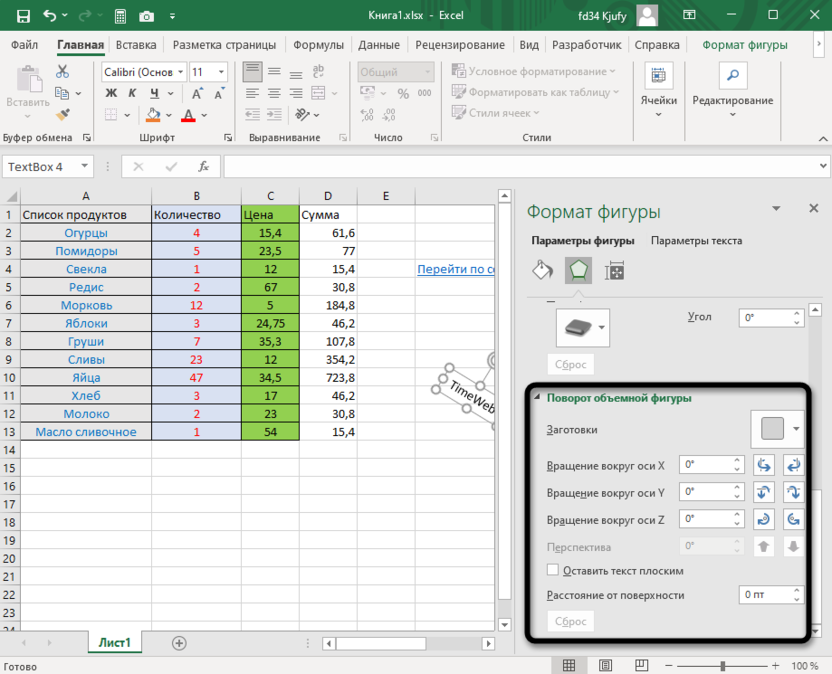
- Разверните список настроек «Поворот объемной фигуры» и редактируйте вращение так, как это нужно лично вам.
Надеюсь, четырех методов поворота надписи вам будет достаточно для того, чтобы определиться с подходящим. Тем более, ничего не мешает использовать разные варианты в зависимости от того, какой тип редактирования документа вас интересует.
Как повернуть изображение в компьютере
Не ошибусь, если скажу, что вы сталкивались с ситуациями, когда некоторые фотографии, например, портретные, «лежат на боку» — т. е. требуют поворота на 90° влево или вправо. Можно склонить голову набок или повернуть монитор под нужным углом (а потом обратно и т. п.). А еще можно воспользоваться средствами программы Фотоальбом Windows Live (Windows Live Photo Gallery) и повернуть само изображение на экране буквально в два щелчка мышью.
- В окне программы Фотоальбом Windows Live (Windows Live Photo Gallery) выберите изображение (или несколько изображений), которое необходимо повернуть. На фотографиях могут быть счетчики воды с данными, которые вам необходимо посмотреть.
- Щелкните правой кнопкой мыши на одном из выделенных изображений.
- Откроется контекстное меню, в котором следует выбрать команду Повернуть по часовой стрелке (Rotate clockwise) или Повернуть против часовой стрелки (Rotate counterclockwise) в зависимости от того, в какую сторону нужно повернуть изображение. Изображение будет повернуто в выбранном вами направлении на 90°.
С помощью команд меню можно выполнять и другие операции с изображениями, например, переименовывать, добавлять и удалять ключевые слова, изменять размер, просматривать свойства файла, копировать и открывать с помощью другой программы.
Навигация
Сводные таблицы Excel
- Вступление
- Основы сводных таблиц
- Создание базовой сводной таблицы
- Настройка сводной таблицы
- Группировка, сортировка и фильтрация данных сводной таблицы
- Вычисления в сводных таблицах
- Сводные диаграммы и другие средства визуализации данных
- Использование нескольких источников данных в сводных таблицах
- Совместное использование сводных таблиц
- Кубы данных OLAP
- Обработка данных с помощью модуля PowerPivot
- Использование макросов для улучшения отчетов сводных таблиц
- Использование VBA для создания сводных таблиц
- Приложения
- Uni News
- Введение в базы данных
- Разработка баз данных
Информационное обеспечение
- Как управлять расходами
- Как покупать компьютеры
- Необходимый софт
- Хранение информации
- Как защитить информацию?
- Организация документооборота
- Техника вокруг компьютера
- Локальная сеть малого офиса
- Интернет в офисе
- Связь в современном офисе
- Сервисы Google
100 трюков в Windows
- Повышаем производительность Windows 7
- Операции с файлами и папками
- Работа с фотографиями, аудио- и видеозаписями
- Настройки Windows 7 для всех
- Настройки сети и сетевых файлов
- Эффективность работы в Internet Explorer
- Безопасность работы в Интернете
- Настройки электронной почты
- Оптимизируем работу ноутбуков
- Защищаем данные компьютера
- 100 скрытых параметров Windows 7
Как настроить Windows
- Настройка сохранения в Windows 7
- Установка Windows 7
- Интерфейс Windows 7
- Производительность Windows 7
- Резервное копирование Windows 7
Google Analytics для каждого
- Зачем знать показатели веб-трафика
- Методики и точность веб-анализа
- Функциональные возможности, преимущества и ограничения Google Analytics
- Интерфейс Google Analytics
- Описание отчетов Google Analytics
- Установка Google Analytics
- Как внедрить Google Analytics
Microsoft Excel. Поворот картинки (MathType) на 90 градусов
Но если дальнейшая «редактируемость» не важна: вырезать — вставить — специальная вставка — формат PNG и крутите. Все через контекстное меню листа делается.
Балка на балку, кирпич на кирпич.
Регистрация: 09.10.2007
Сообщений: 4,789
Sanmart, Сергей812
Спасибо за ответы. Да, хотелось бы сохранить возможность редактирования.
__________________
. переменная FILEDIA создана для привлечения пользователей к форумам.
ЭПБ, обследование стр. конструкций
Регистрация: 09.10.2009
Сообщений: 2,593
Сообщение от Cfytrr
хотелось бы сохранить возможность редактирования.
Нет сейчас редактора формул в офисе, в прошлом году вроде удалили. Если только офис без обновления стоит.
Регистрация: 10.08.2013
Сообщений: 10,877
А разве в самом MathType повернуть нельзя формулу на 90 град?
Регистрация: 20.04.2011
Сообщений: 371
Правой кнопкой по формуле -> контекстное меню -> группировка -> разгруппировать
Далее эксель ругается, что это импортированный объект, а не группа и предлагает преобразовать формулу в рисунок MS Office.
После преобразования получается ВЕКТОРНЫЙ рисунок, который можно крутить как угодно.

Естественно, что редактировать как формулу, этот рисунок уже не получится..
Балка на балку, кирпич на кирпич.
Регистрация: 09.10.2007
Сообщений: 4,789
Что то у меня разгруппировка приводит к полному искажению формулы до уровня набора кракозяблов.
__________________
. переменная FILEDIA создана для привлечения пользователей к форумам.