Как в iOS 17 создать живые стикеры из любой фотографии. Скоро во всех мессенджерах

В закладки

Новая опция из представленных на WWDC 2023 операционных систем позволяет создавать так называемые Live Sticker. Это объект, отделенный от заднего фона фото с добавлением одного из четырех эффектов.
Можно создать новый «живой» стикер из своих снимков, фото друзей или домашних животных. Опция работает на базе крутой возможности из iOS 16.
Фишка не является эксклюзивной для iMessage, её можно использовать при работе с PDF-документами, вставлять в почту или другие документы. Когда сторонние разработчики доработают свои приложения, «живые» стикеры можно будет использоваться в сторонних мессенджерах и клиентах социальных сетей.
Как сделать «живой» стикер в приложении Сообщения
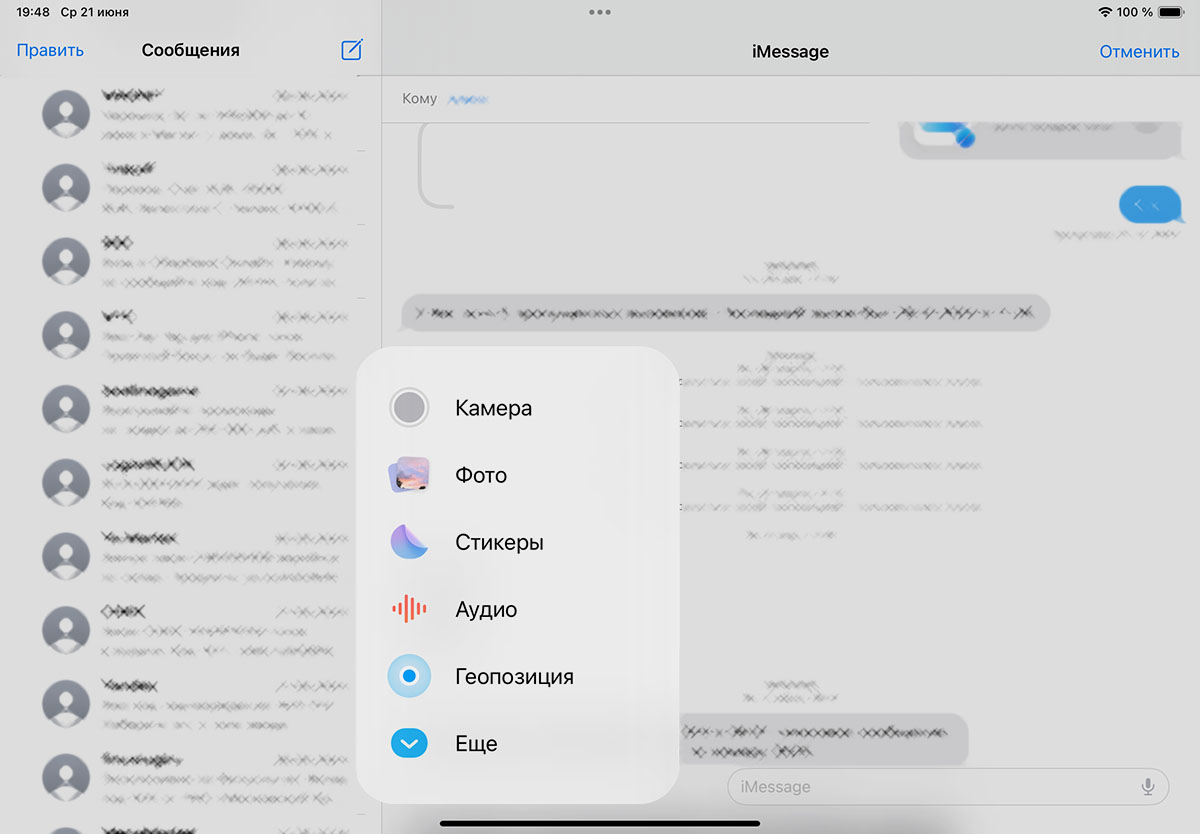
► Откройте любую переписку в iMessage.
► Нажмите “+” возле поля для ввода текста и выберите пункт Стикеры.
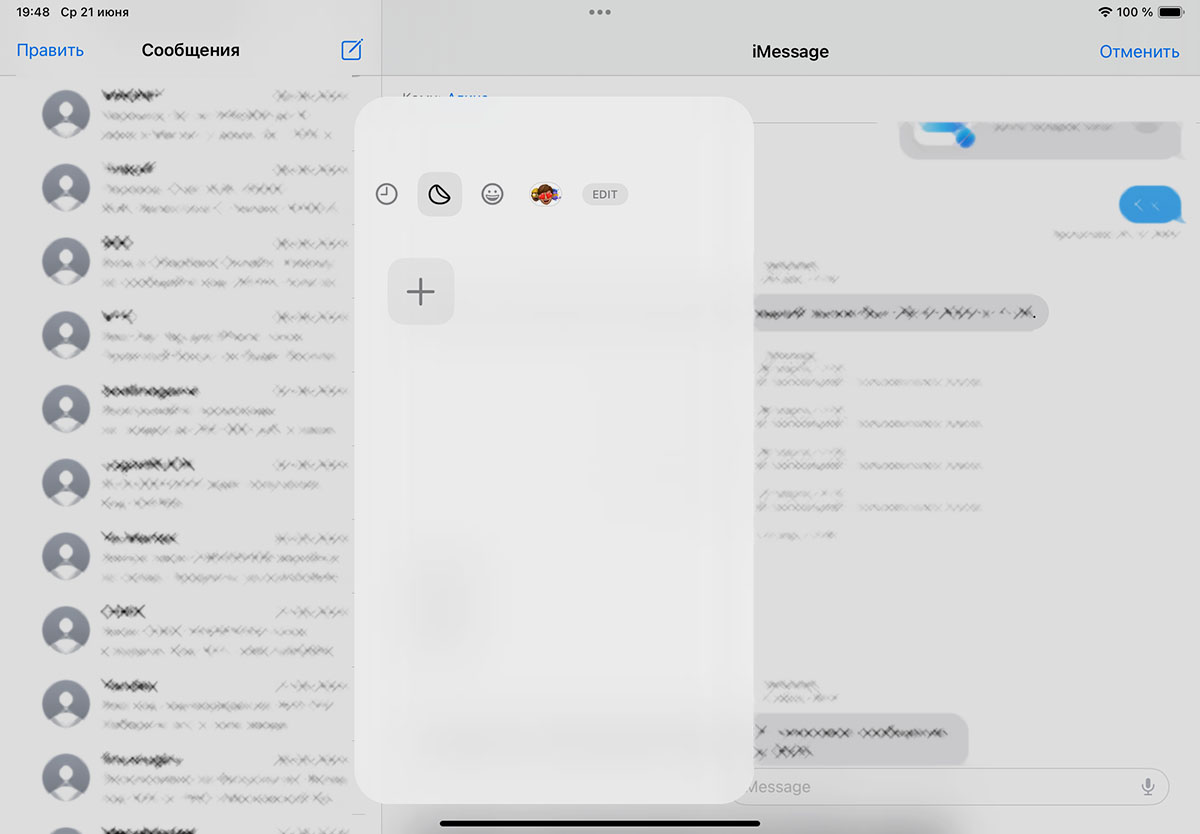
► Откройте вкладку со стикерами и нажмите “+” для создания нового.
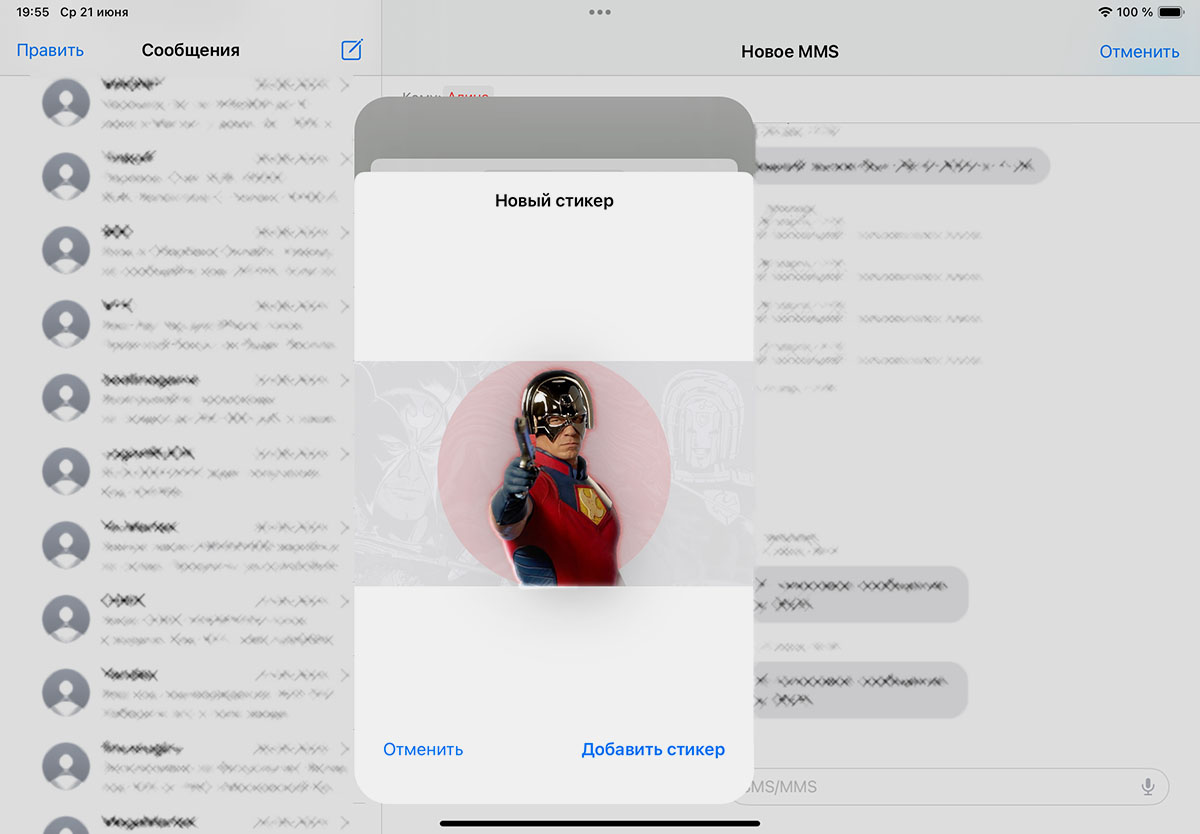
► Выберите фото, которое хотите преобразовать в Live Sticker.
► Нажмите Готово для создания стикера.
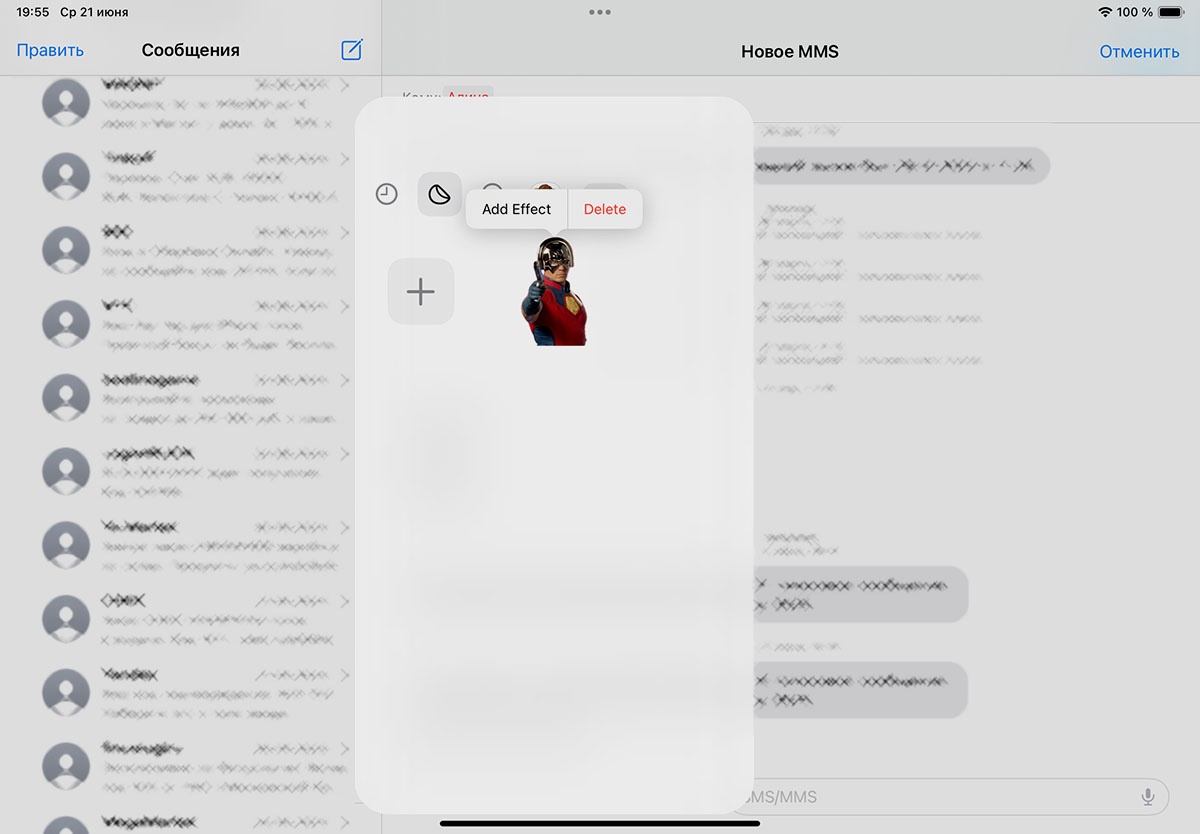
► Когда стикер будет сохранен, можно задержать на нем палец для добавления одного из четырех эффектов: белый контур, комиксы, свечение и блеск.
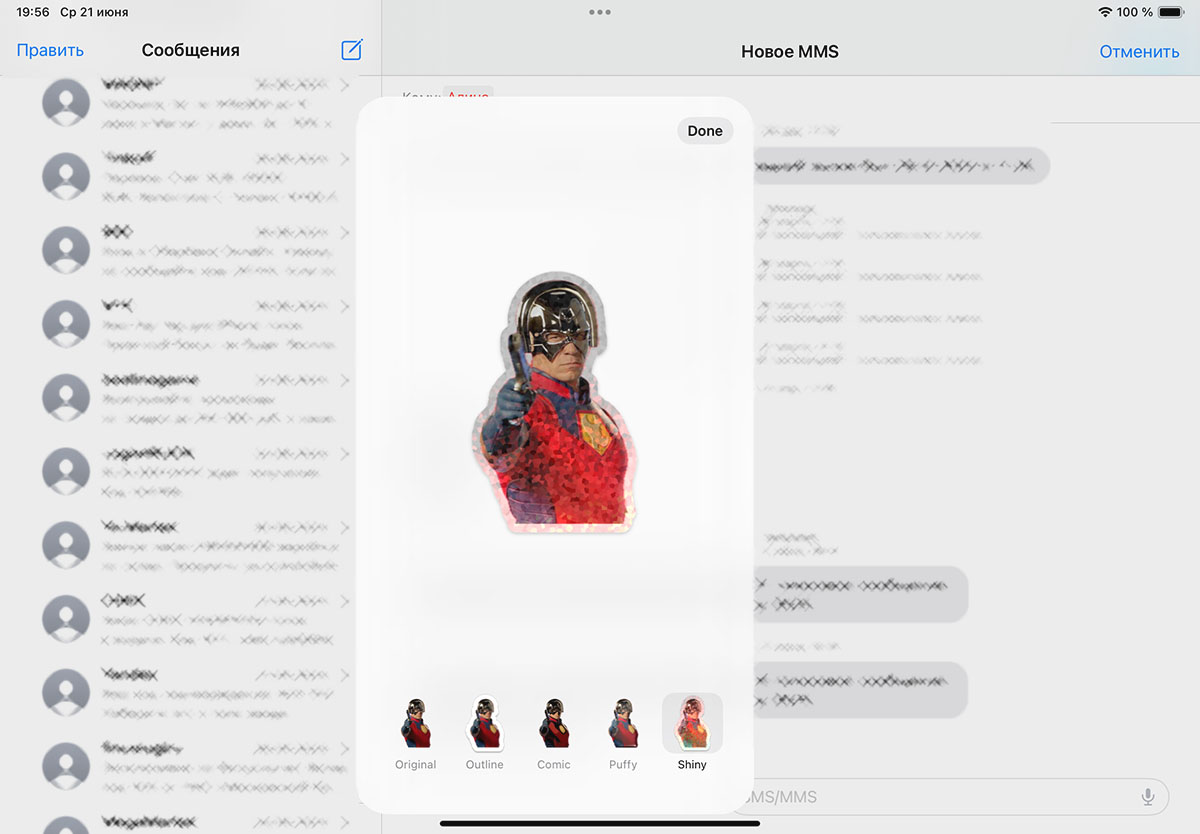
Готовый стикер можно использовать в переписке или как реакцию на реплики пользователей.
Как сделать «живой» стикер в приложении Фото
Есть и другой способ делать новый стикер в iOS 17.
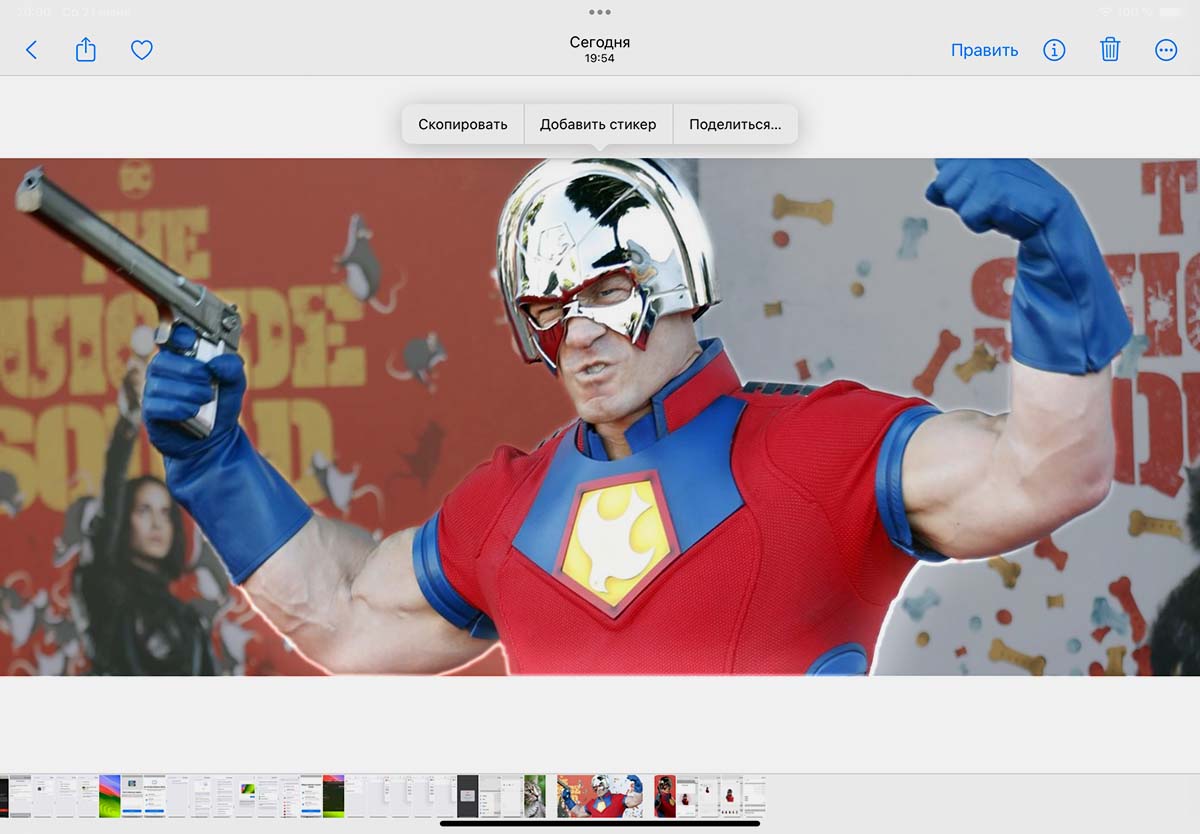
► Откройте подходящий стикер в приложении Фото.
► Удерживайте палец на объекте на фото.
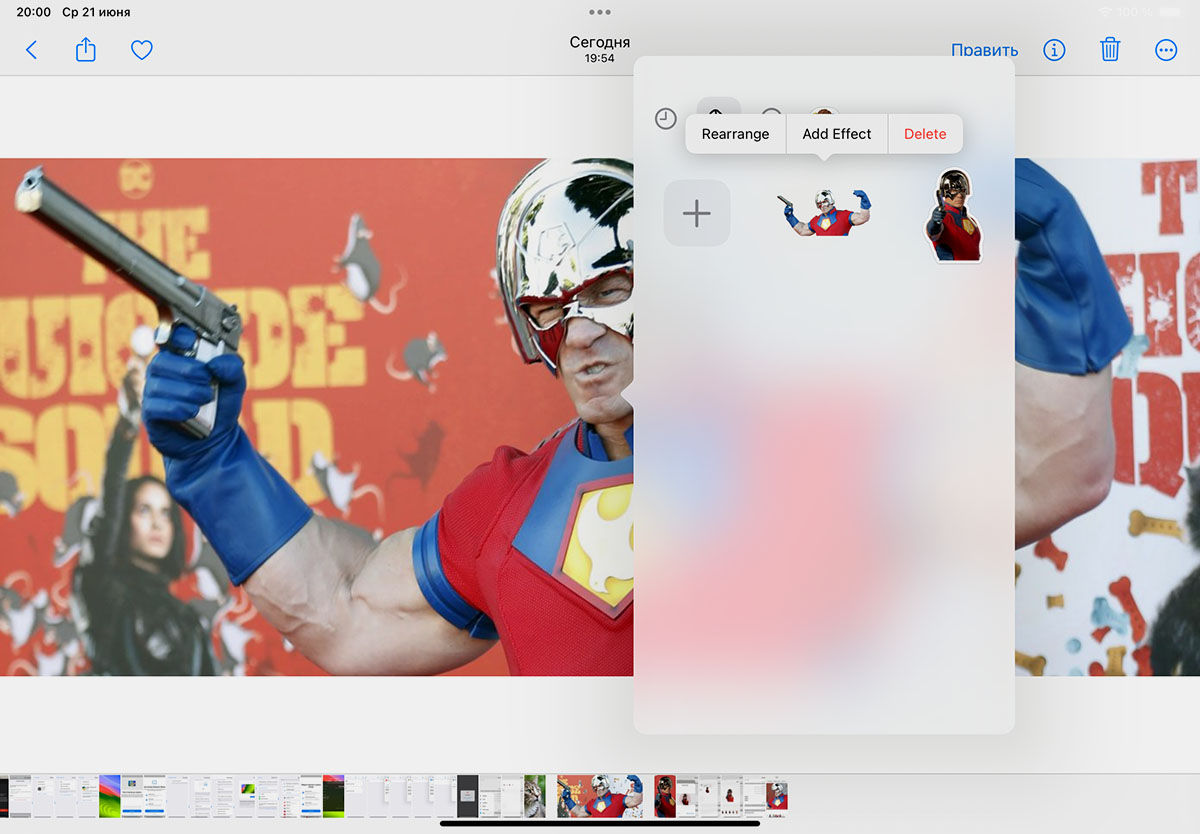
► В меню действий выберите опцию Добавить стикер.
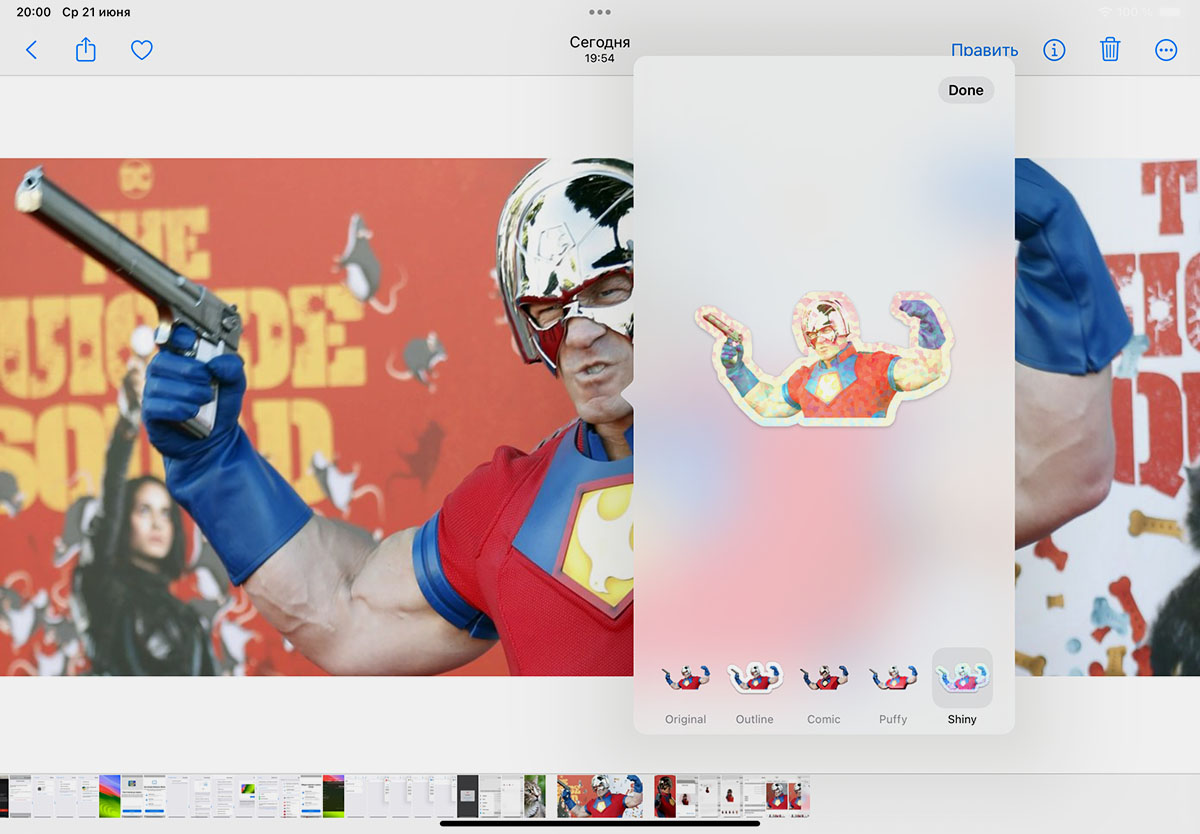
► На следующем шаге можете добавить один из четырех эффектов для стикера.
Теперь вы знаете, как превратить свой снимок в крутой стикер с эффектами.
(7 голосов, общий рейтинг: 4.43 из 5)
�� Хочешь ещё? Читай больше в Telegram
�� Ищешь ответ на вопрос? Приходи на Форум
Новая опция из представленных на WWDC 2023 операционных систем позволяет создавать так называемые Live Sticker. Это объект, отделенный от заднего фона фото с добавлением одного из четырех эффектов. Можно создать новый «живой» стикер из своих снимков, фото друзей или домашних животных. Опция работает на базе крутой возможности из iOS 16. Фишка не является эксклюзивной для.
Артём Суровцев
Люблю технологии и все, что с ними связано. Верю, что величайшие открытия человечества еще впереди!
Фишки iOS 17: Как создать стикеры из фотографий на iPhone

В новом обновлении iOS 17 компания Apple представила интересную функцию, которая позволяет пользователям превращать свои фотографии в стикеры и легко делиться ими через iMessage. Эта функция добавляет новый уровень креативности и персонализации ваших сообщений. В этой инструкции мы покажем вам, как создавать стикеры из фотографий на iPhone под управлением iOS 17. А пока подпишитесь на наш Телеграм-канал, чтобы не пропустить интересные новости, статьи и полезные фишки новых обновлений Apple.
Как создать свой стикер из фото на iOS 17
- Для начала откройте приложение «Сообщения» на iPhone и нажмите на значок со знаком плюс, расположенный слева от текстового поля.
- Затем в появившемся меню выберите пункт «Стикеры».
- Нажмите на значок стикера, который находится слева, рядом с символом часов.
- После нажатия на значок стикера появится новое окно. Нажмите на «Новый стикер», чтобы создать стикер из фотографии. Это действие откроет приложение «Фото», в котором можно выбрать нужную фотографию.
- Просмотрите свою фототеку и выберите фотографию, которую вы хотите превратить в наклейку. iOS 17 использует технологию распознавания объектов, поэтому она автоматически обнаружит объект на изображении.
- После того как объект будет обнаружен, нажмите на кнопку «Добавить стикер», расположенную в правой нижней части экрана. Это завершит создание стикера.

На этом этапе вы можете добавить к стикеру различные эффекты, чтобы сделать его еще более интересным и выразительным. У вас есть возможность сделать его похожим на комикс или добавить контур, что придаст вашему стикеру уникальный вид.

Чтобы использовать стикер в сообщении, просто перетащите его в текстовое поле или на существующее сообщение в области чата. Теперь вы можете отправить стикер своим друзьям и близким.
Если вы хотите управлять своими стикерами, вы можете долго нажимать на стикер в ящике стикеров. Это позволит удалить стикер, выбрать другой эффект или переставить стикеры в ящике.
Появление фотостикеров в iOS 17 предлагает веселый и творческий способ общения и самовыражения через iMessage. Включенные фотоэффекты придают стикерам аутентичный вид, придавая вашим сообщениям индивидуальность.
Обратите внимание, что эта функция будет доступна в iOS 17, выход которой ожидается в конце 2023 года. Поэтому следите за обновлением и начинайте создавать свои уникальные стикеры из любимых фотографий.
Мы надеемся, что это пошаговое руководство было полезным в демонстрации того, как создавать стикеры из фотографий на iPhone iOS 17. Приготовьтесь раскрыть свой творческий потенциал и повысить удобство обмена сообщениями с помощью этой захватывающей новой функции!
Как моментально сделать и отправить стикер из любой фотографии на iPhone
В закладки
На iPhone вы можете за пару секунд сделать стикер и отправить его в любой чат Telegram, WhatsApp и других приложениях.
Для этого нужна iOS 16 и новее.
Как сделать и отправить стикер моментально
1. В приложении Фото откройте фотографию с объектом
2. Зажмите палец на объекте
3. Перетащите стикер в чат.
Также в iOS 17 на iPhone появилось встроенное хранилище стикеров.
Чтобы добавить наклейку в набор и отправить её:
1. В приложении Фото откройте фотографию с объектом
2. Зажмите палец на объекте и отпустите
3. Нажмите на «Добавить стикер».
4. Стикер добавлен в набор. Если зажмёте его и отпустите ещё раз, можно добавить эффект
5. Откройте чат
6. Откройте раздел Emoji
7. Пролистайте влево, нажмите на иконку стикера. Выберите нужный и отправьте.
Стикеры синхронизируются с iCloud и доступны на всех ваших устройствах.
(4 голосов, общий рейтинг: 4.75 из 5)
�� Хочешь ещё? Читай больше в Telegram
�� Ищешь ответ на вопрос? Приходи на Форум
На iPhone вы можете за пару секунд сделать стикер и отправить его в любой чат Telegram, WhatsApp и других приложениях. Для этого нужна iOS 16 и новее. Как сделать и отправить стикер моментально 1. В приложении Фото откройте фотографию с объектом 2. Зажмите палец на объекте 3. Перетащите стикер в чат. Также в iOS 17.
Павел
У меня 4 новых года: обычный, свой, WWDC и сентябрьская презентация Apple. Последний — самый ожидаемый, и ни капли за это не стыдно.
Как из любого фото создать стикер в WhatsApp: инструкция
В мессенджере появилась крутая опция. Теперь из любой картинки можно создать собственный стикер. Hi-Tech Mail.ru попробовал — работает все просто, быстро и бесплатно. Рассказываем, что нужно сделать.
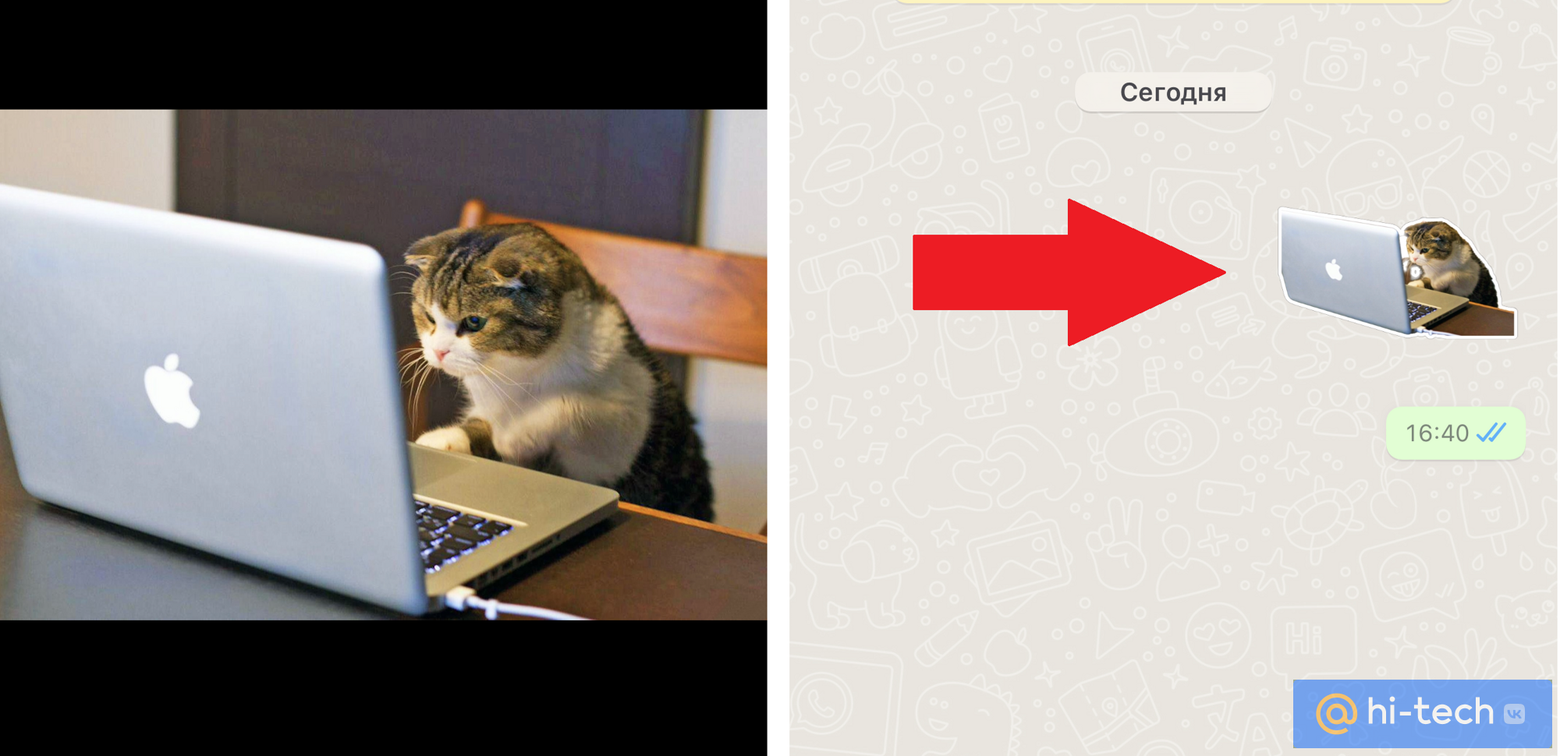
Инструмент для создания стикеров появился в новом обновлении WhatsApp. Он доступен всем пользователям iOS-устройств. Мы проверили работу новой функции на нескольких айфонах — все прошло удачно. Делимся с вами подробной инструкцией.
Как создать стикер
Никаких дополнительных приложений устанавливать не нужно. Все, что вам требуется, — обновить мессенджер, если вы давно его не обновляли, а также установить современную версию iOS, которая позволяет вырезать объекты из фото на iPhone.
- Откройте любое фото на iPhone;
- Нажмите и удерживайте объект, который хотите сделать стикером (держать до появления блестящего белого контура);
- В сплывающем окошке выберите «Скопировать»;
- Перейдите в WhatsApp и откройте любой чат;
- Вставьте изображение в текстовое поле и нажмите «Отправить».
Пример с котом
Мы решили создать стикер с котиком, работающим за компьютером. Смотрите, что получилось:

Пока изменять созданные стикеры никак не получается, но в будущем это может измениться. Было бы удобно добавлять к картинкам текст или дорисовывать новые детали.
Другие полезные опции
Ранее Hi-Tech Mai.ru рассказал, как отправить отложенное сообщение в WhatsApp на iPhone. Действие полезное и при этом не займет у вас больше трех минут. Ознакомиться с инструкцией можете здесь.
В популярном мессенджере есть и другие функции, о которых вы могли не знать: