Как включить сетку в excel
Argument ‘Topic id’ is null or empty
Сейчас на форуме
© Николай Павлов, Planetaexcel, 2006-2023
info@planetaexcel.ru
Использование любых материалов сайта допускается строго с указанием прямой ссылки на источник, упоминанием названия сайта, имени автора и неизменности исходного текста и иллюстраций.
| ООО «Планета Эксел» ИНН 7735603520 ОГРН 1147746834949 |
ИП Павлов Николай Владимирович ИНН 633015842586 ОГРНИП 310633031600071 |
Печать линий сетки между ячейками
По умолчанию линии сетки не отображаются на листе или в книге при печати. Вы можете настроить их печать, изменить их цвет и просмотреть, как они будут выглядеть при печати.
- Чтобы посмотреть, как будут выглядеть линии сетки, на вкладке Макет в области Печать нажмите кнопку Просмотр ,чтобы просмотреть, как будет выглядеть напечатанный лист. Линии сетки предназначены для печати только вокруг фактических данных на листе. Если вы хотите напечатать линии сетки вокруг пустых ячеек, необходимо настроить область печати, чтобы включить в нее эти ячейки. Кроме того, можно применить границы вокруг ячеек.
- Чтобы изменить цвет линий сетки в ячейках, в области Параметрыв области Авторствонажмите кнопку Вид. В диалоговом окне Вид в диалоговом окне Параметры окна убедитесь, что выбран параметр Показывать линии сетки, а затем во всплывающее меню Цвет выберите нужный цвет.
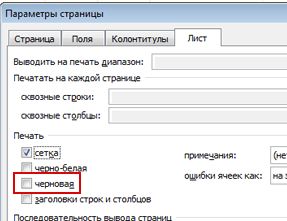
- Если линии сетки не отображаются при предварительном просмотре или печати листа, в меню Файл выберите пункт Настройка страницы. Затем на вкладке Лист убедитесь в том, что флажок Черновая не установлен.
- Если линии сетки не печатаются, возможно, проблема связана с драйвером принтера. Установите последнюю версию драйвера от изготовителя принтера.
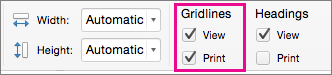
- Щелкните лист.
- На вкладке Разметка страницы в группе Сетка установите флажок Печать.
- В меню Файл выберите пункт Печать.
- Щелкните лист.
- На вкладке Макет в области Печатьвыберите вариант Сетка.
- В меню Файл выберите элемент Печать.
Включите или отключите привязку к сетке и параметрам объекта в Excel
Когда вы рисуете, измежаете или перемещаете фигуры или другие объекты в Excel, вы можете настроить их выравнивание или «привязку» к ближайшему пересечению в сетка (даже если сетка не видна) или прикрепить к другим фигурам или объектам. При этом вы можете управлять возможностями привязки и выравнивания, выключив их.
Включение привязки
- Щелкните фигуру или другой объект, а затем на вкладке Формат фигуры в областиУпорядочок нажмите кнопку Выровнять.
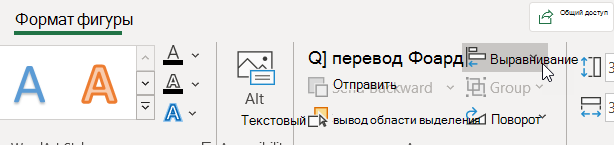
- Выполните одно или оба указанные ниже действия.
- чтобы прикрепить фигуры или объекты к ближайшим пересечениям сетки, нажмите Привязать к сетке;
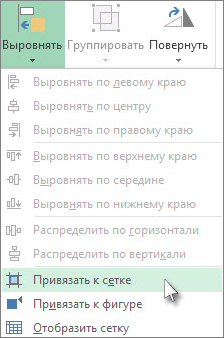 Серый цвет выделения, указывающий на выбранный параметр включается.
 - чтобы прикрепить фигуры или другие объекты к линиям сетки, которые проходят через вертикальные и горизонтальные стороны других фигур или объектов, нажмите Привязать к фигуре.
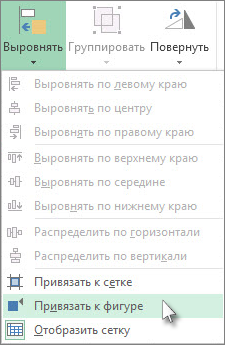 Серый цвет выделения, указывающий на выбранный параметр включается.
- чтобы прикрепить фигуры или объекты к ближайшим пересечениям сетки, нажмите Привязать к сетке;
Выключение привязки
- Щелкните фигуру или объект, а затем на вкладке Формат фигуры в группе Упорядока нажмите кнопку Выровнять.
- Чтобы отключить эти параметры, нажмите кнопку Привязать к сетке или Привязать к фигуре. Серый цвет выделения, указывающий на выбранный параметр, отключается.
Включение привязки

- Щелкните фигуру или объект на листе.
- В разделе Средства рисования откройте вкладку Формат, а затем в группе Упорядочить нажмите кнопку Выровнять. Если вкладка Средства рисования или Формат не отображается, выделите надпись или объект. Для открытия вкладки Формат может потребоваться дважды щелкнуть фигуру или объект.
- Выполните одно или оба указанные ниже действия.
- Чтобы прикрепить фигуры или объекты к ближайшим пересечениям сетки, щелкните Привязать к сетке.
- Чтобы прикрепить фигуры или другие объекты к линиям сетки, которые проходят через вертикальные и горизонтальные стороны других фигур или объектов, нажмите Привязать к фигуре.
Примечание: Чтобы временно переопределить параметры привязки, удерживайте клавишу ALT, перетаскивая фигуру или объект.
Выключение привязки
- Щелкните фигуру или объект на листе.
- В разделе Средства рисования откройте вкладку Формат, а затем в группе Упорядочить нажмите кнопку Выровнять. Если вкладка Средства рисования или Формат не отображается, выделите надпись или объект. Для открытия вкладки Формат может потребоваться дважды щелкнуть фигуру или объект.
- В зависимости от того, что было выбрано ранее, выберите Привязать к сетке или Привязать к фигуре, чтобы отключить этот параметр.
Печать линий сетки на листе
По умолчанию линии сетки не отображаются на листе или в книге Microsoft Excel при печати. В этой статье описывается, как напечатать линии сетки в документе.
-
Выберите листы, которые требуется распечатать. Дополнительные сведения см. в том, как выбрать один или несколько таблиц.
Совет: Если выделено несколько листов, в заголовке в верхней части листа отображается надпись [Группа]. Чтобы отменить выделение нескольких листов книги, щелкните любой невыделенный лист. Если невыделенных листов нет, щелкните правой кнопкой мыши ярлычок выделенного листа и выберите команду Разгруппировать листы.
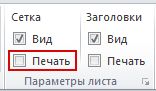
На вкладке Разметка страницы в группе Параметры листа установите флажок Печать в группе Сетка.
Примечание: Если флажки в группе Параметры листа неактивны, это может быть связано с тем, что в данный момент в электронной таблице выделен график, изображение или другой объект. После отмены этого выделения использование флажков снова станет возможным.
Дальнейшие действия
После того как вы выберете поле Печать, вам может потребоваться сделать следующее:
- Предварительный просмотр линий сетки — Чтобы увидеть, как будут печататься линии сетки, нажмите CTRL+F2, чтобы открыть вкладку Файл, на которой показан предварительный просмотр печатного таблицы. Линии сетки печатаются только вокруг фактических данных на бумаге. Если вы хотите напечатать линии сетки вокруг пустых ячеек, необходимо настроить область печати, чтобы включить эти ячейки. Вместо этого можно применить границы вокруг ячеек. Дополнительные информацию об этих параметрах см. в элементах Определение и очистка области печати на сайте или Применение и удаление границ ячеев на нем.
- Устранение неполадок при печати линий сетки. — Если линии сетки не вы увидите при печати или не видите их в окне предварительного просмотра, убедитесь, что не выбрано поле Качество черновика. Флажок черновая можно найти в диалоговом окне Параметры страницы на вкладке Лист. Для быстрого доступа к диалоговому окну Параметры страницы нажмите ALT+P, S, P. Если линии сетки все равно не отображаются во время печати, проблема может быть связана с драйвером вашего принтера. В таком случае попробуйте загрузить новейшие драйверы с веб-сайта производителя оборудования. В крайнем случае вы можете применить границы вокруг нужных ячеек. Дополнительные сведения см. в статье Применение и удаление границ ячеек на листе.
Печать линий сетки не поддерживается в Excel в Интернете но вы можете имитировать, применив границы, как по этому рисунку:
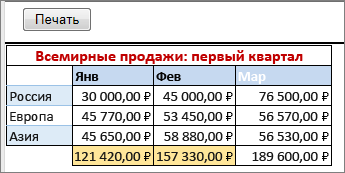
- Чтобы добавить границу вокруг каждой ячейки, выделите нужные ячейки путем перетаскивания.
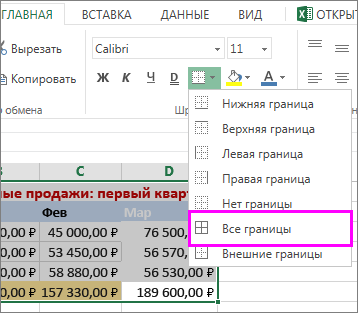
- На вкладке Главная в группе Шрифт нажмите кнопку Границы >все границы. Области с границами будет иметь более темные линии.
- Для предварительного просмотра щелкните Файл >Печать.
- Выберите параметры печати, которые вы хотите просмотреть, и нажмите кнопку Печать.
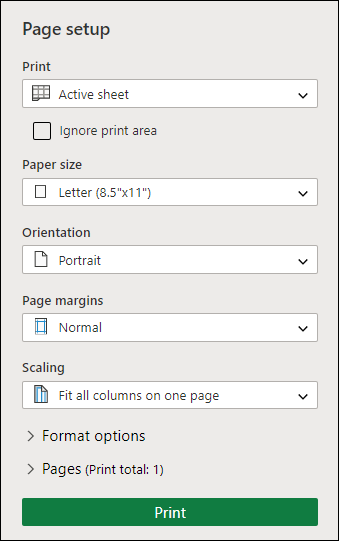
- В окне предварительного просмотра убедитесь, что линии сетки имеют нужный вид, затем нажмите кнопку Печать. Если вы хотите внести изменения перед печатью, щелкните x, чтобы закрыть окно предварительного просмотра и вернуться на лист.
Дополнительные сведения
Вы всегда можете задать вопрос эксперту в Excel Tech Community или получить поддержку в сообществах.