Выравнивание текста
Часть содержимого этого раздела может быть неприменима к некоторым языкам.
Выравнивание текста — это атрибут форматирование абзацев, который определяет внешний вид текста во всем абзаце. Например, в абзаце с выравниванием по левому краю (наиболее распространенное выравнивание), текст выравнивается по левому полю. В абзаце, который выровнен по обоим полям, текст выравнивается по обоим полям.
выравнивание текста по леву
текст по центру
выравнивание текста по правому
текст по у цель
Выравнивание текста по левому краю, по центру или по правому краю
- Щелкните любое место абзаца, который необходимо выровнять.
- На вкладке Главная в группе Абзац сделайте следующее:
Выравнивание текста по левому краю
Выравнивание текста по левую
Выравнивание текста по центру
Центр текста
Выровнять текст по правому краю
Выровнять текст по правому
Выровнять по ширине
При выравнивании текста по ширине между словами добавляется пространство, чтобы оба края каждой строки были выровнены относительно обоих полей. Последняя строка абзаца выравнивается по левому краю.
- Щелкните любое место абзаца, который необходимо выровнять по ширине.
- На вкладке Главная в группе Абзац нажмите кнопку Вы можете выжать .
Важно: Microsoft Office для Mac 2011 больше не поддерживается. Перейдите на Microsoft 365, чтобы работать удаленно с любого устройства и продолжать получать поддержку.
Выравнивание текста по левому краю, по центру или по правому краю
- Щелкните любое место абзаца, который необходимо выровнять.
- На вкладке Главная в Абзац выполните одно из перечисленных ниже действий.
Выравнивание текста по левому краю
Выравнивание текста по левую
Выравнивание текста по центру
Центр текста
Выровнять текст по правому краю
Выровнять текст по правому
Выровнять по ширине
При выравнивании текста по ширине между словами добавляется пространство, чтобы оба края каждой строки были выровнены относительно обоих полей. Последняя строка абзаца выравнивается по левому краю.
- Щелкните любое место абзаца, который необходимо выровнять по ширине.
- На вкладке Главная в области Абзацнажмите кнопку Вы можете .
Распределить текст
При распределения текста между символами добавляется пространство, чтобы оба края каждой строки были выровнены относительно обоих полей. Последняя строка абзаца также распределяется.
- Щелкните любое место абзаца, текст в котором необходимо распределить.
- На вкладке Главная в области Абзацнажмите кнопку Распределенный .
Растягиваем текст по ширине в Word
На вкладке «Главная» располагаются все необходимые для работы с документом инструменты. Чтобы растянуть текст по ширине в Ворде с помощью рабочей панели, действуйте следующим образом:
- С помощью перетаскивания курсора левой кнопки мыши выделите текст или фрагмент, которые нужно расширить.

- Перейдите на вкладку «Главная», затем нажмите по кнопке «Выровнять по ширине», которая отображается в виде ровных полосок в разделе «Абзац».
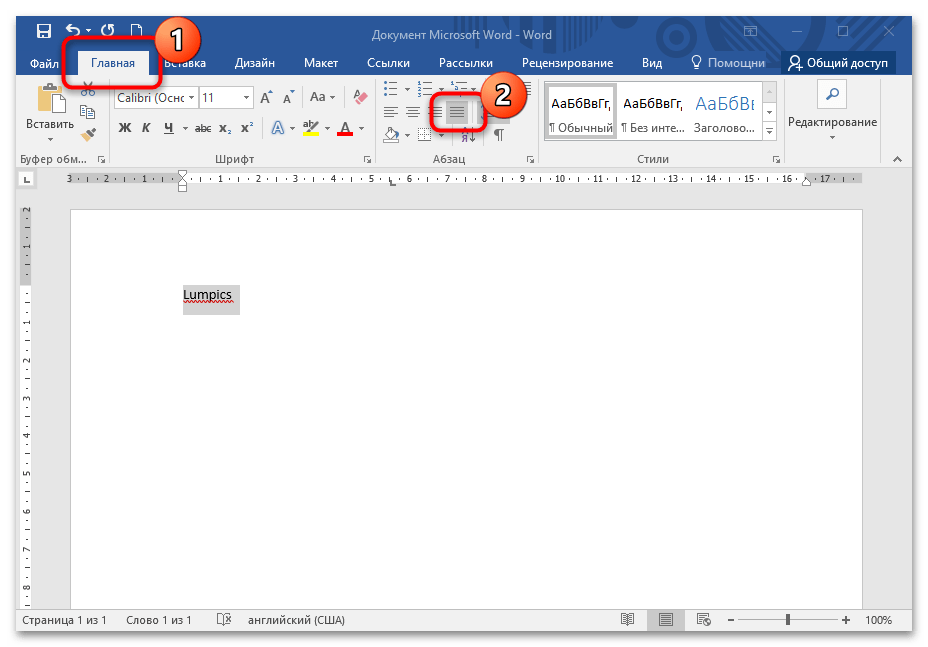
После этого текст равномерно распределится между полями документа. Кроме того, в этом разделе доступно другое выравнивание: по левому и правому краю, а также по центру.
Для выравнивания текста по ширине страницы можно использовать сочетание горячих клавиш «Ctrl + J» с выделением фрагмента.
Способ 2: Раздел «Абзац»
В Microsoft Word доступны и расширенные настройки текста. Раздел «Абзац» предусматривает блок «Образец», где есть предпросмотр отформатированного текста. Выровнять документ можно также до работы — в этом случае текст будет растянут сразу после ввода. Если нужно растянуть текст в документе, сделайте так:
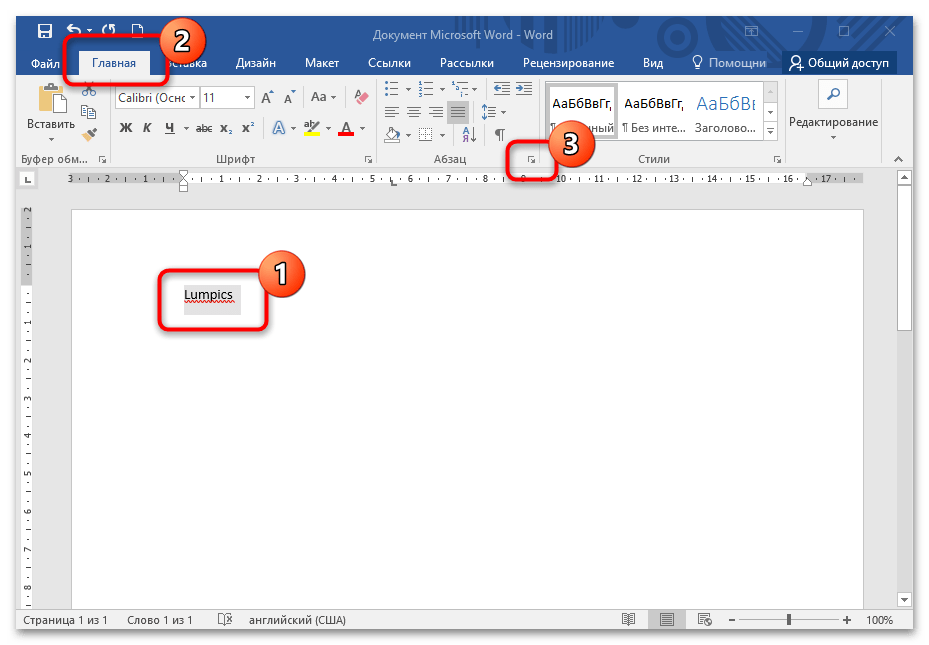
- Выделите фрагмент или абзац текста. Нажмите на вкладку «Главная», затем щелкните по стрелке для перехода в дополнительное окно «Абзац» в одноименном разделе на панели инструментов.
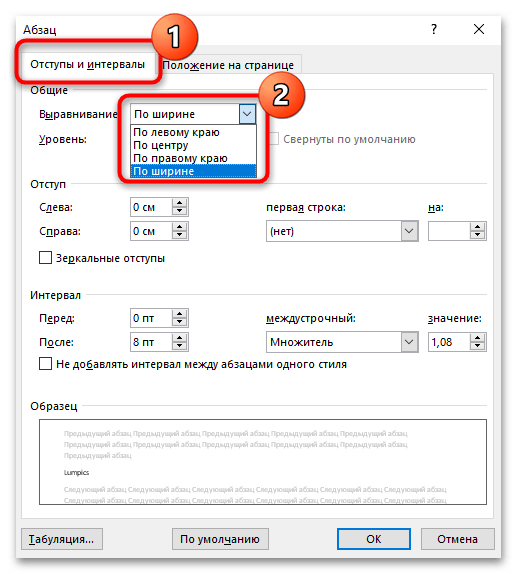
- На вкладке с отступами и интервалами в пункте «Общие» раскройте меню «Выравнивание». В списке выберите «По ширине».
- Кликните по кнопке «ОК» внизу, чтобы изменения вступили в силу.
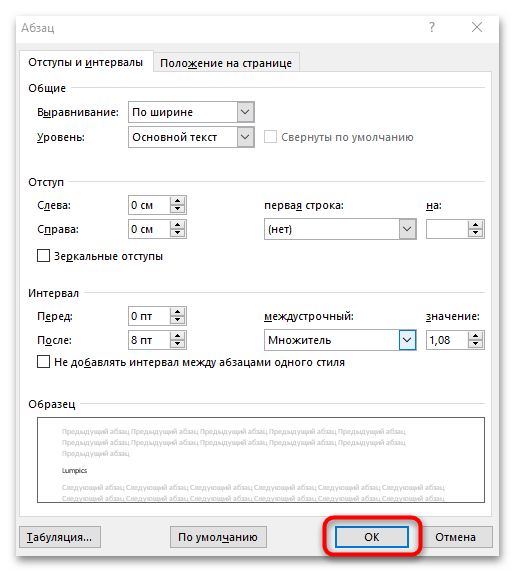
Окно «Абзац» используется, когда нужно отформатировать абзац или текст документа полностью. Кроме того, здесь доступны полезные инструменты, позволяющие задать отступы строк или интервалы между абзацами.
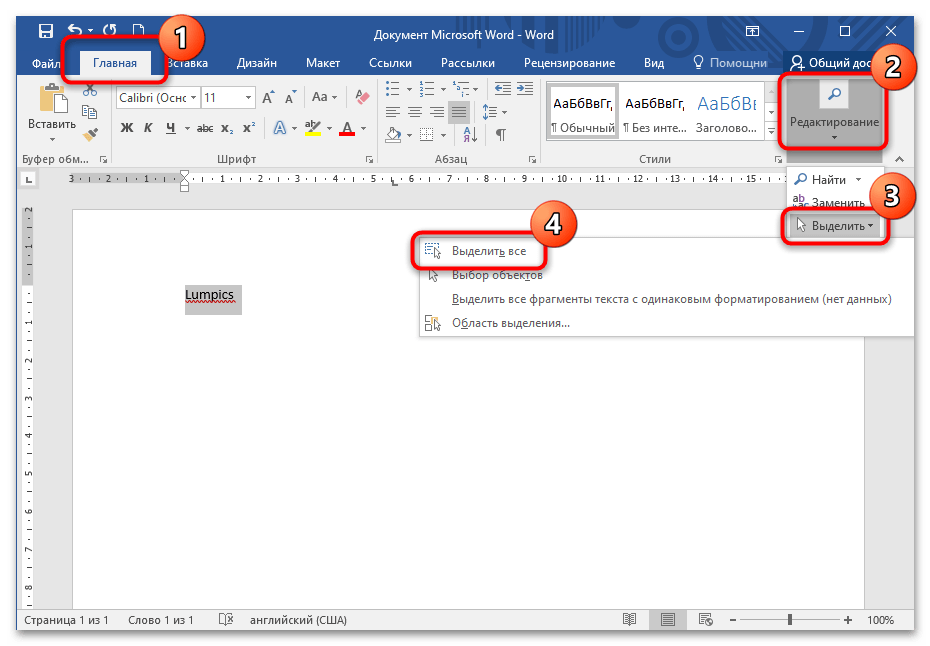
Все изменения внесутся только для фрагмента, который выделен. Если нужно отформатировать весь текст, то его можно выделить с помощью комбинации клавиш «Ctrl + A» или через верхнюю панель инструментов в блоке «Редактирование».
Способ 3: Линейка
Инструмент «Линейка» позволяет растянуть текст документа в Ворде, убрав поля. Она активируется на вкладке «Вид» в блоке «Показать». Все параметры для регулировки отображаются под панелью инструментов над листом документа. Нижние ползунки на линейке предназначены для регулировки отступа слева и справа. Перемещайте ползунки в нужные стороны до тех пор, пока не достигнете требуемого результата. Верхний ползунок слева задает отступ первой строки абзаца.
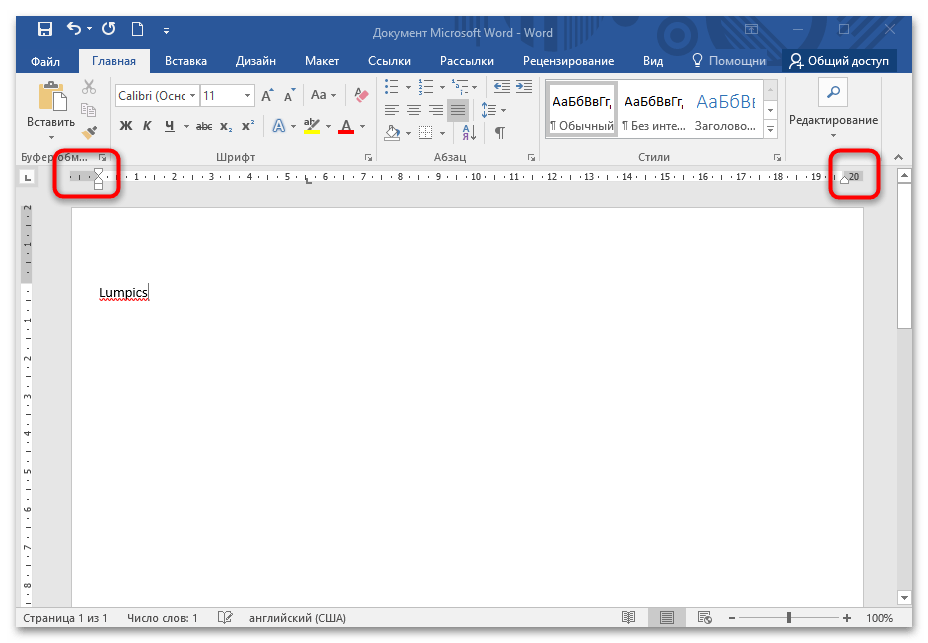
Чтобы вовсе убрать поля по бокам, наведите курсор мыши на границу белого и серого цвета на линейке для отображения стрелки с двумя концами. При перетягивании ее вбок поля документа полностью убираются.
Не выравнивается текст по ширине, почему?
Microsoft Word – это довольно практичный и удобный инструмент, позволяющий очень быстро и легко создать документ любой сложности. Но не смотря даже на все его положительные стороны, буквально недавно я оказался в такой ситуации, что Word категорически отказывался выравнивать необходимы мне текст по ширине.
То есть, выделив определенный фрагмент текста и нажав на иконку выравнивания текста по ширине, особых изменений не было замечено, а текст едва смещался к левому краю. Обусловливалось это наверняка тем, что данный текст не был оригинальным, и документ содержал достаточно много скопированного текста.

Сделав вывод, что это скорей всего вопрос форматирования, а неисправности офисного пакета, я начал искать способ, который позволит привести содержимое документа в необходимый вид.
Спустя некоторое время, причина была найдена и документ был доведён до ума. Ну а в этой статье я в подробностях покажу принцип работы данного решения, который без проблем поможет Вам отформатировать текст по ширине в Microsoft Word.
Абзацы не позволяют выровнять текст по ширине
Причина невозможности выравнивания текста в документе, открытого в Word, я буду описывать, основываясь на своей ситуации, как говорится “по горячим следам”.
Итак, для определения причины почему документ не поддается форматирования иногда достаточно воспользоваться инструментом « отображения всех знаков », который выглядит так «¶».
Именно он покажет где могут быть лишние разрывы или многочисленные пробелы и абзацы, которые будут только мешать редактированию документа.
После копирования текста, такая участь постигла и мой документ, когда, воспользовавшись «¶», обнаружил, что почти после каждой строчки начинается новый абзац, даже если это было одно предложения.
Из чего можно было сделать вывод, что виновником некорректного форматирования являются именно лишние абзацы, от которых нужно было избавится.
Вручную кстати, в моем случае, они не удалялись (я так и не понял почему) поэтому пришлось выкручиваться вот так:
- Открываем проблемный документ и включаем « Отображение знаков ¶ »;

- Убедившись в присутствие лишних абзацев, запускаем поиск сочетанием клавиш « Ctrl+ F »
- С помощью поиска лишние абзацы будут удалятся путем их замены на пробелы. В окне поиска, в поле « Найти » ставим курсор и спускаемся к дополнительным параметрам, где выбираем « Специальный », а там « Знак абзаца »;

- Если вы владелец офисного пакета начиная с 2013 версии, то после запуска поиска? для открытия окна замены, нужно нажать на стрелочку, с правой стороны, возле иконки поиска и выбрать там « Замена ».

- Если вы владелец офисного пакета начиная с 2013 версии, то после запуска поиска? для открытия окна замены, нужно нажать на стрелочку, с правой стороны, возле иконки поиска и выбрать там « Замена ».
- В поле « Заменить на » мы ставим обычный пробел;

- Теперь устанавливаем курсор на предложения, содержащее лишний абзац, переходим обратно к окну поиска и нажимаем « Найти далее », и после того как абзац будет выделен щелкаем по кнопке « Заменить ».

Вот таким путем, если у Вас немного текста или вы редактируете его полностью вручную, можно избавится от лишних абзацев и выровнять текст по ширине всего документа.
Не выравнивается текст по ширине в документах с большим содержанием текста
Конечно же понятно, что при копирование больших текстов, например, рефератов с интернета, убирать абзац в каждом приложение вручную, абсолютно не удобно и неприемлемо.
В таком случае можно предпринять следующий вариант, позволяющий в один клик заменить все ненужные абзацы и отредактировать текст по ширине. Правда минус данного способа в том, что случайным образом может быть заменён какой-нибудь нужный абзац и слегка нарушить структуру документа.
- Для удаления абзацев мы снова воспользуемся формой поиска, вызвав его всё тем же сочетанием « Ctrl+F »;
Но для предотвращения случайной замены важных абзацев, на время мы их поменяем на какой-нибудь другой символ.

- Искать будем абзацы, которые стоять после точки, для этого в поле поиска ставим « . » и в доп. параметрах, устанавливаем « Специальный знак абзаца », должно это выглядит вот так: « .^p ».
- В поле заменены прописываем придуманный нами набор символов, к примеру « 8_8 ».
- Щелкаем по « Заменить все » и видим, что абзацев стало немного меньше.
Таким образом мы отделим нужные абзацы, которые обычно размещаются после «.», заменив их на временный символ «8_8».
Теперь приступим к замене лишних абзацев.
- Возвращаемся к поиску и теперь для поиска мы будем использовать « Специальный символьный абзац ».

- В « Заменить на » ставим обычный пробел, воспользовавшись соответствующей кнопкой на клавиатуре.

- Далее нажав на « Заменить все » автоматически уберёт все оставшиеся абзацы.
В следствие чего наш текст будет полностью лишён абзацев, поэтому нам обязательно нужно будет вернуть те, которые были заменены на «8_8».
Процедура абсолютно такая же, как и в предыдущих шагах.

- Просто теперь, в поиск вписываем наш символ « 8_8 ».
- Заменять мы будем на точку « . » с символом « абзац », который вы найдёте в параметрах специальные.
- Завершаем данное действие нажатием на кнопку « Заменить все » и проверяем что получилось.
Столкнувшись с проблемным выравниванием текста по ширине, этот хитрый способ, точно поможет Вам и позволит отредактировать документ согласно заявленным требования.
Стоит заметить, что при автоматической замене всех символов, нужно придумать необычный символ для временной замены нужных абзацев, а не использовать стандартные типа «— ,+,1», да бы при обратной замене, случайно не поменять обычный символ в тексте на абзац и не поломать документ ещё больше.
Ну а в остальном думаю все понятно, но как обычно при возникновении вопросов, Вы без проблем можете задать их, воспользовавшись формой комментариев.
Как отформатировать текст в Интернет по ширине с переносами
Большинство сайтов в интернете используют выравнивание текста влево и не используют переносы. Дизайнеры утверждают, что возможности браузеров по форматированию текста далеки от возможностей настольных издательских систем в плане изменения расстояния между словами, между отдельными символами в словах, расстановке переносов и т. д. Все выглядит ужасно, поэтому рекомендуется никогда не использовать выравнивание текста по ширине в Web.
Однако, я решил попробовать читать новостные сайты, habr или lib.ru с «книжным форматированием».
Для внесения изменений в сторонние web-страницы я использую расширение браузера Tampermonkey. Вот скрипт, который меняет форматирование текста на Хабре и других сайтах, которые нужно перечислить в директивах @match :
// ==UserScript== // @name P-justify-hyphens // @version 0.1 // @description try to take over the world! // @match https://www.rbc.ru/* // @match https://lenta.ru/* // @match https://habr.com/* // ==/UserScript== (function() < 'use strict'; var styles = ` p < -webkit-hyphens: auto; -moz-hyphens: auto; -ms-hyphens: auto; text-align: justify; >`; var styleSheet = document.createElement("style"); styleSheet.innerText = styles; document.head.appendChild(styleSheet); document.documentElement.setAttribute("lang", 'ru'); >)();На lib.ru есть формат вывода книг под названием «Fine HTML». Чтобы его можно было читать, кроме выравнивания абзацев и переносов ему нужны поля. Поэтому для lib.ru я сделал отдельный скрипт:
// ==UserScript== // @name lib.ru-justify-hyphens // @version 0.1 // @description try to take over the world! // @match http://lib.ru/*.html // ==/UserScript== (function() < 'use strict'; var styles = ` body < -moz-hyphens: auto; text-align: justify; font-size: 28; margin-left:500px; margin-right:500px; >`; var styleSheet = document.createElement("style"); styleSheet.innerText = styles; document.head.appendChild(styleSheet); document.documentElement.setAttribute("lang", 'ru'); >)();