Настройка цвета и фона страницы
Для настройки цвета и фона страницы выберите пункт командного меню сообщения Формат > Цвета и фон страницы. Данное диалоговое окно позволяет настроить цвет и фон письма с использованием следующих настроек:
1. Цвета пользователя по умолчанию — устанавливает стандартные цвета, предусмотренные по умолчанию.
2. Использовать цвета
• Обычный текст — цвет текста письма;
• Ссылка — цвет ссылки;
• Активная ссылка — цвет активной ссылки;
• Просмотренная ссылка — цвет просмотренной ссылки;
3. Фоновое изображение — выбор изображения для фона.
Добавление, изменение и удаление цвета фона в Word
Чтобы придать документу красивый вид, задайте для него цвет фона с помощью кнопки Цвет страницы. Вы также можете добавить водяной знак.
Добавление и изменение цвета фона
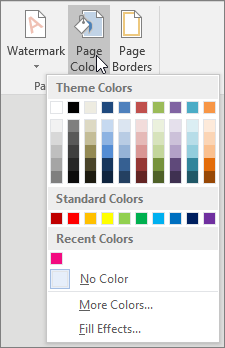
- Перейдите в конструктор > цвет страницы.
- Выберите нужный цвет в области Цвета темы или Стандартные цвета.
- Если нужного цвета нет, выберите другие цвета ,а затем в поле Цвета выберите нужный цвет.
- Чтобы добавить градиент, текстуру, узор или рисунок, выберите Параметры заливки ,а затем выберите Градиент,Текстура,Узор или Рисунок и выберите один из вариантов.
Градиенты, узоры, рисунки и текстуры повторяются столько раз, сколько необходимо для заполнения страницы. Если сохранить документ как веб-страницу, текстуры будут сохранены в формате JPEG, а узоры и градиенты — в формате PNG.
Удаление цвета фона
- Перейдите в конструктор > цвет страницы.
- Выберите Нет цвета.
Важно: Office 2010 больше не поддерживается. Перейдите на Microsoft 365, чтобы работать удаленно с любого устройства и продолжать получать поддержку.
В качестве фона можно использовать градиенты, узоры, рисунки, сплошные цвета или текстуры. Градиенты, узоры, рисунки и текстуры для заполнения страницы помяты или повторяются. Если сохранить документ как веб-страницу, изображения, текстуры и градиенты будут сохранены как JPEG файлы, а узоры — в GIF файлы.
Добавление и изменение цвета фона
- Перейдите в >Разметка страницы.
- Выполните любое из описанных ниже действий.
- Выберите в области Цвета темы или Стандартные цвета.
- Выберите Другие цвета, а затем выберите цвет.
- Чтобы добавить специальные эффекты, такие как градиенты, узоры или текстуры, выберите эффекты заливки.
Примечание: Выберите нужный цвет перед применением градиента или узора.
Удаление фона
- Перейдите в >Разметка страницы.
- Выберите Нет цвета.
Изменение цвета фона
- Перейдите в конструктор > цвет страницы.
- Выберите нужный цвет. Если нужного цвета нет, выберите другие цвета, а затем выберите цвет из любого из параметров в поле Цвет.
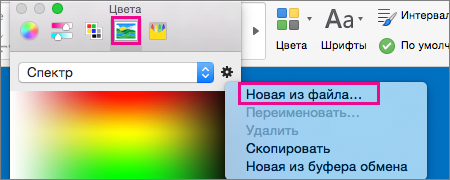
Советы:
- Чтобы выбрать цвет из файла, выделите изображение, щелкните значок шестеренки и выберите Создать из файла.
Удаление цвета фона
- Перейдите в >«Дизайн»
- Выберите Нет цвета.
Темы по позвольте отформатировать весь документ. Дополнительные сведения см. в этой теме.
 Как изменить цвет страницы в LibreOffice Writer
Для того, чтобы изменить цвет страницы (цвет фона) в LibreOffice Writer, необходимо выполнить следующие действия:
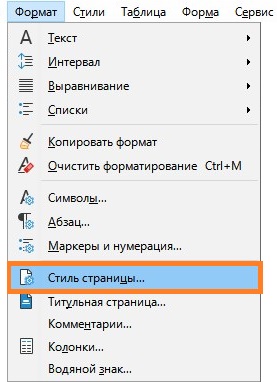
- В LibreOffice Writer открываем меню «Формат», и выбираем пункт «Стиль страницы» (в старых версиях он называется просто «Страница»).
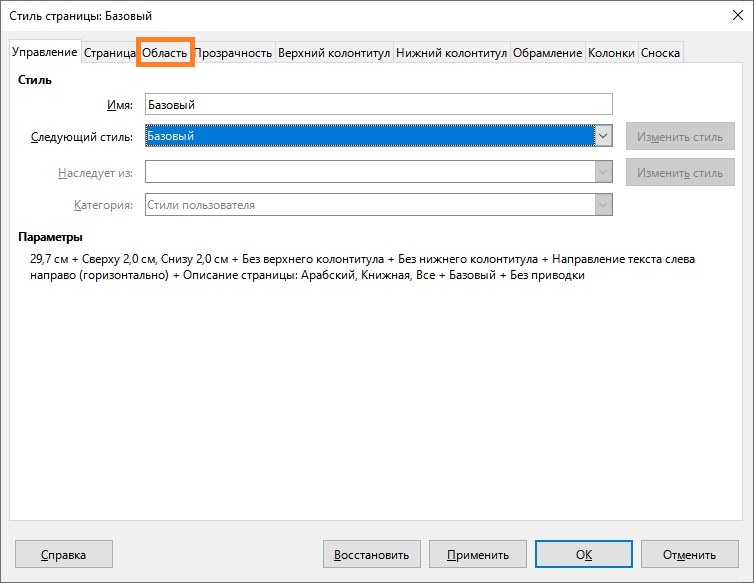
- В открывшемся окне переходим на вкладку «Область».
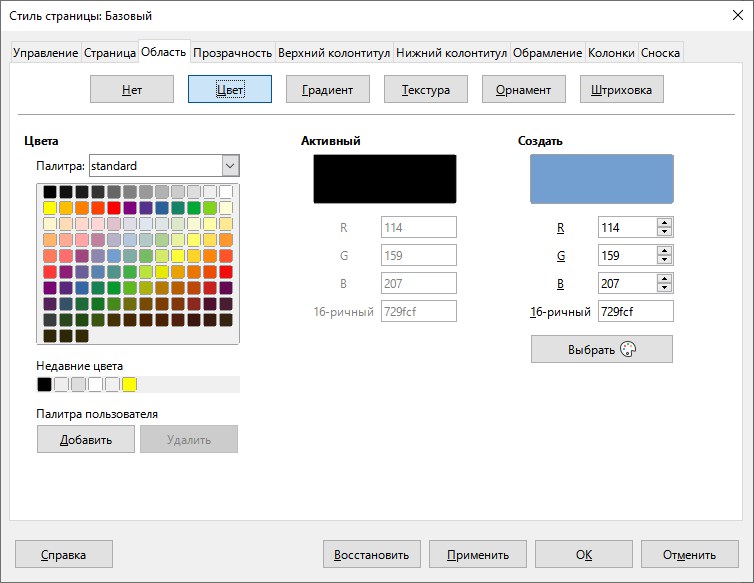
- На данной вкладке можно будет выбрать любой цвет для фона страницы, а так же установить в качестве фона страницы градиент, текстуру и другие виды фонового обрамления.
Была ли эта статья Вам полезна?
Что в статье не так? Пожалуйста, помогите нам её улучшить!
Печать фоновых цветов и рисунков
Если вы добавили цвет фона или изображение в документ и хотите распечатать его таким образом, убедитесь, что для него есть следующие параметры:
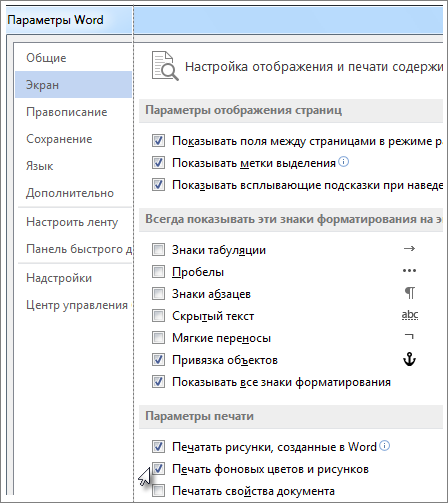
- Выберите Файл >Параметры.
- Выберите Отобразить.
- В области Параметры печати выберите Печать фоновых цветов и изображений.
- Перейдите в >Word .
- В разделе Вывод и общий доступвыберите печать.
- В окне Параметрыпечати выберите параметр Печать фоновых цветов и изображений.
- Закройте диалоговое окно Печать и перейдите к файлу >Печать.


Нужна дополнительная помощь?
Нужны дополнительные параметры?
Изучите преимущества подписки, просмотрите учебные курсы, узнайте, как защитить свое устройство и т. д.




В сообществах можно задавать вопросы и отвечать на них, отправлять отзывы и консультироваться с экспертами разных профилей.