Автозаполнение изменяемой таблицы в Word из формы
Доброго времени суток!
Необходимо реализовать автоматическое заполнение таблицы, а именно:
Есть форма для заполнения, при помощи неё заполняются бланки документов (по средством закладок). В форме есть три поля ввода, данные из которых необходимо занести в таблицу: Период, Имя и Кол-во страниц. Необходимо чтобы они в таблице располагались в следующей последовательности:
№ Название Кол-во страниц
Период
1 Имя 123
2 Имя 123
3 Имя 123
Период
4 Имя 123
.
и т. д.
1) Количество строк в таблице заранее не известно.
2) Строка «Период» является единым целым, т. е. три столбика объединены.
3) Данные полей ввода едины для бланков документов и для таблицы.
Необходимо, чтобы каждые новые данные заносились в таблицу.
2 Ответ от viter.alex 03.06.2010 06:58:54
Re: Автозаполнение изменяемой таблицы в Word из формы
Задача решаемая, но специфическая, поэтому вряд ли кто-то сможет дать код сразу. Если хотите, я могу поместить тему в «Заявки на разработку». Думаю Вам там помогут.
Лучше день потерять — потом за пять минут долететь!
3 Ответ от andrkar 03.06.2010 16:26:43
Re: Автозаполнение изменяемой таблицы в Word из формы
да, подобную задачу можно решить..
4 Ответ от Goscha 04.06.2010 18:52:10
Re: Автозаполнение изменяемой таблицы в Word из формы
viter.alex — если это возможно сделать, то можно и переместить тему
Сообщений [ 4 ]
Страницы 1
Чтобы отправить ответ, вы должны войти или зарегистрироваться
Похожие темы
- Автозаполнение документа Word
- Ввод данных из формы в word 2007
- Word 2007. Как загрузить данные в тексбоксы при открытии Формы?
- Автозаполнение изменяемых полей
- Автозаполнение колонтитулов из значений поля со списком ?
- вопрос по формам:как назначить автозаполнение полей как в AdobeAcrobat
- Формы VBA: Как создать форму
- создание формы в шаблоне
Автозаполнение изменяемой таблицы в Word из формы
Когда-то давно люди пересели с пишущих машинок за клавиатуру компьютера. И приветствовал их Microsoft Word. На портале о Microsoft Office Word вы узнаете про: повреждённый word файл. И дал он им жирный шрифт, полужирный, а еще курсив, множество стилей, таблиц и рисунков. Теперь те времена уже вошли в историю, а Word уходить не собирается. Наш сайт о Microsoft Office Word даст ответ про: как напечатать текст поверх подложки в word 2007. Наоборот он все растет, расширяется, обзаводится новыми функциями и версиями.
Хотите доступную и понятную информацию по всем тонкостям работы с этим текстовым редактором? На портале о Microsoft Office Word вы узнаете про: нумерация страниц в деле 2 тома начинается. Приходите на форум сайта Ворд Эксперт, в котором обсуждаются все вопросы и проблемы, связанные с различными версиями Word. На портале о Microsoft Office Word вы узнаете про: где находятся стили ворда.
Если вы просто супер профессионал, то сможете предложить свои наработки в соответствующем разделе, если хотите совершенствовать свои знания, вас научат писать макросы, выбрать наиболее удобные настройки для тех операций, что часто делаете, предложат списать готовые решения или дать заявку. На портале о Microsoft Office Word вы узнаете про: способы внедрения макровирусов.
Форум отличается от многих компьютерных форумов прежде всего тем, что на Ворд Эксперт ориентация идет на простого или продвинутого пользователя, а не на горстку профи, которые общаются на птичьем языке. Наш сайт о Microsoft Office Word даст ответ про: максимальное качество просмотр pdf. Все понятно, доступно и наглядно. А если какой-либо информации по редактору вам все-таки не хватает, оставляйте пожелание в соответствующем разделе. Наш сайт о Microsoft Office Word даст ответ про: свежие ключи для ворда.
страницы
- полезности word
- книги и программы
- о проекте
- стать автором
- реклама на сайте
- правовая информация
авторство
© 2006 — 2016, Word Expert
Авторские права на все материалы, опубликованные на сайте WordExpert.ru (включая текст, иллюстрации, фотографии, подборку, расположение и т.п.), принадлежат администрации Word Expert, если не указано иное.
Автозаполнение документа Word Без Excel через текстовые поля 2022
Столкнулся с тем, что все инструкции связаны со сложной автоматизацией с использованием кучи каких-то файлов, экселя и его таблиц, связей документов и так далее. Всё можно сделать гораздо проще!
Автозаполнение документа или договора Word Без Excel – как это сделать?
Сколько же я намучался, забивая запросы типа “как сделать автозаполнение word без экселя” или “заполнение документа значением поля” или “word значение поля в текст автоматически“. На самом деле всё оказалось не так сложно, как я изначально предполагал.
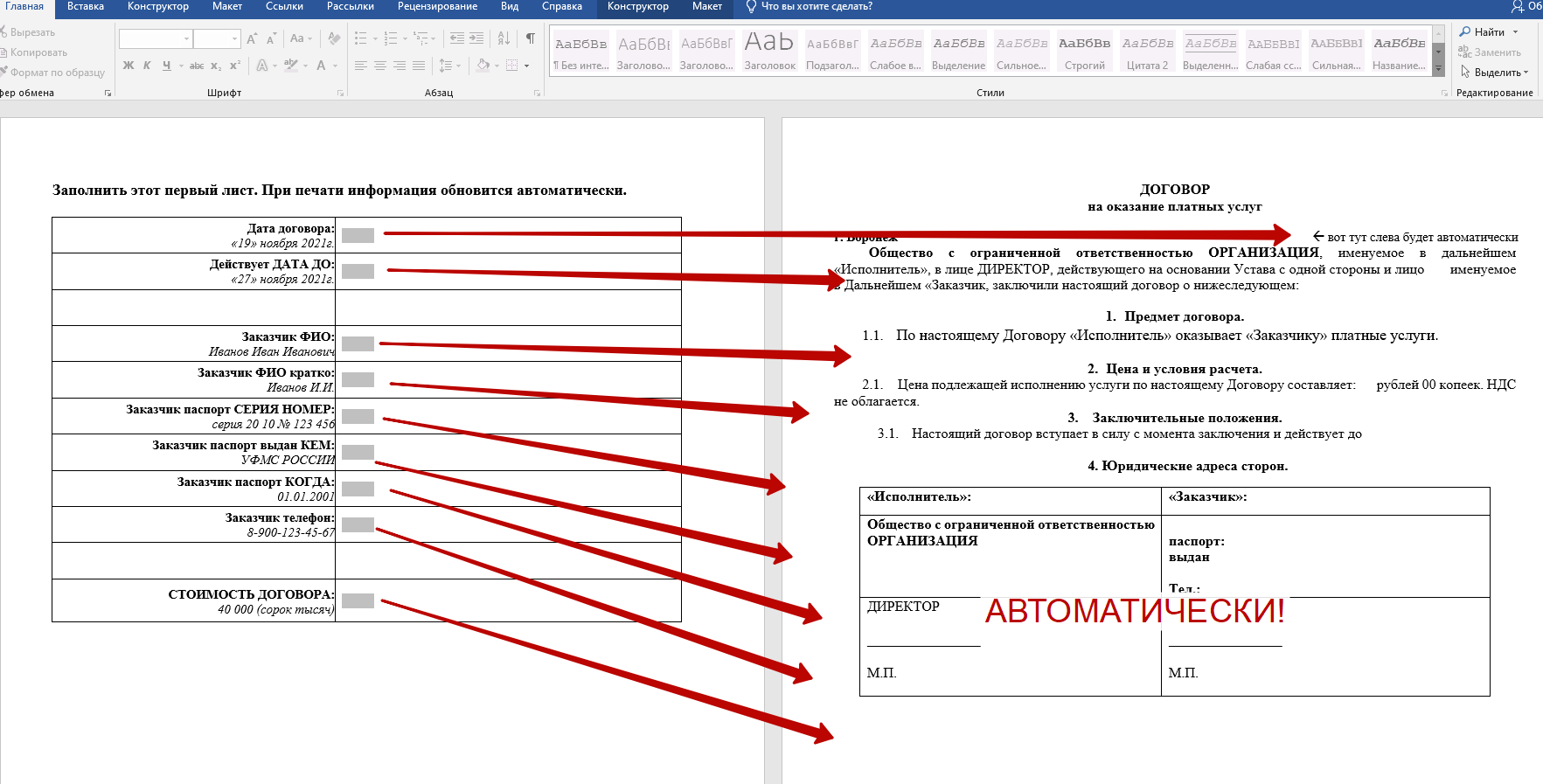
Да, можно делать очень полезные связки документов, когда мы заполняем эксель, а потом у нас шаблон ворда из него берет информацию. Но объяснить какому-нибудь муниципальному сотруднику как это делать – задача практически невозможная.
Так вот, всё что нам потребуется – это Microsoft Word Документ. В нем мы создадим поля, настроим страницы и всё будет автоматически наполняться.
Инструкция как сделать автозаполнение документа Word из полей
Для примера возьму документ договора, где есть заказчик, исполнитель, дата документа и сумма договора, которые мы хотим подставлять из полей.
Пример документа с автозаполнением из полей делаю в microsoft office word 2019 (автоматизация заполнения документов word без эксель).
- Формат документа DOCM.
Создаем новый документ и сохраняем его в формате docm (Документ Word с поддержкой макросов). - Вкладка “Разработчик”.
Файл – Параметры – Настроить ленту. В выпадающем списке выбираем “Основные команды”, затем выделяем ниже строчку “Разработчик”, и по середине жмем “Добавить”. Справа появляется “разработчик” с плюсиком, жмем Ок, и видим, что теперь вверху есть вкладка “Разработчик”.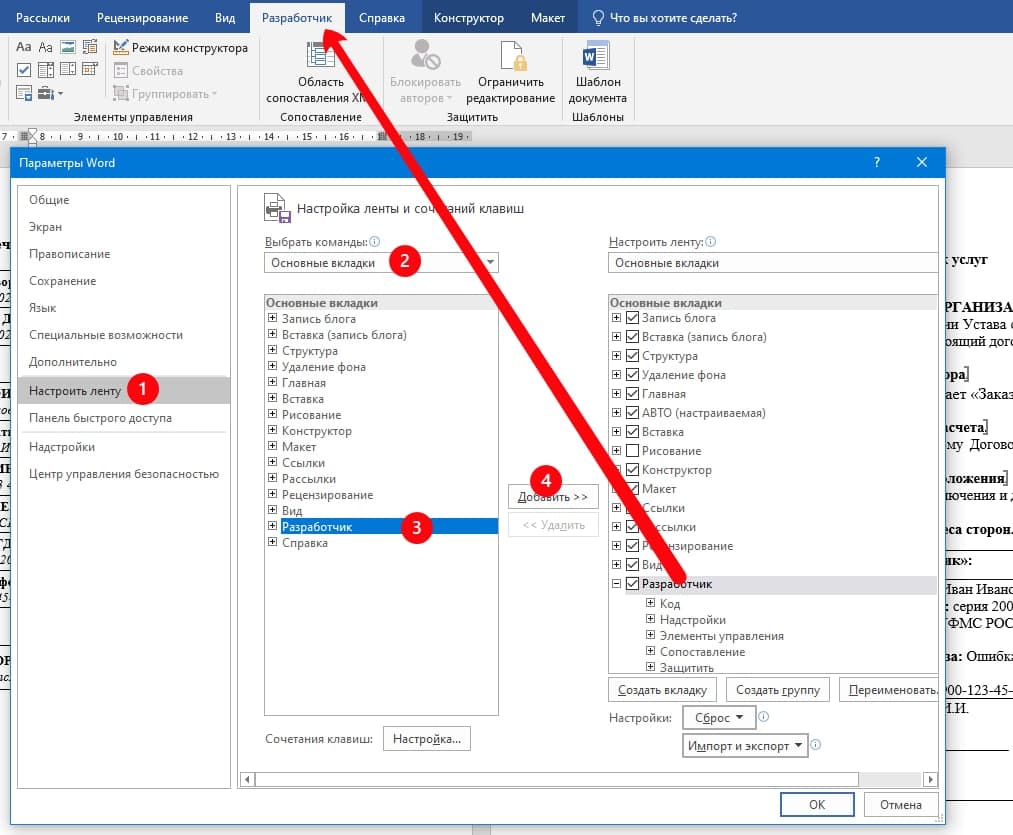
- Делаем страницу с полями для ввода данных документа (договора).
Кликаю в начале договора, жму вставка – разрыв страницы, и в итоге у меня пустая первая страница.
На ней создаю табличку, это не обязательно, и начинаю там создавать поля.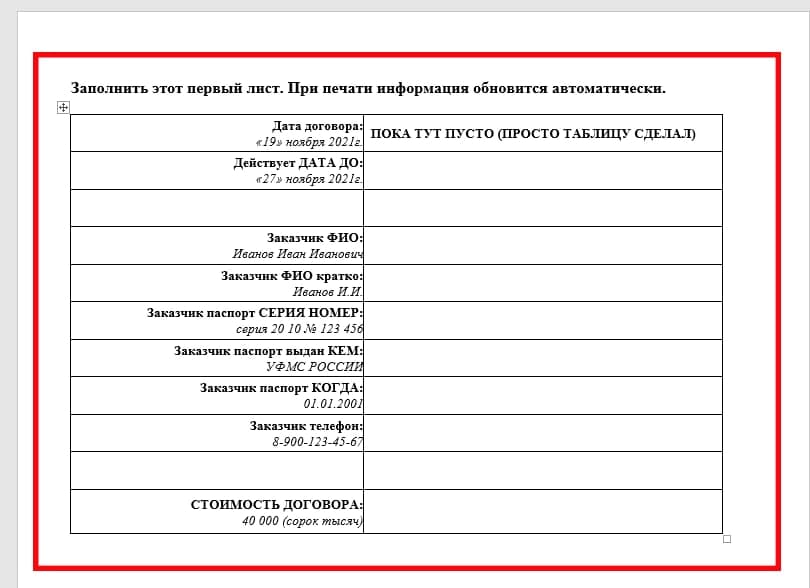 Делаем страницу с полями для ввода данных
 - Создаём поля для ввода текста для автозаполнения документа.
Кликаем в любое место документа, где нам нужно поле.
Переходим во вкладку Разработчик. Вставляем не просто текстовое поле, а именно СТАРОЕ текстовое поле.
То есть выбираем там уже иконку “Инструменты из предыдущих версий”, затем “Поле (элемент управления формы)”.
И вставляем куда нам нужно.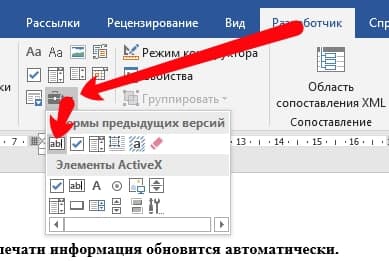
- Настраиваем поля Word для автозаполнения.
Когда поле есть на странице, жмем по нему правой кнопкой и во всплывающем меню выбираем “Свойства” (поля).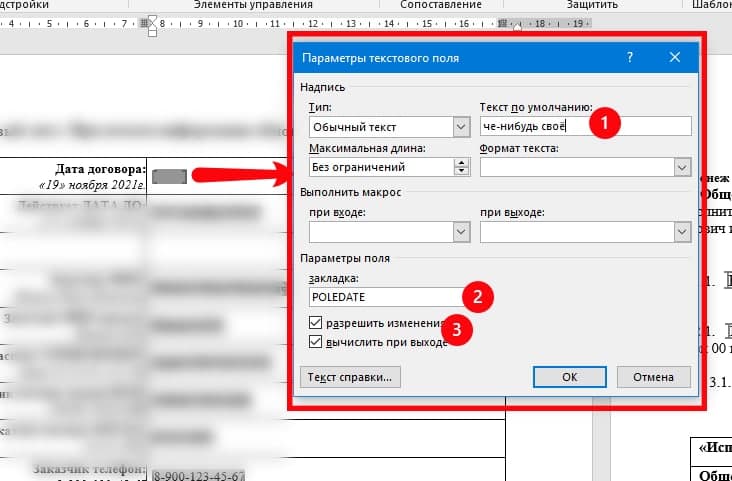
Настраиваем обязательно следующие параметры поля:
— Текст по-умолчанию: тут свой текст.
— Закладка: на английском, уникальный идентификатор поля. Придумайте что-нибудь понятное, это нам пригодится далее.
— Ставим галочки (чек-боксы) “разрешить изменения” и “вычислить при выходе”.
В данном примере я создал текстовое поле, в котором будет Дата договора (по сути это любой текст). Мне главное, чтобы я в одном месте ввел данные, а в других местах документа текст из поля автоматически заполнился. И в данном случае это будет то, что я назвал датой. - Настраиваем подстановку текста из поля в документ.
ЕСТЬ ДВА СПОСОБА: ВРУЧНУЮ СОВСЕМ, И ЧЕРЕЗ СВОЙСТВА ПОЛЕЙ.
Разберем первый способ: вставка текста из поля в документ через закладку ctrl+f9.
Для этого выбираем место, где у нас должно подставиться значение поля. Мы помним, что в нашем случае уникальный идентификатор (название закладки) в примере: POLEDATE.
В этом месте кликаем мышкой левой кнопкой (просто чтобы там курсор мигал), затем на клавиатуре нажимаем сочетание клавиш Ctrl+F9 (контрол плюс эф девять).
Видим, что появились фигурные скобки с серым фоном, и мы можем внутри печатать.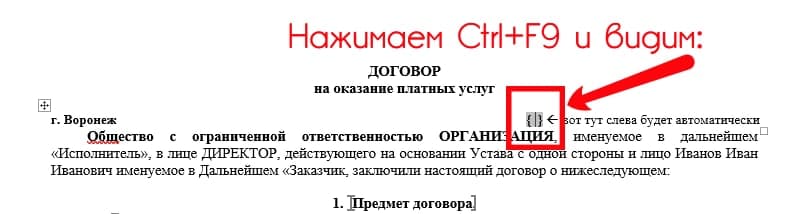
Печатаем внутри следующее: REF POLEDATE.
Поясняю: внутри фигурных скобочек, должно быть три буквы заглавных REF, затем пробел, затем то как мы назвали закладку (идентификатор поля). В нашем случае это POLEDATE, а может быть что угодно.
Больше ничего жать не нужно, можно убрать оттуда курсор.
Вот как это выглядит в итоге: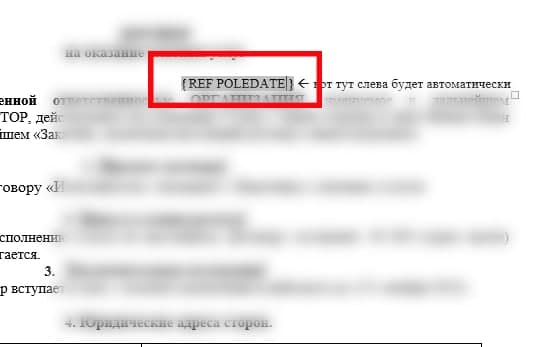
Второй способ: вставка значения поля из другого поля автоматически через закладку REF.
Это практически тоже самое, только не нужно нажимать ничего на клавиатуре. По мне так, дольше, но вдруг вам там понятнее.
Так же создаем поле, в этом примере возьму сумму договора. При создании поля (см. п. 5) я ввел название закладки поля (уникальный идентификатор) pole_stoimost.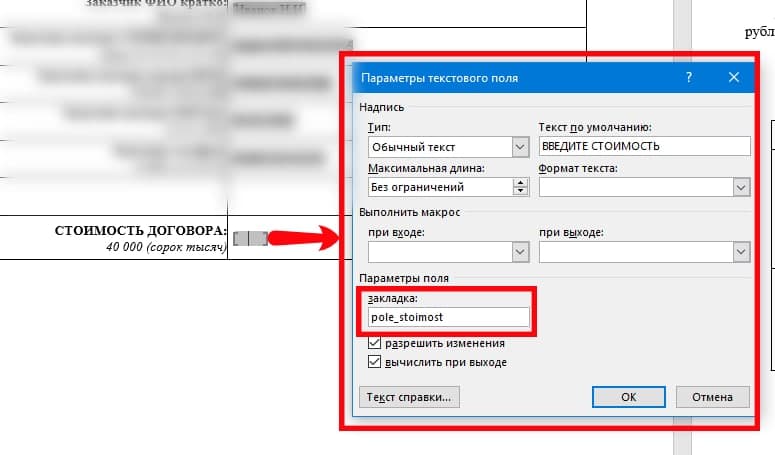
Только теперь, когда мы нажали в место документа, куда хотим подставить данные автоматически (курсор там мигает), мы вставляем поле.
Выбираем вкладку “Вставка”, затем “Экспресс-блоки”, затем “Поле” (как на скриншоте ниже):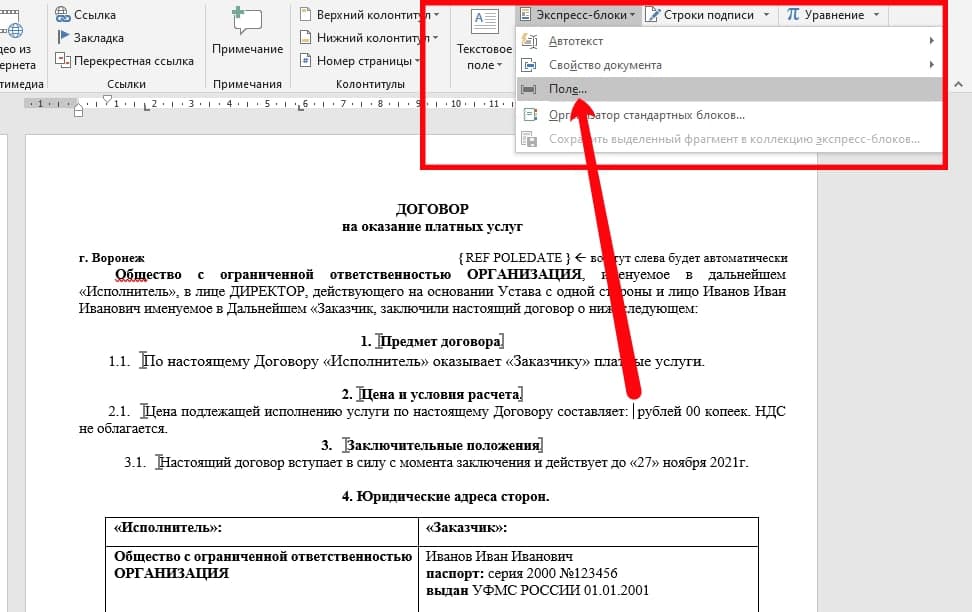
Это поле нужно настроить так, чтобы в него подставлялось значение другого поля автоматически.
При вставке поля из экспресс-блоков, или когда вы потом можете нажать правой кнопкой Свойства поля, настраиваем так.
Слева выбираем тип поля “Ref”, и дальше выбираем название нашей закладки, т.е. идентификатор поля, откуда надо подставить текст. В нашем случае это pole_stoimost: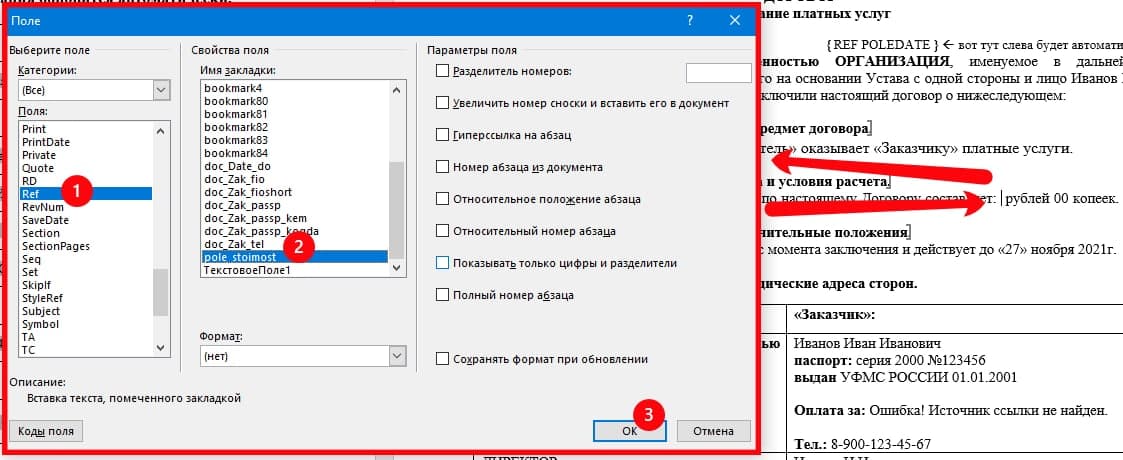
(вот кстати выше видно на скриншоте еще ошибку “Ошибка! Источник ссылки не найден.” – это происходит, когда вы ввели REF Несуществующая закладка, например. То есть не найдено поле (закладка) с тем идентификатором уникальным. И надо просто проверить свойства полей.).
Короче, так или иначе, подытожу:
— Создали поле через Разработчика.
— У него в свойствах прописали уникальный идентификатор (название закладки).
— Вставили через CTRL+F9 или экспресс блоки – поле (место) куда будет подстваляться текст из первого поля, указав такой же идентификатор. - Автозаполнения документа значением из полей через F9 или печать документа.
Ну.. тут уже все понятно должно быть – насоздавали полей сколько нужно, поставляли в места куда нужно.
По-умолчанию, Word будет автозаполнять документ автоматически, если весь документ выделить (ctrl+a например) и нажать кнопку F9.
Места с REF и полями преобразуются в то, что есть в оригинальном поле-закладке.
Но есть трудность – сложно объяснить людям как это работает, что выделять и как обновлять эти поля.
Я выбрал способ попроще – чтобы поля автоматически обновлялись при печати (печатать почти все умеют как).
Лезем в настройки (файл – параметры), там выбираем “Экран” и отмечаем галочку “Обновлять поля перед печатью”.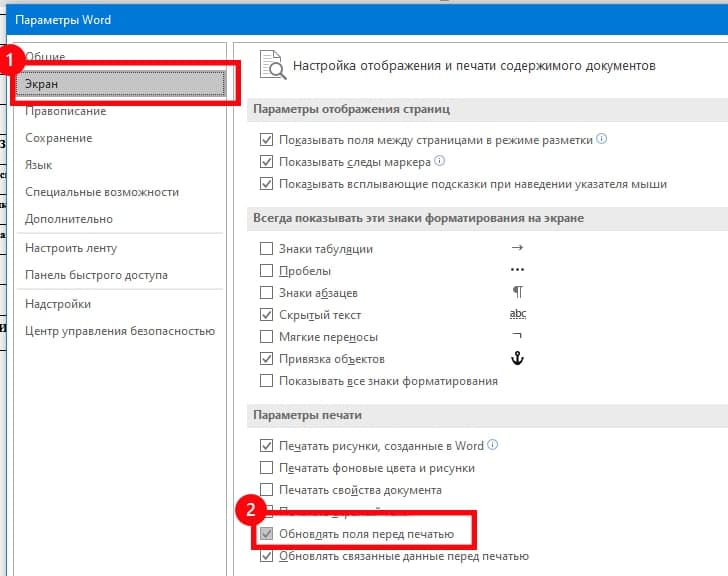
Теперь, каждый раз когда через Файл – Печать или Ctrl+P будет печататься документ – поля будут обновляться (текст автоматически подставляться), т.е. тоже самое что через выделение документа и нажатие F9. - Наводим красоту: запрет редактирования, номера страниц.
Ну и еще два момента. Во-первых, документы пронумерованы обычно. И основная проблема – что страница с полями тоже печатается, а в официальном документе её быть не должно.
Соответственно, способа убрать страницу word из печати автоматически я не нашел. Поэтому, выкрутился по-другому.
Через настройки колонтитула (несколько кликов по нижней части документа (или где там у вас номера страниц)), переходим в свойства, номера страниц, и там выбираем начать с “0″, с нуля короче.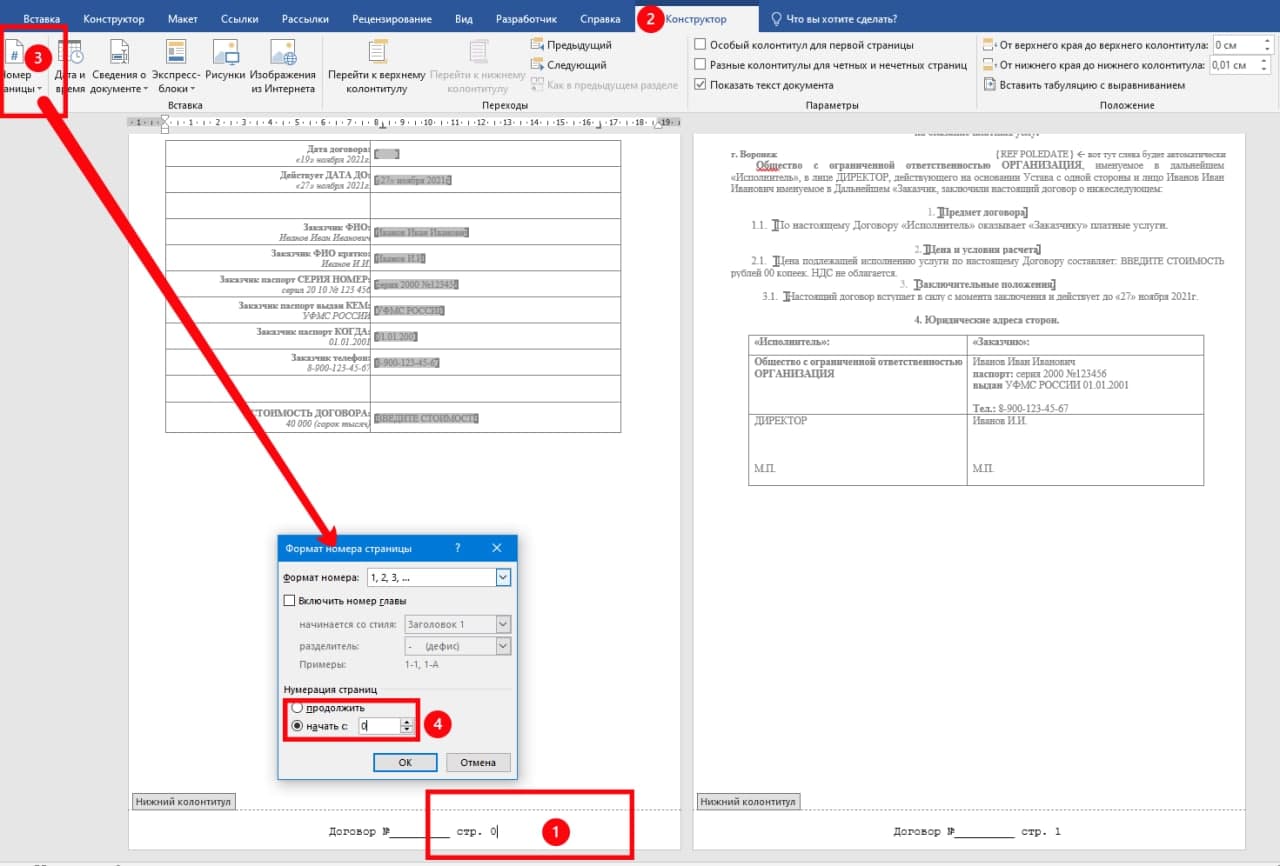
Таким образом, страница с полями становится как бы нулевой, и договор печатается как надо, первая страница договора остается первой.
И второе, защита от редактирования, чтобы только вводили данные в поля.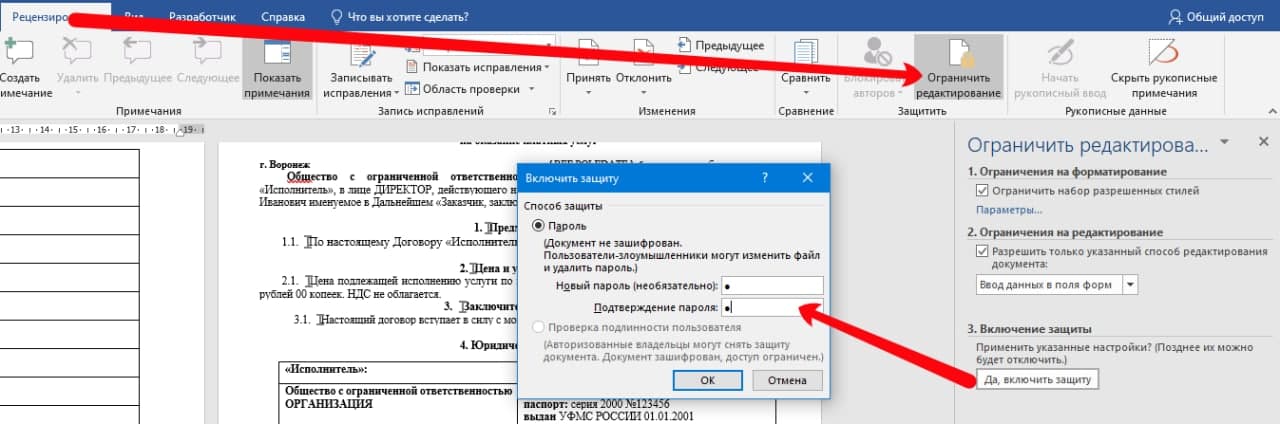
Сделал просто – Рецензирование – Ограничить редактирование – Да, включить защиту, ну и пароль 1.
Отключается так же, только не все видят – там внизу кнопка становится “отключить защиту”.
Считаю обязательным выложить для вас сам документ, который использовал в этой инструкции. Если сильно запутались, можете просто из него скопировать оригинальные поля (которые в таблице) которые заполняются, и поля которые принимают автоматически значения из других полей.
Скачать пример автоматическое заполнение Word из полей: Автозаполнение документов Word Без Excel через текстовые поля docm (пароль на отключение защиты: 1 (просто единичка)).
P.S. Почему формат docm? На самом деле потому, что если формат doc или docx – то не работает вкладка “разработчик” где поля (ну не вставляются они). При этом – само автозаполнение прекрасно работает. Совет – делайте всё в docm, а итоговый результат, уже с защитой от редактирования – сохраните в обычный формат doc/docx и отдавайте, всё там прекрасно работает и печатается.
Заполнить из Excel любые документы по шаблону в один клик

Заполнение документов по шаблону знакомо всем. Справки, счета, договора, декларации, отчеты и т.д. – сопровождают любой рабочий процесс. Если это часть вашей работы и вы заполняете документы данными из Excel, то вы попали куда нужно.
Все делается в два шага:
- Ячейкам в Excel даются названия.
- Эти названия вставляются в нужные места в документе Word.
Во-первых, что такое название ячейки?
Вот это поле слева от строки формул дает ячейке название:
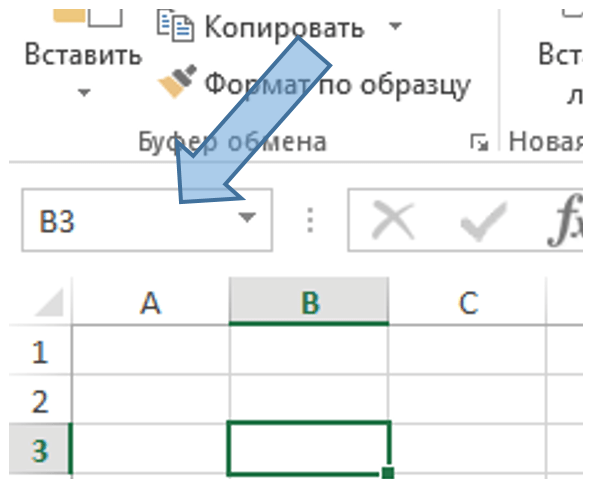
Сейчас в этом поле написано В3.
Если в этом поле написать Цена_товара, то ячейка В3 получит название Цена_товара. Вот так:
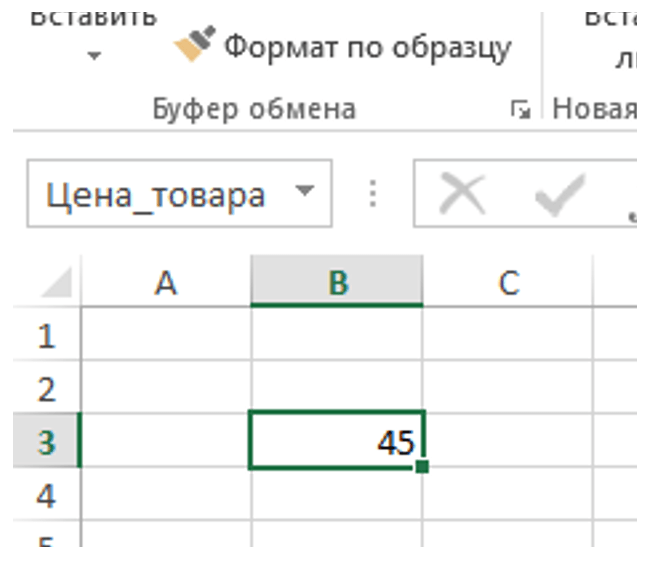
Теперь, например, формулу =В3*1,2 можно написать так: = Цена_товара*1,2 и результат будет одинаковый.
Попробуйте и сразу все поймете.
Со вторым шагом еще проще.
Например, содержимое нашей ячейки Цена_товара (в нашем примере это 45) нужно вставить вместо подчеркивания в текст:
«В договоре указан товар по цене __ руб. в необходимом количестве».
Для этого просто надо заменить подчеркивание на название ячейки в фигурных скобках. Вот так:
«В договоре указан товар по цене руб. в необходимом количестве».
Все, теперь кликнуть кнопку Заполнить и создается новый документ Word с текстом:
«В договоре указан товар по цене 45 руб. в необходимом количестве».
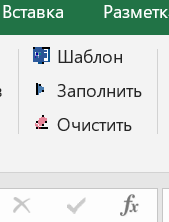
Кнопка Заполнить находится в меню Робастика на вкладке Надстройки в Excel:
Еще раз поясним весь процесс от начала до конца:
- В файле Excel находятся данные, которыми надо заполнить поля в документе Word.
- Даем название каждой ячейке Excel, которую надо подставлять в Word.
- В документе Word названия ячеек вставляем в фигурных скобках в те места, куда надо подставлять содержимое этих ячеек. Этот документ Word теперь будем называть шаблоном.
- Нажать кнопку Шаблон и в появившемся окне выбрать нужный файл .docx, в котором вставлены названия ячеек в фигурных скобках.
- Нажать кнопку Заполнить. После этого будет открыт шаблон и в него вместо фигурных скобок будут подставлены данные из Excel. Затем заполненный документ будет сохранен с именем файла Excel и в ту же папку, где находится этот файл Excel. Если файл Excel называется Справка.xlsx, то заполненный шаблон сохранится рядом с ним под именем Справка.docx.
Не стоит называть шаблон одинаково с файлом Excel: Справка.docx и Справка.xlsx .
Если шаблон назвать Справка.docx, то после заполнения данными из Справка.xlsx заполненный файл сохранится под тем же именем Справка.docx вместо шаблона, т.е. шаблон пропадет. В данном случае шаблон можно назвать Шаблон справки.docx.
Посмотрите наглядное объяснение в видео немного другими словами:
Откройте демонстрационные файлы Excel и Word, на примере которых можно «вживую потрогать» работу автозаполнения. Подробнее в блоге Робастика: Как работает автозаполнение — разбор примеров шаг за шагом
Как вставить целую таблицу
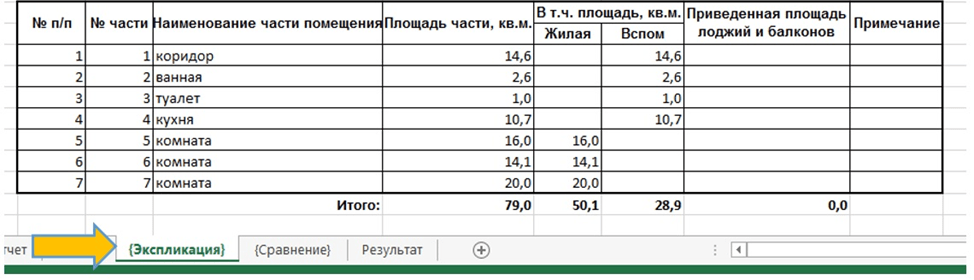
Например, для вставки таблицы с листа Экспликация название этого листа нужно вставлять как . Т.е. чтобы указать лист Excel, с которого надо вставить таблицу в документ, в название этого листа на ярлыке нужно добавить фигурные скобки. Вот так:

И в документе Word также указать название листа в фигурных скобках:
Это все, что нужно для вставки таблицы.
Теперь при нажатии кнопки Заполнить вся таблица целиком со вкладки Excel с названием будет вставлена в шаблон Word вместо точно с тем форматированием, которое сделано в Excel.
Обратите внимание, что форматирование используется разное при вставке ячеек и таблиц:
При вставке ячеек используется форматирование в Word для
При вставке таблиц таблица вставляется вместе со своим форматированием — как оно сделано в Excel.
Вставка изображений
Робастик вставляет в шаблон Word также изображения: фотографии, схемы и графики, сканы и скриншоты, рисунки и прочие иллюстрации. Как организовать автозаполнение таблиц изображениями и формирование фототаблиц в шаблоне Word читайте в статье Автоматически добавляем фототаблицы с изображениями и рисунками в шаблонные документы
Как избежать ошибок при заполнении шаблона Word из Excel
Хотя в целом макрос формирует документы безошибочно, его настройка и исходные данные для вставки в поля формы все еще требуют контроля. Для решения этой задачи в Робастике предусмотрены специальные возможности, позволяющие свести к минимуму ошибки из-за человеческого фактора при автоматической загрузке данных из таблицы Excel в поля формы Word.
Демонстрационные примеры
Демонстрационные файлы Робастика разработаны для бысторого знакомства с настройкой автозаполнения шаблонов Word данными из Excel. Что это за файлы, как они устроены, как ими пользоваться для настройки заполнения своих шаблонов — наглядно показано в статье Разбор примеров шаг за шагом.
Дополнительные функции
- Для работы с ФИО есть функции склонения (кому, кого), определения пола (-ый, -ая) и сокращения инициалов. Например: директор Иванов Иван Иванович можно изменить на директору Иванову И.И.
- Несколько вариантов написания чисел словами (суммы прописью), например: 3,33 → Три рубля 33 коп.
- Определение расстояния в метрах между географическими точками по долготе и широте.
Примеры использования функций находятся:
- в демонстрационных примерах в файлах .xlsx (идут в комплекте с Робастиком),
- в инструкции Руководство пользователя в.14.pdf (тоже в комплекте),
- в Настройки → Функции → Сумма прописью → знак ? справа в пункте меню. (также в других функциях)
Техподдержка
Вопросы по использованию Робастика можно обсудить здесь:
Автозаполнение из Excel в один клик
для типовых документов, форм, бланков и шаблонов Word
в wordе есть автоматическое заполнение ячеек таблицы как в exel?
если бланк договора в word сделать как табличку (с невидимыми границами) — можно ли сделать в word автоматическое заполение ячеек таблицы по принципу exel? Нужно: в бланк договора из табличи (уже есть готовая) в одну ячейку вставлять ФИО с реквизитами одной стороны, а в другую — второй стоны, в третью — номер договора и от какого числа и т.п. ЧТОБЫ КАЖДЫЙ РАЗ НЕ НАБИВАТЬ ВСЁ ЭТО ВРУЧНУЮ.
.
Или не связываться, а сделать этот бланк сразу в exel.
Лучший ответ
сделать в exel и вставить в вордовский документ