Как заблокировать программе доступ в Интернет с помощью Symantec Endpoint Protection
Symantec Endpoint Protection – комплексный антивирус, предоставляющий высокий уровень защиты. Последнее тестирование является подтверждением того, что SEP обеспечивает отличную защиту.
Неуправляемый клиент Symantec Endpoint Protection содержит большое количество настроек и при первом знакомстве с данным антивирусным решением могут возникнуть вопросы по его настройки. В частности — как заблокировать программе доступ в Интернет?
В этой инструкции мы опишем решение по блокировке входящих и исходящий соединений программы брандмауэром Symantec Endpoint Protection.
Блокируем программе доступ в Интернет с помощью Symantec Endpoint Protection
Откройте главный интерфейс антивируса, нажмите на опцию «Параметры» раздела «Предупреждение последствий использования эксплойтов сети и хоста».

В открывшемся окне нажмите на опцию «Настроить правила брандмауэра».

Создадим категорию правил брандмауэра, нажав в нижнем левом углу на кнопку «Добавить».

В появившемся окне в разделе «Имя правила» задаём название категории правил. Убеждаемся, что в опции «Действие» выбрано «Блокировать этот трафик».

В разделе «Хосты» — оставляем по умолчанию «Все хосты», в разделе «Порты и протоколы» — так же оставляем по умолчанию «Все протоколы IP» и Направление — «Оба».
В разделе «Приложения» добавляем нужную программу, которой требуется заблокировать выход в Интернет, нажав на кнопку «Обзор», а затем подтвердив добавление программы нажатием на кнопку «OK».

В созданную категорию правил вы можете добавить любое количество программ.
Теперь созданную категорию правил нужно поднять на самый верх правил. Сделать это можно с помощью кнопки со стрелкой верх. Нажмите на категорию правил и затем на кнопку со стрелкой верх. Для сохранения созданной категории правил нажмите на кнопку «OK».

Аналогичным способом вы можете создать правила для блокировки только исходящих соединений или только входящих соединений. Для этого в разделе «Порты и протоколы» в опции «Направление» выберите нужный тип соединения для блокировки.

Какие у вас впечатления от использования антивирусного решения Symantec Endpoint Protection?
Записки IT специалиста
Кроме весьма продвинутых настроек антивирусной и антишпионской защиты, Symantec Endpoint Protection имеет весьма богатый опциями сетевой экран. Он позволяет разграничить доступ не только к определенным внутресетевым ресурсам, но и к внешним, например запретить доступ к некоторым сайтам в интернете. Для этого нам необходимо изменить политику сетевого экрана (Firewall Plicy). Разберем на примере запрета доступа к сайту vk.com:
- Открываем Symantec Endpoint Protection Manager, переходим в раздел Policies. В меню Policies выбираем Firewall. Для редактирования политики сетевого экрана нажимаем на ней правой кнопкой мыши ->Edit (Рис.1):

2. В окне Firewall Policy выбираем раздел Rules, далее нажимаем кнопку Add Rule (Рис.2):

3. Откроется окно мастера добавления политик сетевого экрана (Add Firewall Police Rule Wizard). Даем имя нашему правилу и нажимаем Next (Рис.3):

4. Выбираем действие для нашего правила. Выбираем Block Connections и нажимаем Next (Рис.4):

5. Далее нужно выбрать, применить правило для всех приложений или для конкретных. Выбираем All Applications (все приложения) и нажимаем Next (Рис.5):

6. Затем необходимо выбрать «К чему мы закрываем доступ». Два варианта: Any computer or site (любой компьютер или сайт) или Only the computers and sites listed below (только компьютеры или сайта из списка). Выбираем второй вариант и нажимаем кнопку Add (Рис.6):

7. В окне Add Host, в окне Address Type выбираем DNS Domain. В окне DNS Domain вписываем *.vk.com и нажимаем Ок. Далее видим. что в списке хостов появляется наша запись *.vk.com (Рис.7-8):


8. Далее необходимо выбрать какие протоколы и порты используются. В нашем случае выбираем All types of communications (все соединения) и нажимаем Next (Рис.9):

9. Далее выбираем, делать ли логи. Выбираем по своему усмотрению и нажимаем Finish (Рис.10):

10. Проверяем, что в списке правил сетевого экрана появилось наше правило. Здесь же можно выбрать приоритеты этих правил (Рис.11):
Как запретить программе доступ в Интернет используя Symantec Endpoint Protection

Используя брандмауэр неуправляемого клиента Symantec Endpoint Protection вы без труда сможете запретить определенной программе доступ в Интернет.
Запрещаем программе доступ в Интернет через Symantec Endpoint Protection
Откройте антивирусную программу, в разделе «Предупреждение последствий использования эксплойтов сети и хоста» нажмите «Параметры«.

В появившемся окне кликните «Настроить правила брандмауэра«.

Нажмите кнопку «Добавить«.

Задайте имя правила, например «Программы«, проверьте что отмечен пункт «Блокировать этот трафик«.

Убедитесь что в меню «Порты и протоколы» выбрано «Все протоколы IP» и направление «Оба«.

Перейдите в «Приложения«, добавьте нужную программу через кнопку «Обзор» и нажмите «ОК«.

В настройках правил брандмауэра найдите только что созданное правило, поднимите его в самый вверх используя стрелочку и нажмите «ОК«.

Заметьте, что в это правило можно добавить сколько угодно программ, используя кнопку «Изменить» и блокировать им интернет-соединения через брандмауэр Symantec Endpoint Protection.
Рекомендуемый контент


Сегодня мы рассмотрим параметры неуправляемого клиента комплексного антивируса Symantec Endpoint Protection и настроим оптимально. Антивирусный продукт Symantec Endpoint Protection довольно удачное решение, сочетает в себе
Защита и безопасность
Читать подробнее

Используя антивирусное решение Symantec Endpoint Protection пользователи могут столкнуться с ложными срабатываниями, блокировкой и удалением файлов обычных программ и компьютерных игр.
Защита и безопасность
Читать подробнее

Используя брандмауэр комплексного антивируса eScan Internet Security Suite вы сможете запретить любой программе доступ в Интернет.
Защита и безопасность
Читать подробнее

Комплексный антивирус Bitdefender Internet Security позволяет с помощью собственного брандмауэра запретить определенной программе доступ к Интернету.
Защита и безопасность
Читать подробнее

С помощью мощного решения для сетевой защиты SpyShelter Firewall вам не составит особого труда запретить любой программе доступ в Интернет.
Symantec Endpoint Protection
При удаленной установке требуется отключить антивирус на ПК, на который планируется установить агент.
Откройте консоль управления Endpoint Protection manager
Перейдите в Политики — Исключения
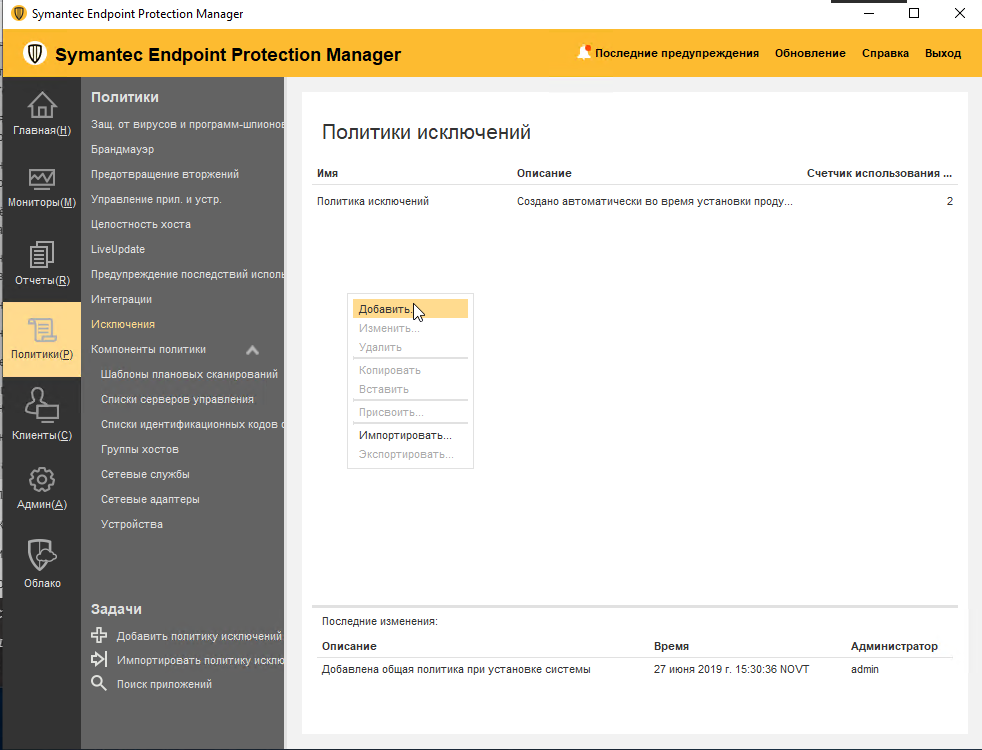
Добавьте новую политику:
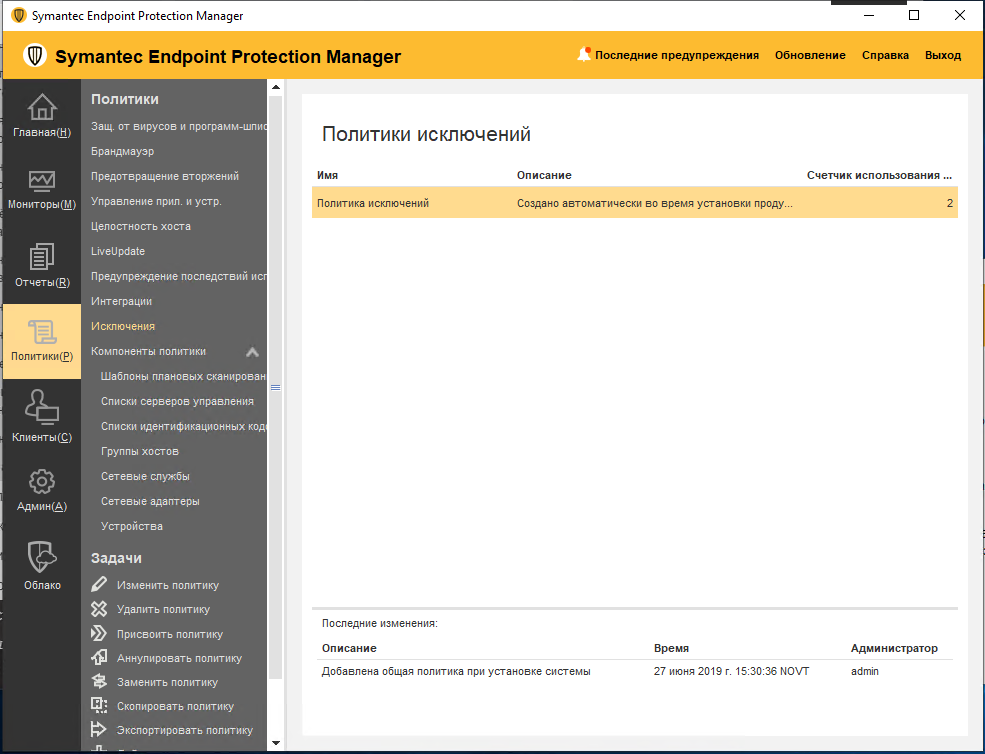
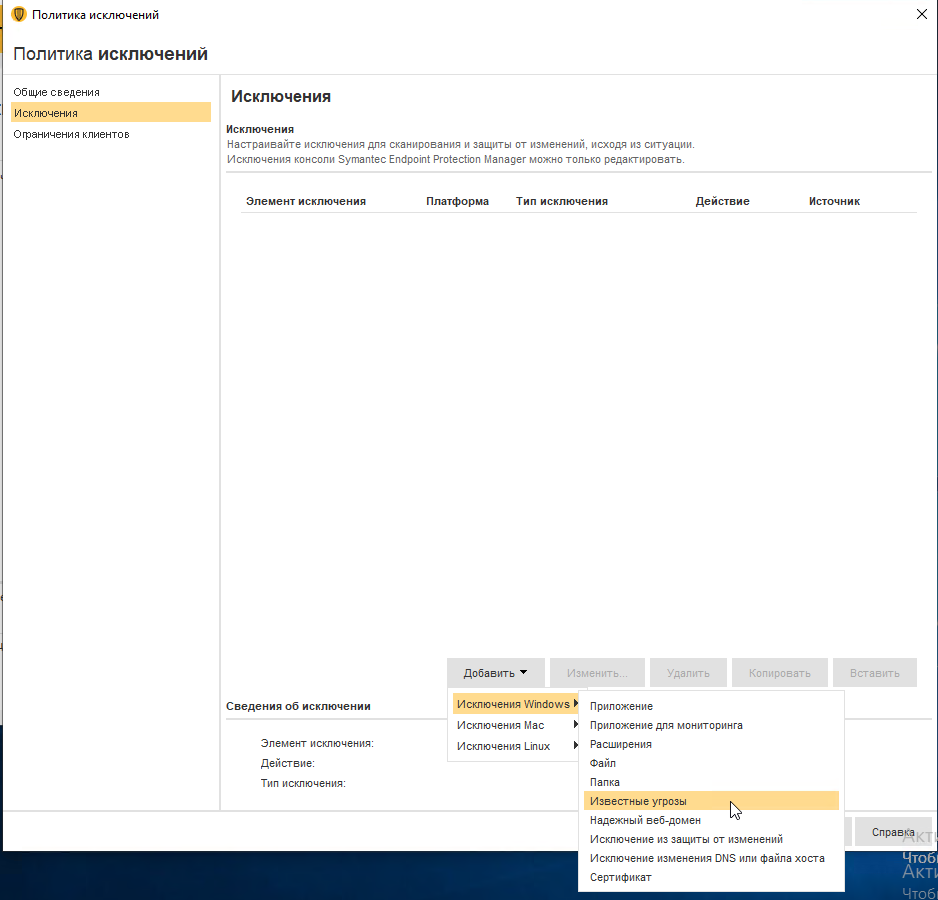
Внесите Staffcop в исключения:
Добавить — Исключения Windows — Известные угрозы
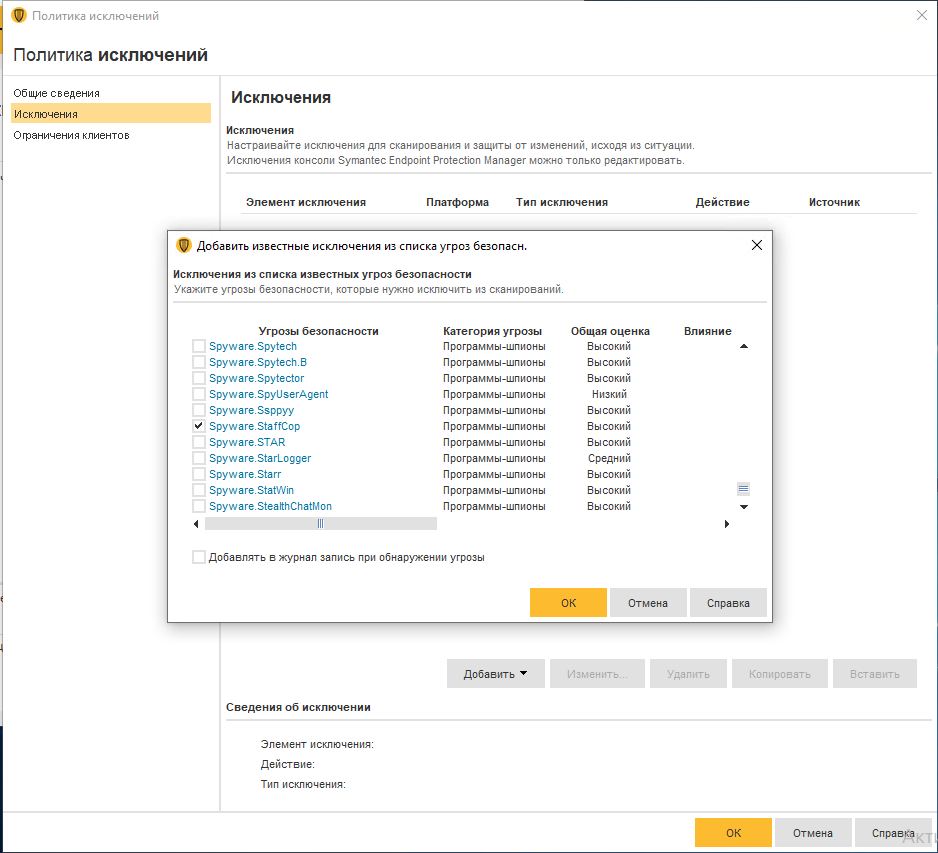
Программа откроет все известные им угрозы. Они отсортированы по алфавиту, нужно опуститься до Spyware.Staffcop
Дополнительно необходимо следующим образом внести исключения для файлов и директорий агента:
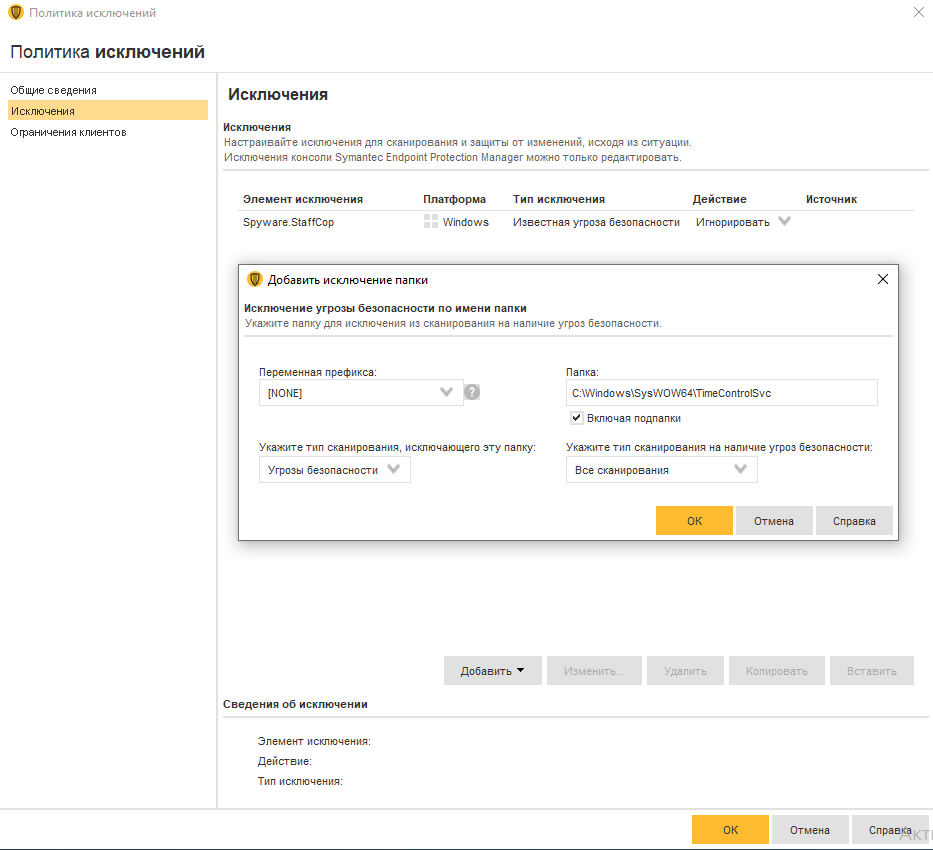
Укажите следующие файлы и папки:
c:\Windows\System32\TimeControlSvc\ c:\Windows\Syswow64\TimeControlSvc\ c:\Windows\System32\Drivers\CaptureFileMonitor.sys c:\Windows\System32\Drivers\ProcObsrv.sys c:\Windows\agent.msi c:\Windows\Winexesvc.exe
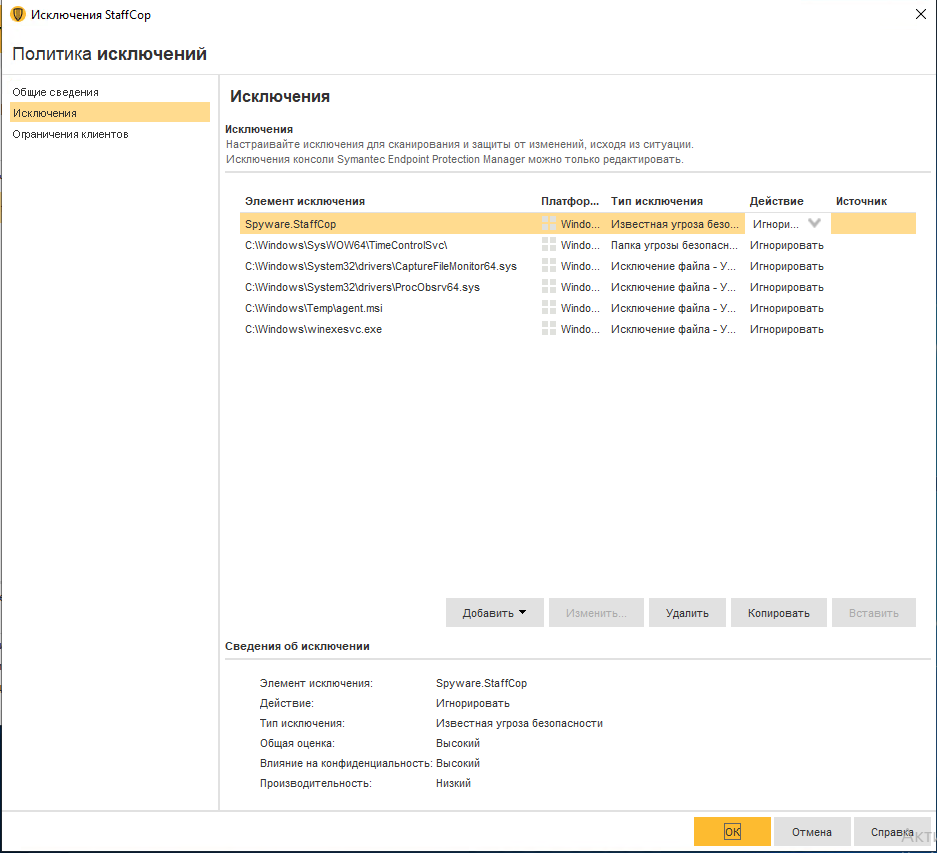
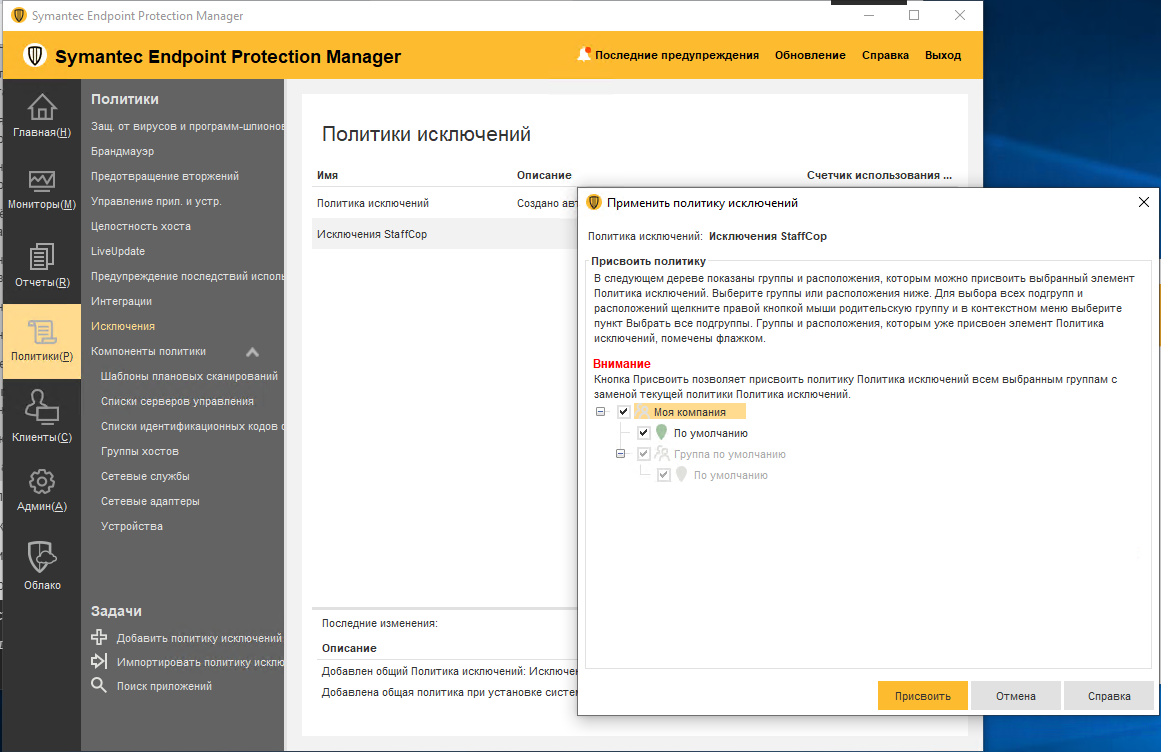
Примените политику на те ПК, которые нужны.
© Copyright Atom Security, Inc.