WhatsApp Web можно пользоваться на iPhone
Всё произошло, возможно, быстрее, чем ожидалось. Только во вторник участник бета-тестирования поделился первыми впечатлениями о WhatsApp Web для iOS и опубликовал первые скриншоты сервиса сообщений. И вот — этот сервис доступен всем пользователям iPhone, по крайней мере, началось его распространение, поскольку распространяться новая функция будет волнами. Если вы хотите ускорить процесс, попробуйте удалить приложение WhatsApp с iPhone и установить его снова. Но сначала сделайте резервную копию, а то история чатов, фотографии и видео будут потеряны.
Если же вы уже получили новую функцию, в настройках вы обнаружите новое меню WhatsApp Web. При первом использовании вам будет предложено зайти на веб-сайт web.whatsapp.com из браузера на ПК и сканировать QR-код в iPhone. Затем iPhone автоматически подключится к браузеру и вы сможете общаться с друзьями с ноутбука или настольного компьютера при помощи WhatsApp. Более того, поддерживается не только браузер Google Chrome, но также Apple Safari. Однако если вы хотите иметь доступ ко всем функциям, вам следует использовать Chrome, Firefox или Opera, потому что только они дают такую возможность. В Chrome, однако, вы столкнётесь с ненадёжными оповещениями.

В настройках смартфона вы увидите все устройства, которые подключены к вашему аккаунту. WhatsApp Web автоматически синхронизирует все истории чатов и фотографии. Центром общения станет смартфон. Он должен быть постоянно подключен к Web WhatsApp через интернет-соединение — или через WiFi, или через сотовую сеть. Теоретически WhatsApp Web можно пользоваться даже с iPad, для этого в браузере необходимо вызвать десктоп-версию.
WhatsApp Web для iPhone, подробное руководство
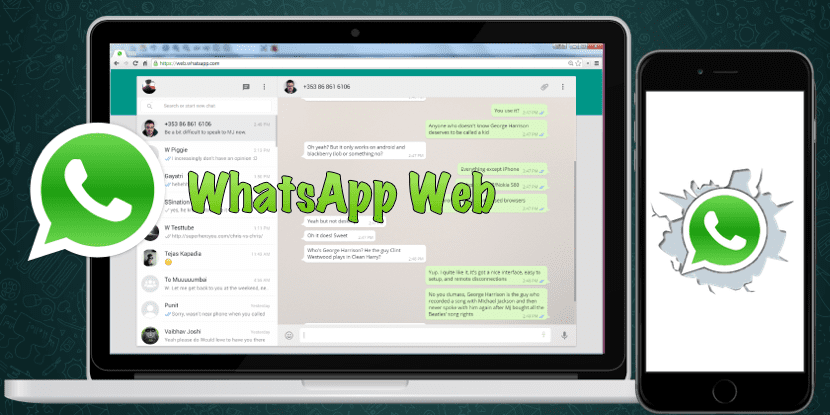
Сегодня мы позволяем себе роскошь протянуть руку помощи всем тем, кто еще не знаком с WhatsApp Web, многоплатформенным клиентом WhatsApp, который использует преимущества нашего браузера, чтобы всегда поддерживать связь с нашими контактами через наиболее часто используемый клиент для обмена мгновенными сообщениями, поскольку мы Как было объявлено вчера, WhatsApp уже достигает 900 миллионов активных пользователей. Какой лучший способ отпраздновать это, чем помогать вам оставаться на связи, если это возможно?, не пропустите это руководство, в котором мы расскажем вам обо всех тонкостях WhatsApp Web, мы решим ваши сомнения и поможем вам максимально эффективно использовать эту функцию WhatsApp.
- 1 Что такое WhatsApp Web?
- 2 Скачать WhatsApp Web
- 3 ChitChat, веб-приложение WhatsApp для Mac OS
- 4 Как использовать WhatsApp Web
- 5 WhatsApp Web безопасен?
- 6 У вас много заряда батареи?
Что такое WhatsApp Web?
Это зависит от того, кто вы спрашиваете, может ли ответить, что это провал, или новый метод, который WhatsApp был взят из шляпы, чтобы мы могли использовать WhatsApp также с нашего ПК или планшета. В результате получился клиент WhatsApp, синхронизированный с нашим устройством через веб-браузер, что позволяет нам общаться в чате с нашими контактами, используя мобильное устройство в качестве сервера. Для этого необходимо, чтобы наше устройство было полностью доступно, поскольку, в отличие от Telegram, WhatsApp Web не использует облачное соединение для синхронизации данных, но сервер будет нашим устройством.
Эта последняя деталь вызвала наибольшие споры, на самом деле это причина того, что версия WhatsApp Web для iOS была отложена.
Скачать WhatsApp Web
WhatsApp Web нельзя «загрузить», то есть мы собираемся сохранить эту возможность в кавычках, поскольку WhatsApp Web — это функция, основанная на веб-браузере, чтобы использовать WhatsApp Web, нам просто нужно ввести адрес «https://web.whatsapp.com», где будет показан клиент и инструкции, которым мы должны следовать, чтобы воспользоваться этой функцией. Итак, если вы используете ПК или Linux убегать от возможных программ и клиентов WhatsApp их собственные, поскольку большинство из них представляют собой не что иное, как вирусы и вредоносные программы, которые только хотят воспользоваться вашей невиновностью, чтобы ограбить вас.
Однако в Mac OS X у нас есть возможность скачать отдельный клиент WhatsApp Webпод названием ChitChat или WhatsMac, собственное приложение, которое позволит нам обойтись без браузера для использования WhatsApp Web, облегчая процедуру и предоставляя нам свободу, которую он дает нам, тогда мы поговорим об этом.
ChitChat, веб-приложение WhatsApp для Mac OS
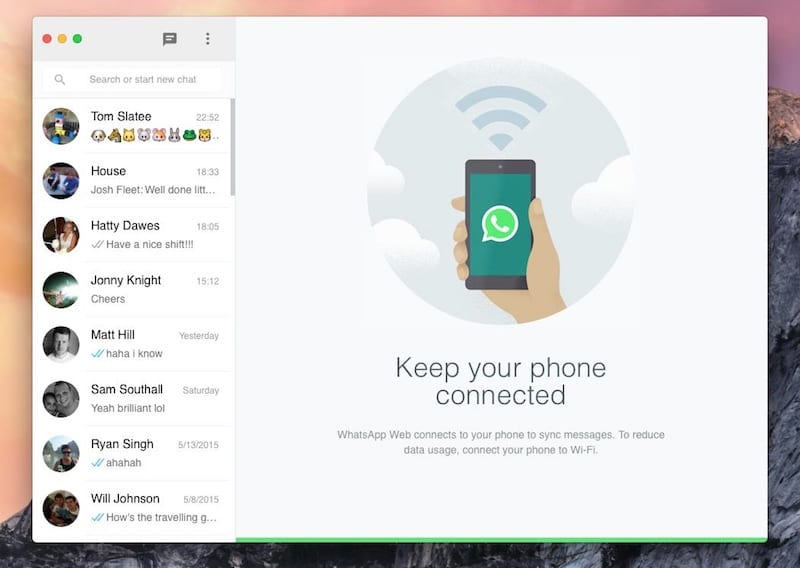
Это приложение совершенно бесплатно, очень прост в использовании и у него есть поддержка, которая дает вам постоянные обновления. Я использую это приложение с момента его создания, и оно показывает хорошие результаты, позволяя нам экономить батарею, которую расходует открытый браузер для использования WhatsApp Web, а также возможности автономного клиента, такого как приложение Telegram для Mac OS X.
En В этой статье Мы подробно поговорили о ChitChat, и вы можете найти ссылки для скачивания получить максимум от WhatsApp Web с вашего Mac, быстрее и удобнее невозможно.
Как использовать WhatsApp Web
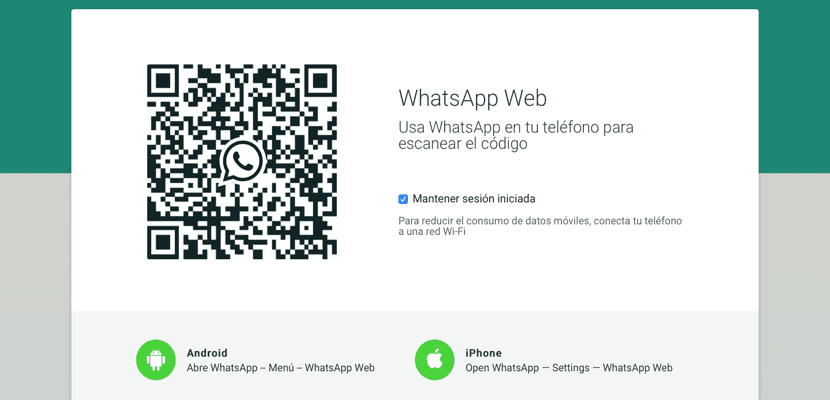
Процедура довольно проста, но мы все же постараемся объяснить ее как можно короче, для тех, у кого все еще есть какие-либо сомнения, это пошаговое руководство позволит вам подключите WhatsApp вашего iPhone к WhatsApp Web Таким образом, вы можете получить всю производительность от своей клавиатуры, повышая вашу производительность и комфорт.
- Мы активируем WhatsApp Web, для этого мы заходим в приложение WhatsApp на нашем iPhone, и в настройках (внизу справа) WhatsApp Web станет легко видимым.
- Заходим в этот раздел настроек и нажимаем «сканировать QR-код»После активации переключателя.
- Теперь заходим на сайт «https://web.whatsapp.com»Там, где появится QR-код, те, кто собирается использовать ChitChat (WhatsMac), также увидят соответствующий QR-код.
- Мы сканируем показанный нам QR-код, и он автоматически синхронизирует наш iPhone с WhatsApp Web.
WhatsApp Web безопасен?

У нас до сих пор нет подробной информации о нем, несомненно, в первый период его запуска было довольно много проблем с безопасностью, которые позволяли, например, получить доступ к фотографиям разговоров, однако, это так же безопасно, как и любой другой аналогичный методСегодня мы не можем найти ни одного метода обмена сообщениями, который считался бы полностью безопасным, и у нас нет другого выбора, кроме как уйти в отставку. Однако это не должно мешать вам использовать его, всегда в обычной среде безопасности, в которой вы должны использовать любой тип программного обеспечения.
У вас много заряда батареи?
Это действительно влечет за собой более высокое потребление батареи, чем, например, в Telegram, поскольку он не использует синхронизацию в облаке, но наш iPhone является самим сервером. Однако не ожидайте такого же потребления, как при обычном использовании WhatsApp со своего iPhone. Правда расход большой, но не потому, что это буквально так, а потому, что их должно быть намного меньше, но ребята из WhatsApp решили использовать этот своеобразный метод, чтобы сделать WhatsApp мультиплатформенным, и у нас нет другого выбора, кроме как уйти в отставку.
Содержание статьи соответствует нашим принципам редакционная этика. Чтобы сообщить об ошибке, нажмите здесь.
Полный путь к статье: Новости iPhone » Новости iPhone » WhatsApp Web для iPhone, подробное руководство
6 комментариев, оставьте свой
WhatsApp Web
Сегодня миллионы людей впервые смогут использовать WhatsApp в браузере. Веб-клиент не заменяет, а дополняет приложение на вашем телефоне — в браузере будут синхронизироваться переписки с мобильного устройства. Это значит, что все ваши сообщения по-прежнему останутся на телефоне.
Чтобы подключить Google Chrome к приложению WhatsApp, откройте в браузере страницу https://web.whatsapp.com. Вы увидите QR-код, который нужно отсканировать в приложении WhatsApp. Готово! Вы связали WhatsApp на своем телефоне с веб-клиентом. Чтобы веб-клиент работал, телефон должен быть подключен к Интернету. Также убедитесь, что на телефоне установлена последняя версия приложения WhatsApp. К сожалению, мы пока не сможем предоставить веб-клиент пользователям iOS из-за ограничений на платформе Apple.
Очень надеемся, что веб-клиент принесет вам пользу в повседневной жизни.
Как использовать WhatsApp Web на iPhone

Однако этот веб-сервис WhatsApp был впервые представлен компанией в январе 2015 года. функциональность была недоступна для пользователей iPhone до сравнительно недавнего времени. WhatsApp наконец-то добавил поддержку iPhone в свой веб-клиент WhatsApp, и я предлагаю вам все, что вам нужно знать о том, как использовать WhatsApp Web на iPhone.
WhatsApp Web был впервые представлен компанией в январе 2015 года и был хорошо принят пользователями популярного клиента обмена сообщениями. Однако эта функциональность была недоступна пользователям iPhone, и хотя остальная часть сообщества WhatsApp пользовалась преимуществами настольного клиента WhatsApp, Пользователи iOS остались позади, до настоящего времени.
WhatsApp наконец-то добавил поддержку iPhone в свой веб-клиент WhatsApp, и у нас есть все, что вам нужно знать о настройке и использовании этой службы. Давай увидим это!
- 1 Как настроить WhatsApp Web на вашем iPhone: что такое WhatsApp Web?
- 2 Как настроить WhatsApp Web на вашем iPhone
- 3 Проблемы с веб-сайтом WhatsApp
- 4 Заключение
Как настроить WhatsApp Web на вашем iPhone: что такое WhatsApp Web?

WhatsApp Web — относительно новый веб-клиент, анонсированный компанией 21 января 2015 года. и предлагает пользователям WhatsApp возможность доступа к своим сообщениям WhatsApp на ПК или Mac. Это также означало, что пользователи популярного клиента обмена сообщениями могли напрямую сохранять полученные сообщения или файлы на свой компьютер, вместо того, чтобы сначала сохранять их на свой смартфон, а затем передавать.
Когда WhatsApp Web был впервые запущен, существовало несколько ограничений; Во-первых, для доступа к сайту WhatsApp можно было использовать только Google Chrome, а во-вторых, он был недоступен для пользователей iPhone из-за «ограничения платформы Apple». Это означало, что устройства Android, Windows, Blackberry и даже Nokia Symbian могли получить доступ к сервису, но пользователи iOS остались в беде.
Однако с августа 2015 года компания включила WhatsApp Web для устройств iOS, а это означает, что пользователи iPhone теперь могут отправлять и получать сообщения WhatsApp на своих Mac или ПК. Весьма странно, что компания добавила поддержку, не объявляя об этом, поскольку новости поступили от пользователя WhatsApp на Reddit.
Компания теперь разрешает использовать другие браузеры для доступа к веб-клиенту WhatsApp, хотя предлагается при доступе к сайту через Safari переключаться на Google Chrome, Opera или Firefox.
Как настроить WhatsApp Web на вашем iPhone

Чтобы добиться этого, вам просто нужно выполнить следующие шаги:
- Сначала убедитесь, что вы используете последняя версия WhatsApp на вашем iPhone. Хотя многие новые функции требуют обновления приложения, обновления для включения WhatsApp Web не существует.
- Теперь откройте WhatsApp и получите доступ к меню. конфигурация. Должно быть новое меню под названием «Ватсап Веб» — потрогай это.
- На вашем Mac перейдите в веб.whatsapp.com. Технически вы можете использовать любой браузер для доступа к клиенту (мы используем Safari), но WhatsApp рекомендует использовать Google Chrome, Opera или Firefox.
- На вашем iPhone в веб-меню WhatsApp нажмите «Сканировать QR-код». Следуйте инструкциям на своем iPhone и совместите сканер QR-кода с QR-кодом, отображаемым на веб-сайте WhatsApp. После выравнивания на экране должно появиться всплывающее окно, подтверждающее, что установка прошла успешно.
- И это было бы все! Теперь вы можете отправлять и получать сообщения WhatsApp, а также получать доступ ко всем полученным медиафайлам (включая голосовые заметки!) на своем Mac.
Проблемы с веб-сайтом WhatsApp
Одна из проблем, о которой вы можете подумать, — это большое скопление уведомлений WhatsApp на вашем iPhone. Однако, Как только вы прочитаете сообщение на своем Mac, уведомление исчезнет с экрана блокировки/центра уведомлений вашего iPhone.
Удаленные сообщения также должны синхронизироваться между двумя клиентами, хотя некоторые пользователи сообщают о проблемах с этой функцией.
Веб-клиент WhatsApp также будет отображать уведомления чата всякий раз, когда вы получаете новое сообщение, что является отличной функцией, но не в том случае, если вы используете общий компьютер.
Однако не волнуйтесь, потому что Есть способ отключить уведомления. В веб-интерфейсе WhatsApp нажмите кнопку меню (три точки) и выберите подменю «Уведомления». Отсюда вы можете отключить всплывающее окно уведомлений и сопровождающий его звук или, альтернативно, вы можете отключить уведомления на определенный период времени.
Заключение
Одним из главных преимуществ WhatsApp Web является то, что вы можете быстро писать сообщения и отправлять их своим контактам; Одно сообщение можно отправить нескольким контактам, скопировав и вставив текст. Кроме того, вы также можете загружать изображения, аудио и видео прямо на свой компьютер.
Вот как вы можете использовать WhatsApp Web на iPhone. Как всегда, я надеюсь, что шаги, упомянутые выше, смогли вам помочь. Если у вас все еще есть какие-либо проблемы, не стесняйтесь оставить нам комментарий.
Содержание статьи соответствует нашим принципам редакционная этика. Чтобы сообщить об ошибке, нажмите здесь.
Полный путь к статье: Я с Mac » Apple » Учебники » Как использовать WhatsApp Web на iPhone
Будьте первым, чтобы комментировать