Одновременный ввод данных на несколько листов. Автозаполнение.
В Excel можно ввести одинаковые данные на несколько таблиц без повторного ввода и копирования и вставки текста на каждый из них. Например, вы хотите поместить один и тот же текст заголовка на все книги. Один из способов сделать это — ввести текст на одном из них, а затем скопировать и ввести его на другие. Если у вас несколько таблиц, это может быть очень утомительным.
Для этого проще всего использовать клавишу CTRL для группировки. При группировке листов операции, выполняемые на одном листе, автоматически будут выполняться на других листах.
- Запустите Excel. Появится новая пустая книга.
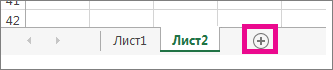
- Нажмите кнопку Вставить лист в нижней части экрана. Вы можете создать сколько угодно рабочих таблиц.
- Нажмите и удерживайте клавишу CTRL, а затем выберите Лист1, Лист2и так далее, пока не завершите выбор всех листов. При этом группы будут временно группться. В заголовке вы увидите имя книги и слово [Группа].
- Щелкните ячейку A1 на листе Лист1 и введите: Эти данные будут отображаться на каждом листе.
Совет: Чтобы разгруппировать книги, просто дважды щелкните любой из них.
- Запустите Excel. Появится новая пустая книга.
- В нижней части экрана щелкните вкладку Вставка таблицы. Вы можете создать сколько угодно рабочих таблиц.
- Нажмите и удерживайте клавишу CTRL, а затем выберите Лист1, Лист2и так далее, пока не завершите выбор всех листов. При этом группы будут временно группться. В заголовке вы увидите имя книги и слово [Группа].
- Щелкните ячейку A1 на листе Лист1 и введите: Эти данные будут отображаться на каждом листе.
- Щелкните Лист2 и обратите внимание, что текст, который вы только что ввести на листе Лист1, также отображается в ячейке A1 листа 2 и на всех остальных листах.
Конвертировать EXCEL в PDF
Преобразование ваших таблиц с колонками в PDF файл, с учетом ширины PDF. Книжная или альбомная ориентация. Ваш выбор.
или перетащите файлы EXCEL сюда
Excel в PDF
Нажмите на кнопку ПРЕОБРАЗОВАТЬ
Получение файлов от Drive
Получение файлов от Dropbox
Загрузка 0 файла из 0
Оставшееся время — секунд — Скорость загрузки — МБ/С
Преобразование EXCEL в PDF.
© iLovePDF 2024 ® — Ваш PDF Редактор
покупка
Как быстро создать несколько листов одного формата в Excel?
Например, вы создали лист с определенным форматированием и теперь хотите создать несколько листов с тем же форматом, что и этот лист, как вы могли бы быстро решить эту задачу в Excel? В этом руководстве рассказывается о методах создания нескольких листов одного формата.
Создайте листы с одинаковым форматом, скопировав несколько рабочих листов Kutools for Excel
Создавайте листы с одинаковым форматом с помощью перемещения или копирования
В Excel вы можете использовать команду «Переместить» или «Копировать», чтобы создать лист в том же формате, что и выбранный вами лист.
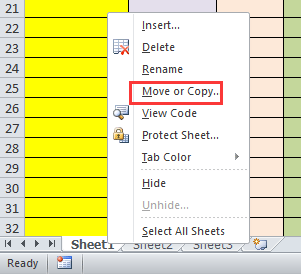
1. Щелкните лист нужного вам формата на Панель вкладок листа, и щелкните правой кнопкой мыши, чтобы выбрать Переместить или скопировать из контекстного меню. Смотрите скриншот:
2. Затем в появившемся диалоговом окне отметьте Создать копию вариант. Смотрите скриншот:

3. Нажмите OK. Новый лист создается в том же формате перед выбранным листом. Смотрите скриншот:

Внимание:
(1) Вы также можете нажать Главная > Формат > Переместить или скопировать лист для Переместить или скопировать Диалог.
(2) Использование этого метода займет много времени, когда вам нужно будет создать сотни листов с одинаковым форматом.
Создавайте листы с одинаковым форматом с помощью VBA
Существует код VBA, который поможет вам быстро создать сразу несколько листов одного формата.
1. Нажмите Alt + F11 ключи для открытия Microsoft Visual Basic для приложений окно, затем щелкните Вставить > Модулископируйте и вставьте приведенный ниже код в Модули окно.
VBA: создавайте листы того же формата.
Sub CopyWorkSheets() 'Updateby20150526 Dim xNumber As Integer Dim xWsName As String On Error Resume Next xTitleId = "KutoolsforExcel" xWsName = Application.InputBox("Copy worksheet name", xTitleId, , Type:=2) xNumber = Application.InputBox("Copy number", xTitleId, , Type:=1) For i = 1 To xNumber Application.ActiveWorkbook.Sheets(xWsName).Copy _ After:=Application.ActiveWorkbook.Sheets(xWsName) Next End Sub2. Нажмите F5 нажмите клавишу для запуска кода VBA, затем появится диалоговое окно, в котором вы можете ввести имя рабочего листа, необходимое для копирования его формата.
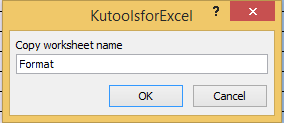
3. Нажмите OK, и укажите необходимое количество копий в другом всплывающем диалоговом окне. Смотрите скриншот:

4. Нажмите OK. Затем создается шесть копий рабочих листов в том же формате.
Создайте листы с одинаковым форматом, скопировав несколько рабочих листов Kutools for Excel
Если вам не нравится использовать VBA, я представляю вам удобный инструмент — Kutools for Excel, вы можете использовать его Копировать рабочие листы утилита для быстрого и легкого создания листов одинакового формата.
После бесплатная установка Kutools for Excel, сделайте следующее:
1. Нажмите Кутулс Плюс > Рабочий лист > Копировать рабочие листы. Смотрите скриншот:

2. в Копировать несколько листов диалог, сделайте как показано ниже:
(1) Отметьте имя рабочего листа, формат которого вы хотите скопировать, из списка Скопируйте выбранные листы;
(2) Укажите количество копий;
(3) Укажите место, куда вы хотите поместить копии.

3. Нажмите Ok, появится диалоговое окно, напоминающее об успешном создании копий. Нажмите OK закрыть его.


Теперь вы можете видеть, что указанное количество листов было создано в том же формате.
Как сделать одинаковые изменения сразу на нескольких листах
Допустим у Вас есть книга с n-ным количеством однотипных листов. Иногда приходится проделывать в каждом листе одну и ту же операцию. Скажем, написание заголовков или изменение формулы в одной и той же ячейке шаблона. Чаще всего в таких случаях проделывается следующая операция: на одном листе меняются заголовки, затем копируются и поочередно вставляются на остальные листа. Или формула прописывается в одном листе и последовательно вставляется в каждый лист. Долго, нудно и неинтересно. Благо разработчики Microsoft предвидели подобные мучения и снабдили Excel средством для более быстрого осуществления этой задачи.
Для произведения одинаковых изменений сразу на нескольких листах все, что необходимо сделать, это выделить все необходимые листы с зажатой клавишей Shift или Ctrl ( Ctrl позволяет выделить несмежные листы(скажем через один), а с Shift выделяются все листы от первого выделенного до последнего). Теперь все действия, производимые на активном(видимом) листе в точности повторяется на других выделенных листах. И что не менее важно — если прописать в активном листе формулу, то ссылки на других листах будут у каждого свои, т.е. ссылаться формулы будут на тот лист, в котором написаны(если в формуле не указаны явно ссылки на другие листы). То же самое и с копированием. Если на одном листе в ячейке А1 написано Дом, а на другом Холм, то при копировании ячейки А1 на активном листе и вставки её в ячейку А2 , то на каждом листе в ячейку А2 будет скопировано своё значение — Дом и Холм соответственно.
Подобная работа с листами еще называется работой с группой листов. Определить, что на данный момент выделена группа листов(и изменения будут производиться на всех этих листах) очень просто — в заголовке Excel будет отображен текст: [Группа] [Groupe]
Как разгруппировать листы, объединенные в группу:
- если в группу объединены не все листы книги — выделить любой лист вне группы
- если в группе все листы книги книги — выделить любой лист, который на данный момент не является активным
Статья помогла? Поделись ссылкой с друзьями!