Как в ворде сделать нумерацию строк автоматически
Работа с таблицами word не ограничивается ее созданием и редактированием формата данных ячеек, таблица позволяет производить вычисления подобно таблице Excel и вносить автоматические данные, что ускоряет вашу работу.
Работа в ворде с таблицами
Полезно. Если вы затрудняетесь с тем, как вставить таблицу, добавить столбец или строку, то читайте здесь.
В рамках данного урока рассмотрим интересные, но не популярные методы работы с таблицами:
Цель урока — познакомить с функционалом word, а детали останутся для самостоятельного изучения.
Для наглядности и закрепления навыков предлагаю проделать практическую работу.
Автоматическая нумерация строк
1. Первым делом создайте таблицу размером 10х10 ячеек.
2. Выделите полностью первую строчку таблицы и раскрыв список стилей нумерованного списка на главной вкладке верхнего меню, выберите буквенную нумерацию столбцов.

3. Выделите строки 2-10 колонки А и аналогично назначьте нумерацию строк цифрами.
4. Установите курсор в ячейку с номером 1 и снова раскройте список форматов стилей кликнув по стрелочке, и выберите пункт «Определить новый формат номера…».

5. В окне «Определение нового формата номера» удалите точку после цифры и установите выравнивание по центру.

6. При установленном курсоре в ячейке с номером 1 кликните по пункту «Задать начальное значение…» в списке стилей нумерованного списка.

7. В открывшемся окне установите начальное значение — 2.

Полученный результат должен иметь такой вид.

Формулы в таблицах Word
В таблицах word возможно производить расчеты с помощью формул подобно Excel, при этом нумерация ячеек происходит как в таблице примера, т.е. формат ссылок на ячейки в формулах аналогичен Excel (столбцы – буквами, строки – цифрами, только они скрыты).
8. Заполните ячейки С3 – С7 данными, для примера значением 10.
9. Установите курсор в ячейку C9 и нажмите кнопку «Формула» в верхнем меню на вкладке «Макет».

10. В открывшемся окне, в поле «Формула:» скопируйте или напишите =SUM(C3:C7) и нажмите ОК.

11. Измените значения в ячейка С3 – С7.
Важно . Обратите внимание, что для обновления результатов формул необходимо перейти в ячейку C9 и нажать клавишу F9. Для того, чтоб обновить все значения в документе рекомендую нажать Ctrl+A для выделения всего документа и нажать F9, так вы обновите абсолютно все и ничего не пропустите.
Таким образом, происходят вычисления в таблицах word. Из-за объемности статьи не буду рассматривать все функции формул, вы их найдете в поле «Вставить функцию:» окна «Формула». Надеюсь, разобраться с ними трудностей не будет, а мы продолжим.
Цифры буквами в ворд
Оказывается это вполне реально, чтоб word написал цифры и числа буквами автоматически. Для того чтоб было число прописью в word достаточно воспользоваться встроенными возможностями.
Скажем, для записи числа 153 прописью проделайте следующее:
— Включите русскую раскладку клавиатуры и нажмите сочетание клавиш Ctrl+F9 после чего появятся скобки для вставки кода;
— Скопируйте или напишите в скобках код =153\* CardText. Должно получится такое =153\* CardText > .
— Нажмите F9 и вуаля. Запись \*CardText выводит результат в виде количественных числительных (записанных словами).
Отображение кода/значения возвращает сочетание Alt+F9. Можете изменить число, и обновите данные нажатием F9 предварительно их выделив.
Вычисления в таблицах word – заключение
Вернемся к нашей таблице, и сделаем последний штрих в наших вычислениях.
11. Добавьте строчку в конце таблицы, обратите внимание, что сработала автоматическая нумерация строк.
12. Удалите нумерацию строки и объедините все ячейки.
13. Сделайте русскую раскладку клавиатуры и вставьте в последнюю строчку формулу следующего содержания =C9, указав ссылку на данные результата.
14. Далее нажмите сочетание клавиш Alt+F9 для отображения кода = C9> и допишите \* CardText . Выглядеть должно так = C9\* CardText> .
15. Для обновления данных нажмите F9 и верните отображение значения сочетанием Alt+F9.
Полезно. Как сделать автоматический повтор заголовка таблицы читайте здесь.
О том как написать цифры буквами в Excel написано тут.
покупка
Как пронумеровать строки после автоматической вставки или удаления строк в Excel?
Предположим, я пронумеровал строки от 1 до 20 в столбце, теперь, когда я вставляю или удаляю строку из диапазона данных, я хочу, чтобы список номеров можно было перенумеровать автоматически. Можно ли выполнить эту задачу в Excel?
Нумеровать строки после автоматической вставки или удаления строк с помощью формул
Фактически, функция Row в Excel может помочь вам автоматически перенумеровать строки после вставки или удаления строк, пожалуйста, сделайте следующее:
1. Введите эту формулу: = СТРОКА () — 1 в ячейку A2, а затем перетащите маркер заполнения вниз к ячейкам, в которых вы хотите пронумеровать строки, см. снимок экрана:
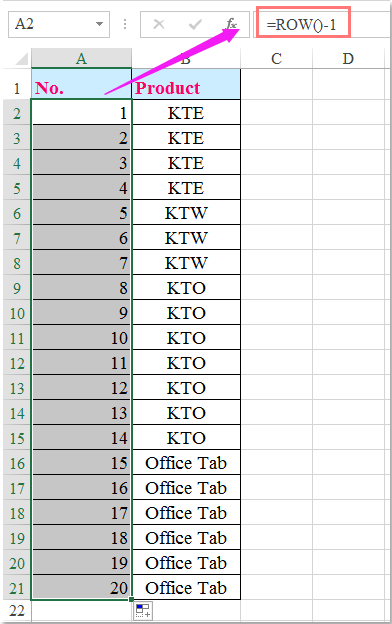
Внимание: Если ваш список номеров начинается с первой ячейки, вы можете изменить формулу как = СТРОКА () , вы можете прибавить или вычесть из формулы, если ваши числа не совпадают с фактической строкой, например, = СТРОКА () — 3 , = СТРОКА () + 10 .
2. Затем создайте таблицу для этого диапазона данных, выберите диапазон данных и щелкните Вставить > Настольные, а затем в Создать таблицу диалоговое окно, отметьте В моей таблице есть заголовки если в вашем диапазоне есть заголовки, см. снимок экрана:

3, Затем нажмите OK, таблица была создана сразу, и теперь, когда вы вставляете или удаляете строки в диапазоне таблицы, номера строк всегда обновляются автоматически, см. снимок экрана:

Нумеровать строки после автоматической вставки или удаления строк с помощью кода VBA
За исключением вышеуказанного метода формулы, вы также можете завершить его кодом VBA.
1. Перейдите к листу, в который вы хотите автоматически вставить порядковые номера.
2. Щелкните правой кнопкой мыши вкладку листа и выберите Просмотреть код из контекстного меню во всплывающем Microsoft Visual Basic для приложений окна, скопируйте и вставьте следующий код в пустое окно модуля.
Код VBA: автоматическая нумерация строк после вставки или удаления строк:
Private Sub Worksheet_Change(ByVal Target As Range) 'Updateby Extendoffice 20160612 Dim I As Integer I = 1 Application.EnableEvents = False For I = 1 To 20 Range("A" & I).Value = I Next Range("A21").Value = "" Application.EnableEvents = True End Sub 3. Затем сохраните и закройте этот код, когда вы вводите первую цифру 1 в ячейку A1, порядковые номера от 1 до 20 будут заполнены автоматически. Если вы вставляете или удаляете строки из диапазона, номер серии сразу будет автоматически перенумерован.
Внимание: В приведенном выше коде буква A указывает букву столбца, которую вы хотите заполнить порядковым номером, 1 К 20 это строки, которые вы хотите пронумеровать, и A21 это ссылка на ячейку рядом с вашей последней пронумерованной ячейкой. Вы можете менять их по своему усмотрению.
Вставить маркеры или список нумерации в столбец ячеек
Kutools for Excel‘s Вставить пулю и яnsert нумерация функции могут помочь вам быстро вставить маркированный и нумерационный список в столбец ячеек. Нажмите, чтобы загрузить Kutools for Excel!
Kutools for Excel: с более чем 300 удобными надстройками Excel, которые можно попробовать бесплатно без ограничений в течение 30 дней. Загрузите и бесплатную пробную версию прямо сейчас!
Как вставить номера строк в документ
Если вы когда-нибудь работали со специализированным редактором для программистов, то наверняка заметили, что каждая строка написанного в нем текста пронумерована. Это сделано для облегчения поиска нужной строки в случае ошибки в коде.
Редактор Word также позволяет нумеровать строки в документе. Номера строк будут отображаться слева от основного текста.
Чтобы вставить номера строк выполните следующие действия:
Если нужно отменить нумерацию, то повторите шаги 1 и 2, а на 3-м шаге снимите галочку с опции Добавить нумерацию строк (Add line numbering).
Если нужно отменить нумерацию не всего текста, а лишь какой-то его части, то:
Еще записи по вопросам использования Microsoft Word:
- Word 2007: полотно, рисунки, линии
- Word 97. Слияние документов как один из способов упростить свою работу
- Абзац с цветным фоном
- Автозаполняемые колонтитулы
- Автоматическая нумерация билетов
- Автоматическое обновление полей при открытии документа
- Автотекст с последовательной нумерацией
- Автоформат документов
- Буквица
- Быстрая смена ориентации страниц документа
- Быстрое изменение стиля форматирования текста
- Быстрое удаление границ у таблицы
- Быстрый поиск форматированного текста
- В чем различие между Автозаменой и Автотекстом
- В чем различие между стилями Обычный (Normal) и Основной текст (Body Text)?
- Ввод повторяющихся фрагментов текста в Word 2007
- Вставка документа с книжной ориентацией в документ с альбомной ориентацией
- Вставка неформатированного текста
- Вставка скопированного текста в предопределенном формате
- Вставка текста с полями в нижний колонтитул
- Выравнивание номеров страниц в буклете
- Выравнивание текста на странице
- Где брать красивые шрифты для работы
- Двойная нумерация страниц в документе
- Задать обтекание текстом для всех рисунков в документе
Word: автоматическая нумерация формул


Для студентов технических вузов и научных работников пригодится наша памятка, как настроить автонумерацию формул в Microsoft Word.

В текстовом редакторе Microsoft Word можно автоматически проставлять нумерацию рисунков и диаграмм, но неудобно нумеровать формулы. Между тем, это имеет значение для тех, кто редактирует технические и научные тексты. В этой статье покажем обходной способ, позволяющий нумеровать формулы в Word.
Нумерация формул: решение для Word
Как уже было сказано, с помощью MS Word можно автоматически проставлять нумерацию изображений и таблиц с помощью функции вставки названия. К сожалению, у этой функции есть только две опции: размещения метки-номера ниже или выше нумерируемого объекта.
Это не очень удобно для формул. Во многих регламентах по оформлению документации указывается, что формулы должны быть пронумерованы последовательно, но нумерация должна обязательно быть справа от формулы.
Это формальное требование можно выполнить, пользуясь все той же функцией вставки названия.
- Напишите первую формулу, начиная с нового абзаца с использованием редактора формул.
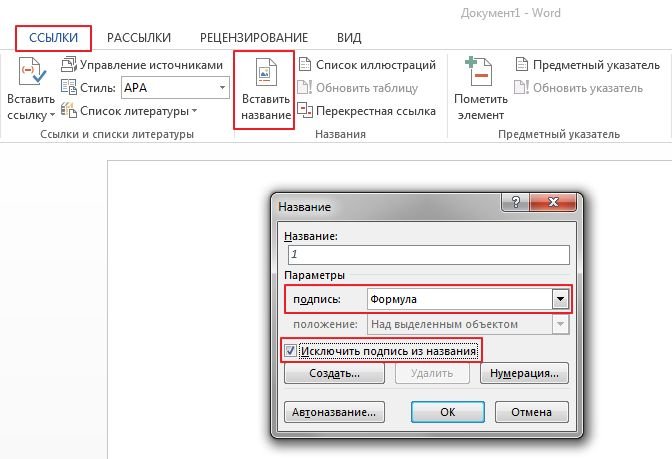
- Подпишите формулу, используя команду Вставить название на вкладке Ссылки.
- В диалоговом окне Название в поле Подпись выберите опцию Формула из раскрывающегося списка.
- Оставьте поле Положение без изменений, а рядом с надписью установите флажок Исключить подпись из названия.
- Подтвердите свои действия, нажав ОК. Под формулой появится цифра 1.
- Теперь создайте однострочную таблицу с двумя столбцами. Эта таблица будет использоваться для надежного позиционирования формул и нумерации.
- Отформатируйте таблицу в соответствии с правилами оформления, которые установлены для вашего текста. Например, нумерация должна быть выравнена по правому краю, а номер должен быть заключен в круглые скобки. В этом случае вставьте скобки во вторую строку и выровняйте элемент по центру строки и по правому краю в ячейке.
- Скопируйте формулу в первую ячейку таблицы, а цифру 1 — во вторую ячейку между скобками.
- Теперь удалите границу таблицы, нажав правой кнопкой мыши на ее левый верхний угол и выбрав Свойства таблицы. На вкладке Таблица нажмите на кнопку Границы и заливка и в отобразившемся окне выберите тип границы — Нет.
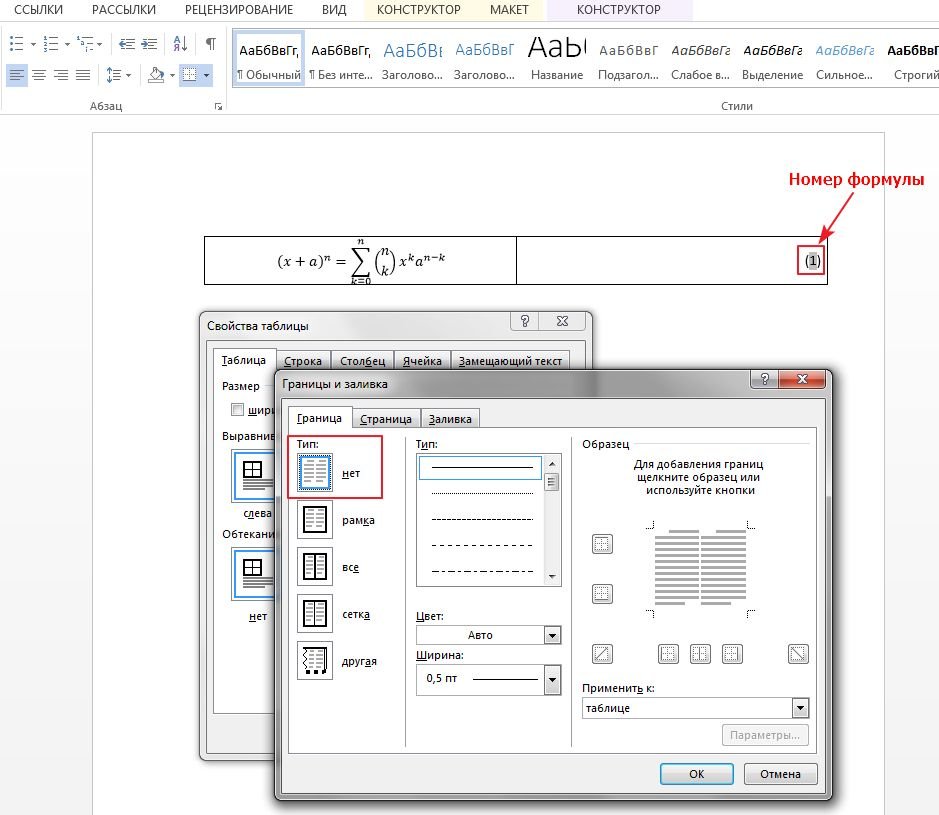
- Если вы довольны макетом, удалите формулу, но оставьте номер в таблице. Затем выделите всю таблицу.
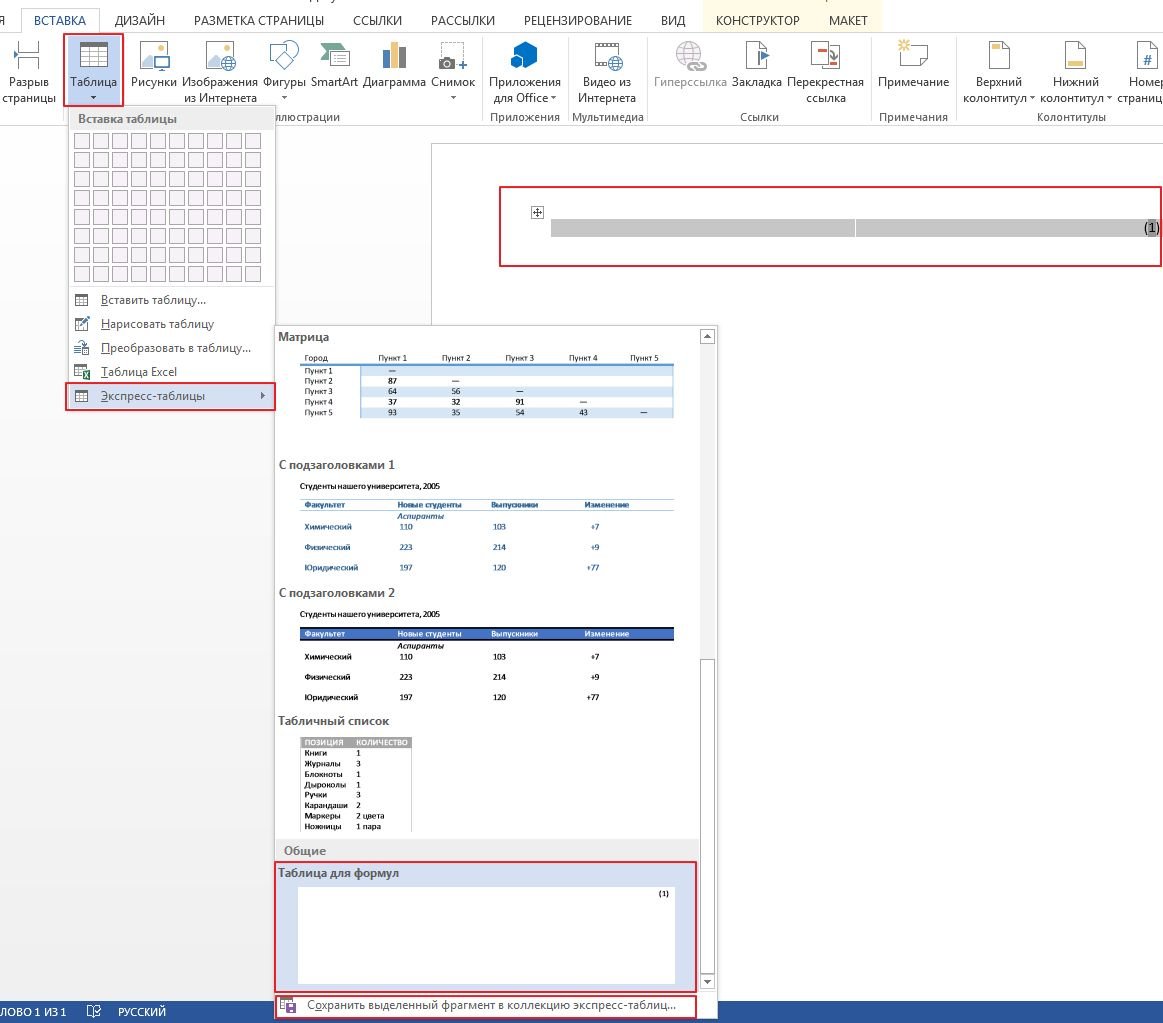
- Сохраните таблицу как отдельный шаблон таблицы, например, под названием «Таблица для формул». Для этого выделите таблицу целиком, на вкладке Вставка в группе Таблицы нажмите кнопку Таблица, выберите Экспресс-таблицы и щелкните Сохранить выделенный фрагмент в коллекцию экспресс-таблиц.
- Теперь, если вы захотите вставить в свой текст формулу, откройте раскрывающееся меню Таблица на вкладке Вставка». Прокрутите меню вниз до пункта Экспресс-таблицы, а затем выберите шаблон таблицы одним щелчком мыши.
- В тексте появится номер, автоматически отформатированный по правому краю, а вы сможете вставить рядом с ним новую формулу.
Читайте также:
- Как в Word создать предметный указатель
- Как отформатировать сноски в документах Word
- Как использовать надстрочные и подстрочные знаки в текстовом редакторе Word
Фото: авторские, BG Stock