Как вставить 1 лист формата А3 в середину документа (Word 2010)?
Создать новый раздел из одной страницы и выставить ТОЛЬКО для этого раздела размер бумаги А3. Ну, а внеё уже вставляешь чертёж — или как объект, или конвертируешь чертеж в JPG и вставляешь как картинку.
Ставишь курсор в конец страницы, после которой должен идти лист формата А3 — Вставка — Разрыв — Новый раздел со следующей страницы. Переходишь в конец пустой страницы (она пока будет размера А4). Снова Вставка — Разрыв — Новый раздел — Со следующей страницы.
Потом, курсор в эту страницу — и меняешь размер бумаги и ориентацию, но только для этого раздела (для текущего) .
Ну, а потом вставляешь туда что нужно. Вот такое получится, примерно. Делов ровно на 1 минуту.

Остальные ответы
Не вставишь, ворд не рассчитан под такие задачи.
В чем нарисовано?
и в автокаде и в КОмпасе есть возможно сохранить как jpeg
а потом вставить в ворд
для совместимости с другими форматами лучше картинки вставлять в невидимую таблицу. То есть вы сначала вставляете в текст таблицу, убираете ее границы, а потом внутрь вставляете картинку. Но поскольку физически по размерам формат А3 вдвое больше, чем А4 картинку придется уменьшить в масштабе минимум в двое. Если хотите сохранить масштаб, придется разбить картинку на 2 и вставлять их на разные страницы. разметкой на четные и нечетные страницы и печатью на 2 сторонах листа можно сделать так, чтобы чертеж получился на развороте.
Как в Microsoft Word выставить формат А3
Стандартно пользователи печатают документы в формате А4, что соответствует обычному листу бумаги. В том случае, если размер печатаемого документа нужен выше, пользователи должны внести соответствующую настройку в офисную программу. Сегодня мы рассмотрим, каким образом в популярном офисном редакторе можно выставить формат А3.
Сразу следует уточнить, что выбор формата А3 в Microsoft Word появится только в том случае, если ваш принтер поддерживает подобный тип печати. К сожалению, если ваш принтер не может печатать, например, выше формата А4, в Word выставить соответствующую установку не получится.
Как установить в Microsoft Word формат А3?
Существует два способа выставить формат страницы: один через Microsoft Word, а другой – через параметры печати.
Способ 1: через Microsoft Word
-
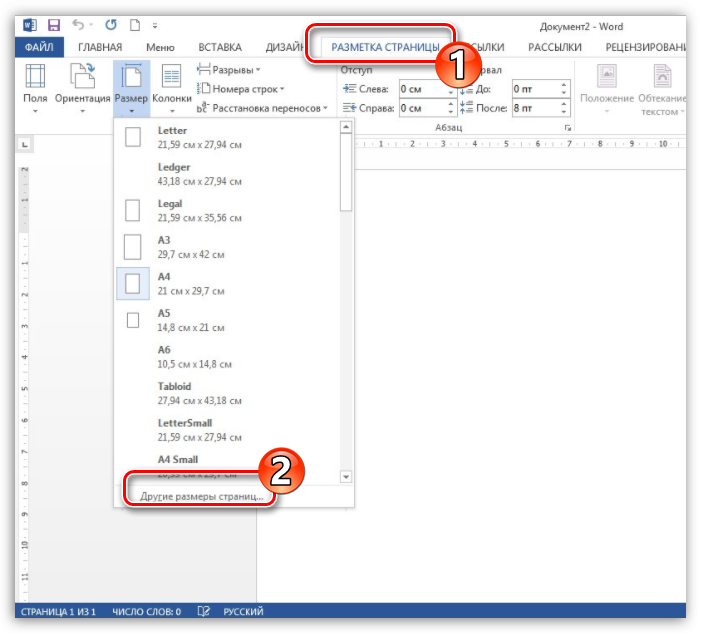
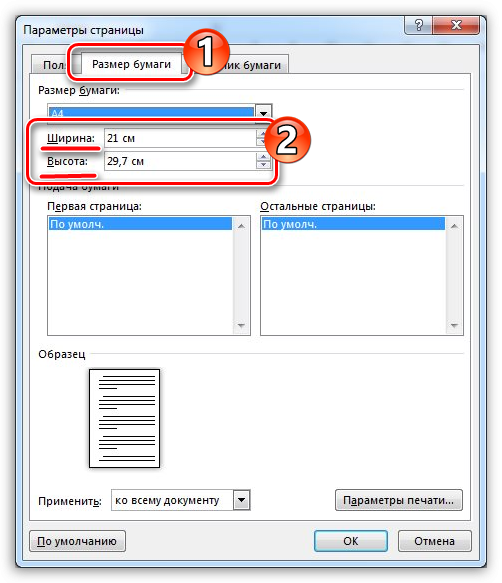
Пройдите ко вкладке «Разметка страницы», кликните по кнопке «Размер», а затем по «Другие размеры страницы».
Способ 2: через свойства печати
-
Кликните в левом вернем углу по кнопке «Файл», а затем пройдите к разделу «Печать» (для быстрого доступа к данному мню можно сразу набрать сочетание клавиш Ctrl+P).
Стандартные форматы бумаги для печати — осталось только выбрать!
Форматы бумаги были созданы для того, чтобы можно было стандартизировать печатное оборудование. Сейчас в офисной сфере наиболее популярным форматом является А4. Он же наиболее распространён и в издательствах — на такой бумаге чаще всего печатают книги. Другие форматы используются в разных целях, о чём подробнее будет рассказано ниже. А для начала предлагаем ознакомиться с таблицей размеров распространённых форматов.

Размеры форматов бумаги
В международной классификации чаще всего используют маркировку А, определённую стандартом ISO216. Они имеют фиксированное соотношение сторон 1:√2, которое называют соотношением Лихтенберга. Основным считается формат A0, а каждый последующий формат получается путём точного разрезания предыдущего листа пополам. Так, если разрезать пополам лист А0, то получится формат А1 и так далее. Итак, точные размеры форматов бумаги таковы:
- А0 — имеет площадь 1 квадратный метр, а стороны — 841×1189 мм.
- А1 — площадь листа составляет 0,5 кв. м., а стороны — 594×841 мм.
- А2 — площадь составляет 25 дециметров, а стороны — 420×594 мм.
- А3 — площадь листа составляет 12,5 дециметров, а стороны — 297×420 мм.
- А4 — самый популярный формат со сторонами 210×297 мм.
- А5 — имеет стороны 210х148 мм.
- А6 — ещё в два раза меньше — 148х105 мм.

Где используются разные форматы бумаги
Самый распространённый формат, к которому приспособлены все принтеры — это А4. Его используют для печати:
- книг;
- документов;
- договоров;
- накладных и многого другого.
Некоторые офисные принтеры поддерживают печать на формате А3. Именно такой размер имеют стандартные газеты. А0 и А1 используются для печати:
- плакатов;
- постеров;
- настенных таблиц;
- диаграмм.
Маленькие форматы А5 и А6 используют для изготовления:
- карманных книг;
- блокнотов;
- записных книжечек.

На что стоит обратить внимание при выборе
Выбирая формат бумаги, нужно учитывать стандартные нормы для изделий, на которые планируется её использовать. Так, если выпускается малотиражная брошюра, которую планируется размножать на принтере или копировальном аппарате, то стоит остановиться на форматах А5 и А6. Если вы покупаете бумагу для печати документов, то стоит выбрать стандартный вариант А4, так как под него приспособлены абсолютно все офисные модели принтеров.
Если планируется напечатать плакат, то вам обязательно потребуется устройство для широкоформатной печати. Большой формат можно брать, предварительно проверив технические характеристики и допуски своего принтера. Таким образом, выбор формата листа нужно проводить, учитывая технические допуски имеющегося принтера, а также принимая в расчёт — на каком листе лучше всего будет смотреться печать для конкретных целей.

Помимо формата для принтера важны следующие параметры бумаги:
- плотность (наилучшая — 80-90г/м2);
- непрозрачность (особенно важна при осуществлении двусторонней печати);
- влажность (наилучшая — 4,5%, но допустимы небольшие отклонения);
- толщина (чем толще лист, тем жестче);
- гладкость (влияет на итоговое качество изображения);
- обрезка (кромки должны оставаться ровными, без заусенцев);
- электризуемость (сильная приводит к склеиванию бумаги и сбоям в подаче).
Почему не стоит экономить на бумаге
Экономия на качестве бумаги приводит к быстрому износу и поломке принтеров. А ремонт их обходится уже куда дороже, чем предусмотрительная покупка хорошей бумаги, которая сбережёт вашу технику. Так что гораздо выгоднее покупать чистые и качественные листы с оптимальной плотностью. И конечно, нужно правильно выбрать формат для своего будущего изображения.
Средняя оценка: 3.8 из 5
Изменение размера бумаги
Примечание: Мы стараемся как можно оперативнее обеспечивать вас актуальными справочными материалами на вашем языке. Эта страница переведена автоматически, поэтому ее текст может содержать неточности и грамматические ошибки. Для нас важно, чтобы эта статья была вам полезна. Просим вас уделить пару секунд и сообщить, помогла ли она вам, с помощью кнопок внизу страницы. Для удобства также приводим ссылку на оригинал (на английском языке) .
В Word для Mac можно выбрать из списка предопределенных бумаги и изменение размера бумаги для всех страниц в документе, для определенных страниц или определенного раздела. Вы также можете изменить размер бумаги по умолчанию для новых документов.
При создании нового документа Word применяет размер бумаги и поля по умолчанию, хранящиеся в шаблоне normal.dotm. Если вы часто используете размер бумаги, отличающийся от стандартного (например, при работе с юридическими документами США), вы можете задать новые значения по умолчанию, которые Word использует при создании нового документа. Если в текущем документе настроен нужный размер полей, этот документ можно использовать для установки новых полей по умолчанию.
В Word 2016 для Mac вы также можете создать настраиваемый размер бумаги и выберите пункт разных источников бумаги для страниц в документе. Выбор другой бумаги позволяет использовать различные бумаги для первой страницы, который может быть другим цветом или тяжеловеснее других страниц.
Выбор размера бумаги и создание собственных вариантов
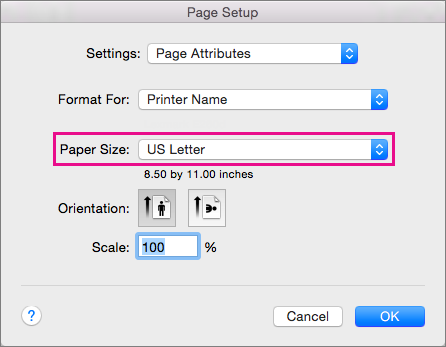
- В меню Файл выберите пункт Параметры страницы.
- В параметрах страницы выберите нужный вариант из списка Размер бумаги.
 Выбрав вариант Управление нестандартными размерами, можно задать собственный размер бумаги. Для этого щелкните значок плюса, чтобы создать новый формат листа, а затем введите значения ширины, высоты и участка, который не будет выводиться на печать.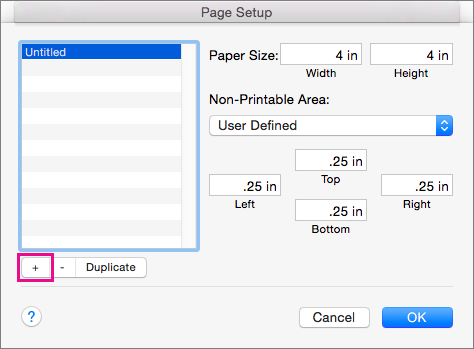
- После завершения выбора размер бумаги, нажмите кнопку ОК.
Выбор размера бумаги для определенных страниц
- Выберите текст на страницах, которые вы хотите изменить.
- В меню Формат щелкните документ >Параметры страницы.
- Выберите размер бумаги в списке Размер бумаги и нажмите кнопку ОК.
- На странице документа в списке Применить к выберите выбранный текст и нажмите кнопку ОК. Word необходимости, вставляет разрывы раздела до и после текста выбран и изменяет размер бумаги для этого раздела.
Выбор размера бумаги для раздела
- В меню Вид выберите пункт Разметка страницы.
- Чтобы отобразить непечатаемые знаки, такие как маркеры абзацев (¶), щелкните Показать все непечатаемые символы на вкладке Главная.
- Выделите разрыв раздела, который вы хотите изменить.
- В меню Формат наведите указатель на Документ и откройте Параметры страницы.
- В списке Размер бумаги выберите размер бумаги и нажмите кнопку ОК.
- В списке Применить к выберите выделенным разделам.
Изменение размера бумаги по умолчанию для новых документов
- В меню Формат выберите пункт Документ.
- Нажмите кнопку По умолчанию, а затем кнопку Да.
Примечание: Если изменить предпочитаемый размер бумаги или поля для шаблона, на основе которого Word создает новые документы (normal.dotm), все последующие документы, использующие шаблон normal.dotm, будут использовать новые параметры. Если изменить предпочитаемый размер или поля для документа, основанного на другом шаблоне, только новые документы, созданные на основе этого шаблона, будут использовать новые параметры.
Выбор источника бумаги
Вы можете выбрать источник бумаги для первой, а также всех последующих страниц документа. Список доступных источников определяется драйвером принтера, который установлен на компьютере, и может отличаться от приведенного здесь.
Если задано страницы в качестве источника Выберите автоматически, Word автоматически выберет источника бумаги на основе размера страницы и сведения о размере бумаги, предоставленный драйвер принтера.
- В меню Файл выберите пункт Печать.
- В окне Печать выберите элемент Подача бумаги.
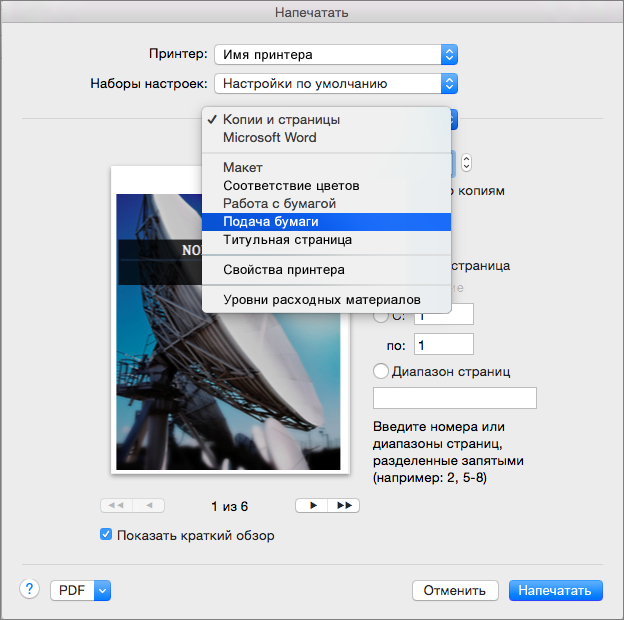 Word отобразит параметры подачи бумаги.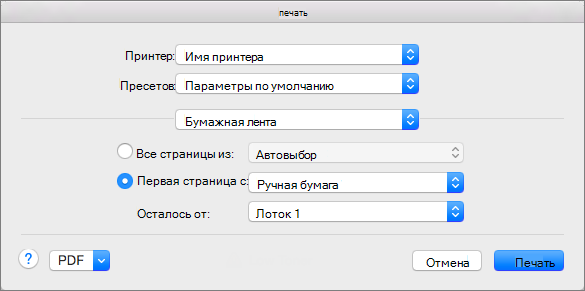
- Чтобы задать источник бумаги для первой страницы документа, щелкните Первая страница и выберите источник из соответствующего списка.
- Чтобы изменить источник бумаги для всех страниц документа после первой, выберите его в списке Остальные страницы.
- Когда все будет готово к печати, нажмите кнопку Печать. Вы также можете выбрать другую категорию параметров подачи бумаги и внести в них соответствующие изменения.