Как в ворде разместить текст по центру
Упражнение 1
Наберите текст из четырех строк. Сначала прочитайте указания к выполнению задания.
Начало — голос птицы,
Конец — на дне пруда,
А целое в музее
Найдете без труда.
Видно, что этот текст выровнен по левому краю (левый край ровный, правый нет), красной строки нет, строки не доходят до края страницы. Добиться этого можно так.
1. Левые маркеры устанавливаем на границе левого поля, красную строку, выступ и отступ не делаем.
2. Правый маркер (отступ справа) сдвигаем влево так, чтобы расстояние от левого поля до правого маркера примерно равнялось длине строки текста.
3. Это будет выглядеть примерно так:
левые маркеры правый маркер
на граниые левого поля сдвинут влево
4. Теперь наберите текст. На клавишу при этом нажимать не надо, переход на новую строку произойдет автоматически.
5. Если вид набранного текста будет отличаться от образца, передвиньте влево или вправо правый маркер так, чтобы текст соответствовал образцу.
Второй способ выполнения этого же задания.
1. Левые маркеры, как и в первом случае, совместим с левым полем
2. Правый маркер поставим на правое поле. Это будет выглядеть так.
левые маркеры правый маркер
на месте на месте
3. Напечатайте первую строку, нажмите <Enter>.
4. Напечатайте вторую строку, нажмите <Enter>.
5. Напечатайте третью строку, нажмите <Enter>.
6. Напечатайте четвертую строку, нажмите <Enter>.
Внешне результат будет выглядеть одинаково. Однако в первом случае создан один абзац, а во втором четыре. Вы выбираете тот способ, который вам кажется удобнее.
Упражнение 2
Начало — голос птицы,
Конец — на дне пруда,
А целое в музее
Найдете без труда.
Указание. Здесь сделан отступ слева, текст выровнен по центру. Сделать это можно так.
1. Установить левые маркеры на уровне левого поля.
левые маркеры на месте
2. Поставить курсор мыши на нижний маркер (прямоугольник) и перетащить все левые маркеры вправо, как показано на рисунке. (Можно перетащить их вправо и по одному).
Левые маркеры сдвинуты влево
3. Установить выравнивание по центру, щелкнув на кнопке По центру
4. Набрать текст.
Упражнение 3
Начало — голос птицы,
Конец — на дне пруда,
А целое в музее
Найдете без труда.
В этом примере сделан отступ слева, есть отступ справа, текст выронен по правому краю.
1. Сделать отступ слева. Для этого сдвинуть левые маркеры влево по одному или все вместе, как в предыдущем упражнении.
Сделать отступ справа, передвинув влево правый маркер
2. Щелкнуть на кнопке По правому краю.
3. Набрать текст.
Упражнение 4
Начало — голос птицы,
Конец — на дне пруда,
А целое в музее
Найдете без труда.
В этом примере сделаны отступы слева и справа, текст выронен по центру. Установите отступы и выравнивание, затем наберите текст.
Рекомендации для дальнейшей работы.
В предлагаемых далее упражнениях можно поступить так.
1. Написать заголовок. Так как курсор стоит в строке заголовка, то тем самым заголовок выделен. Щелкните по кнопке По центру. Заголовок займет свое место.
2. Нажать <Enter>. Будет создан первый абзац текста.
3. Передвинуть маркер отступа первой строки (красной) вправо, например, на 1 см.
4. Щелкнуть на кнопке выравнивания текста По ширине.
5. Набрать весь первый абзац текст. Только после набора всего текста абзаца нажать . Будет сделан второй абзац текста. Обратите внимание, нажать надо только после набора всего абзаца. Если нажимать всякий раз, когда текст оказывается у правого края, получатся строки разной длины и не будет выравнивания по ширине. При подходе курсора к концу строки продолжайте печатать, переход на новую строку будет осуществлен автоматически. 6. Выполните подобные действия для других абзацев текста. 7. Если требуется, измените начертание отдельной части, выделите её, (если это слово, поставьте где-нибудь внутри курсор мыши и щелкните левой кнопкой мыши) и выберите нужный формат на панели инструментов или из меню Формат – Шрифт. Это может быть размер шрифта, полужирное или курсивное начертание, подчеркивание, цвет и т. д.
Вариант 1
Указание. Маркеры поставить на границы полей. Щелкнуть по кнопке По центру и кнопке (полужирный шрифт). Написать заголовок и нажать клавишу <Enter>. Сделать отступ первой строки левым верхним маркером, как показано на рисунке
Отступ первой строки
Наберите остальной текст. На клавишу <Enter> нажимайте только в конце абзаца.
Числа в словах
Запись многих слов можно сократить с помощью цифр, например: 150-летие, 18-этажный, 100-угольный.
Если поставить цифры 1, 2, 3, и т. д., где их можно прочесть, в слова, они примут такой вид: смор1а (смородина), по2л (подвал), па3от (патриот), с3ж (стриж).
А если в слова поставить число 100, то они будут выглядеть так: пу100 (пусто), 100пор (стопор), пи100лет (пистолет), ка100рка (касторка).
Придумайте еще слова, которые можно сократить с помощью чисел 40 и 100.
Вариант 2
Указание. Используйте указания к варианту 1.
Почему мы так говорим?
Зарубить на носу – это значит хорошо запомнить. В древности неграмотные люди носили с собой дощечки. Они назывались носами (от слова носить). На этих дощечках делались зарубки на память.
Слово портфель пришло в наш язык из французского языка. Первая часть слова – порт – обозначала нести, вторая – фель – лист. Значит, портфель – это сумка, в которой носят листы бумаги, книги.
Текст
Документация и примеры общих текстовых утилит для управления выравниванием, обтеканием, весом и т.д.
На этой странице
Выравнивание текста
Легко выравнивайте текст по компонентам с помощью классов выравнивания текста. Для выравнивания влево, вправо и по центру доступны адаптивные классы, которые используют те же контрольные точки по ширине области просмотра, что и система сетки.
Текст с выравниванием по левому краю для всех размеров области просмотра.
Выровненный по центру текст на всех размерах области просмотра.
Текст с выравниванием по правому краю для всех размеров области просмотра.
Выровненный по левому краю текст на размерных области просмотра SM (маленький) или шире.
Выровненный по левому краю текст на размерных области просмотра MD (средний) или шире.
Выровненный по левому краю текст на размерных области просмотра LG (большой) или шире.
Выровненный по левому краю текст на размерных области просмотра XL (очень большой) или шире.
p class="text-start">Текст с выравниванием по левому краю для всех размеров области просмотра.p> p class="text-center">Выровненный по центру текст на всех размерах области просмотра.p> p class="text-end">Текст с выравниванием по правому краю для всех размеров области просмотра.p> p class="text-sm-start">Выровненный по левому краю текст на размерных области просмотра SM (маленький) или шире.p> p class="text-md-start">Выровненный по левому краю текст на размерных области просмотра MD (средний) или шире.p> p class="text-lg-start">Выровненный по левому краю текст на размерных области просмотра LG (большой) или шире.p> p class="text-xl-start">Выровненный по левому краю текст на размерных области просмотра XL (очень большой) или шире.p>Обратите внимание, что мы не предоставляем служебные классы для выравнивания текста по всей ширине. Хотя эстетически выровненный по ширине текст может выглядеть более привлекательно, он делает интервалы между словами более случайными и, следовательно, труднее читать.
Перенос текста и переполнение
Оберните текст классом .text-wrap .
Этот текст следует обернуть.
div class="badge bg-primary text-wrap" style="width: 6rem;"> Этот текст следует обернуть. div>Запретить перенос текста с помощью класса .text-nowrap .
Этот текст должен переполнять родительский.
div class="text-nowrap bd-highlight" style="width: 8rem;"> Этот текст должен переполнять родительский. div>Разрыв слова
Предотвратите разрушение макета ваших компонентов длинными строками текста, используя .text-break для установки word-wrap: break-word и word-break: break-word . Мы используем word-wrap вместо более обычного overflow-wrap для более широкой поддержки браузеров и добавляем устаревший word-break: break-word , чтобы избежать проблем с гибкими контейнерами.
p class="text-break">mmmmmmmmmmmmmmmmmmmmmmmmmmmmmmmmmmmmmmmmmmmmmmmmmmmmmmmmmmmmmmmmmmmmmmmmmmmmmmmmmmmmmmmmmmmmmmmmmmmmp>Обратите внимание, что разрыв слов на арабском языке невозможен, который является наиболее часто используемым языком RTL. Поэтому .text-break удаляется из нашего RTL-скомпилированного CSS.
Преобразование текста
Преобразование текста в компонентах с помощью классов капитализации текста.
Текст в нижнем регистре.
Текст в верхнем регистре.
p class="text-lowercase">Текст в нижнем регистре.p> p class="text-uppercase">Текст в верхнем регистре.p> p class="text-capitalize">Заглавный текст.p>Обратите внимание, как .text-capitalize изменяет только первую букву каждого слова, не затрагивая регистр любых других букв.
Размер шрифта
Быстро изменить размер шрифта текста font-size . В то время как наши классы заголовков (например, .h1 – .h6 ) применяют font-size , font-weight и line-height , эти утилиты применяют только font-size . Размер этих утилит соответствует элементам заголовка HTML, поэтому по мере увеличения числа их размер уменьшается.
p class="fs-1">.fs-1 textp> p class="fs-2">.fs-2 textp> p class="fs-3">.fs-3 textp> p class="fs-4">.fs-4 textp> p class="fs-5">.fs-5 textp> p class="fs-6">.fs-6 textp>Настройте свой доступный font-size , изменив карту Sass $font-sizes .
Толщина шрифта и курсив
С помощью этих утилит можно быстро изменить font-weight или font-style . Утилиты font-style сокращенно обозначаются как .fst-* , а утилиты font-weight сокращаются как .fw-* .
Более жирный текст (относительно родительского элемента).
Текст с нормальной толщиной.
Текст с легкой толщиной.
Более легкий текст (относительно родительского элемента).
Текст с обычным шрифтом
p class="fw-weight-bold">Жирный текст.p> p class="fw-weight-bolder">Более жирный текст (относительно родительского элемента).p> p class="fw-weight-normal">Текст с нормальной толщиной.p> p class="fw-weight-light">Текст с легкой толщиной.p> p class="fw-weight-lighter">Более легкий текст (относительно родительского элемента).p> p class="fst-italic">Курсивный текст.p> p class="fst-normal">Текст с обычным шрифтомp>Высота линии
Измените высоту строки с помощью утилит .lh-* .
Это длинный абзац, написанный для того, чтобы показать, как наши утилиты влияют на высоту строки элемента. Классы применяются к самому элементу или иногда к родительскому элементу. Эти классы можно настроить по мере необходимости с помощью нашего служебного API.
Это длинный абзац, написанный для того, чтобы показать, как наши утилиты влияют на высоту строки элемента. Классы применяются к самому элементу или иногда к родительскому элементу. Эти классы можно настроить по мере необходимости с помощью нашего служебного API.
Это длинный абзац, написанный для того, чтобы показать, как наши утилиты влияют на высоту строки элемента. Классы применяются к самому элементу или иногда к родительскому элементу. Эти классы можно настроить по мере необходимости с помощью нашего служебного API.
Это длинный абзац, написанный для того, чтобы показать, как наши утилиты влияют на высоту строки элемента. Классы применяются к самому элементу или иногда к родительскому элементу. Эти классы можно настроить по мере необходимости с помощью нашего служебного API.
p class="lh-1">Это длинный абзац, написанный для того, чтобы показать, как наши утилиты влияют на высоту строки элемента. Классы применяются к самому элементу или иногда к родительскому элементу. Эти классы можно настроить по мере необходимости с помощью нашего служебного API.p> p class="lh-sm">Это длинный абзац, написанный для того, чтобы показать, как наши утилиты влияют на высоту строки элемента. Классы применяются к самому элементу или иногда к родительскому элементу. Эти классы можно настроить по мере необходимости с помощью нашего служебного API.p> p class="lh-base">Это длинный абзац, написанный для того, чтобы показать, как наши утилиты влияют на высоту строки элемента. Классы применяются к самому элементу или иногда к родительскому элементу. Эти классы можно настроить по мере необходимости с помощью нашего служебного API.p> p class="lh-lg">Это длинный абзац, написанный для того, чтобы показать, как наши утилиты влияют на высоту строки элемента. Классы применяются к самому элементу или иногда к родительскому элементу. Эти классы можно настроить по мере необходимости с помощью нашего служебного API.p>Моноширинный
Измените выделение на наш стек моноширинных шрифтов с помощью .font-monospace .
Это в моноширинном пространстве
p class="font-monospace">Это в моноширинном пространствеp>Сброс цвета
Сбросить цвет текста или ссылки с помощью .text-reset , чтобы он унаследовал цвет от своего родителя.
p class="text-muted"> Скрытый текст со a href="#" class="text-reset">ссылкой для сброса.a>. p>Оформление текста
Украшайте текст в компонентах классами оформления текста.
Под этим текстом есть линия.
В этом тексте проходит линия.
p class="text-decoration-underline">Под этим текстом есть линия.p> p class="text-decoration-line-through">В этом тексте проходит линия.p> a href="#" class="text-decoration-none">Текстовое оформление этой ссылки удалено.a>Sass
Переменные
// stylelint-disable value-keyword-case $font-family-sans-serif: system-ui, -apple-system, "Segoe UI", Roboto, "Helvetica Neue", Arial, "Noto Sans", "Liberation Sans", sans-serif, "Apple Color Emoji", "Segoe UI Emoji", "Segoe UI Symbol", "Noto Color Emoji"; $font-family-monospace: SFMono-Regular, Menlo, Monaco, Consolas, "Liberation Mono", "Courier New", monospace; // stylelint-enable value-keyword-case $font-family-base: var(--#$variable-prefix>font-sans-serif); $font-family-code: var(--#$variable-prefix>font-monospace); // $font-size-root affects the value of `rem`, which is used for as well font sizes, paddings, and margins // $font-size-base affects the font size of the body text $font-size-root: null; $font-size-base: 1rem; // Assumes the browser default, typically `16px` $font-size-sm: $font-size-base * .875; $font-size-lg: $font-size-base * 1.25; $font-weight-lighter: lighter; $font-weight-light: 300; $font-weight-normal: 400; $font-weight-bold: 700; $font-weight-bolder: bolder; $font-weight-base: $font-weight-normal; $line-height-base: 1.5; $line-height-sm: 1.25; $line-height-lg: 2; $h1-font-size: $font-size-base * 2.5; $h2-font-size: $font-size-base * 2; $h3-font-size: $font-size-base * 1.75; $h4-font-size: $font-size-base * 1.5; $h5-font-size: $font-size-base * 1.25; $h6-font-size: $font-size-base; Карты
Утилиты с размером шрифта генерируются из этой карты в сочетании с нашим API утилит.
$font-sizes: ( 1: $h1-font-size, 2: $h2-font-size, 3: $h3-font-size, 4: $h4-font-size, 5: $h5-font-size, 6: $h6-font-size ); API утилит
Утилиты шрифта и текста указаны в нашем API утилит в scss/_utilities.scss . Узнайте, как использовать API утилит.
"font-family": ( property: font-family, class: font, values: (monospace: var(--#$variable-prefix>font-monospace)) ), "font-size": ( rfs: true, property: font-size, class: fs, values: $font-sizes ), "font-style": ( property: font-style, class: fst, values: italic normal ), "font-weight": ( property: font-weight, class: fw, values: ( light: $font-weight-light, lighter: $font-weight-lighter, normal: $font-weight-normal, bold: $font-weight-bold, bolder: $font-weight-bolder ) ), "line-height": ( property: line-height, class: lh, values: ( 1: 1, sm: $line-height-sm, base: $line-height-base, lg: $line-height-lg, ) ), "text-align": ( responsive: true, property: text-align, class: text, values: ( start: left, end: right, center: center, ) ), "text-decoration": ( property: text-decoration, values: none underline line-through ), "text-transform": ( property: text-transform, class: text, values: lowercase uppercase capitalize ), "white-space": ( property: white-space, class: text, values: ( wrap: normal, nowrap: nowrap, ) ), "word-wrap": ( property: word-wrap word-break, class: text, values: (break: break-word), rtl: false ),
- Разработан и построен с любовью в мире командой Bootstrap с помощью наших участников.
- Код под лицензией MIT, документация CC BY 3.0.
- Текущая версия v5.0.2.
Выравнивание текста на странице
Бывают ситуации, когда необходимо выровнять (или разместить) набранный текст на странице относительно какой-либо стороны: слева, по центру, справа или по ширине.
Например, название статьи обычно выравнивают (размещают) по центру страницы. А предваряющую текст цитату какого-либо известного человека выравнивают по правому краю страницы.
Для быстрого выравнивания текста (абзаца) можно воспользоваться либо комбинацией клавиш, либо щелкнув на соответствующих кнопках панели форматирования. Эти кнопки выглядят так:
Чтобы выровнять текст по центру, разместите курсор мыши где-нибудь в тексте абзаца, который вы хотите выровнять, или выделите этот абзац полностью. А затем просто щелкните мышкой на кнопке или нажмите комбинацию клавиш Ctrl + E .
Комбинации клавиш могут не сработать, если изменено их действие или по каким-либо другим причинам.
Для выравнивания текста по левому краю щелкните мышкой на кнопке или нажмите комбинацию клавиш Ctrl + L .
Для выравнивания текста по правому краю щелкните мышкой на кнопке или нажмите комбинацию клавиш Ctrl + R .
Для выравнивания текста по ширине (текст выравнивается равномерно с обеих сторон) щелкните мышкой по кнопке или нажмите комбинацию клавиш Ctrl + J .
Еще записи по вопросам использования Microsoft Word:
- Word 2007: полотно, рисунки, линии
- Word 97. Слияние документов как один из способов упростить свою работу
- Абзац с цветным фоном
- Автозаполняемые колонтитулы
- Автоматическая нумерация билетов
- Автоматическое обновление полей при открытии документа
- Автотекст с последовательной нумерацией
- Автоформат документов
- Буквица
- Быстрая смена ориентации страниц документа
- Быстрое изменение стиля форматирования текста
- Быстрое удаление границ у таблицы
- Быстрый поиск форматированного текста
- В чем различие между Автозаменой и Автотекстом
- В чем различие между стилями Обычный (Normal) и Основной текст (Body Text)?
- Ввод повторяющихся фрагментов текста в Word 2007
- Вставка документа с книжной ориентацией в документ с альбомной ориентацией
- Вставка неформатированного текста
- Вставка скопированного текста в предопределенном формате
- Вставка текста с полями в нижний колонтитул
- Выравнивание номеров страниц в буклете
- Где брать красивые шрифты для работы
- Двойная нумерация страниц в документе
- Задать обтекание текстом для всех рисунков в документе
- Замена знаков абзаца на пробелы в выделенном тексте
Выравнивание текста по вертикали и по центру с помощью CSS.

Задача верстки, которая очень часто встречается – это выравнивание текста по вертикали в блоке div.
Если с выравниванием текста по горизонтали, проблем обычно не возникает (используем свойство text-align:center и все будет хорошо), то с выравниванием по вертикали все немного сложнее.
Есть одной свойство в CSS, которое называется vertical-align. Казалось бы, используя его можно решить все проблемы. Но не тут-то было.
Нужно учитывать такой момент, что vertical-align можно применять только для выравнивания содержимого ячеек таблиц или для строчных элементов, для выравнивания их друг относительно друга в пределах одной строки.
Для блочных элементов свойство vertical-align не работает.
Есть два способа, как можно выйти из этой ситуации:
Для тех, кто предпочитает все смотреть в видео:
Для тех, кто любит текст, читайте ниже способ решения этой проблемы.
Способ А. Как одно из решений, можно разместить текст не в элементе div, а в ячейке таблицы.
| Строка 1 Строка 2 Строка 3 |
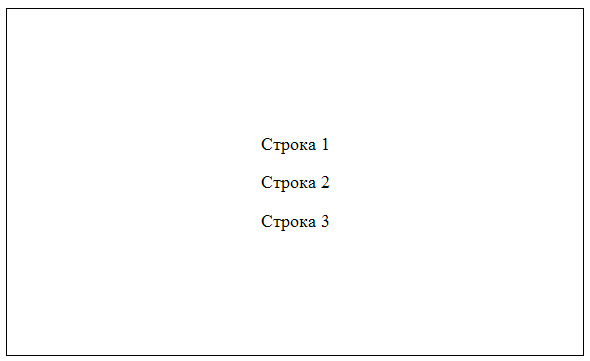
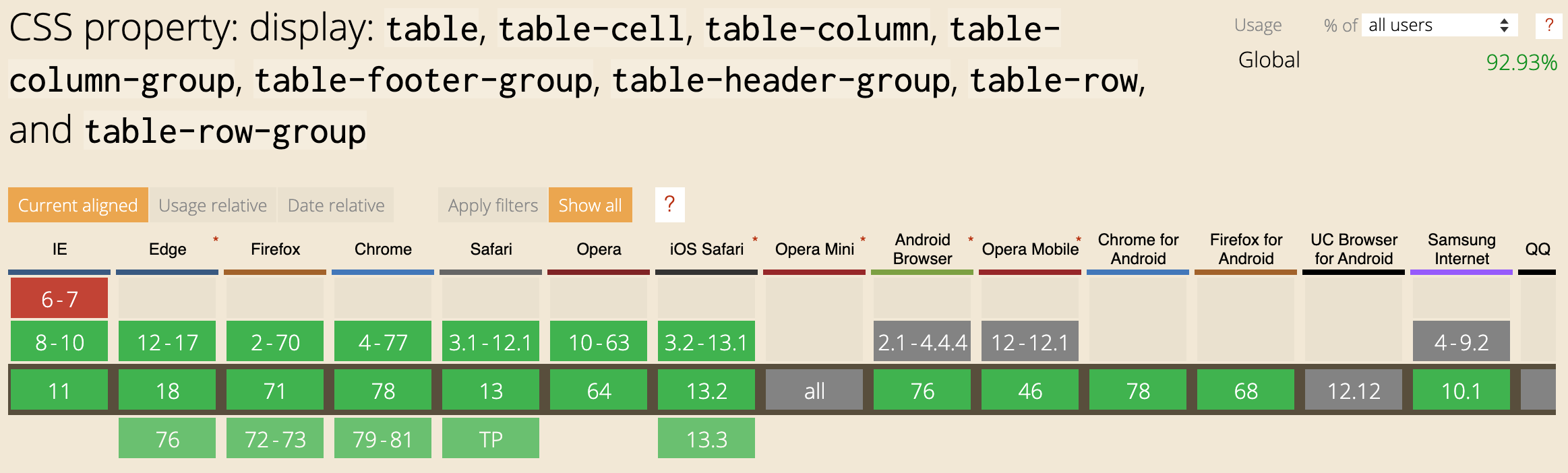
Способ Б. Использовать своство display:table-cell;
Строка 1
Строка 2
Строка 3
Одна проблема, это свойство не поддерживают Internet Explorer 6-7 версии.
Ситуация 1. Выравнивание одной строки текста.
Рассмотрим простой пример.
Строка, которая должна быть выровнена по вертикали
Строка текста располагается по верхнему краю. Т.к. у нас всего одна строка текста, то для выравнивания можно воспользоваться самым простым способом: это добавление свойства line-height со значением равным высоте элемента div, в котором текст находится.
Строка, которая должна быть выровнена по вертикали
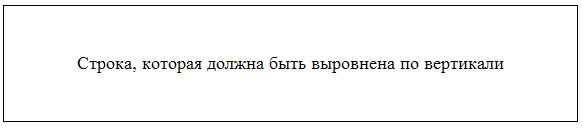
Этот способ хорошо работает, когда у вас всего одна строка с текстом.
Ситуация 2. Если известны точные значения ширины и высоты дочернего блока, где располагается сам текст.
Этот вариант решения предусматривает использование свойства position:absolute для дочернего блока, абсолютного его позиционирования относительно родительского блока с position:relative.
Строка 1
Строка 2
Строка 3
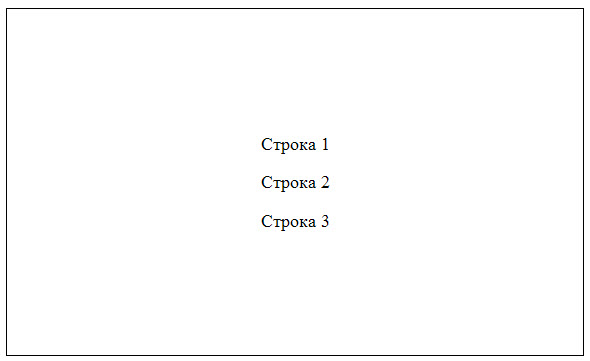
Зная ширину и высоту блока, можно взять половину этой величины и задать ее отрицательными значениями для свойств margin-left и margin-top.
Есть еще более современное решение этой проблемы — использование flexbox.
Если не нужна поддержка старых браузеров, этот вариант будет самым оптимальным.
Как видите, такая простая задача, как выравнивание текста по центру, оказалась не такой простой на практике.
Чтобы оставить сообщение, зарегистрируйтесь/войдите на сайт через: