Настройка текста гиперссылки
Если вы когда-либо добавляли гиперссылки в сообщение, вероятно, вы уже знаете, что URL-адреса могут быть длинными и неохожны. Вы можете изменить текст ссылки на что-то более простое для чтения, чтобы упростить его чтение.
Изменение существующей гиперссылки
Если в сообщении уже есть гиперссылка, но текст ссылки ничего не означает (кроме компьютера), выполните следующие действия, чтобы изменить ее:
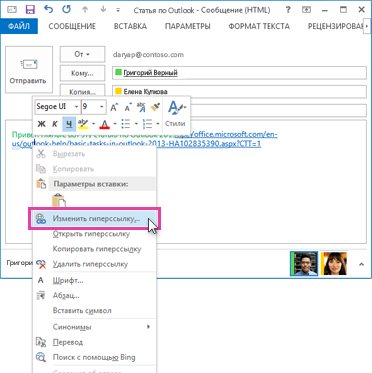
- Щелкните правой кнопкой мыши в любом месте ссылки и в меню выберите пункт Изменить гиперссылки.
- В диалоговом окне Изменение гиперссылки выберите текст в поле Текст.
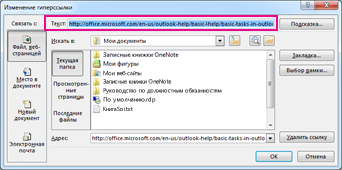
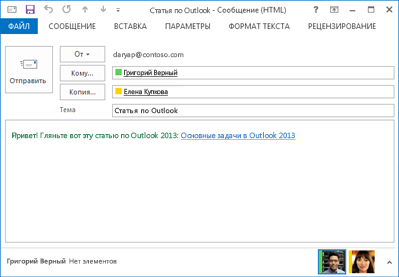
- Введите текст, который вы хотите использовать для ссылки, и нажмите кнопку ОК.
Добавление гиперссылки на существующий текст
Если вы просто хотите отформатирование существующего текста в гиперссылки:
- Выйдите текст, который вы хотите превратить в гиперссылки, и щелкните его правой кнопкой мыши.
- В shortcut menu (Гиперссылка) выберите пункт Hyperlink (Гиперссылка).
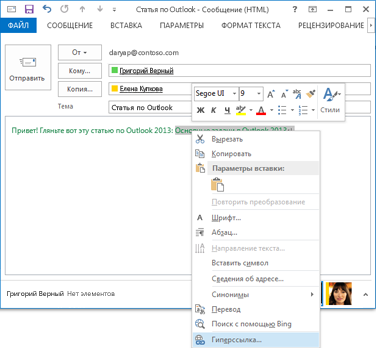
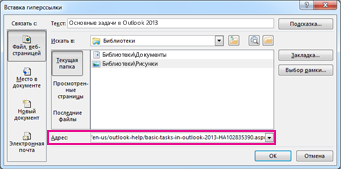
- В диалоговом окне Вставка гиперссылки вставьте ссылку в поле Адрес и нажмите кнопку ОК.
Как в Microsoft Word ссылку «превратить» в обычный текст?
Очень часто при копировании текста с интернет-ресурсов и вставки его в документ Word в нём остаётся достаточно много ненужных гиперссылок. Как от них избавиться я покажу на примере Microsoft Word 2007.
В программе Microsoft Word ссылку (гиперссылку) «превратить» в обычный текст на самом деле очень просто! Наводите указатель мышки на данную ссылку, щёлкаете по ней правой кнопкой и из контекстного меню выбираете пункт «Удалить гиперссылку». В результате этого ссылка исчезает, а само слово остаётся!

Но этот способ подойдёт, если ссылок таких немного, а если в тексте их много, тогда превратить их в текст можно при помощи макросов. Перейдите на вкладку Разработчик и слева нажмите на кнопку Макросы, а затем в открывшемся диалоговом окне на кнопку справа Создать. Откроется окно редактора, вставьте нижеприведённый код в правую часть окна редактора с заменой содержимого и закройте окно.
While ActiveDocument.Hyper links.Count > 0
Application.Options. AutoFormatAsYouTypeR eplaceHyperlinks = False
После этого снова нажимаете на кнопку Макросы, выделяете мышкой макрос с именем «RemoveHyperlinks* *» и справа жмёте на кнопку **Выполнить. В результате этого текст вашего документа будет очищен от гиперссылок!

Кстати говоря, в более современных версиях Microsoft Word для этого вполне достаточно нажать на сочетание клавиш Ctrl + Shift + F9, эффект будет тот же.
как в ворде превратить ссылки в обычный текст?
Щелчок ПКМ — в меню выбрать — гиперссылка — в открывшемся диалоге в поле Адрес — убить ссылку — ок.
выделить и просто убрать гиперссылку или изменить цвет шрифта на черный
А если в тексте 700 ссылок? сразу нельзя как-то? спасибо!
Похожие вопросы
Ваш браузер устарел
Мы постоянно добавляем новый функционал в основной интерфейс проекта. К сожалению, старые браузеры не в состоянии качественно работать с современными программными продуктами. Для корректной работы используйте последние версии браузеров Chrome, Mozilla Firefox, Opera, Microsoft Edge или установите браузер Atom.
Как преобразовать гиперссылки в документе Word в обычный текст
На днях я написал коротенькую заметку «Убей гиперссылку», где дал совет по быстрому превращению гиперссылки в обычный текст.
А один из читателей моей рассылки — Евгений — задал мне вопрос: можно ли как-то автоматизировать этот процесс? Это может пригодиться, когда таких ссылок большое количество.
Теперь я готов ответить на этот вопрос положительно. На сайте Allen L. Wyatt я нашел описание небольшого макроса, который позволяет удалить мгновенно из документа все гиперссылки, преобразовав их в обычный текст. Ниже привожу код и инструкцию по его внедрению в Word.
Sub RemoveHyperlinks() While ActiveDocument.Hyperlinks.Count > 0 ActiveDocument.Hyperlinks(1).Delete Wend Application.Options.AutoFormatAsYouTypeReplaceHyperlinks = False End Sub
Дальнейшие действия стандартны: вы должны вынести на панель инструментов кнопку для этого макроса и/или же назначить этому макросу сочетание клавиш для быстрого доступа.
Теперь, если у вас в документе много ссылок, от которых вы хотите избавиться, достаточно нажать эту кнопку макроса и он моментально преобразует все гиперссылки в обычный текст. Вы даже не заметите процесса преобразования.
Еще записи по вопросам использования Microsoft Word:
- 3 способа очистки списка недавно открытых документов
- Word 2007: полотно, рисунки, линии
- Word 97. Слияние документов как один из способов упростить свою работу
- Абзац с цветным фоном
- Автозаполняемые колонтитулы
- Автоматическая запись макроса
- Автоматическая нумерация билетов
- Автоматическая расстановка переносов
- Автоматическое обновление полей при открытии документа
- Автоматическое сохранение документа при его закрытии
- Автотекст с последовательной нумерацией
- Автоформат документов
- Буквица
- Быстрая смена ориентации страниц документа
- Быстрое изменение стиля форматирования текста
- Быстрое перемещение между открытыми документами Word
- Быстрое создание нового документа на основе шаблона
- Быстрое удаление границ у таблицы
- Быстрый ввод текста с помощью команды =rand()
- Быстрый поиск форматированного текста
- В чем различие между Автозаменой и Автотекстом
- В чем различие между стилями Обычный (Normal) и Основной текст (Body Text)?
- Ввод повторяющихся фрагментов текста в Word 2007
- Ввод часто повторяющихся фрагментов текста
- Вставка будущей даты