Вставка и удаление строк и столбцов в Эксель
Столбцы и строки являются основой листа Excel, и возможность добавлять или удалять их имеет первостепенное значение. Узнайте, как вставлять и удалять столбцы и строки в Excel, в том числе с помощью команд ленты, щелчка правой кнопкой мыши и сочетания клавиш.
Образовательный центр РУНО посвятил теме работы в Excel отдельный практический курс, по окончании которого даже начинающий специалист сможет разобраться в любых сложных и запутанных функциях программы. Узнайте подробнее о курсе: Microsoft Excel. Уровень 1. Базовый
Добавление и удаление строк
Выделите любую ячейку в строке, а затем перейдите на вкладку главная > Вставить > Вставить строки или Удалить строки на листе.
Вы также можете щелкнуть номер строки таблицы Excel правой кнопкой мыши и выбрать команду Вставить или Удалить.
Допустим, нам надо добавить заголовок к таблице в Excel. Для этого ставим курсор на заголовок первой строки и выбираем команду “Вставить”.

Видим, что у нас над таблицей добавилась новая строка в Excel, куда можно вписать заголовок. При этом, важно помнить, что строки всегда добавляются ниже текущей строки.

налогичным образом можно выбрать команду “Удалить”, щелкнув по заголовку той строки, которую необходимо убрать.
Вставка и удаление столбцов
Выделите любую ячейку в столбце, а затем перейдите на вкладку “Главная” > “Вставить” > “Вставить столбцы на лист” или “Удалите столбцы на листе”.
В нашем примере мы хотим вставить дополнительный столбец между столбцами “B” и “C”. Для этого выделяем столбец “С” и применяем команду.

Как видим, у нас появился новый столбец в нужном месте для внесения дополнительных данных.

Вы также можете щелкнуть правой кнопкой мыши в верхней части столбца и выбрать команду “Вставить” или “Удалить”.

Сочетания клавиш
В повседневной работе Excel для вставки или удаления строки или столбца обычно используется вкладка листа. Но на самом деле вы также можете легко использовать сочетания клавиш для быстрой вставки или удаления строки / столбца / вкладки по мере необходимости в Excel.
Итак, чтобы не тратить время на поиск нужной команды в меню Excel, можно воспользоваться командой “горячих клавиш”. Обратите внимание, что их следует использовать после выделения всей строки или столбца.
Чтобы выделить строку, в которой стоит курсор, нажмите комбинацию горячих клавиш: SHIFT+ПРОБЕЛ. Горячие клавиши для выделения столбца — CTRL+ПРОБЕЛ. Затем нажмите CTRL + ПЛЮС. После применения команды новая пустая строка или же столбец добавляется выше (слева) от выбранной строки (столбца).

Если вы используете урезанную версию клавиатуры, как у большинства ноутбуков, то к команде необходимо добавлять клавишу SHIFT.

Таким же способом можно удалять ненужные строки или столбцы, только лишь с той разницей, что вместо клавиши ПЛЮС будет использоваться клавиша МИНУС.

Полезно знать!
Вставка новых столбцов и строк на самом деле является заменой. Ведь количество строк 1 048 576 и колонок 16 384 не меняется. Просто последние, заменяют предыдущие… Данный факт следует учитывать при заполнении листа данными более чем на 50%-80%
Все секреты работы с таблицами Excel, которые могут существенно сэкономить ваше время при работе с данными, подробно рассматриваются на курсе Microsoft Excel. Уровень 1. Базовый. Получите бесплатный пробный доступ на нашем сайте.
Профессиональный совет:
Excel — один из самый мощный инструмент для управления и анализа различных типов данных. Курсы образовательного центра “РУНО” по Excel содержат подробные уроки по изучению программы и тому, как использовать различные формулы, таблицы и диаграммы Excel для управления малыми и крупными бизнес-процессами.
Пройдя курсы учебного центра “РУНО”, вы сможете организовать слаженную работу команды, грамотно оформлять трудовые отношения и эффективно управлять компанией.
- понимать структуру книги Excel
- правильно вводить данные, использовать автозаполнение ячеек
- осуществлять вычисления по формулам
- строить диаграммы для наглядного представления табличных данных
- осуществлять сортировку и фильтрацию данных
По окончании вы получите удостоверение о повышении квалификации!
СМОТРИТЕ ВИДЕОУРОКИ ПО ТЕМЕ
СПИСОК СТАТЕЙ ПО ТЕМЕ
КАТАЛОГ КУРСОВ ПО EXCEL
Рекомендуемые статьи по теме


Как оформить таблицу в Excel: повышаем наглядность данных

Секреты Excel для бухгалтеров. Отключите «ручной» режим и работайте как профи

Как сделать нумерацию в Microsoft Excel


Если вы не знаете, что входит в Microsoft Office, то видео уроки по Майкрософт Офис: Эксель и Ворд бесплатно именно для вас. С помощью таких курсов вы с легкостью сможете понять:
- что за программа Microsoft Office
- что такое MS Office и как им пользоваться
- для чего нужен Майкрософт офис
Затрагивая отдельные компоненты MS Office, бесплатные видео курсы по работе в Microsoft Excel помогут вам разобраться в:
- работе с формулами Excel
- назначении программы MS Excel
- для чего используются функции Microsoft Excel
- с какими типами данных работает Excel
Переходя от одного раздела к другому в бесплатных видео курсах по работе в Microsoft Office, вы найдете информацию, полезную представителям практически любой профессии. Бухгалтера освоят пути сверки данных, кадровики найдут формулы для массивов, а логисты смогут найти решения, применимые в складских операциях.
Видео уроки Power Point помогут научиться наглядно доносить информацию до коллег и руководства, через лаконичные презентации и диаграммы.
Бесплатные видео курсы по работе в Microsoft Word станут основой для правильного составления:
- приказов
- внутренних документов организаций
- служебных писем
Сложно оспорить тот факт, что знание Microsoft Office в условиях современного рынка труда является обязательным при трудоустройстве. Работа с данными при помощи этих программ стала основным инструментом любого офисного сотрудника. Поэтому продвижение по карьере может потребовать более продвинутого уровня знаний Microsoft Office.
Видео уроки по Майкрософт Офис: Эксель и Ворд бесплатно могут стать отправной точкой в повышении квалификации новичков. Данный раздел учебного центра РУНО дает возможность почувствовать себя более уверенно перед поступлением на дипломную программу или большой курс, где потребуются данные навыки.
Любому гостю сайта или слушателю программ РУНО предоставлен открытый доступ к бесплатным видео урокам, где можно ознакомиться с преподавателями, примерными программами и форматом уроков.
Если вы до сих пор сомневаетесь, нужен ли вам полный курс по Microsoft Office, открывайте бесплатные уроки. Определите, в какой именно области вам нужно повышение квалификации и далее переходите в раздел нужных вам курсов.
Если вы не знаете, что входит в Microsoft Office, то видео уроки по Майкрософт Офис: Эксель и Ворд бесплатно именно для вас. С помощью таких курсов вы с легкостью сможете понять:
- что за программа Microsoft Office
- что такое MS Office и как им пользоваться
- для чего нужен Майкрософт офис
Затрагивая отдельные компоненты MS Office, бесплатные видео курсы по работе в Microsoft Excel помогут вам разобраться в:
- работе с формулами Excel
- назначении программы MS Excel
- для чего используются функции Microsoft Excel
- с какими типами данных работает Excel
Переходя от одного раздела к другому в бесплатных видео курсах по работе в Microsoft Office, вы найдете информацию, полезную представителям практически любой профессии. Бухгалтера освоят пути сверки данных, кадровики найдут формулы для массивов, а логисты смогут найти решения, применимые в складских операциях.
Видео уроки Power Point помогут научиться наглядно доносить информацию до коллег и руководства, через лаконичные презентации и диаграммы.
Бесплатные видео курсы по работе в Microsoft Word станут основой для правильного составления:
- приказов
- внутренних документов организаций
- служебных писем
Сложно оспорить тот факт, что знание Microsoft Office в условиях современного рынка труда является обязательным при трудоустройстве. Работа с данными при помощи этих программ стала основным инструментом любого офисного сотрудника. Поэтому продвижение по карьере может потребовать более продвинутого уровня знаний Microsoft Office.
Видео уроки по Майкрософт Офис: Эксель и Ворд бесплатно могут стать отправной точкой в повышении квалификации новичков. Данный раздел учебного центра РУНО дает возможность почувствовать себя более уверенно перед поступлением на дипломную программу или большой курс, где потребуются данные навыки.
Любому гостю сайта или слушателю программ РУНО предоставлен открытый доступ к бесплатным видео урокам, где можно ознакомиться с преподавателями, примерными программами и форматом уроков.
Если вы до сих пор сомневаетесь, нужен ли вам полный курс по Microsoft Office, открывайте бесплатные уроки. Определите, в какой именно области вам нужно повышение квалификации и далее переходите в раздел нужных вам курсов.
покупка
Часто ли вы сталкиваетесь с проблемой, когда вам нужно вставить пустую строку над таблицей, которая находится в верхней части документа в Word, но вы не знаете, как это сделать? В этом руководстве вы найдете несколько простых приемов решения этой проблемы.

Рекомендуемые инструменты повышения производительности для Word
Вставьте строку перед таблицей вверху с помощью ярлыков
Amazing! Use Efficient Tabs in Word (Office) like Chrome, Firefox and New Internet Explorer!
Вкладка Office: предоставляет интерфейсы с вкладками в Word, Excel, PowerPoint.
Улучшите свой рабочий процесс прямо сейчас. Узнать больше Бесплатная загрузка
Это простой и быстрый способ вставить пустую строку в начало таблицы, которая находится в верхней части документа с помощью ярлыков.
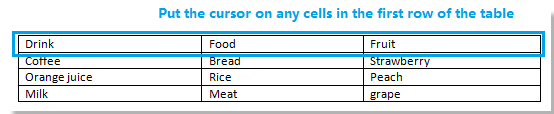
Вам просто нужно навести курсор на любую ячейку в первой строке таблицы и удерживать Ctrl и Shift на клавиатуре, затем нажмите Enter. Затем над таблицей вставляется пустая строка. Смотрите скриншот:
 |
 |
|
Вставьте строку перед таблицей вверху с перетаскиванием
Перетаскивание таблицы вниз также является хорошим способом вставить перед ней строку.
1. Щелкните значок креста в верхнем левом углу таблицы, чтобы выделить всю таблицу, см. Снимок экрана:

2. Затем продолжайте щелкать значок и перетаскивая таблицу вниз, пока не появится вставленная строка.
Вставить строку перед таблицей вверху с разрывом столбца
1. Наведите курсор на любую ячейку в первой строке таблицы, см. Снимок экрана:
2. Нажмите Макет страницы > Перерывы > Разрыв столбца, перед таблицей будет вставлена строка. Смотрите скриншот:

Вставьте строку перед таблицей вверху с помощью функции «Разделить таблицу». Функция «Разделить таблицу» также позволяет быстро вставить пустую строку перед таблицей.
1. Наведите курсор на любую ячейку в первой строке таблицы, см. Снимок экрана:
2. Нажмите Планировка > Разделить таблицу, то перед таблицей вставляется строка, см. снимок экрана:

Относительные статьи:
- Удалить пустые строки и столбцы из таблицы в Word
- Вставить диагональную линию в таблицу в Word
- Преобразование нескольких таблиц в текст в Word
Лучшие инструменты для офисной работы
Kutools for Word — Повысьте свой опыт работы со словом с помощью Over 100 Замечательные особенности!
Преобразуйте свои задачи Word с помощью Kutools. �� Загрузите 30-дневную пробную версию прямо сейчас ��.
Добавление и удаление строк и столбцов таблицы в Pages на Mac

Можно добавлять и удалять строки и столбцы в таблице, а также изменять их порядок. Существует три типа строк и столбцов.
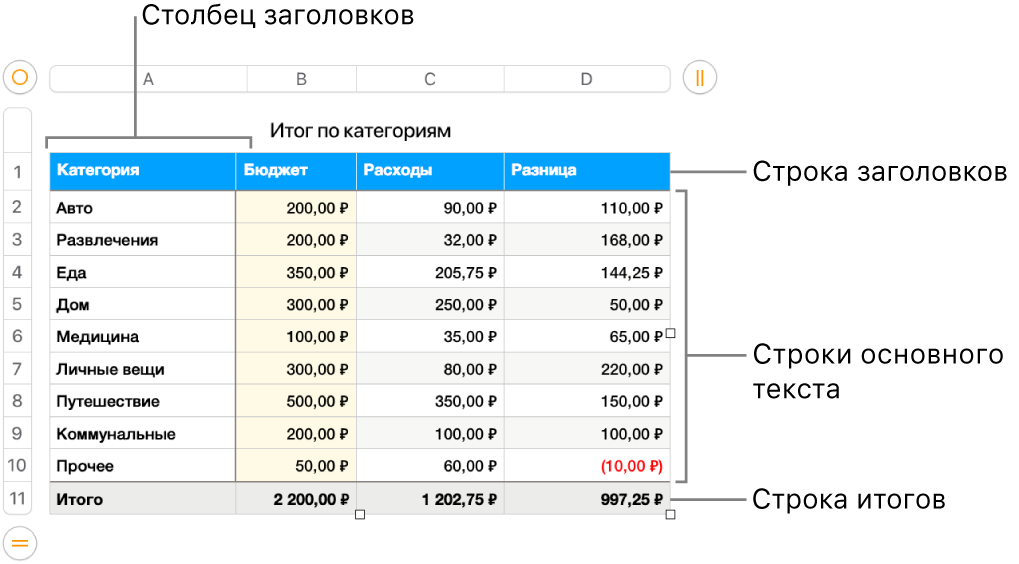
- Основные строки и столбцы содержат данные таблицы.
- Строки и столбцы заголовков (при их наличии) отображаются вдоль верхней и левой сторон таблицы. Обычно цвет их фона отличается от основных строк. В основном они используются для обозначения содержимого конкретных строк или столбцов.
- Строки итогов (при их наличии) отображаются внизу таблицы и могут иметь цвет фона, отличный от основных строк.
Если таблица занимает несколько страниц, можно настроить отображение строк заголовков в верхней части таблицы на каждой странице.
Примечание. Следующие задачи применяются к таблице, добавленной на страницу при помощи значка в панели инструментов. Они не применяются к странице, разделенной на колонки.
Добавление и удаление строк и столбцов таблицы
- Нажмите таблицу.
- Выполните одно из указанных ниже действий.
- Добавление или удаление столбцов в правой части таблицы. Нажмите в правом верхнем углу таблицы, затем нажмите стрелку, чтобы увеличить или уменьшить количество столбцов.
- Добавление или удаление строк в нижней части таблицы. Нажмите в левом нижнем углу таблицы, затем нажмите стрелку, чтобы увеличить или уменьшить количество строк.
- Вставка строки или столбца в любом месте таблицы. Нажмите ячейку, удерживая нажатой клавишу Control, затем выберите место, в которое необходимо добавить строку или столбец (над выбранной ячейкой, под ней, справа или слева от нее). Можно также навести указатель на номер строки или букву столбца рядом со строкой или столбцом, где нужно выполнить добавление. Нажмите стрелку вниз, затем выберите место для добавления строки или столбца.
- Удаление строки или столбца в любом месте таблицы. Удерживая клавишу Control, нажмите ячейку в строке или столбце, который нужно удалить, затем выберите «Удалить строку» или «Удалить столбец». Можно также навести указатель на номер строки или букву столбца рядом со строкой или столбцом, которые нужно удалить. Нажмите стрелку вниз, затем выберите «Удалить строку» или «Удалить столбец».
- Вставка нескольких строк или столбцов одновременно. В любом месте таблицы выберите столько строк или столбцов, сколько строк или столбцов Вы хотите вставить. Нажмите стрелку рядом с номером одной из выбранных строк или буквой одного из выбранных столбцов. Затем выберите «Добавить строки выше» или «Добавить строки ниже» (либо «Добавить столбцы слева» или «Добавить столбцы справа»).
- Удаление одновременно нескольких строк или столбцов.Удерживая клавишу Command, нажмите строки или столбцы, нажмите стрелку, затем выберите «Удалить выбранные строки» или «Удалить выбранные столбцы».
Добавление и удаление столбцов или строк заголовков
При добавлении строк или столбцов заголовков либо строк итогов имеющиеся строки и столбцы преобразуются в строки или столбцы заголовков либо строки итогов. Например, если у Вас есть данные в первой строке таблицы, при добавлении строки заголовков первая строка преобразуется в строку заголовков, содержащую те же данные. Данные в ячейках заголовков не используются в формулах.

- Нажмите таблицу, затем в боковой панели «Формат» нажмите вкладку «Таблица».
- Нажмите всплывающие меню в области «Заголовки строк и столбцов», затем выберите требуемое количество строк и столбцов заголовков и строк итогов.
Повторение строк заголовков таблицы на нескольких страницах
- Нажмите строку заголовков столбцов.
- Наведите указатель на номер строки заголовков слева, затем нажмите появившуюся небольшую стрелку и выберите «Повторять строки заголовков на каждой странице».
Вставка строк в таблицу в с помощью макроса
Подскажите плз, как в таблице вставить 5 (не факт может и 50 и 400) строк после каждой заполненной уже строки. Т.е. существует таблица (очень большая), но допустим, что она состоит из 10 строк. Мне нужно простым действием вставить после каждой строки 5 (50-400) пустых строк. Как это сделать быстро?
Watcher_1
Ловите!
Sub n()
RowCount = 5 ' кол-во строк в таблице
RouIns = 10 ' кол-во строк для вставки
For i = 2 To RowCount
Range("B" & i + s & ":B" & i + s + RouIns).EntireRow.Insert , CopyOrigin:=xlFormatFromLeftOrAbove
s = s + RouIns + 1
Next
Похожие статьи
- Как макросом брать данные с word документов в excel?
- Как экспортировать таблицу ehlib в word?
- Программно очистить содержимое ячейки таблицы в word
- Удалить текст из таблицы в word
- Создать список папок и вложенных в них файлов из выбранной директории
- Удалить лишние пробелы (аналог функции trim)
- Как в excel можно задать открытие шаблона Word по полному пути?
- Удаление пустых строк в таблице (Microsoft Office Word)
- Вставить текст в определенную строку ячейки таблицы в ворде
- Как правильно делать автоматическое создание столбцов с картинками в виде таблицы
Купить рекламу на сайте за 1000 руб
пишите сюда — alarforum@yandex.ru
Да и по любым другим вопросам пишите на почту
- Форум Web программирование (веб)
-
- Форум Python (питон)
- Форум PHP (пхп)
- Форум Perl (перл)
- Форум Ruby (руби)
- Форум JavaScript (яваскрипт)
- Форум Ajax (аякс)
- Форум SQL (эскюэл)
- Форум HTML (хтмл)
- Форум CSS (сиэсэс)
- Форум XML (иксмл)
- Форум JSON (джсон)
- Форум Pascal (паскаль)
- Форум Delphi (делфи)
- Форум C++ (си плюс плюс)
-
- Форум C++ Builder (си билдер)
- Форум Visual C++ (визуал си)
- Форум .NET (точка нет)
- Форум ASP.NET (асп нет)
- Форум Windows Forms (виндовс формс)
- Форум базы данных ADO.NET (адо нет)
- Форум .NET Framework WPF, UWP, WinRT, XAML ()
- Форум Java Android (джава андроид)
- Форум Java web (джава веб)
- Форум Kotlin (котлин)
- Форум Assembler (ассемблер)
- Форум WinApi (вин апи)
- Форум Excel (эксель)
- Форум Word (ворд)
- Форум Access (аксесс)
- Форум по администрированию ОС
- Форум по администрированию серверов и VDS
- Форум Windows
- Форум Ubuntu
- Форум Android