Сочетания клавиш и жесты в приложении «Заметки» на Mac

В приложении «Заметки» на Mac можно быстрее выполнять многие действия, используя сочетания клавиш или жесты. См. сочетания клавиш и жесты ниже, а также в меню приложения «Заметки» в строке меню. В меню приложения сочетания клавиш представлены с помощью символов.
Примечание. Сочетания клавиш в приложениях могут зависеть от языка и раскладки клавиатуры, которые используются на Mac. Если приведенные ниже сочетания клавиш работают не так, как ожидалось, посмотрите правильные сочетания в меню приложения в строке меню. Текущую раскладку клавиатуры, также называемую источником ввода, можно посмотреть в панели «Клавиатура».
Основные
Сочетание клавиш или жест
Показать или скрыть папки
Показать главное окно Заметок
Примечание. Это сочетание клавиш удобно использовать, если в отдельном окне открыта заметка, которая блокирует главное окно Заметок.
Показать заметки в виде списка
Показать заметки в виде галереи
Переключиться между боковым меню, списком заметок и полем поиска
Примечание. Это сочетание клавиш не работает, если Вы в настоящее время редактируете содержимое заметки.
Начать ввод текста в заметку, выбранную в списке заметок или галерее
Примечание. Это сочетание клавиш помещает точку вставки в конец содержимого выбранной заметки. Для возврата к списку заметок нажмите сочетание Command-Return.

Смахните двумя пальцами вправо по заметке (в списке заметок) на трекпаде (на мыши Magic Mouse используйте один палец), затем нажмите кнопку «Закрепить» .

Смахните двумя пальцами влево по заметке (в списке заметок) на трекпаде (на мыши Magic Mouse используйте один палец), затем нажмите кнопку «Удалить» .
Предоставить общий доступ к заметке

Смахните двумя пальцами влево по заметке (в списке заметок) на трекпаде (на мыши Magic Mouse используйте один палец), затем нажмите кнопку «Поделиться» .
Управлять общей заметкой

Смахните двумя пальцами влево по заметке (в списке заметок) на трекпаде (на мыши Magic Mouse используйте один палец), затем нажмите кнопку «Управлять общей заметкой» .
Показать или скрыть выделения в общей заметке
Показать или скрыть список действий над общей заметкой
4 простых способа восстановить удаленные заметки на Mac
Я случайно удалил документ с заметкой из мусорной корзины на моем Mac, и я должен дать его на следующей неделе !! У кого-нибудь есть идеи как восстановить удаленный файл (который я удалил из корзины?)
Как восстановить удаленную заметку в Apple macOS [iMac G5, Mac OS X (10.5.4)]?
Иногда ваши заметки могут исчезнуть после того, как вы обновите свой Mac до последней версии Mac OS 10.4. Или вы случайно удалили ключевую заметку на своем MacBook Pro. Бывают случаи, когда вы не можете найти их в мусорном ведре. Это не имеет значения. Если вы столкнулись с такими же проблемами, вы можете прочитать этот отрывок. Потому что мы предоставим вам 4 комплексных решения для решения этих проблем. Мы также предоставляем вам лучшее программное обеспечение, которое поможет вам легко справиться с этими проблемами.

Восстановить удаленные заметки на Mac
- Часть 1: Лучший способ восстановить удаленные заметки на Mac напрямую
- Часть 2. Восстановление исчезнувших заметок на Mac в течение 30 дней
- Часть 3: Получить потерянные заметки из iCloud на Mac
- Часть 4. Восстановление удаленных заметок из резервной копии Time Machine
Часть 1. Лучший способ восстановить удаленные заметки на Mac напрямую
Неважно, случайно ли вы удалили важные заметки на Mac. Здесь мы сначала предоставим вам быстрый способ вернуть исчезнувшие заметки. Возможно, вам очень поможет сторонняя программа восстановления. Это должен быть самый удобный и быстрый способ справиться с проблемами потери данных.
Существует множество программ восстановления, которые могут помочь вам восстановить исчезнувшие заметки на вашем Mac. Здесь мы искренне рекомендуем вам наиболее часто используемое Aiseesoft Mac Data Recovery. Это мощное и безопасное программное обеспечение. С этим программным обеспечением для восстановления данных вы никогда не будете беспокоиться о потере ваших заметок. Независимо от того, в каких ситуациях вы оказались в ловушке, это поможет вам с легкостью вернуть удаленные, отформатированные или потерянные данные.
- Восстановите удаленную заметку, изображение, документ, видео, аудио и т. Д. На Mac.
- Восстановление из корзины, карты памяти, жесткого диска, камеры и т. Д.
- Compatible with Mac OS 11/10.15/10.14/10.13/10.12/10.11/10.9/10.8/10.7.
- Подходит для отформатированного раздела, удаления, RAW жесткого диска, сбой компьютера и т. Д.
Как восстановить удаленные заметки на Mac с Mac восстановления данных
Шаг 1 Запустите восстановление данных Mac
Бесплатно загрузите, установите и запустите Mac Data Recovery на своем Mac. Выберите функцию «Восстановление данных Mac» и нажмите «Пуск».
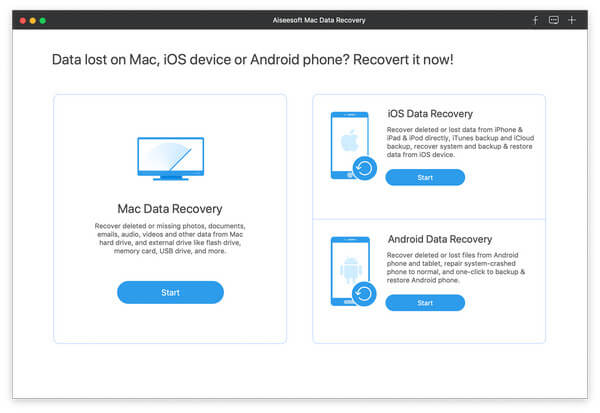
Если вы используете Mac OS 10.11 (Mac OS X El Capitan) и более позднюю версию, вам следует отключить защиту целостности системы, Тогда вы можете использовать эту программу как обычно.
Шаг 2 Сканирование файлов Mac
Отметьте файлы, которые хотите восстановить, и нажмите «Сканировать». Помимо документа заметки, вы также можете восстановить другие удаленные файлы, такие как изображения, аудио, видео, электронная почта и другие.
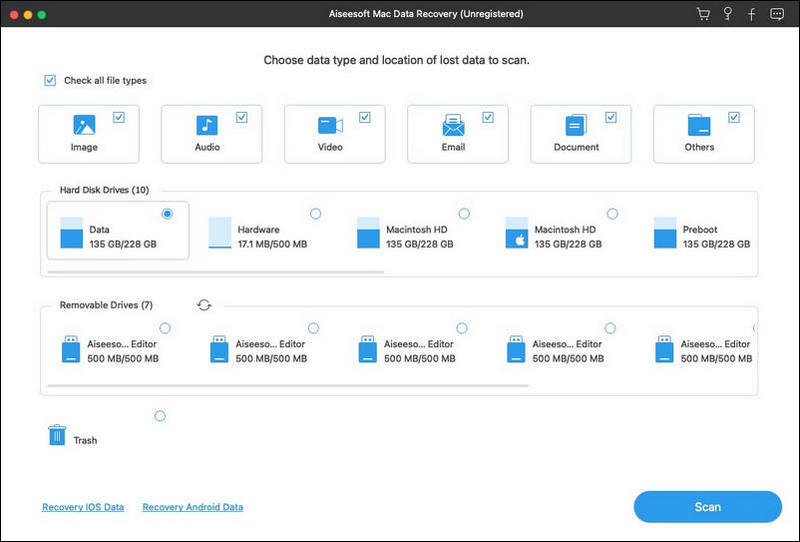
Шаг 3 Восстановить заметки с Mac
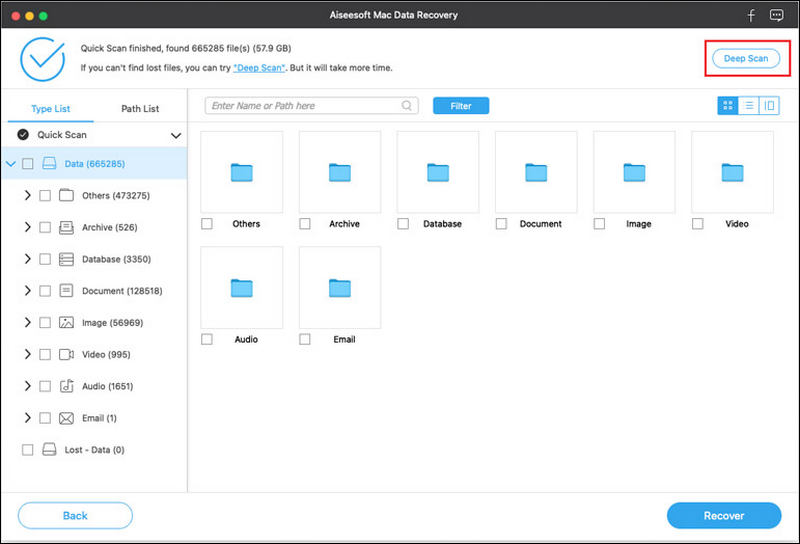
После завершения сканирования вы увидите все файлы, перечисленные в левой панели. Выберите документ заметки, который вы удалили, и нажмите «Восстановить». Это поможет вам быстро восстановить заметки на вашем Mac.
Обычно хранимые и сохраненные файлы могут содержать удаленные заметки. Итак, вы должны найти и выбрать эти файлы для восстановления.
Если вы все еще не можете найти заметку, которую хотите восстановить, вы можете нажать «Глубокое сканирование», чтобы полностью отсканировать ваш Mac.
Mac Data Recovery — это больше, чем программа восстановления заметок, которая также может извлекать ваши важные файлы, такие как изображения, аудио, видео, электронную почту и многое другое. Вы можете легко восстановить файл, который вы случайно удалили или потеряли.
Часть 2. Восстановление исчезнувших заметок на Mac в течение 30 дней
Если ваши заметки будут удалены в течение 30 дней, вы все равно сможете найти их на своем Mac. На самом деле, вы можете легко проверить удаленные заметки.
Сначала вы должны нажать Finder и открыть Notes. Затем вы можете перейти к недавно удаленной папке, чтобы проверить заметки напрямую. Вы также можете перетащить удаленную заметку из недавно удаленной папки в другую папку.
Если вы случайно удалили заметки и хотите, чтобы они вернулись прямо сейчас, вы можете просто нажать «Изменить» в строке меню и выбрать «Отменить заметку из корзины».
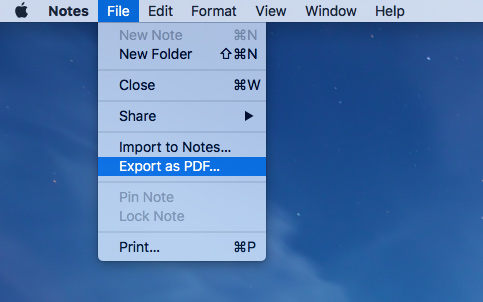
Если вы хотите экспортировать удаленные заметки, вы можете нажать «Файл» в строке меню и выбрать «Экспортировать как PDF». Затем ваша удаленная заметка будет сохранена в виде файла PDF.
Этот метод ограничен, потому что это может быть сделано только в течение 30 дней с момента удаления заметок. Если вы хотите восстановить заметки прямо на вашем Mac, вы можете выбрать первый способ быстрого восстановления удаленной заметки без ограничения времени.
Часть 3. Получить потерянные заметки из iCloud на Mac
Если вы ранее использовали iCloud для синхронизации устройств iOS или Mac, вы можете использовать iCloud для восстановления исчезнувших данных на Mac. iCloud позволяет немедленно и навсегда удалить удаленные заметки за последние 30 дней. Вот простые шаги ниже, вы должны следовать.
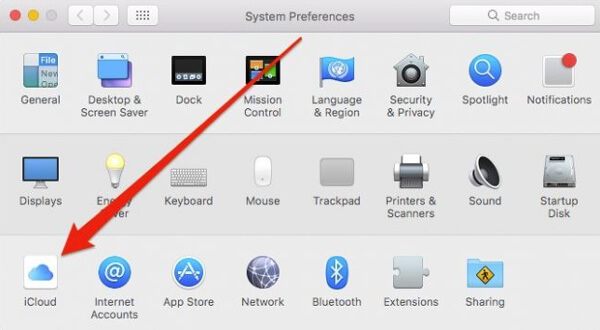
Шаг 1 Щелкните значок Apple в строке меню, затем выберите «Системные настройки». Найдите «iCloud» и откройте его.
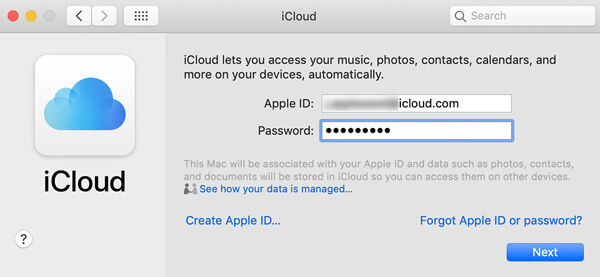
Шаг 2 Войдите в iCloud, используя свой Apple ID и пароль. Затем нажмите «Далее».
Шаг 3 Выберите Заметки, которые вы хотите восстановить, и сохраните их на своем компьютере.
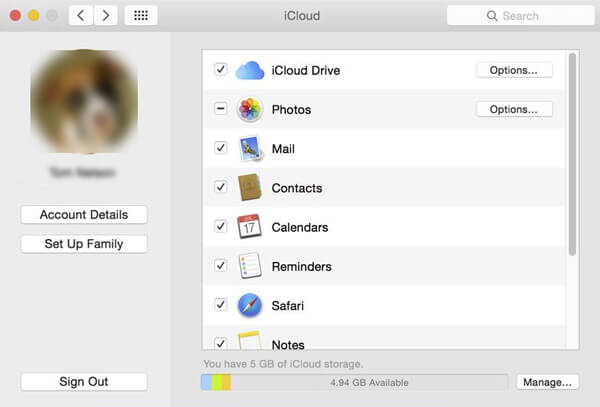
С помощью трех простых шагов вы можете легко вернуть исчезнувшие заметки из iCloud на свой Mac. Но вы должны знать, что если вы не сделали резервную копию своих заметок в iCloud, вы не сможете вернуть удаленные заметки.
Часть 4. Восстановление удаленных заметок из резервной копии Time Machine
Вы также можете получить свои заметки со встроенной Time Machine. Как правило, Time Machine может автоматически создавать резервные копии файлов, таких как заметки, музыка, приложения, электронная почта, документы и т. Д. Таким образом, если у вас есть резервная копия, вы можете восстановить потерянные заметки.
Во избежание перезаписи файлов следует открыть Заметки и выбрать Мои заметки. Затем нажмите «Файл» в строке меню и выберите «Экспортировать как PDF».
Щелкните значок Finder, а затем выберите «Перейти» > «Перейти к папке». Нажмите «Перейти». Перейдите в папку заметок по пути: /Library/Containers/com.apple.Notes/Data/Library/Notes/.
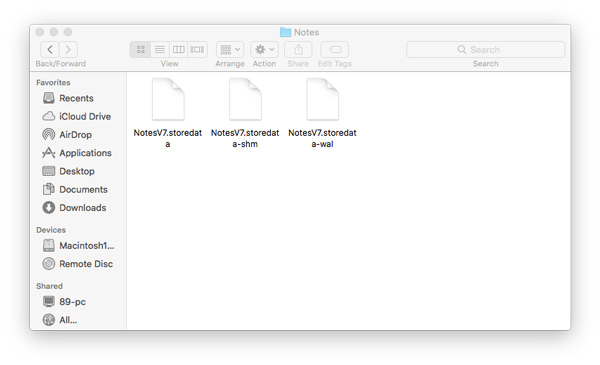
Сохраненные и сохраненные файлы могут содержать удаленные заметки. Вы можете скопировать файлы на рабочий стол.
Затем измените расширение файла на .html. Откройте файлы в TextEdit.
Нажмите Cmd + F, чтобы найти содержимое заметки и скопировать текст в другое место.
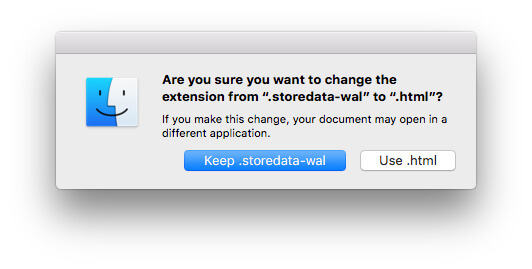
Как восстановить удаленную заметку на Mac с Time Machine
Перед открытием Time Machine необходимо сначала закрыть Notes и отключить синхронизацию iCloud для Notes.
Шаг 1 Найдите Time Machine в строке меню. Или вы можете щелкнуть значок Apple> Системные настройки и открыть Time Machine.
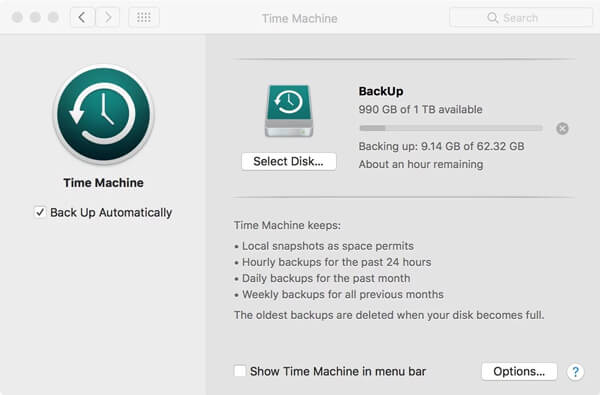
Шаг 2 Прокрутите временную шкалу и найдите удаленные заметки, которые вы хотите восстановить перед удалением.
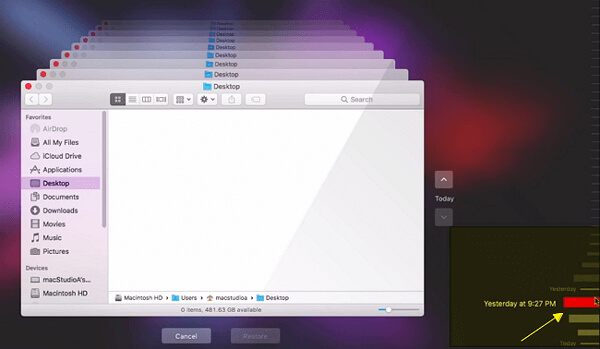
Шаг 3 Нажмите «Заметки» и выберите заметки, которые хотите восстановить. Нажмите «Восстановить», чтобы вернуть их.
Шаг 4 Выключите Time Machine и откройте Notes на вашем Mac. Вы можете увидеть заметки вернуться.
Если вы не создали резервную копию предыдущих заметок с помощью Time Machine, вы не сможете восстановить удаленные заметки. Таким образом, вам может понадобиться стороннее программное обеспечение Mac Data Recovery для помощи.
В этой статье в основном говорилось о четырех способах восстановления отсутствующих заметок на вашем Mac и MacBook. Если вы решите восстановить удаленные заметки с помощью встроенной программы или стороннего программного обеспечения, вы можете получить идеальные ответы. После прочтения этого отрывка рекомендуемое восстановление данных должно быть вашим первым выбором для восстановления удаленных заметок на Mac без каких-либо ограничений. С помощью пошаговых процедур вы можете сразу перейти к тому, чтобы вернуть важные заметки на свой компьютер. Мы искренне надеемся, что ваши проблемы наконец-то решатся.
Что вы думаете об этом посте.
Рейтинг: 4.6 / 5 (на основе голосов 66)
Как восстановить текст на iphone?

Бывали у вас случаи, когда долго-долго печатали текст, а потом за одну секунду, случайно, его удалили? Без паники, мы знаем как его вернуть!
Как восстановить текст на iphone?
Мы расскажем про два способа, как восстановить текст на iphone.
Первый способ
Просто встряхните свой iphone. Система предложит вернуть последние изменения.

Второй способ
Вызовите волшебную панель! Тремя пальцами зажмите на экране ввода текста. Появится стрелка отмены последнего действия. Кстати такая функция есть абсолютно везде, где вы работаете с текстом: печатаете в вайбере сообщение или в инстаграме пост. Главное это зажать именно в окне текста и тогда у вас получится восстановить текст на iphone
Восстановление удаленных заметок в OneNote для Mac
OneNote для Mac позволяет восстанавливать отдельные страницы или целые части заметок, которые вы недавно удалили. Просматривая недавно удаленные заметки, можно восстановить соответствующие страницы или разделы, переместив их на прежнюю позицию в записной книжке или в любое другое место.
Удаленные заметки хранятся в OneNote 60 дней, а затем стираются навсегда.
Просмотр недавно удаленных заметок
В любой записной книжке выполните указанные ниже действия.
- На вкладке Вид щелкните маленькую стрелку рядом с кнопкой Корзина, а затем выберите команду Просмотреть корзину.
- В окне Корзина щелкните вкладку удаленной страницы или раздела, которые вы хотите просмотреть.
- Завершив настройку, выйдите из этого представления, нажав кнопку Выход ( X ) справа от надписи Удалить раздел заметок .
Примечание: Удаленные страницы и разделы не отображаются в списке результатов поиска по записной книжке. Чтобы включить такие заметки в поиск, необходимо сначала восстановить их.
Восстановление недавно удаленных заметок
Просматривая страницы или разделы в окне Корзина, выполните указанные ниже действия.
- Удерживая клавишу CONTROL, щелкните вкладку страницы или раздела, которые требуется восстановить.
- В появившемся меню выберите команду Восстановить.
- Укажите, куда следует переместить удаленные заметки, а затем нажмите кнопку Восстановить.
Примечание: Страницы заметок, восстановленные с помощью окна Корзина, переносятся в выбранный раздел записной книжки. Если вы восстановили целый раздел, он перемещается в выбранную записную книжку вместе со всеми страницами, удаленными из него ранее.
Окончательное стирание недавно удаленных заметок
Удаленные заметки хранятся в OneNote 60 дней, а затем стираются навсегда. В любой момент вы можете вручную стереть недавно удаленные заметки (например, чтобы убрать из общей записной книжки личные сведения, содержавшиеся в ней).
- В окне Корзина, удерживая клавишу CONTROL, щелкните вкладку страницы или раздела, которые вы хотите окончательно стереть.
- В появившемся меню выберите команду Удалить без возможности восстановления.
Совет: Для надежности в OneNote все еще можно вернуть данные сразу же после удаления без возможности восстановления. Если вы передумаете, нажмите клавиши CONTROL+Z, чтобы вернуть удаленную заметку в окно Корзина, или в меню Правка выберите команду Отменить удаление.
Примечание: Эта страница переведена автоматически, поэтому ее текст может содержать неточности и грамматические ошибки. Для нас важно, чтобы эта статья была вам полезна. Была ли информация полезной? Для удобства также приводим ссылку на оригинал (на английском языке).