iPhone научились устанавливать приложения в обход App Store, но есть нюанс
Судя по всему, это первый шаг Apple к установке приложений из сторонних источников, как на Android.
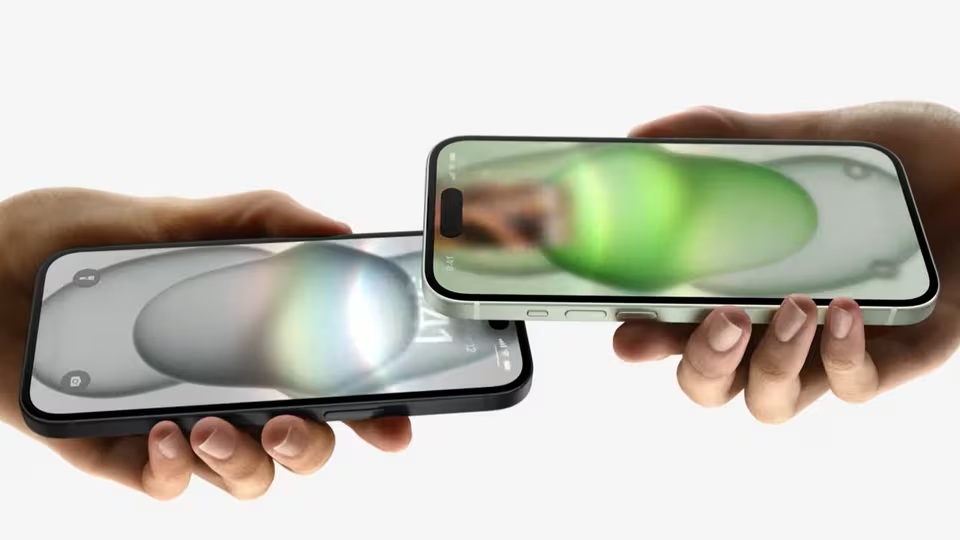
Свежее обновление iOS 17.1 принесло на iPhone установку сторонних приложений из любых источников, а не только из магазина App Store. По крайней мере можно передать IPA-файлы с компьютера Mac на iPhone через AirDrop.
Видеоролик, показывающий процесс установки приложения с помощью этого метода, был опубликован в интернете. Ряд пользователей iPhone сообщили в соцсетях, что этот способ работает на iOS 17 и более поздних версиях.
Судя по всему, это первый шаг Apple к возможности установки приложений из сторонних источников, как это возможно на Android. Известно, что корпорация должна с марта 2024 года соблюдать Европейский закон о цифровых рынках, требующий, помимо всего прочего, снять запрет на установку приложений из сторонних источников.
Правда, речь идет только о странах Европейского Союза, поскольку такое законодательное требование вступит в силу только там. Однако, эксперты считают, что Apple даст такую возможность по всему миру, что подтверждает передача приложения через AirDrop.
Таким образом, в ближайшем будущем «яблочные» пользователи получат больше свободы в выборе и установке приложений, что сделает Айфоны еще более привлекательными для тех, кто ценит гибкость и возможность настройки своего девайса.
Ранее ЕС заставил Apple перейти на разъем USB-C в Айфонах
Замена Lightning на USB-C стала одним из ключевых нововведений в линейке смартфонов iPhone 15. Осенью 2022 года Евросоюз утвердил стандарт USB-C официально, и яблочной компании пришлось подчиниться.
Аналогичная ситуация с возможностью установки сторонних приложений на iPhone в обход App Store. Сначала требования ЕС носили рекомендательный характер, но теперь компанию официально обязали снять запрет на установку приложений из сторонних источников.
Вас также могут заинтересовать новости:
- Xiaomi нашли способ увеличить память смартфонов без использования карты-памяти
- В Instagram и Facebook теперь можно убрать всю рекламу, но придется заплатить
- Этот неизвестный Android – самый мощный смартфон в мире: он обошел Xiaomi 14
Установить приложение на iPhone через AltStore
С помощью AltStore вы можете установить на iPhone или iPad приложения, которые отсутствуют в магазине AppStore. Для установки потребуется компьютер на Windows или iOS, а также кабель для подключения смартфона к ПК.
Inspector Cloud не несет ответственности за работоспособность ваших iOS-устройств. Все описанные действия вы делаете на свой страх и риск.
- Скачайте и установите iTunes и iCloud с сайта Apple.
- Скачайте AltServer для Windows, распакуйте архив и установите приложение.
- Запустите AltServer — иконка приложения появится в статус-баре.

- Подключите iPhone к компьютеру через кабель, разблокируйте его и выдайте доверительное разрешение, если это требуется.
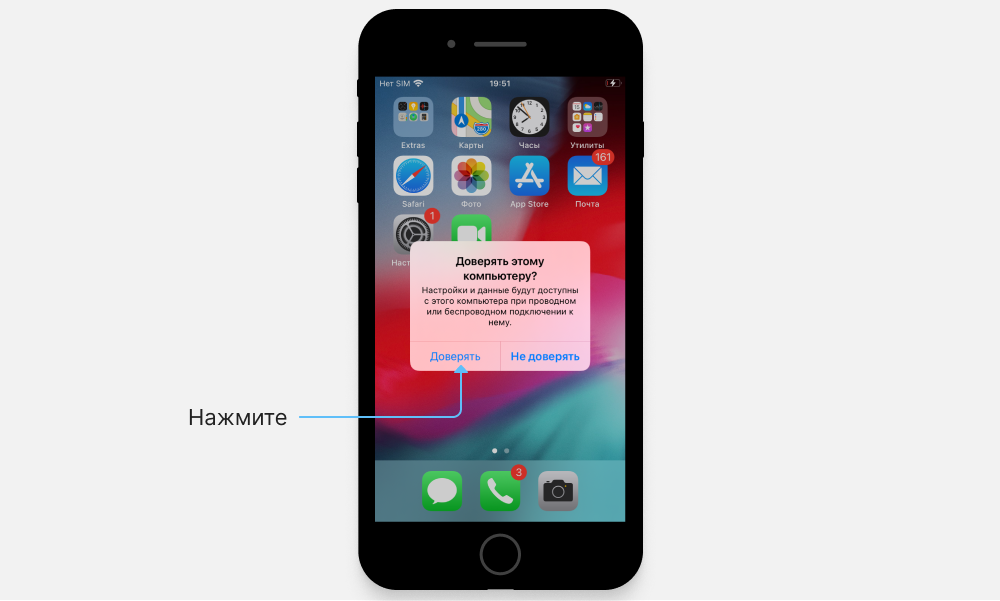
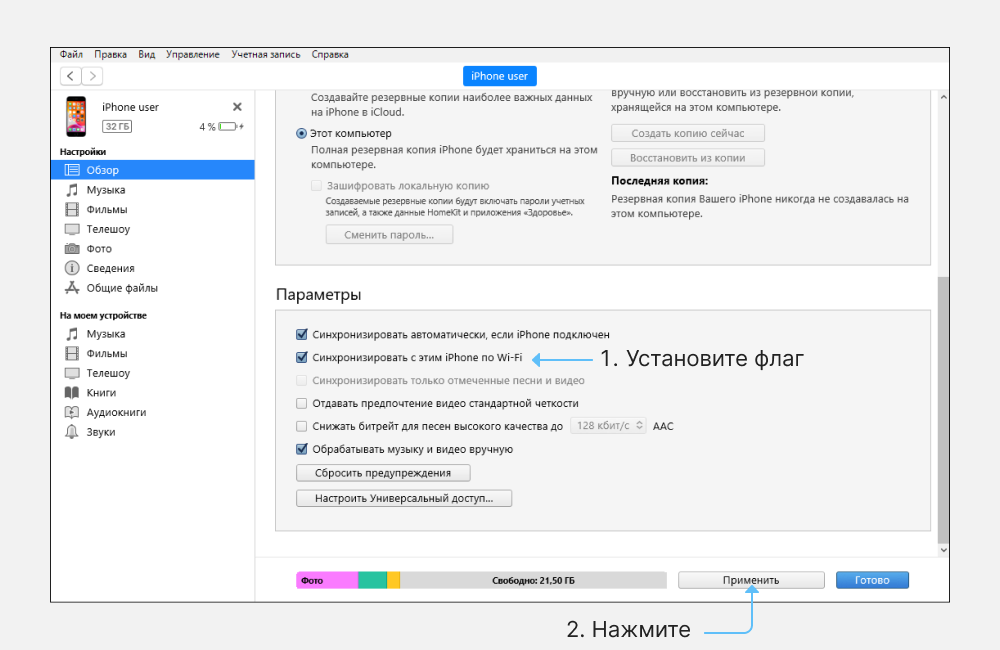
- В iTunes разрешите подключение к iPhone по Wi-Fi.
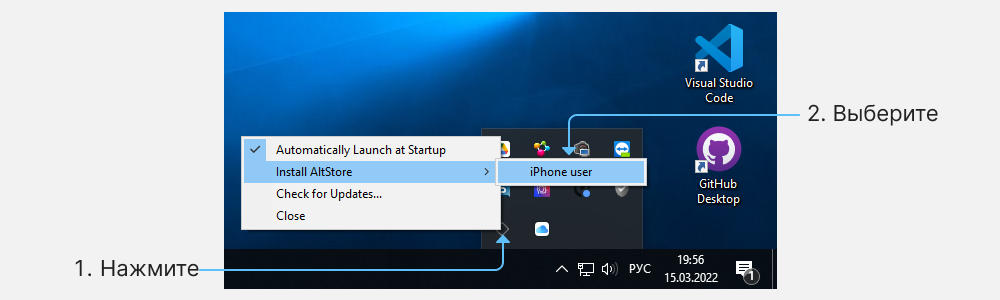
- В меню AltServer выберите раздел «Install AltStore» и кликните на подключенный смартфон.
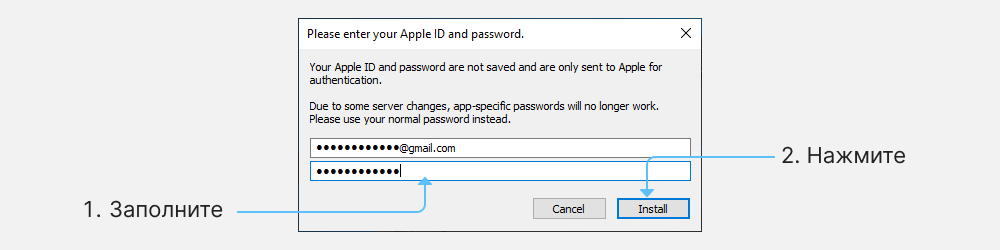
- Введите Apple ID и пароль учетной записи Apple, чтобы подписать устанавливаемое приложение. Через пару минут приложение появится на рабочем столе смартфона.
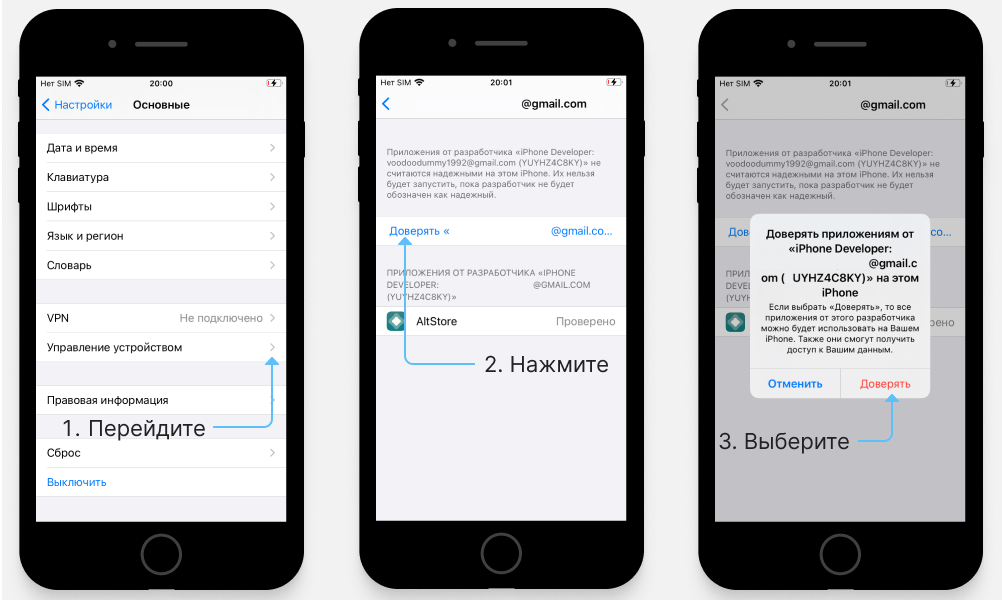
- На iPhone перейдите в «Настройки/Основные/Управление устройством».
- В окне будет отображаться сертификат учетной записи Apple ID. Выдайте ему доверительные разрешения. Это нужно чтобы запустить приложение на устройстве.
- Откройте приложение и дождитесь окончания загрузки.
- Скачайте AltServer для macOS, распакуйте архив и переместите его в папку «Программы».
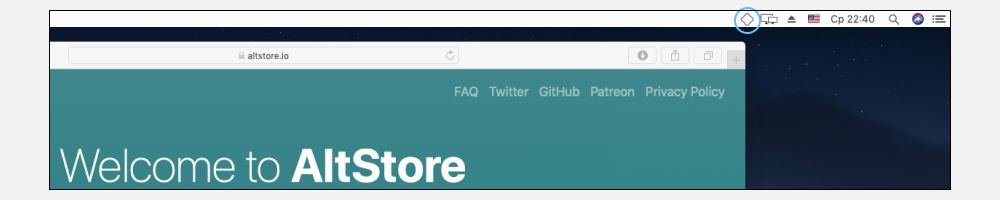
- Запустите приложение — иконка приложения появится в статус-баре.
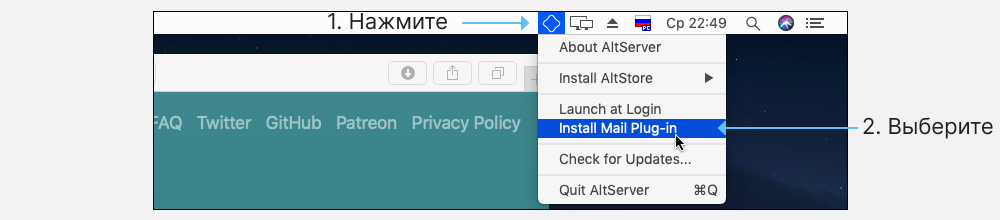
- В меню приложения нажмите «Install Mail Plug-in» и введите пароль.
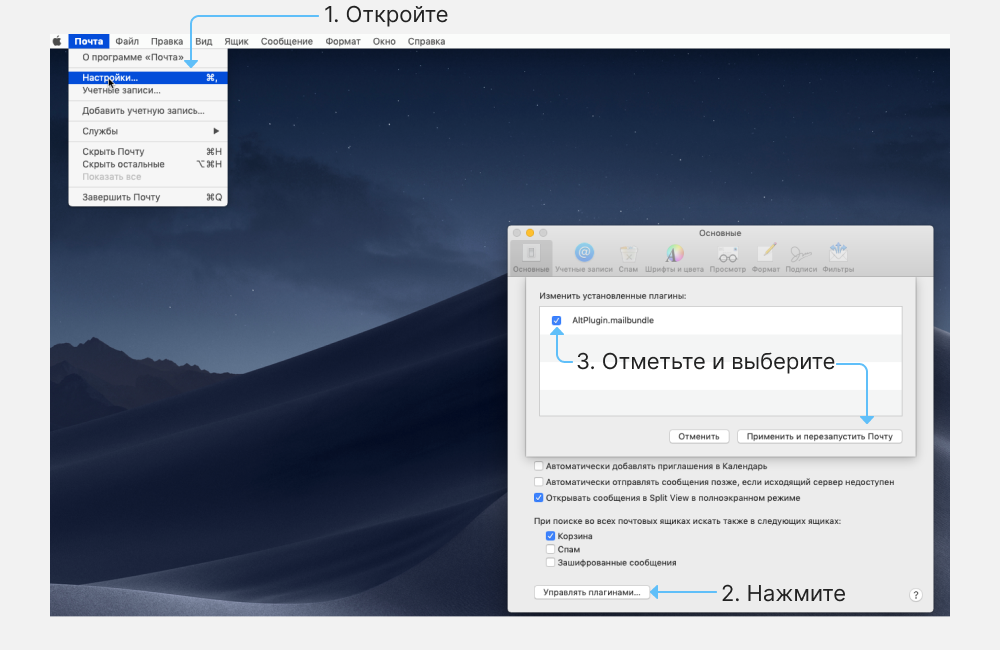
- Откройте настройки почты в macOS и нажмите «Управлять плагинами».
- Включите «AltPlugin.mailbundle» и нажмите «Применить и перезагрузить», чтобы завершить установку.
- Подключите iPhone к компьютеру через кабель, разблокируйте его и выдайте доверительное разрешение, если это требуется.
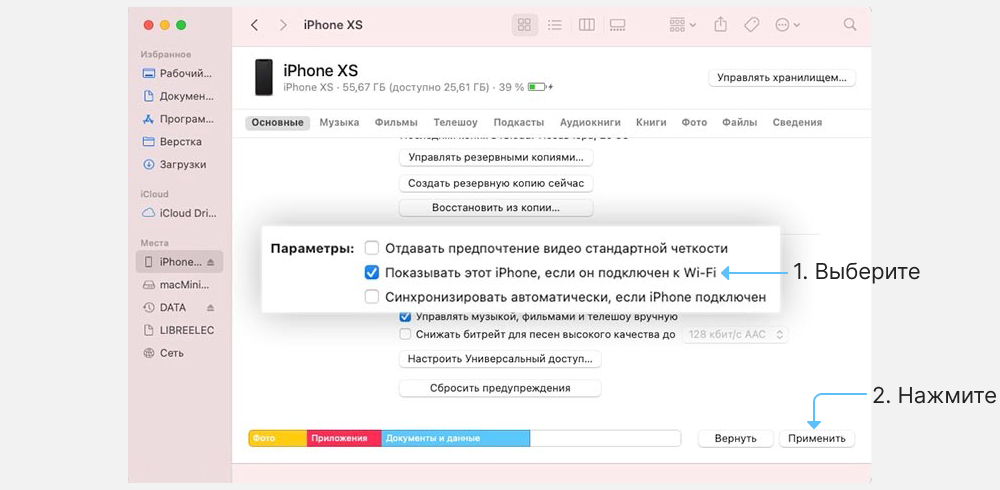
- В iTunes или Finder (в macOS Catalina и новее) разрешите подключение к iPhone по Wi-Fi.
- В меню AltServer выберите раздел «Install AltStore» и кликните на подключенный смартфон.

- Введите Apple ID и пароль учетной записи Apple, чтобы подписать устанавливаемое приложение. Через пару минут приложение появится на рабочем столе смартфона.
- На iPhone перейдите в «Настройки/Основные/Управление устройством».
- В окне будет отображаться сертификат учетной записи Apple ID. Выдайте ему доверительные разрешения. Это нужно чтобы запустить приложение на устройстве.
- Откройте приложение и дождитесь окончания загрузки.
Теперь установите приложение на смартфон.
Установить проложения на iPhone
Для установки приложений iPhone должен находиться в одной сети с компьютером, на котором запущен AltServer.
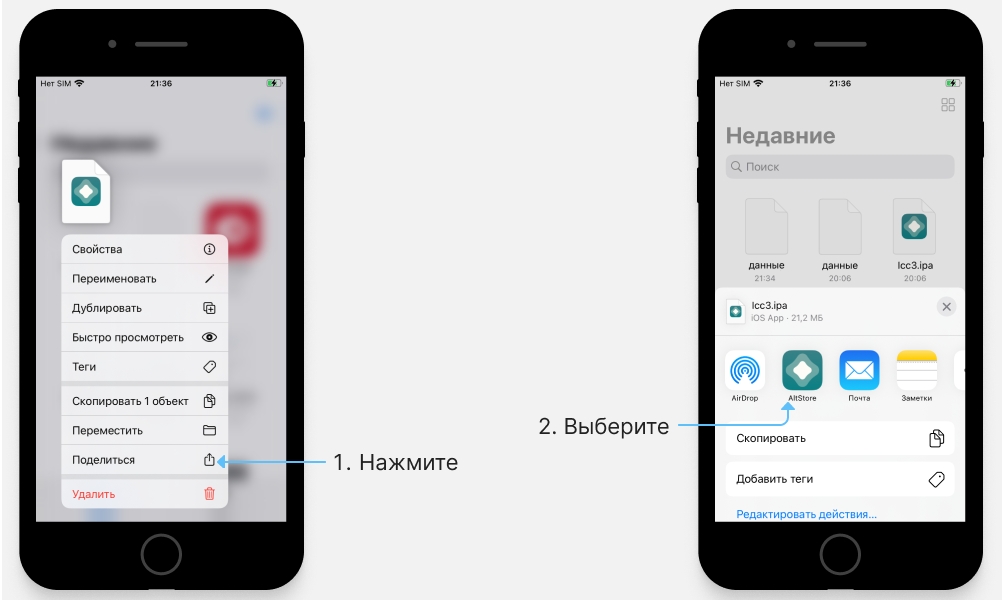
- Скачайте приложение Inspector Cloud в формате *.ipa на iPhone. Файл можно скачать через Safari или передать на устройство по AirDrop.
- В меню «Поделиться» выберите AltStore.
- Подтвердите установку и дождитесь ее окончания.
Приложения удаляются стандартным способом. Для окончательного удаления почистите сертификат в разделе «Настройки/Основные/Управление устройством».
Примечание
На установку приложений есть ограничения.
- Для одного Apple ID должно быть одно устройство. Если установить приложения на другом устройстве с тем же Apple ID, на первом они перестанут работать.
- AltStore позволяет работать только с двумя установленными приложениями. Чтобы установить третье, потребуется удалить одно из предыдущих.
- Сертификат, который выдан для установленного приложения, действует 7 дней. После этого, приложения потребуется переподписать.
- Установить проложения на iPhone
- Примечание
Инструкция: как установить на iPhone приложение Сбера
Что делать, если приложение Сбера или любое другое, попавшее под санкции и удаленное из App Store, все же нужно вернуть на ваш iPhone или iPad. Способ есть и он не такой сложный, как может показаться. Попробуем разобраться с этим пошагово.

Часто можно столкнуться с нежеланием давать доступ незнакомой программе к Apple ID. Фото: РИА Новости
Компания Apple активно участвует в санкционной активности властей США против России. Она свернула свой московский офис и вывезла всех сотрудников в Дубай, отключила поддержку Apple Pay для россиян и отключила возможность оплаты с мобильного счета практически для всех сотовых операторов, по причине наличия у них акционеров, попавших под санкции. Но самым заметным шагом стало удаление из магазина приложений App Store приложений компаний, попавших под блокирующие санкции США, в их числе оказались Сбер, ВТБ, Альфа-Банк, Промсвязьбанк и ряд других компаний. А приложения холдинга VK, в том числе соцсети «ВКонтакте», оказались удалены из-за того, что часть людей, аффилированных с компанией, попала под британские санкции.

Из магазина приложений App Store удалили приложения компаний, попавших под санкции. Фото: Wikipedia
Болезненным этот шаг для пользователей стал потому, что на смартфонах Apple нет возможности установить приложение из стороннего источника. Так что если приложение оказалось случайно удалено или его нет на новом смартфоне, то установить его или обновить фактически невозможно.
Попробуем разобраться, можно ли что-то с этим сделать.
Пользователей можно разделить на две категории: те, кто загружал приложения, но удалил, и те, кто никогда не устанавливал их со своей учетной записи Apple ID. Начнем с первой категории.
Что делать, если вы устанавливали приложение, но удалили его
Самый очевидный на сегодняшний день метод — инструмент iMazing. Он доступен для операционных систем macOS и Windows и включает в себя бесплатный пробный период использования. Покупать программу есть смысл, если нужно пользоваться широким набором возможностей, таких как перенос данных, экспорт медиа и файлов и так далее. Нам же хватит бесплатных возможностей. Что важно — программа получает доступ только к разделу «Контент и покупки», авторизуясь в App Store. Для большей надежности лучше активировать двухфакторную авторизацию, чтобы каждый раз при попытке что-то сделать система запрашивала у вас код.
— Подключаем к компьютеру iPhone при помощи кабеля, выдаем нужные разрешения;
— Пропускаем предложение сделать резервную копию кнопкой «Позже», но можно и создать копию, если вам так спокойнее;
— После открытия из бокового меню вкладки выбираем раздел «Управление приложениями»;
— Открываем вкладку «Медиатека» и проходим авторизацию в своей учетной записи Apple ID;
— Находим в строке поиска необходимое приложение, ранее удаленное из App Store. Нажимаем на облачко рядом с программой, чтобы загрузить приложение на компьютер;
— Кликаем на кнопку «Установить», после чего приложение начнет устанавливаться на ваш iPhone.
Что делать, если у вас новый смартфон, новый Apple ID или вы ранее не устанавливали забаненное приложение
Для решения такой задачи нам понадобится смартфон с другим Apple ID, где нужная программа установлена, например, родственника или друга. Порядок действий почти такой, как и в первом методе.
— На своем iPhone заходим в «Настройки», далее — «Учетная запись Apple ID» и затем — «Контент и покупки». Там нажимаем «Выйти»;
— Запускаем iMazing, подключаем к компьютеру iPhone при помощи кабеля, выдаем нужные разрешения;
У пользователей гаджетов Apple есть возможность установить «запрещенное» приложение своими силами
— Пропускаем предложение сделать резервную копию кнопкой «Позже»;
— После открытия из бокового меню вкладки с вашим устройством выбираем раздел «Управление приложениями»;
— Открываем вкладку «Медиатека» и проходим авторизацию в учетной записи Apple ID, используемой на том устройстве, где приложение установлено;
— Находим в строке поиска необходимое приложение;
— Нажимаем на облачко рядом с программой, чтобы загрузить приложение на компьютер;
— Кликаем на кнопку «Установить», после чего приложение установится на ваш iPhone;
— Иногда при первом запуске приложения устройство может потребовать ввести Apple ID и пароль, с которого изначально загружалось приложение. Проверьте это, и в случае чего попросите друга ввести эти данные. Если на донорском Apple ID используется двухфакторная авторизация, то ее также необходимо пройти.
— После завершения установки не забудьте вновь войти в свою учетную запись на вашем смартфоне. И небольшой совет. iPhone может удалять редко используемые приложения. Это делается для экономии места. В нормальной ситуации можно просто установить приложение, когда оно понадобится. В нашем случае лучше отключить эту опцию. Для этого перейдите в «Настройки», затем — в App Store и там отключите «Сгружать неиспользуемые».
Часто можно столкнуться с опасениями, что не хочется давать доступ непонятной программе к своему Apple ID. Но, во-первых, мы включили двухфакторную авторизацию, так что без нашего ведома никто ничего сделать не сможет, а во-вторых, программа существует давно и нареканий в ее адрес не было зафиксировано. В-третьих, все умельцы, которые рекламируют услуги по «восстановлению приложения за 1500 рублей», используют, как правило, именно ее.
Установить приложение на iOS (iPhone)

2. Внизу экрана нажмите на кнопку браузера Поделиться
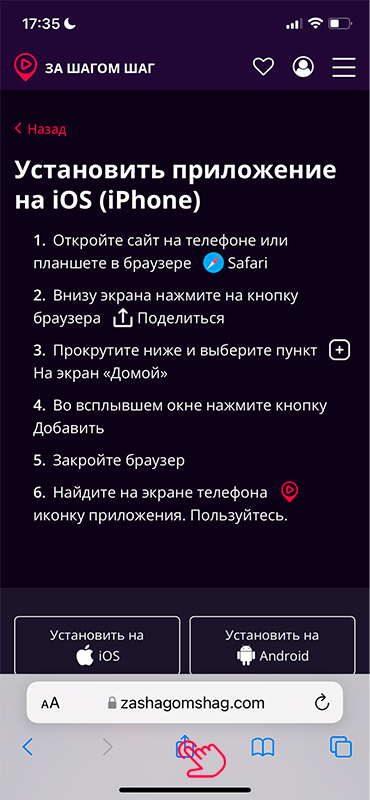

3. Прокрутите ниже и выберите пункт На экран «Домой»
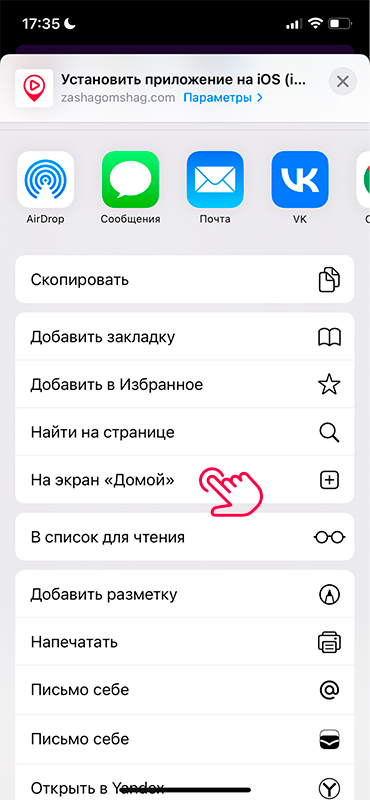
4. Во всплывшем окне нажмите кнопку Добавить
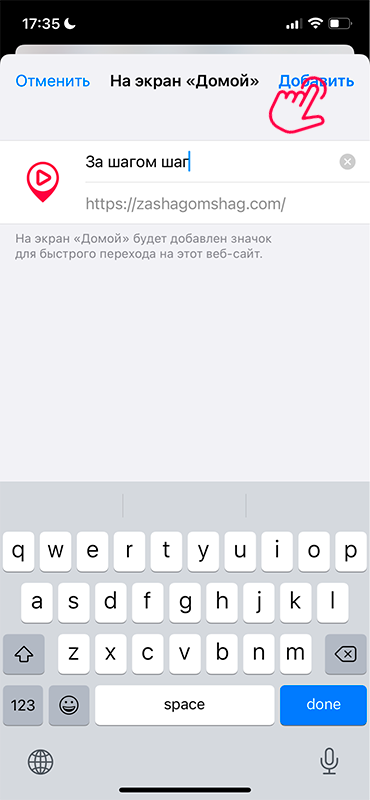
5. Закройте браузер
6. Найдите на экране телефона иконку приложения. Пользуйтесь.
Авторские видеоэкскурсии и видеолекции по Санкт-Петербургу и пригородам
от ведущих искусствоведов и историков города.
Спецпроект туроператора «Вуаяжер»
© 2024 ООО «Вуаяжер» 6+ | Войти
Разработка и продвижение IKS Digital