Что делать, если iPhone слишком большой для использования одной рукой

В закладки
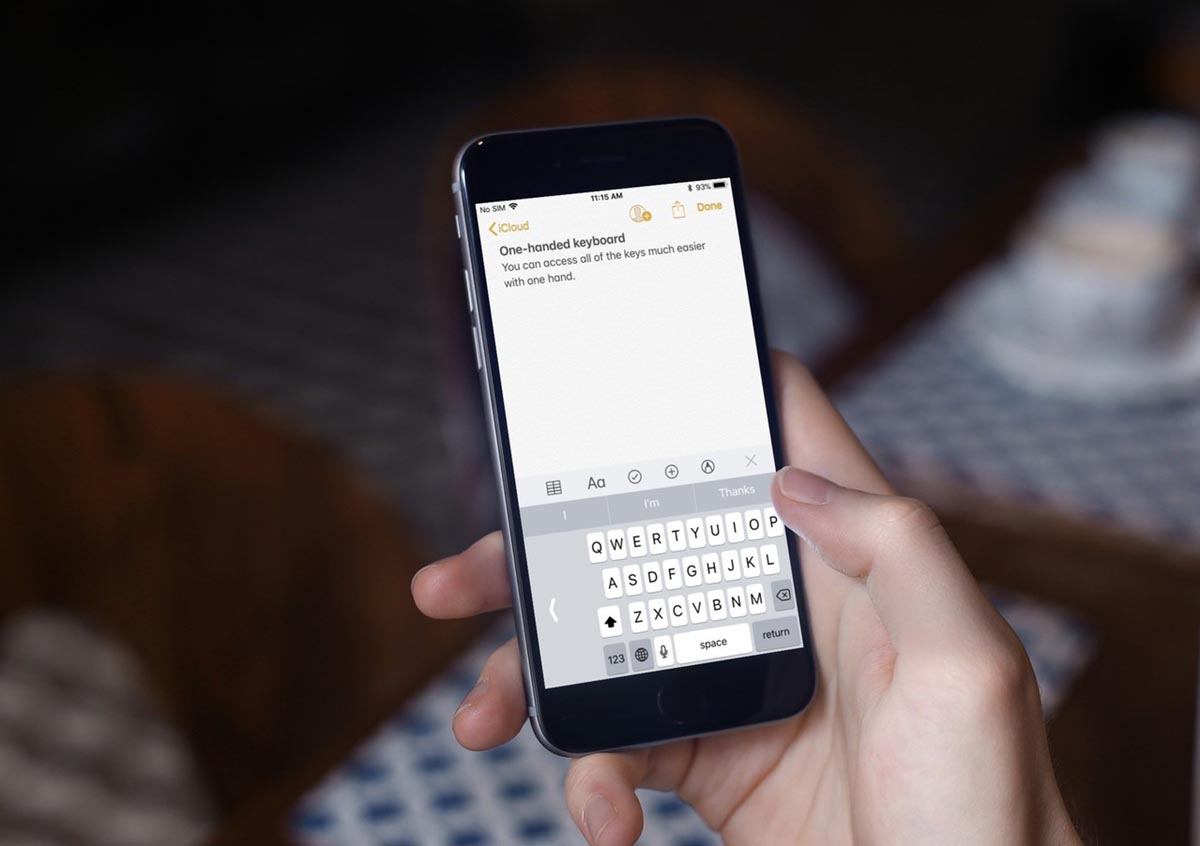
Актуальный модельный ряд смартфонов Apple очень разнообразный и позволяет подобрать гаджет под нужды каждого пользователя. В таком многообразии моделей легко запутаться и купить не самый подходящий по размеру iPhone.
Гаджет может оказаться великоват для использования, не все действия и возможности получится активировать при хвате одной рукой. Специально для таких случаев существует несколько системных опций и хитростей, которые сделают даже самый большой смартфон Apple комфортным и удобным.
�� Спасибо re:Store за полезную информацию. ��
1. Активируйте режим Удобный доступ
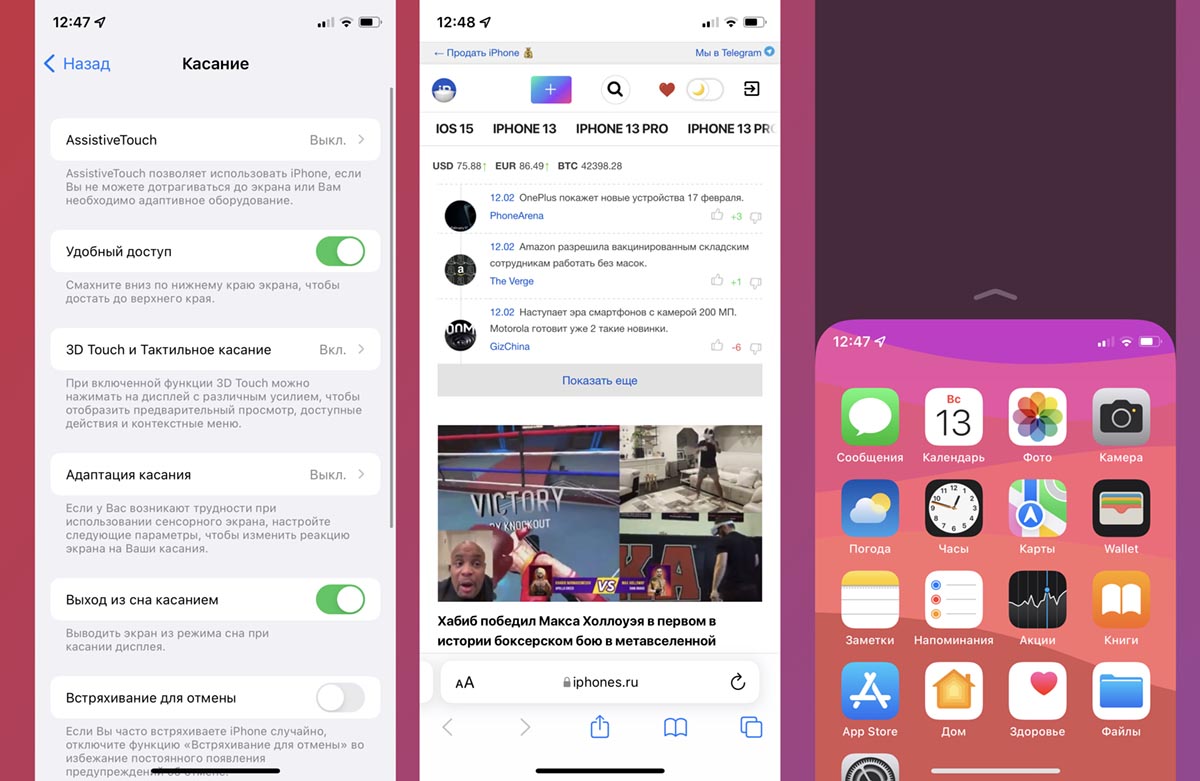
Данная фишка появилась одновременно с увеличением диагонали смартфонов Apple ещё в iPhone 6/6 Plus. Опция позволяет быстро сдвинуть весь интерфейс на половину экрана вниз. Так запросто получится дотянуться до верхней части дисплея, открыть центр уведомлений или пункт управления iOS.
Для активации фишки включите переключатель Удобный доступ по пути Настройки – Универсальный доступ – Касание. После этого сможете сдвигать интерфейс вниз удобным жестом.
Владельцы iPhone с Face ID для этого должны смахнуть панель жестов (нижнюю полоску) вниз, а обладатели смартфонов с Touch ID должны дважды коснуться кнопки Домой.
2. Переключитесь на узкую клавиатуру
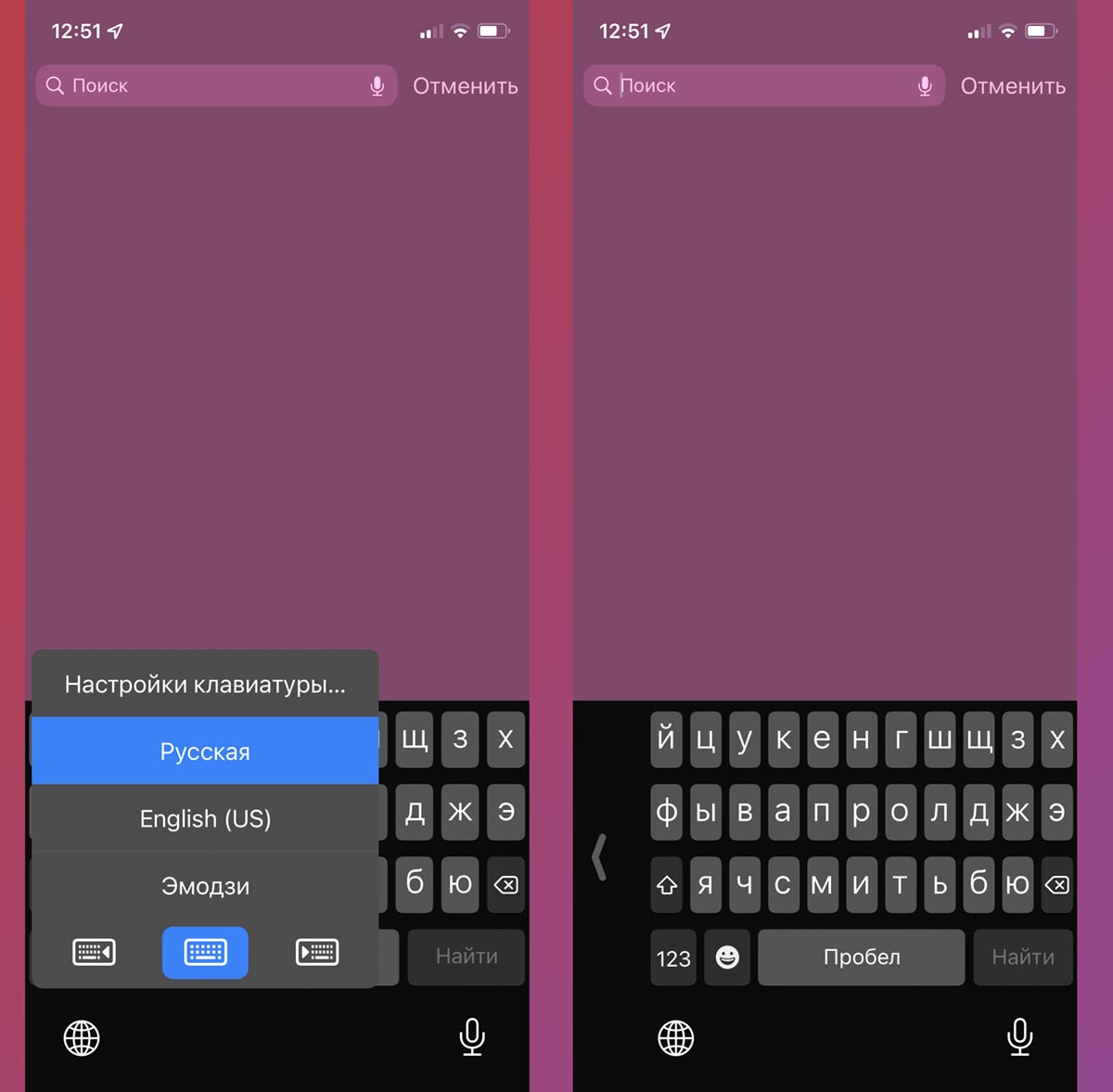
Для удобного ввода текста одной рукой предусмотрен режим узкой клавиатуры. Он позволит дотянуться до всех клавиш при стандартном хвате смартфона и имеет режимы для правшей или левшей.
Чтобы активировать такую клавиатуру, зажмите кнопку смены языка и выберите нужную сторону для сдвига клавиш. Нажатие на появившуюся сбоку стрелку вернет прежний вид виртуальных кнопок.
3. Выберите увеличенный масштаб интерфейса
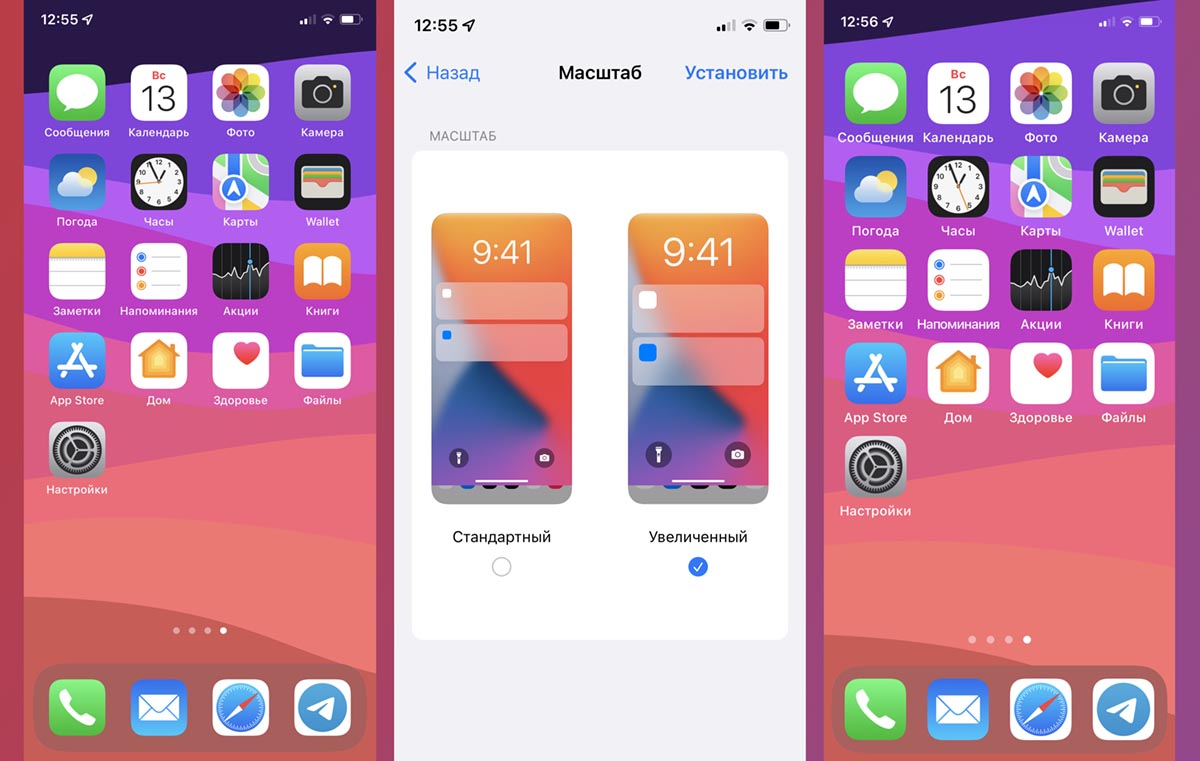
Эта опция позволяет увеличить все стандартные элементы iOS, после чего по ним будет банально проще попадать на экране. Так, например, количество иконок на рабочем столе остается прежним, но размер каждого ярлыка станет заметно больше.
Включается фишка по пути Настройки – Экран и яркость – Вид. После применения опции можете немного уменьшить размер текста в том же разделе (Настройки – Экран и яркость – Размер текста)
4. Добавьте новый жест управления
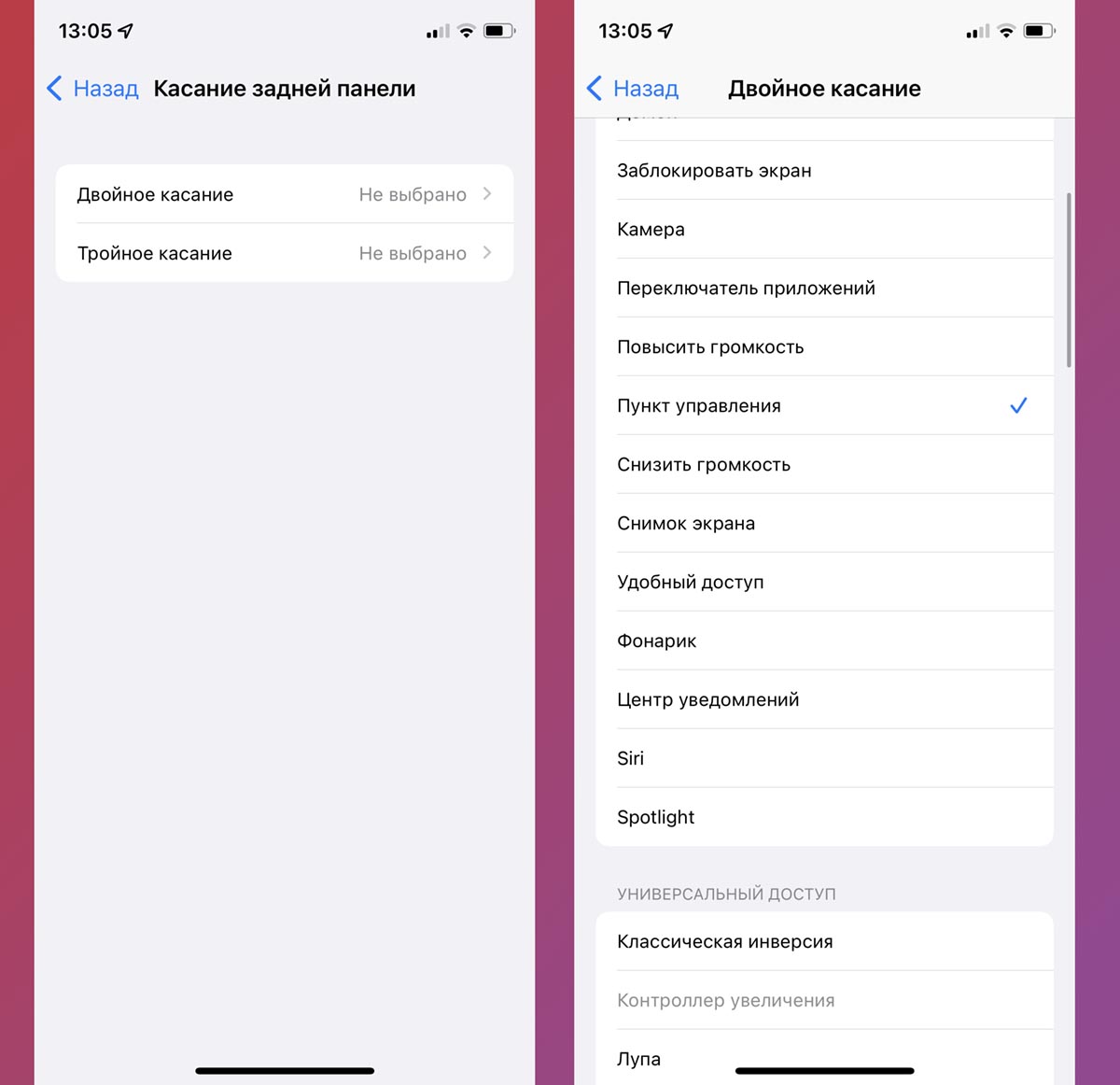
Чтобы совершить любое неудобное действие, можно использовать один из новых жестов в iOS. Эта возможность появилась еще в iOS 14, но знают о ней не все владельцы смартфонов Apple.
Для включения жеста перейдите в Настройки – Универсальный доступ – Касание – Касание задней панели. Здесь можно активировать пару жестов на двойное или тройное постукивания по задней крышке iPhone.
Активировать оба жеста не рекомендуем, чтобы избежать ложных срабатываний, а вот один более удобный назначить точно стоит. Например, можно назначить на постукивание вызов одной из верхних шторок системы.
5. Используйте меню AssistiveTouch
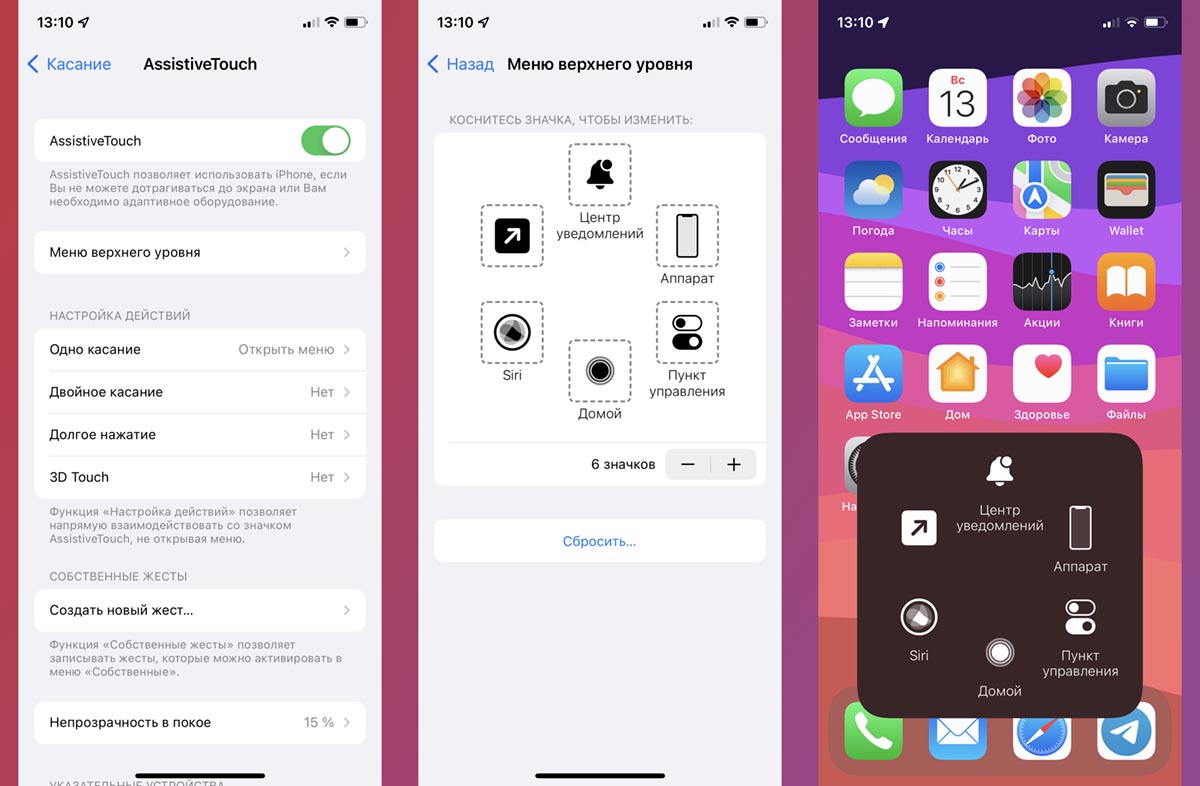
Это еще более удобный и функциональный способ активировать некоторые системные фишки на iPhone.
Включается опция по пути Настройки – Универсальный доступ – Касание – AssistiveTouch. Далее следует настроить прозрачность нового индикатора и действия на разные виды нажатий.
Нажатие на виртуальную кнопку будет открывать меню с разными переключателями и системными опциями. Все элементы в этом меню настраиваются в разделе Меню верхнего уровня.
6. Применяйте виджеты на рабочем столе
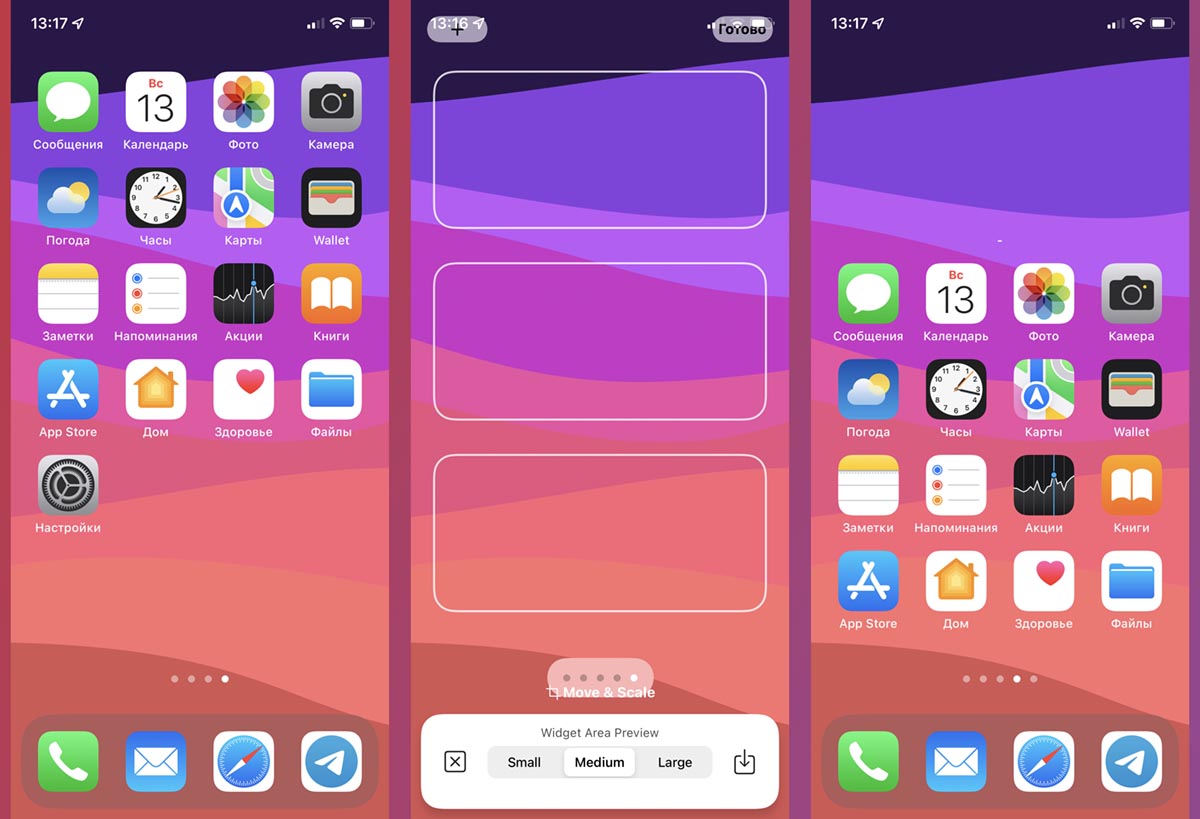
Одним из полезных применений виджетов в iOS является смещение нужных иконок на экране ближе к нижней границе. Разместив сверху погодный информер или индикатор заряда батареи сможете проще дотянуться до более важных приложений.
Если не хотите занимать место на экране бесполезным информером, можете и вовсе использовать так называемый “прозрачный” виджет.
Комбинируя описанные выше советы, вы сможете настроить смартфон для комфортного использования одной рукой.
7 лучших способов исправить клавиатуру iPhone, которая не отображается

Всякий раз, когда выпадает крупное обновление операционной системы, неизбежно возникают проблемы и ошибки. Особенно, когда вы — компания Apple и обслуживаете миллионы пользователей iPhone ежегодными обновлениями iOS. Одна из распространенных проблем связана с временем автономной работы устройства. Еще одна широко распространенная в последнее время проблема связана с клавиатурой по умолчанию на iPhone. Иногда во время разговора или обычной навигации клавиатура по умолчанию не может разочаровать пользователей.
Оглавление

Клавиатура по умолчанию, не отображающаяся на iPhone, является более серьезной проблемой, если она часто возникает в течение дня. Это нарушает рабочий процесс и снижает производительность конечного пользователя.
Если вы страдаете от той же проблемы, прочитайте пост, чтобы найти возможные способы устранения неполадок, чтобы устранить ошибку клавиатуры iPhone.
1. Сделайте полный сброс вашего iPhone
Перезагрузка iPhone — один из самых старых и эффективных способов решения распространенных проблем. Нажмите и удерживайте одновременно кнопки «Домой» и «Включение/выключение» в течение примерно 10 секунд, пока на экране не появится логотип Apple.
Чтобы выполнить полную перезагрузку iPhone 7/7 Plus, необходимо одновременно нажать и удерживать кнопку уменьшения громкости и кнопку включения/выключения.
Чтобы перезагрузить iPhone 8/8 Plus или новее, нажмите и отпустите кнопку увеличения громкости, нажмите и отпустите кнопку уменьшения громкости, а затем нажмите и удерживайте боковую кнопку.
2. Выключите Bluetooth
Если вы использовали внешнюю клавиатуру с iPhone и забыли отключить ее, ваш iPhone будет продолжать искать клавиатуру Bluetooth.

Убедитесь, что Bluetooth iPhone выключен и не подключен к какой-либо внешней клавиатуре.
Проведите вниз от правого верхнего угла, чтобы открыть Центр управления и отключить Bluetooth. Кроме того, вы можете перейти в «Настройки iPhone»> «Bluetooth» и отключить эту опцию.
3. Сбросить все настройки
Как следует из названия, эта опция сбрасывает все настройки вашего iPhone. Он удалит все ваши индивидуальные настройки, включая автоматические изменения из недавнего обновления iOS, которое вызвало некоторые конфликты с настройками клавиатуры вашего iPhone.
Выполните следующие действия, чтобы сбросить все настройки на iPhone.
Шаг 1: Откройте приложение «Настройки» на iPhone.

Шаг 2: Перейдите к «Основные» > «Сброс» > «Сбросить все настройки». Подтвердите свое действие, добавив пароль, и iOS сбросит все настройки на iPhone.
4. Переключитесь на клавиатуру Apple по умолчанию.
Apple открыла двери для сторонних клавиатурных приложений в App Store. У нас есть одни из лучших приложений для клавиатуры, такие как SwitftKey и Google Keyboard для iPhone.
Эти приложения для клавиатуры прекрасно работают на современных iPhone с 3 ГБ/4 ГБ ОЗУ. Однако, если вы используете стороннее приложение для клавиатуры на старых устройствах с 1 ГБ или 2 ГБ ОЗУ, вы заметите, что система iOS убивает такие приложения в фоновом режиме, чтобы освободить ОЗУ для плавной навигации в iOS.
В таких случаях рекомендуется вернуться к клавиатуре по умолчанию на iPhone. Выполните следующие действия, чтобы изменить клавиатуру по умолчанию на вашем устройстве.
Шаг 1: Откройте клавиатуру в любом разговоре.
Шаг 2: Нажмите на значок глобуса в левом нижнем углу.

Шаг 3: Измените текущую клавиатуру на клавиатуру по умолчанию.
Если система все еще время от времени открывает для вас стороннюю клавиатуру, пришло время удалить стороннюю клавиатуру iPhone. Нажмите и удерживайте значок приложения и выберите «Удалить» во всплывающем меню.
5. Переключитесь на менеджер паролей по умолчанию
Подобно клавиатурным приложениям, iOS также позволяет вам устанавливать сторонние менеджеры паролей, такие как Enpass, 1Password, Dashlane и т. д., в качестве способа автоматического заполнения данных для входа на iPhone по умолчанию.
Выбранный менеджер паролей заменяет связку ключей iCloud на iPhone и предлагает интеграцию поверх стандартной клавиатуры iPhone. Если есть какие-либо проблемы с выбранным сторонним менеджером, это может помешать работе основных функций клавиатуры. В таких случаях вы можете вернуться к службе «Связка ключей iCloud» по умолчанию для беспрепятственного автозаполнения.
Шаг 1: Откройте приложение «Настройки» на iPhone.
Шаг 2: Прокрутите вниз до Пароли.

Шаг 3: Перейдите в раздел «Автозаполнение паролей» и выберите «Связка ключей iCloud» в следующем меню.
Теперь у вас не будет частых проблем с клавиатурой на iPhone.
6. Проверьте состояние батареи устройства
Все модели iPhone поставляются с литий-ионными аккумуляторами. Верный своей химической природе, он поддерживает выбранные циклы зарядки устройства. Таким образом, если вы используете iPhone в течение 4-5 лет, заряд вашего устройства может колебаться в пределах 50–60 % емкости аккумулятора.
Вы можете проверить состояние аккумулятора в меню «Настройки» > «Аккумулятор» > «Состояние аккумулятора». Если это небольшое число, это может повлиять на повседневные операции на iPhone, включая клавиатуру по умолчанию.

Проблема с батареей приводит к поездке в ближайший центр Apple, чтобы заменить старую батарею на новую.
7. Обновите iPhone
Проблема с тем, что клавиатура iPhone не отображается, может быть связана с ошибочным обновлением, выпущенным Apple. В конце концов, у компании не лучшее время для выпуска качественных обновлений. Хорошей новостью является то, что Apple быстро решает критические проблемы с помощью обновления для исправления ошибок.

Откройте приложение «Настройки» на iPhone, выберите «Основные» > «Обновление ПО» и загрузите на устройство последнее обновление прошивки.
Устранение проблем с клавиатурой на iPhone
Используя приведенные выше приемы, вы можете легко исправить клавиатуру по умолчанию, которая не отображается на iPhone. Я переключился со SwiftKey на клавиатуру по умолчанию на iPhone, и это решило проблему для меня. Какой трюк сработал у вас? Отключите звук в разделе комментариев ниже.
Следующий:
Если у вас возникли проблемы с функцией точки доступа iPhone, прочитайте сообщение ниже, чтобы устранить проблему.
Клавиатура iPhone тормозит? 10 способов это исправить!

Ничто так не расстраивает, как медленная или не реагирующая клавиатура iPhone. Клавиатура обычного iPhone должна распечатывать каждую букву при нажатии на нее. Любой опыт, кроме этого, требует вашего немедленного внимания. Независимо от того, иногда ли клавиатура вашего iPhone спит на вас или полностью немеет во время набора текста, вот несколько проверенных и надежных решений, позволяющих решить проблему с задержкой клавиатуры iPhone.
1. Принудительно перезагрузите ваш iPhone.
В конце концов, ваша клавиатура может быть не неисправна. Ваша клавиатура может тормозить из-за чрезмерного использования памяти iPhone. Если ваш iPhone завис из-за этого, его клавиатура также может перестать работать. Простая принудительная перезагрузка iPhone дает вашей клавиатуре новый старт. Узнайте, как принудительно перезагрузить любую модель iPhone , чтобы решить эту проблему.
Вам следует избегать одновременного открытия нескольких приложений на вашем iPhone, чтобы предотвратить возникновение подобных ситуаций в будущем. Если вам необходимо открыть много приложений, закройте те, которые вы не используете активно, чтобы освободить оперативную память вашего iPhone .
2. Удалите сторонние клавиатуры
Клавиатуры сторонних производителей — отличный способ познакомиться с модными или поддерживаемыми наборами текста на iPhone. Но иногда они замедляют и ваше устройство. Некоторые сторонние клавиатуры также собирают ваши данные и отправляют тяжелые запросы.
Если вы используете стороннюю клавиатуру, например клавиатуру Grammarly или Microsoft SwiftKey, попробуйте вернуться к клавиатуре iPhone по умолчанию, которая более легкая. Кроме того, вы также можете удалить клавиатуру из списка клавиатур iPhone. Сделать это:
- Откройте «Настройки» → «Основные» → нажмите «Клавиатура» .
- Выберите «Клавиатуры» → нажмите «Изменить» в правом верхнем углу.
- Коснитесь красного круглого значка слева от сторонней клавиатуры.
- Наконец, нажмите «Удалить» справа, чтобы удалить клавиатуру.
3. Сбросить словарь клавиатуры
Предыдущее обновление iOS могло привести к зависанию клавиатуры вашего iPhone. В этом случае работает простой сброс настроек клавиатуры. Имейте в виду, что при сбросе настроек клавиатуры вы потеряете все предыдущие настройки клавиатуры, включая сохраненные слова.
Но это один из проверенных способов запустить клавиатуру. Чтобы сбросить настройки клавиатуры iPhone:
- Откройте «Настройки» → «Основные» .
- Нажмите «Перенести или сбросить iPhone» → нажмите «Сбросить» .
- Нажмите «Сбросить словарь клавиатуры» .
- Введите свой пароль , когда будет предложено.
- Наконец, нажмите «Сбросить словарь» .
4. Принудительно закройте все открытые и фоновые приложения.
Открытие множества приложений одновременно съедает оперативную память вашего iPhone. Это может привести к зависанию клавиатуры. Помимо ускорения работы клавиатуры, принудительное закрытие всех открытых приложений — один из способов ускорить медленный iPhone. Поскольку способ закрытия приложений различается в зависимости от модели iPhone, ознакомьтесь с нашим руководством по принудительному закрытию приложений на разных моделях iPhone .
В качестве бонуса вам также следует попробовать закрыть все фоновые приложения, которые обычно не открываются визуально. Сделать это:
- Откройте «Настройки» → «Основные» → «Перейти к фоновому обновлению приложения» .
- Нажмите «Обновить фоновое приложение» .
- Выберите «Выкл.» , чтобы отключить работу приложений в фоновом режиме.
После этого попробуйте открыть текстовую область и проверьте, вернулась ли ваша клавиатура в нормальное состояние.
5. Включите уменьшение движения.
Включение функции «Уменьшение движения» может решить проблему задержки клавиатуры iPhone. Он может оптимизировать производительность пользовательского интерфейса и устранить проблемы с задержкой, вызванные этим.
6. Отключите интеллектуальный ввод текста на вашем iPhone.
В iOS 17 Apple расширила возможности клавиатуры iPhone по прогнозированию текста. Однако, поскольку в программном обеспечении есть небольшие ошибки, пользователи, возможно, не смогут максимально эффективно использовать эту функцию на клавиатуре iPhone.
Лучше отключить интеллектуальный ввод текста, если вы чувствуете, что это приводит к зависанию клавиатуры вашего iPhone.
ОБЪЯВЛЕНИЕ
- Откройте «Настройки» → «Основные» → «Клавиатура» .
- Прокрутите вниз и отключите Predictive .
7. Отключите и снова включите настройки клавиатуры.
Хотя это редкость и практически неоправданно, некоторые пользователи жалуются , что клавиатура iPhone иногда зависает, когда активны такие настройки клавиатуры, как проверка орфографии и автокоррекция.
Рекомендую сначала деактивировать все настройки. Чтобы выловить виновника, начните активировать их один за другим. Затем попробуйте использовать клавиатуру каждый раз, когда вы включаете настройку. Таким образом можно определить источник проблемы.
- Откройте «Настройки» → «Основные» → «Клавиатура» .
- Отключите все настройки. Затем активируйте их одну за другой и попробуйте использовать клавиатуру после включения каждой функции.
Если клавиатура больше не зависает после отключения всех настроек, проблема связана с одной из настроек клавиатуры. Как было сказано ранее, начните активировать каждую настройку заново. Например, если вы включили автоматическую капитализацию, используйте клавиатуру, чтобы проверить, не повторится ли проблема. Повторяйте это для каждой настройки, пока не определите причину.
ОБЪЯВЛЕНИЕ
8. Попробуйте использовать клавиатуру в другом приложении.
Клавиатура может тормозить при попытке ввести текст в определенном приложении. Некоторые сильно кэшированные приложения, такие как Chrome, Facebook, LinkedIn и Twitter (X), могут перетаскивать ваш iPhone, не жалея его клавиатуры.
С учетом вышесказанного попробуйте свернуть приложение, в котором ваша клавиатура тормозит. Затем откройте другое приложение и попробуйте использовать внутри него клавиатуру. Вы можете попробовать несколько приложений подряд. Если клавиатура работает в других приложениях, но зависает только в одном или некоторых конкретных приложениях, обязательно обновите приложение, если оно устарело.
9. Обновите версию iOS
Устаревшее программное обеспечение непредсказуемо и может вызвать множество основных проблем, включая несовместимость приложений, которая может замедлять работу клавиатуры. Просто обновите свой iPhone до последней версии iOS, чтобы предотвратить это и позволить Apple устранить проблемы.
- Откройте «Настройки » → «Основные» → «Обновление программного обеспечения» .
- Если доступно обновление, нажмите «Загрузить и установить» .
Кроме того, вы можете включить автоматические обновления, чтобы не пропустить последующие выпуски iOS.
10. Сбросить настройки iPhone
Если все остальное не помогло, вам следует рассмотреть возможность сброса iPhone к заводским настройкам по умолчанию. Это обязательно устранит зависающую клавиатуру на вашем iPhone. Однако это действие удалит все файлы на вашем iPhone. Обязательно сделайте резервную копию своего iPhone перед сбросом настроек; это поможет вам восстановить файлы из резервной копии и не потерять ценные файлы.
- Откройте «Настройки» → «Основные» → «Перенос или сброс настроек iPhone ».
- Нажмите «Сбросить» .
- Нажмите «Сбросить все настройки» . Введите свой пароль и следуйте инструкциям на экране, чтобы восстановить заводские настройки вашего iPhone.
178.175.141.222
https://service.gestore.ru/klaviatura-iphone-tormozit-10-sposobov-eto-ispravit/
Зачем ходить со сломанным телефоном?
Запишитесь на ремонт телефона по удивительно приятным ценам.
Как уменьшить клавиатуру на iPhone

- Как увеличить клавиатуру iPhone

- Как сделать клавиатуру iPhone для одной руки

- Как добавить украинский язык iPhone клавиатуру

- 33 секрета iPhone (лайфхака) без которых невозможно жить и которые упрощают жизнь

Опубликовано 16.03.2021 16.03.2021 Автор Dezzz Рубрики Уроки и советы iPhone (iOS)