Как озвучить текст голосом на Айфоне. Здесь все способы
Иногда бывают такие ситуации, когда надо прочитать какой-нибудь длинный текст, а делать это совсем не хочется. Либо текст очень длинный и скучный, либо на это банально нет свободного времени. Но Айфон — это поистине рабочий инструмент, который может озвучить специально для вас любой напечатанный текст. Для этого можно воспользоваться Google Переводчиком, универсальным доступом и сторонними приложениями. При этом текст из интернета можно проговорить прямо из браузера Сафари. То есть все делается прямо на вашем смартфоне без каких-либо лишних телодвижений.
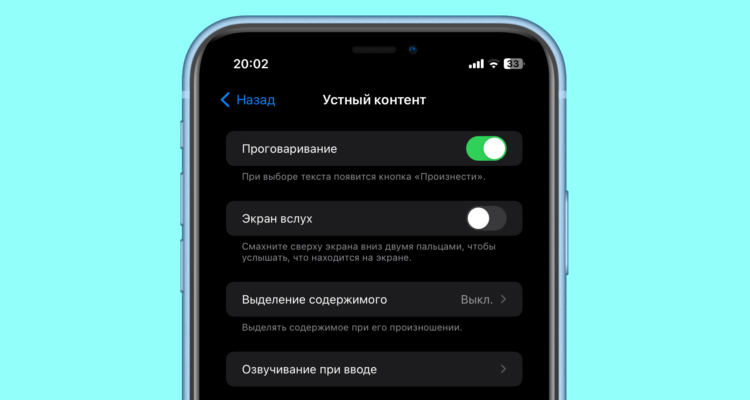
Большая часть инструментов для озвучивания текста уже есть в системе
❗️ЕЩЕ БОЛЬШЕ СТАТЕЙ ОБ APPLE ИЩИТЕ В НАШЕМ ДЗЕНЕ СОВЕРШЕННО БЕСПЛАТНО
Как преобразовать текст в речь
Самый простой способ озвучить любой текст на Айфоне — это воспользоваться Универсальным доступом. Он позволяет печатать с клавиатуры или даже вставлять из буфера обмена фрагменты, которые необходимо превратить в звук и делает это очень неплохо:
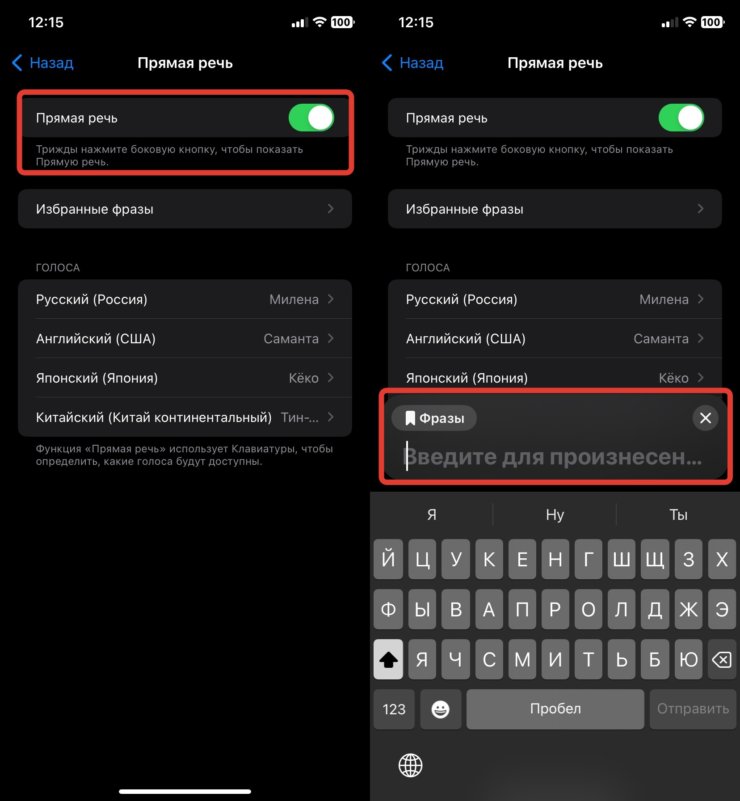
По мере проговаривания текст будет подсвечиваться
- Откройте настройки и перейдите в раздел “Универсальный доступ”;
- Пролистайте до блока “Речь” и выберите пункт “Прямая речь”;
- Активируйте переключатель “Прямая речь”;
- Трижды нажмите на кнопку блокировки и в открывшемся окне введите или вставьте текст, который необходимо озвучить.
У этой фишки есть несколько ограничений. Во-первых, она доступна только на Айфоне с iOS 17. А во-вторых, она может нормально озвучивать текст только на каком-то одном языке. Например, если у вас комбинируются русские и английские слова, то чтение начнется на языке первого слова. Я пытался заставить Айфон прочитать абзац, начинающийся со слова “Telegram”, в котором дальше шли исключительно русские слова. Они были произнесены с ужаснейшим акцентом. А когда я написал “Телеграм” на русском, то проблема была решена. Кстати, здесь же можно создать копию своего голоса и озвучивать текст им.
Проговаривание текста на Айфоне
Однако “Прямая речь” — это не единственная функция Универсального доступа, которая может помочь с озвучкой текста. Есть еще один раздел, который работает гораздо удобнее:
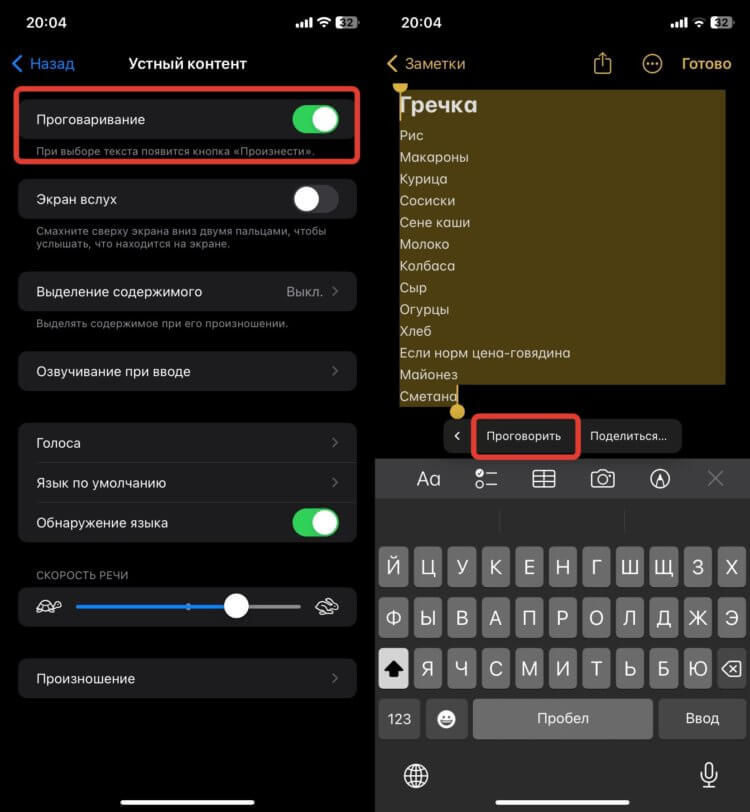
Любой текст, который можно выделить, Айфон проговорит
- Откройте настройки на Айфоне и перейдите в Универсальный доступ;
- В блоке “Зрение” выберите “Устный контент”;
- Активируйте переключатель “Проговаривание”;
- Найдите любой интересующий вас текст и выделите его;
- В контекстном меню нажмите “Проговорить”.
Теперь остается только дождаться, когда Айфон закончит читать вам. Радует то, что работает эта функция во всех местах, где существует возможность выделения текста.
Как озвучить текст из интернета на смартфоне
В iOS 17 есть еще одна отличная функция, связанная с озвучиванием текста. Она встроена прямо в Сафари и позволяет смартфону в пару касаний прочитать вам любую статью из сети. Работает это так:
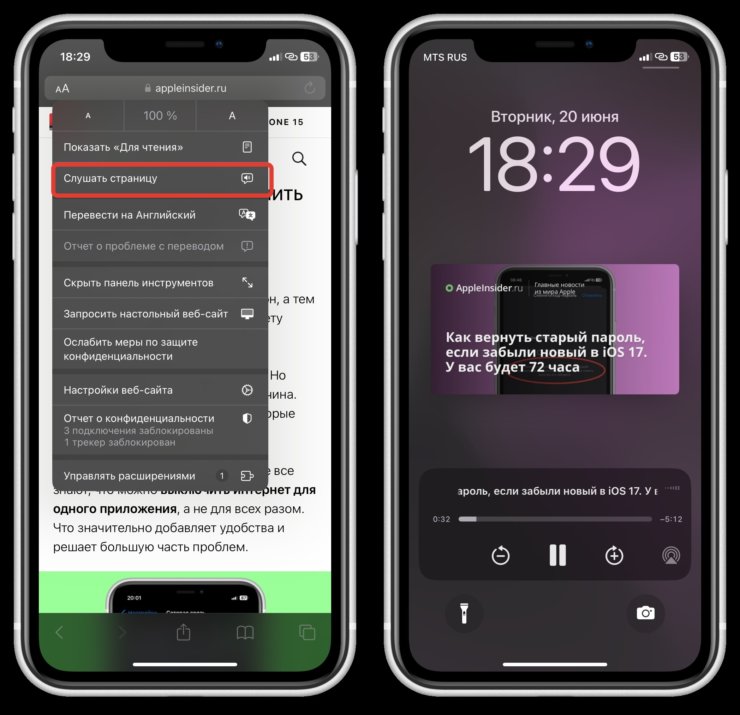
Управление воспроизведением аналогично музыке
- Откройте Сафари и найдите текст, который хотите прослушать;
- Дождитесь, пока страница загрузится полностью, и нажмите на “Аа” в адресной строке для вызова контекстного меню;
- Выберите “Слушать страницу”.
❗️ПОДПИСЫВАЙСЯ НА ТЕЛЕГРАМ-КАНАЛ СУНДУК АЛИБАБЫ, ЧТОБЫ ПОКУПАТЬ ТОЛЬКО ЛУЧШИЕ ТОВАРЫ С АЛИЭКСПРЕСС
Воспроизведение начнется практически мгновенно. Для удобства можно управлять им через Пункт управления или с экрана блокировки. Там появится даже бегунок, позволяющий переместиться в нужную часть озвучки.
Преобразовать текст в аудио
Но до выхода iOS 17 еще чуть меньше месяца, а подобная возможность может быть нужна прямо сейчас. Здесь на выручку придут быстрые команды. Не пугайтесь раньше времени. Мы возьмем готовую команду и воспользуемся ей:
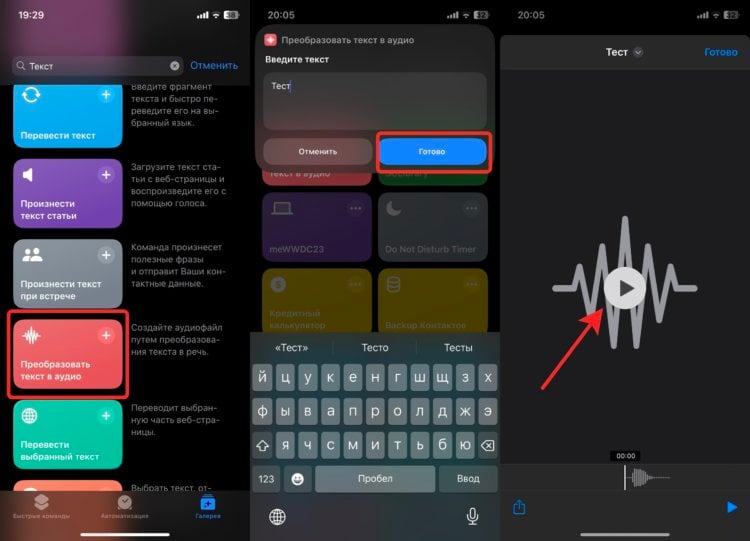
Аудиозаписью можно даже поделиться
- Загрузите на Айфон приложение “Команды” и откройте его;
- Переключитесь на вкладку “Галерея” и введите в поиске “Преобразовать текст в аудио”;
- Нажмите на “+” для добавления этой команды на Айфон;
- Скопируйте текст, который хотите озвучить;
- Перейдите на вкладку “Быстрые команды” и запустите “Преобразовать текст в аудио”;
- Смартфон немного подумает, и на экране отобразится звуковая дорожка, которую можно воспроизвести или отправить, куда вам захочется.
Это самый удобный способ, если вы хотите не только преобразовать текст в аудио здесь и сейчас, но и сохранить на будущее.
Озвучить текст голосом онлайн
Иногда не требуется озвучивать большие трактаты. Требуется просто послушать парочку предложений. Для этого просто идеально подойдет Google Переводчик. Смотрите, как он работает:
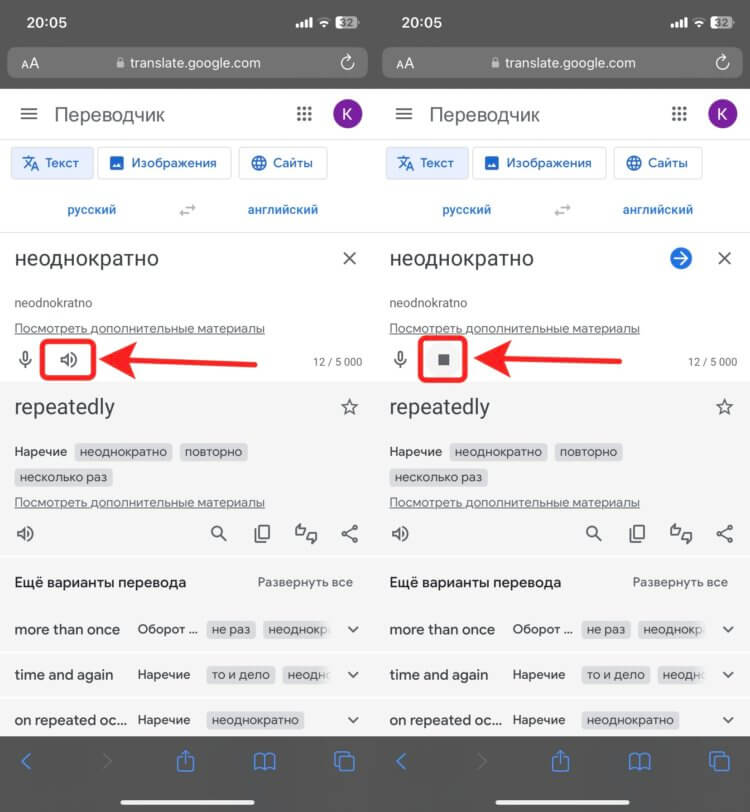
Озвучку можно запустить и остановить в любой момент
- Перейдите на сайт Переводчика;
- Выберите язык, на котором планируете вставлять текст;
- Добавьте его в соответствующее окно и нажмите на динамик.
❗️ПОДПИШИСЬ НА НАШ ЧАТИК В ТЕЛЕГРАМЕ. ТАМ ТЕБЕ ОТВЕТЯТ НА ЛЮБЫЕ ВОПРОСЫ
Очень радует, что сложные слова Гугл проговаривает четко и с расстановкой. С помощью него можно узнать правильное произношение иностранных слов. Обязательно попробуйте. Классная штука.
Программа для перевода текста в аудио
А можно воспользоваться для озвучивания текста сторонним приложением. Я считаю этот способ не самым удобным, но кому-то, наоборот, может зайти намного больше:
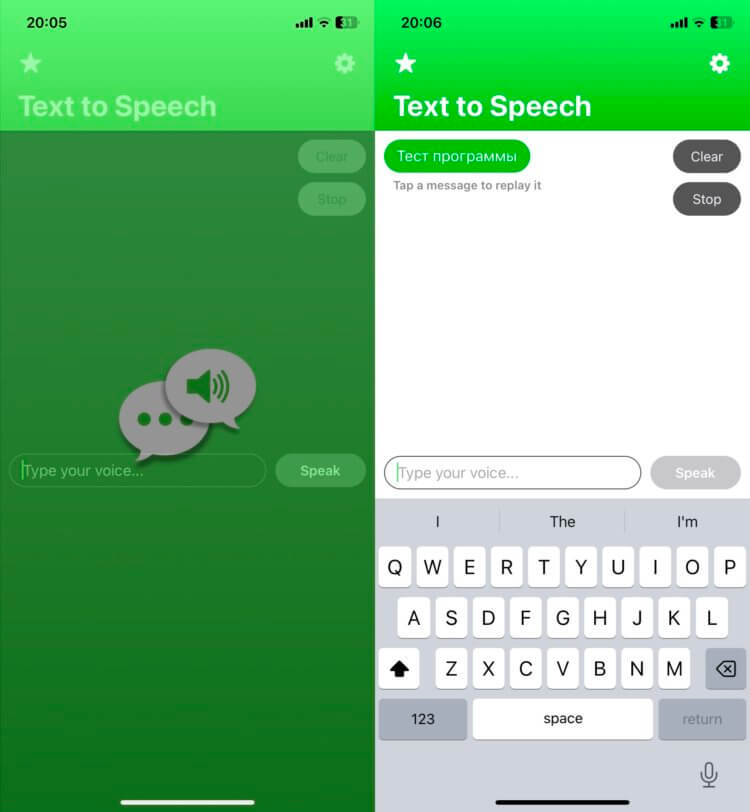
У приложения очень простой и понятный
- Загрузите из App Storeприложение “Text to Speech” и запустите его;
- Вводите нужный фразы или вставьте целый фрагмент текста и нажмите кнопку “Speak”.
Вот так просто все работает. Никаких дополнительных настроек. Главное — скопируйте откуда надо текст и все. Выбирайте тот способ, который вам понравился больше всего, и пользуйтесь им. Иногда намного удобнее и быстрее вместо чтения послушать голос.
Как озвучить текст на Айфоне
Не все знают, что операционная система iOS позволяет озвучивать текст, который отображается на экране смартфона. Причем это может быть выделенный фрагмент или текст целиком. Кроме того, можно включить опцию озвучивания текста во время набора. По сути, благодаря данной опции любой текст можно превратить в аудиокнигу. Таким образом вы можете, к примеру, прослушивать статьи в интернете и параллельно заниматься другим делом. Другими словами, использование данной опции позволит иногда давать отдых глазам, но в то же время получать необходимую информацию.

На Айфоне можно любой текст превратить в аудиокнигу
Настройки озвучивания текста
Итак, чтобы включить озвучивание текста, нужно выполнить всего несколько простых шагов:
- Откройте настройки на смартфоне и перейдите в раздел “Универсальный доступ” или “Основные”, а затем “Универсальный доступ”, в зависимости от версии iOS.
- Коснитесь строчки “Устный контент”.
- Напротив строчки “Экран вслух” переведите ползунок в положение “Вкл”.
- Сделайте то же самое напротив строчки “Проговаривание.
- Тапните по строчке “Речевой контроллер” и выберите тип речевого контроллера. Можно использовать плавающую кнопку или вызывать ее свайпом двумя пальцами сверху вниз.
- Выйдите в меню “Устный контент” и коснитесь строчки “Голос”. В этом меню можно настроить тип голоса и диалект.
- Выйдите на шаг назад и зайдите в подраздел “Скорость речи”. Здесь можно настроить комфортную для себя скорость произношения.

Чтобы воспользоваться опцией озвучивания текста, ее нужно активировать
После выполнения этих действий вы сможете озвучить текст в абсолютно любом приложении, будь то браузер, мессенджер или приложение “Книги”.
Как включить озвучивание текста
После выполнения всех вышеописанных действий вы можете выделить любой текст, после чего всплывет контекстное меню с кнопкой “произнести”. Кроме того, как было сказано выше, опция озвучивания может читать весь текст на экране. Более того, предусмотрена возможность перелистывания страниц в приложении “Книги” в автоматическом режиме. Для этого надо сделать от верхней части экрана свайп двумя пальцами вниз. В результате появится панель управления голосовой озвучкой. Вы можете нажать “Play” или поставить ее на паузу, как при прослушивании аудиоконтента в плеере.
Кроме того, для озвучки текста вы можете обратиться к голосовому помощнику Siri. К примеру, можете произнести фразу “Читать экран вслух”.
Читайте также:

30 ноября 2021
Под определителем номера принято понимать выявление смартфоном и блокировка нежелательных входящих звонков. К нежелательным обычно относятся всевозможные компании, которые предлагают по телефону свои .

2 сентября 2022
Операционная система iOS считается одной из самых стабильных и надежных. Однако и у нее есть некоторые свои “болячки”, которые доставляют проблемы пользователям. Одна из них — это уведомления о новых .

20 апреля 2022
После первого запуска смартфона практически каждый пользователь начинает копаться в настройках, чтобы сделать устройство более удобным и комфортным в использовании. Чтобы упростить эту задачу, .
Как включить проговаривание (чтение вслух) текста на iPhone и iPad
Далеко не все знают что в iOS на iPhone и iPad есть встроенная функция проговаривания текста. Она будет полезна не только людям с ограниченными возможностями, но и для банального прослушивания обычных книг в приложение Книги, словно вы используете аудиокнигу. Только вот эта опция запрятана довольно глубоко. В этом материале мы расскажем как её активировать.
Как включить проговаривание (чтение вслух) текста на iPhone и iPad
Для того чтобы задействовать функцию проговаривания текста на iPhone и iPad выполните следующие действия:
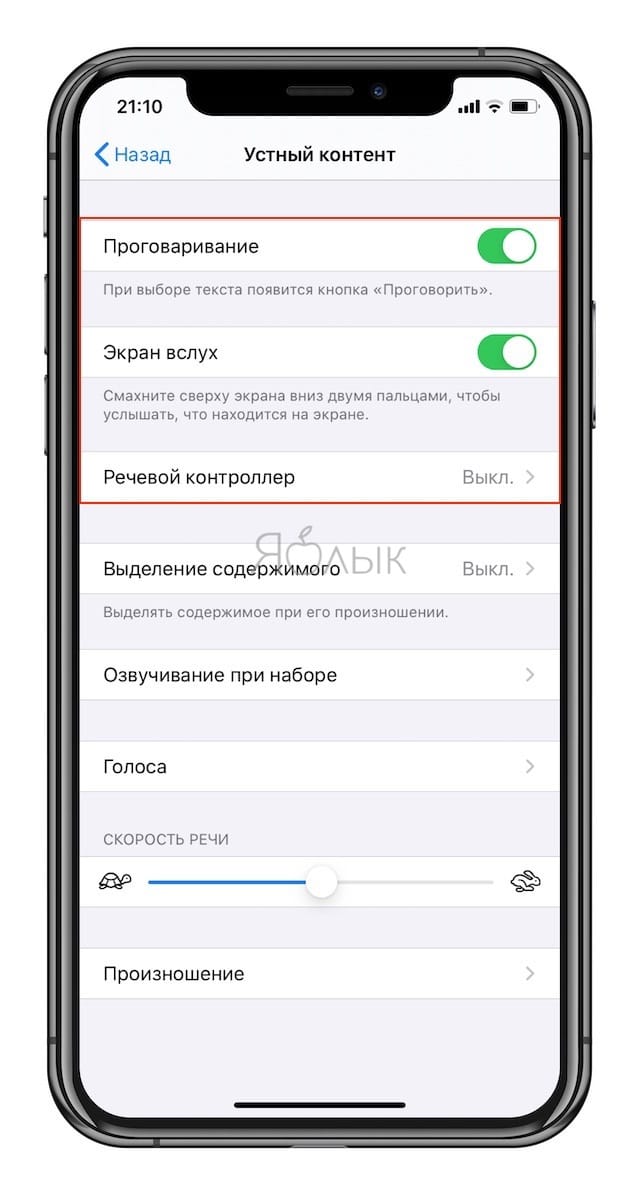
1. Откройте «Настройки» → «Универсальный доступ» → «Устный контент».
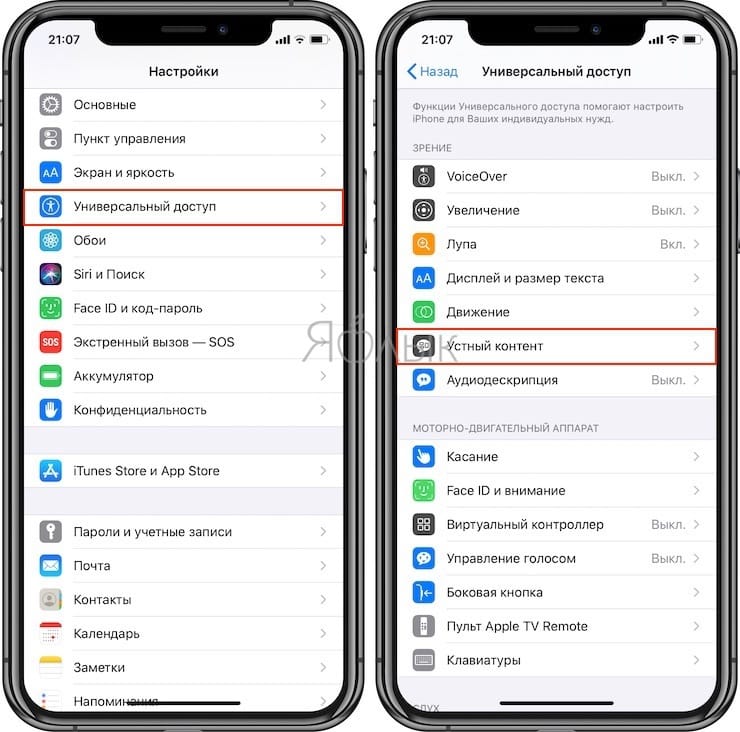
2. Активируйте переключатели напротив пунктов «Проговаривание» и «Экран вслух».
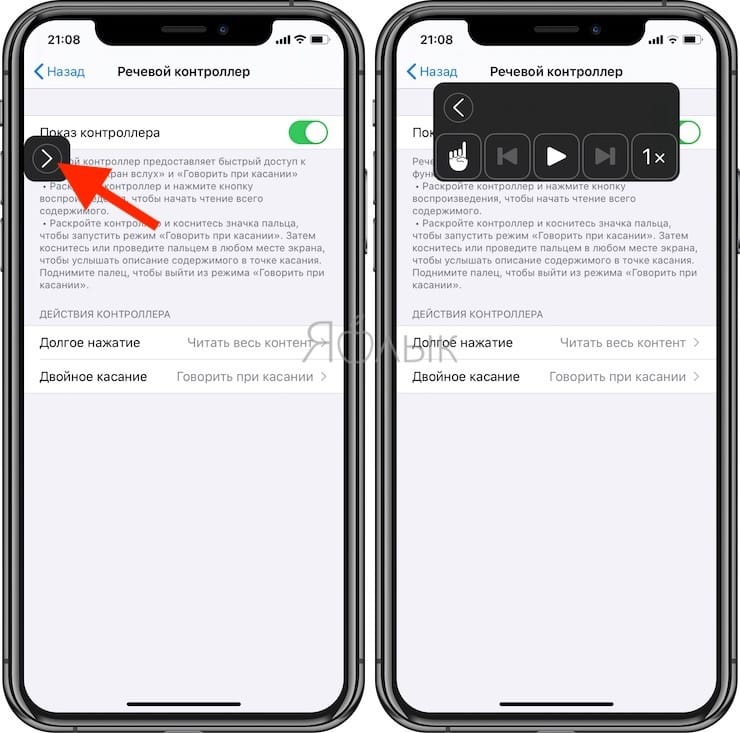
При желании включите Речевой контроллер – кнопки управления проговариванием.
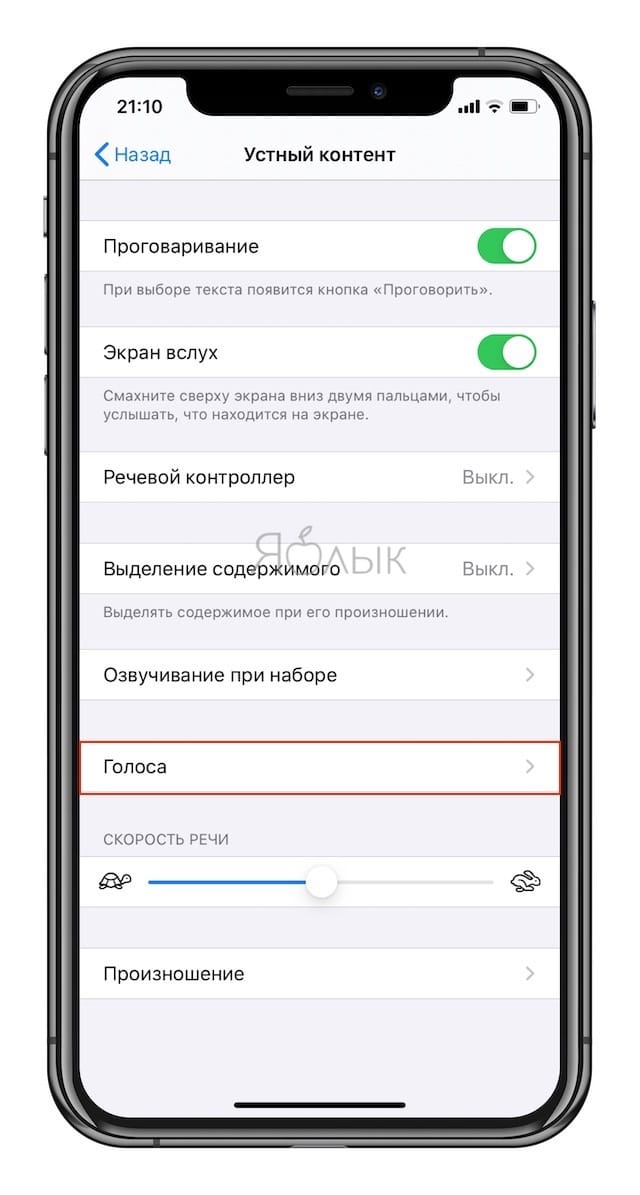
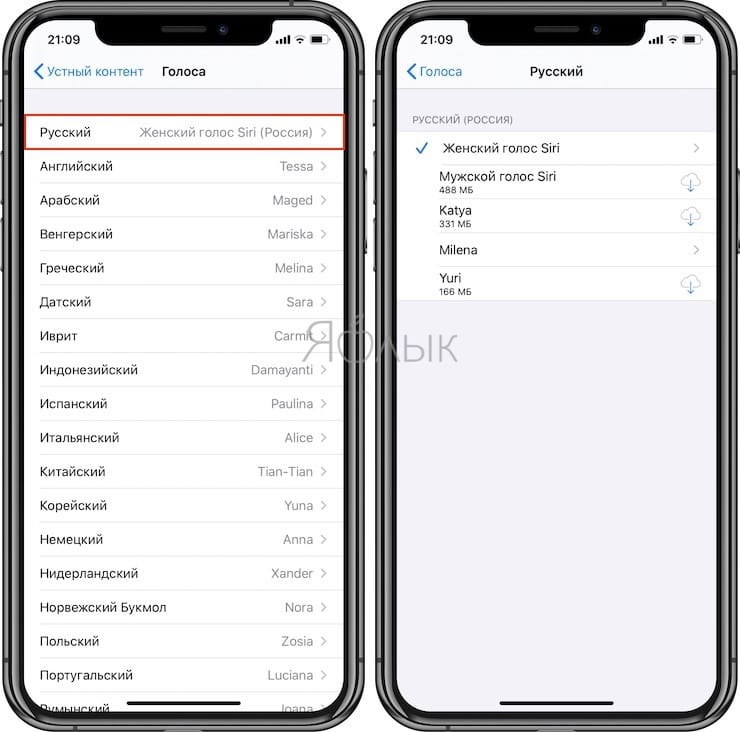
Голос озвучки можно изменить там же в разделе Устный контент в меню Голоса.
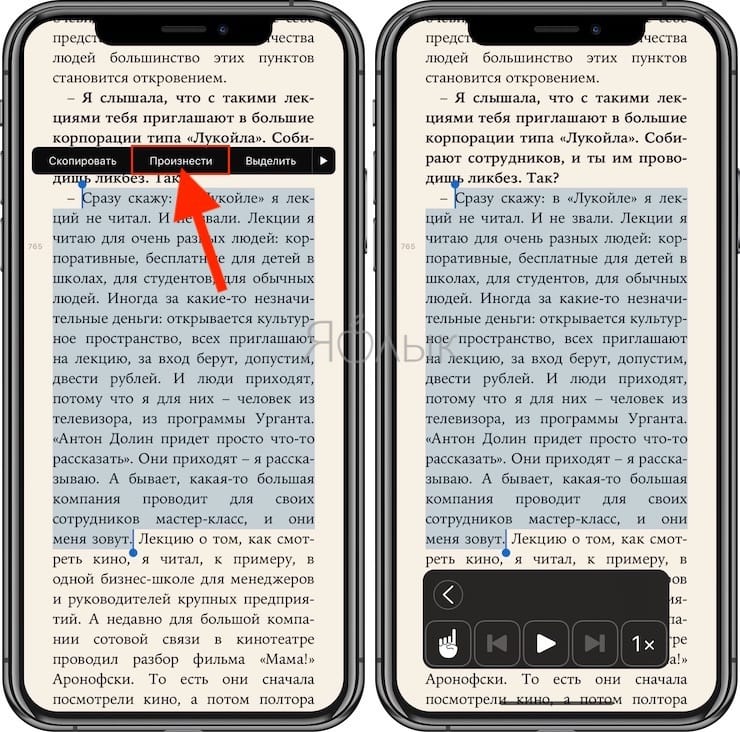
После того как вы выполнили эти действия, достаточно выделить любой текст и во всплывающем контекстном меню появится новая опция – «Произнести».
Но это ещё не всё. Функция «Проговаривание» способна читать вслух целые экраны и даже перелистывать страницы в приложении Книги, позволяя полноценно превратить любой текст в аудиокнигу. Для этого на iPhone или iPad сделайте свайп двумя пальцами с верхней части экрана вниз. Появится специальное меню проговаривания текста, где вы можете указать дополнительные параметры воспроизведения (озвучки).
�� Смотрите также:
- Как скачивать видео с Вконтакте, Ютуб, Facebook, Инстаграм, Одноклассников на компьютер: лучшие бесплатные сервисы.
- iPhone отслеживает все ваши перемещения (посещаемые места): где это смотреть и как отключить.
- Как объяснить Siri, кто является вашим другом, братом, женой, детьми и т.д. и для чего это нужно.
�� Мы в Telegram и YouTube, подписывайтесь!
2 мая 2023 Метки: iFaq, IOS, Новости Apple.
Комментариев к статье (2 комментария)
Владислав 06.07.2021 в 21:11
Как это сделать? Где заканчивается страница, там и произношение “способна читать вслух целые экраны и даже перелистывать страницы в приложении Книги” Войдите, чтобы ответить
Денис 06.08.2021 в 15:43
Всем привет, появилась проблема: периодически при проговаривании текста диктор восклицательно произносит перед каким-нибудь словом что-то похожее на «date» и при этом сильно искажая само слово. Вроде раньше такого не было. Смена голоса не помогает. Подскажите как лечить, может кто сталкивался? Войдите, чтобы ответить
Как на iPhone включить проговаривание текста любой страницы в Safari
Как сконвертировать текст на сайте из Safai в аудиокнигу, чтобы его можно прослушать в аудиоформате?
Одна из встроенных опций iOS позволяет прослушивать страницы из браузере в формате аудио.
Как в iOS включить проговаривание текста в Safari
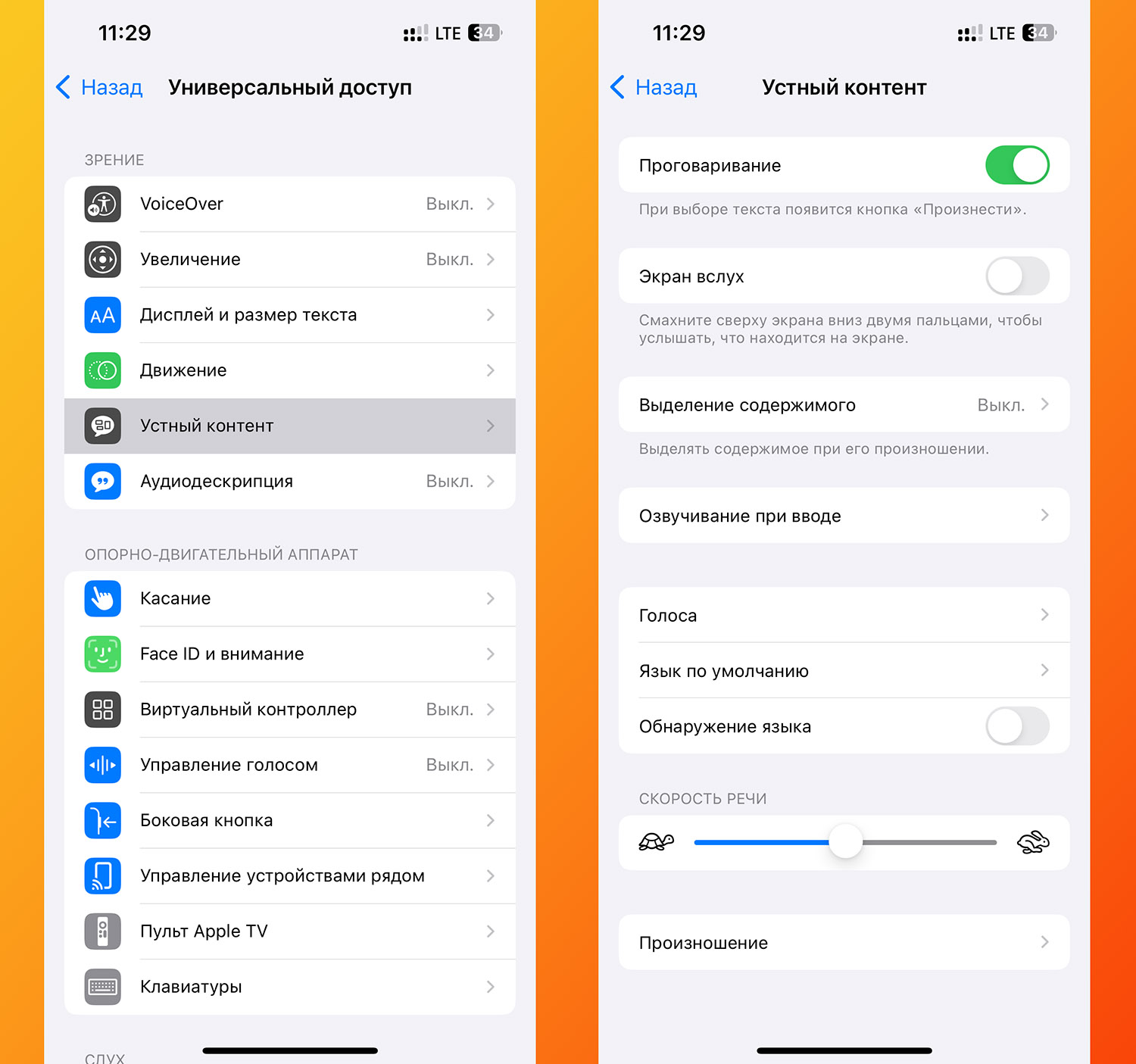
1. Перейдите в Настройки – Универсальный доступ – Устный контент.
2. Активируйте тумблер Проговаривание.
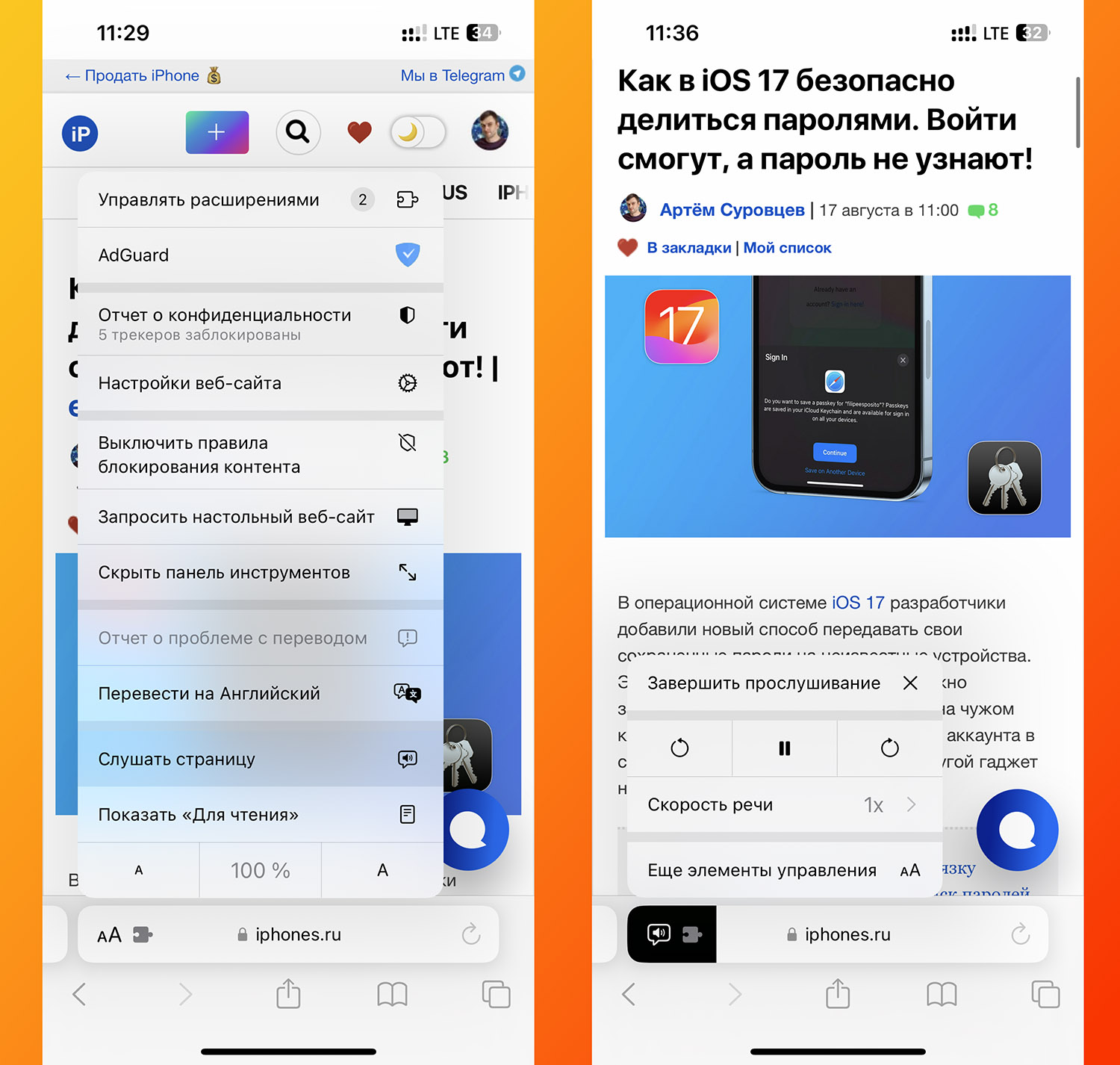
3. До ←