Как пронумеровать столбцы и строки таблицы в ворде автоматически?

Всем привет, мои дорогие друзья! С вами как обычно Дмитрий Костин, и сегодня я расскажу вам, как пронумеровать таблицу в ворде автоматически, чтобы не заморачиваться ручным и рутинным вводом. Просто я, если честно, немного опешил, когда узнал, что многие люди вручную нумеруют по 100 или более позиций. На работе у сотрудников постоянно возникали какие-то проблемы из-за этого. В общем, не будем отвлекаться.
Я покажу вам как все это делается на примере Microsoft Word 2013, но для 2010 или любой другой версии все действия аналогичные.
Когда вы создали таблицу, то вам нужно выбрать, что конкретно нумеровать, столбцы или строки. Принцип у них один, разница только в самом выделении. Поэтому выделите столбец, который необходимо заполнить цифрами. Проще всего это сделать, нажав левой кнопкой мыши на самую верхнюю линию данного столбца, чтобы не вести ее из начала в конец (а то вдруг там 1000 позиций).

Далее идем в меню «Главная» , если вы по какой-то причине находитесь не там, после чего выбираете нумерованный список. После этого все выделенные ячейки таблицы заполнятся порядковыми номерами строк.

Но если вдруг вы хотите сделать нумерацию в ворде нестандартным образом, то нажмите не на сам значок списка, а на стрелочку рядом с ним. Тогда вы увидите контекстное меню, где вместо простых чисел вы сможете выбрать римские цифры, латинские буквы и т.д.

Кроме того, вы можете сами определить формат нумерации. Для этого снова нажмите на стрелочку рядом со списком и выберите пункт «Определить новый формат номера» . И вот уже там у вас будет полное раздолье по настройке нумерации.
Ну а если вы захотите пронумеровать строку в таблице, то точно также выделить у вас не прокатит. Поэтому здесь все придется выделять вручную. Но в принципе, в автоматическом выделении и нет необходимости, так как дальше одного листа строки точно не уйдут.

Я надеюсь, что эта тема будет вам полезна и вы будете ее применять в жизни. А то ведь ко мне на работе частенько подбегали с криком «Караул!». Дело в том, что они вручную нумеровали по 500-1000 позиций, а потом удивлялись, почему после 127 позиции идет сразу 130. Еще бы, если они удалили два ненужных столбца, то и числа удалятся, так как таблицы их не воспринимает как нумерацию. Для нее это обычный текст.
При автоматической нумерации в таблице все числа будут заменяться и подтягиваться, поэтому даже при удалении строк и столбцов вы никогда не столкнетесь с подобной проблемой.
Думаю, что теперь все поняли, как эт о работает и для чего это нужно. Ну а я с вами на сегодня прощаюсь, надеюсь, что статья вам понравилась и вы непременно подпишитесь на обновления моего блога и на мои каналы в социальных сетях. Удачи вам. Пока-пока!
С уважением, Дмитрий Костин
Всем привет! Меня зовут Дмитрий Костин. Я автор и создатель данного блога. Первые шаги к заработку в интернете я начал делать еще в 2013 году, а данный проект я завел в 2015 году, еще когда работал IT-шником. Ну а с 2017 года я полностью ушел в интернет-заработок.
На данный момент моим основным источником дохода являются трафиковые проекты, среди которых сайты, ютуб-канал, каналы в Яндекс Дзен и Mail Пульс, телеграм канал и паблики в социальных сетях. На своем блоге я стараюсь делиться своими знаниями в сфере интернет-заработка, работе в интернете, а также разоблачаю мошеннические проекты.
Узнаем как сделать автонумерацию в таблице в Ворде


Нередко при создании текстового документа в «Ворде» появляется необходимость вставить в текст таблицу с нумерацией. Некоторых неопытных пользователей компьютера это затруднение приводит в тупик. Какие вкладки открывать, и на какие кнопки нажимать? Такие вопросы могут отнять много времени и нервов.
Как в «Ворде» сделать нумерацию в таблице?
На самом деле все просто. Необходимо выполнить следующие действия:
- Выделить ячейки в таблице, для которых необходимо создать нумерацию.
- На верхней панели ищем вкладку под названием «Главная». Обычно она включена по умолчанию, но бывает по-разному.
- В категории «Абзац» находим кнопку «Нумерация». Это маленький значок, изображающий цифры от одного до трех, расположенные столбиком. Жмем на кнопку.

Как сделать нумерацию в таблице в другом формате?
Зная, как в «Ворде» сделать нумерацию в таблице в другом формате, вы сможете разнообразить таблицы. Это особенно важно, если таблиц в тексте много. По умолчанию ячейки нумеруются от одного и выше. В случае, если вам необходимо изменить формат нумерации, то выбрав необходимую ячейку, щелкаете по ней правой кнопкой мыши. Затем снова выбираем кнопку «Нумерация». В появившемся списке выбираем «Определить новый формат номера». В открывшемся окне устанавливаем необходимые параметры.ся списке выбираем «Определить новый формат номера». В открывшемся окне устанавливаем необходимые параметры.
Как правило, страницы в «Ворде» нумеруются. Делается это для того, чтобы лучше ориентироваться в.

Как в «Ворде» сделать автоматическую нумерацию таблиц?
Иногда приходится сталкиваться с ситуациями, когда приходится работать с большим количество таблиц в тексте. А так как они все должны быть пронумерованы – это может отнять много времени, если выполнять данную задачу вручную для каждой таблицы отдельно. На помощь приходит другая функция «Ворд» – «Автоматическая нумерация таблиц».
Такая функция позволяет не проставлять каждый раз нумерацию, теряя при этом время. В случае, если текст длинный, а очередная таблица расположена в середине, то можно быть уверенным в том, что номер нового объекта поставлен правильно, и порядок не нарушен. Большим плюсом нумерации является возможность внести номера всех таблиц в оглавление. А также при создании автоматической нумерации параллельно обновляются и ссылки на названия таблиц, с помощью которых можно в считанные секунды найти нужный объект.

Итак, этот полезный элемент можно включить следующим способом:
- Выделяем таблицу и нажимаем правую кнопку мыши.
- В появившемся списке выбираем пункт «Вставить название». Этот же пункт можно найти во вкладке «Ссылки».
- Появится окно, в котором необходимо настроить параметры. Вводим название таблицы. Подпись можно оставить без изменения, ввести свою или удалить ее вообще, поставив галочку в графе «Исключить подпись из названия». В этом случае останется номер.
Как в Word 2013 пронумеровать строки на полях
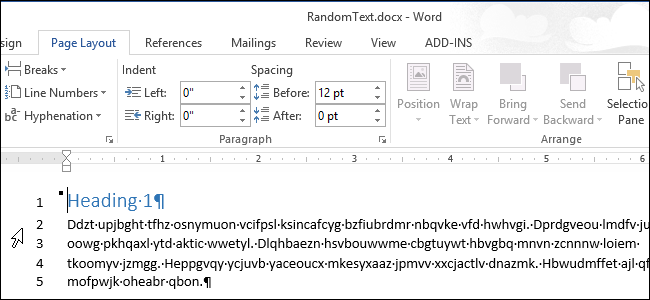
Если Вы создаёте много юридических или других документов, в которых нужно ссылаться на определённые разделы, то нумерация строк может оказаться для Вас весьма полезной. Мы покажем, как сделать ненавязчивую нумерацию строк на левом поле страницы документа Word.
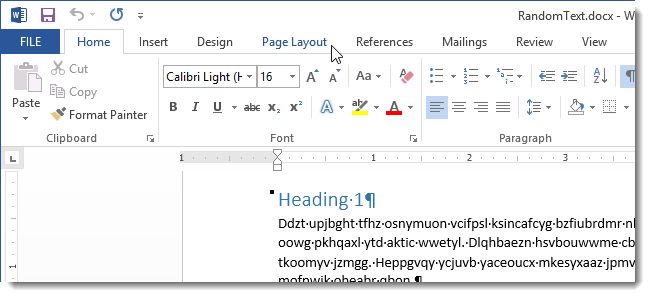
Откройте файл Word и перейдите на вкладку Page Layout (Разметка страницы).
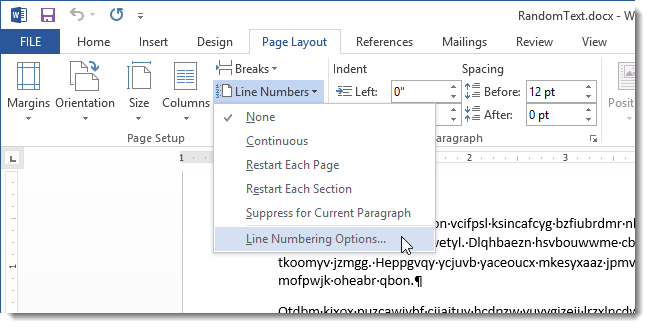
В разделе Page Setup (Параметры страницы) нажмите кнопку Line Numbers (Номера строк) и выберите из выпадающего меню пункт Line Numbering Options (Варианты нумерации строк).
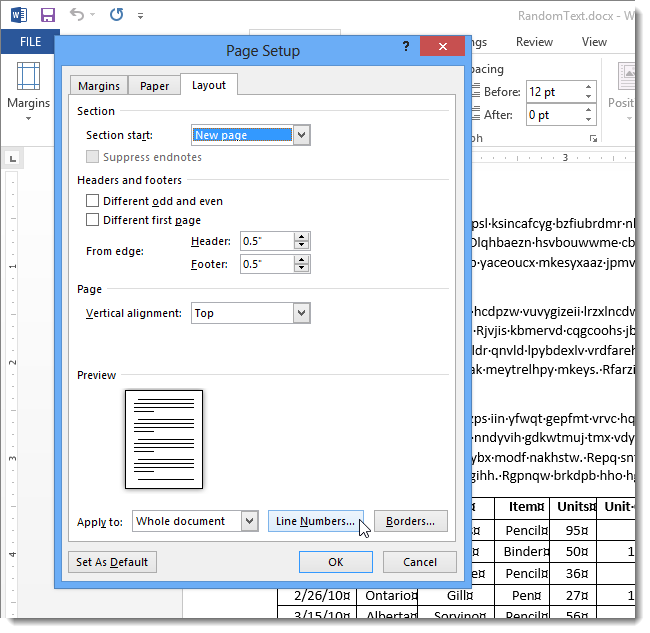
В диалоговом окне Page Setup (Параметры страницы) откройте вкладку Layout (Источник бумаги). Затем кликните по Line Numbers (Нумерация строк).
Появится одноименное диалоговое окно. Поставьте галочку напротив параметра Add line numbering (Добавить нумерацию строк). Определите число, с которого начнётся нумерация, в поле Start at (Начать с). Задайте шаг нумерации в поле Count by (Шаг) и отступ в поле From text (От текста). Выберите, какой будет нумерация: начинаться заново на каждой странице (Restart each page), начинаться заново в каждом разделе (Restart each section) или непрерывной (Continuous). Нажмите ОК.
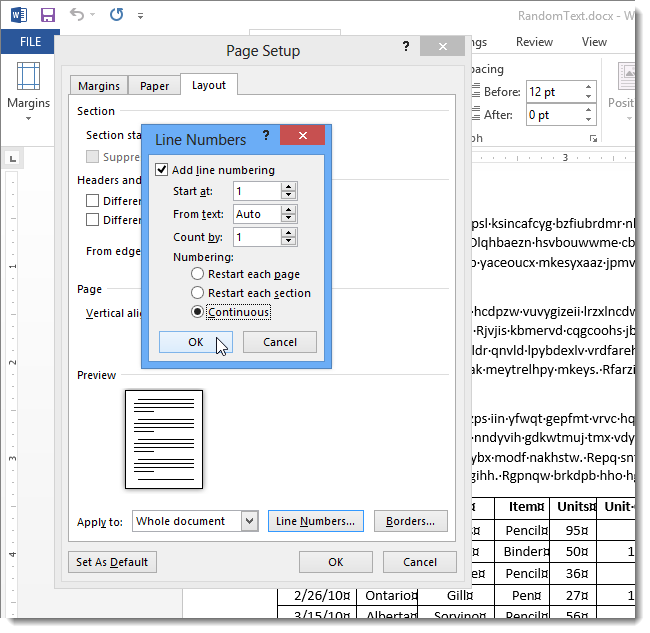
Закройте диалоговое окно Page Setup (Параметры страницы) нажатием кнопки ОК.
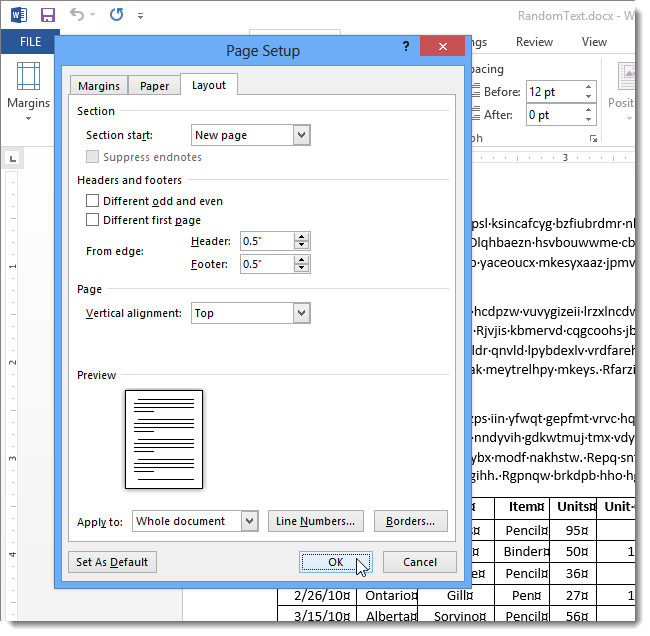
При необходимости можно легко изменить настройки или полностью отключить нумерацию, если она станет не нужна.
Как работать в Ворде


Приложение Microsoft Word – это многофункциональный инструмент для работы с текстом. К сожалению, многие пользователи используют это мощное средство обработки документов лишь как аналог пишущей машинки. В результате такого пренебрежения к богатому функционалу MS Word возникает множество неприятных ситуаций. Например, многим знакома проблема, когда неправильно отформатированный текст при распечатывании на бумаге выглядит совсем не так, как на экране монитора. Несмотря на то, что возможностей у этого приложения очень много, для успешной работы с ним достаточно изучить всего несколько базовых функций, а остальные постигать по мере необходимости.
Как пронумеровать страницы в Ворде
Как удалить страницу в Ворде
Как сделать содержание в Ворде
Как сделать таблицу в Ворде
Как перевернуть текст в Ворде
Как вставить рамку в Ворде
Как пронумеровать страницы в Ворде
Нумерацию страниц в Word проставить несложно. Эта задача, как правило, не вызывает затруднений даже у начинающих пользователей. Для того, чтобы пронумеровать листы документа, следует открыть вкладку «Вставка» главного меню MS Word. На этой вкладке нужно найти блок «Колонтитулы» и в нем выбрать пункт «Номер страницы». 
Выпадающее меню позволяет указать ту часть листа, где будет располагаться номер страницы. 
Он может быть размещен вверху страницы, внизу ее, на полях листа и в указанном месте. В последнем случае следует установить курсор в той части страницы, где будет находиться ее номер, и в меню раздела «Номер страницы» выбрать пункт «Текущее положение».  После того, как будет выбран внешний вид номера страницы, он будет напечатан в той части листа, где был установлен курсор мыши.
В курсовых работах или рефератах титульный лист обычно не нумеруется. В этом случае требуется, чтобы нумерация страниц начиналась со второго листа документа. Делается это следующим образом.

- На вкладке «Вставка» зайдите в раздел «Колонтитулы», нажмите на значок «Номер страницы» и в выпадающем меню выберите пункт «Формат номеров страниц».
- В появившемся окне, предназначенном для выбора формата номера страницы, отметьте раздел «Начать с…» и укажите номер 2, если первый лист документа нужно исключить из нумерации. После нажатия кнопки «ОК» все остальные листы пронумеруются автоматически.
Аналогичным образом можно проставить нумерацию, начиная ее с любого листа документа. В этом же окне можно выбрать символы для отображения нумерации страниц. Это могут быть цифры, буквы, римские числа и так далее.

Если после вышеописанных манипуляций на странице документа появляется полоска колонтитулов, закрыть ее можно нажатием кнопки «Закрыть окно колонтитулов», как это показано на рисунке.
Как удалить страницу в Ворде
В общем случае для удаления пустой страницы в MS Word достаточно просто удалить все пустые строки на ней. Делается это так.
- В главном меню MS Word нажмите значок для отображения скрытых символов.

- Выделите мышкой все управляющие символы (включая отметки разрыва страниц) и нажмите кнопку «Delete» или используйте для этой цели кнопку «Backspace».

После удаления со страницы всех этих управляющих символов будет удален и пустой лист.
Как быть в том случае, если нужно удалить страницу с текстом? Можно просто выделить весь текст на листе и нажать кнопку «Delete». Но есть и более изящный и эффективный способ удаления таких страниц. Его рекомендуется использовать для документов с большим количеством страниц. Например, имеется реферат, в котором 320 листов. Нужно удалить 120, 255 и 298 страницы. Если использовать вышеописанный способ, нужно пролистать текст до 120 страницы, выделить все символы на странице мышкой, удалить их, затем пролистать до 255 страницы и так далее.

Для того, чтобы сделать это быстрее и эффективнее, на вкладке «Главная» нажмите кнопку «Найти». В появившемся окне «Найти и заменить» зайдите на вкладку «Перейти» и выберите объект перехода «Страница». В поле номера страницы введите номер страницы, которую нужно удалить и нажмите кнопку «Перейти». После этого на экране появится указанная страница. При этом не будет необходимости листать весь документ от его начала.

Не закрывайте окно «Найти и заменить». В поле номера страницы введите команду \page. При помощи нее будет выделено все содержимое страницы. Нажмите кнопку «Перейти».
После выделения содержимого страницы закройте окно поиска и нажмите кнопку «Удалить». Повторите вышеуказанные процедуры для остальных страниц документа, подлежащих удалению. Это значительно сэкономит время, затрачиваемое на процесс удаления ненужных листов.
Как сделать содержание в Ворде
Казалось бы, что может быть проще? Для этой цели достаточно на отдельном листе напечатать все заголовки разделов и подразделов документа, а через несколько пробелов указать номера страниц. В то же время, этот метод имеет больше недостатков, чем достоинств. Оглавление получается неровным, при изменении номера страницы одного из разделов приходится вручную менять остальные номера страниц. И это еще не весь список проблем, возникающих при ручном оформлении оглавления.
Гораздо удобнее использовать встроенные средства MS Word для составления оглавления. Это очень быстрый и удобный метод, при котором все пункты оглавления и нумерация страниц проставляются автоматически.
- Проставьте нумерацию страниц в документе, как это было описано выше.
- Для каждого раздела и подраздела документа выберите стиль «Заголовок» на панели «Стили». Для форматирования разделов выберите стиль «Заголовок 1», для форматирования подразделов «Заголовок 2» и так далее.

- Установите курсор в то место, где будет находиться оглавление. Например, в самое начало документа. В главном меню MS Word перейдите во вкладку «Ссылки» и откройте пункт «Оглавление». Выберите нужный вид оглавления, щелкнув по нему мышкой.

- В том месте, где стоял курсор мыши, появится оглавление документа. Если его нужно разместить на отдельном листе, в конце оглавления вставьте разрыв страницы.
Если вас не устраивает стиль заголовка, например, размер шрифта или его тип, это можно легко исправить. Для этого щелкните правой кнопкой мыши по стилю заголовка в главном меню Word и выберите «Изменить».  Здесь можно поменять шрифт, его размер и многое другое.
При таком способе оформления оглавления все изменения в нем производятся автоматически. Например, вы можете добавить, поменять или удалить заголовок, а потом просто обновить оглавление, ничего не исправляя вручную. Для этого зайдите во вкладку «Ссылки» главного меню Word и нажмите пункт «Обновить таблицу». В появившемся окне можно выбрать, какие изменения должны быть произведены в оглавлении. 
Как сделать таблицу в Ворде
Таблицы можно делать не только в приложении MS Excel, но и в MS Word. Хотя, конечно, они не обладают в Ворде такой мощной функциональностью. Они предназначены в основном для структуризации информации и большей наглядности отображаемых данных. В Word существует несколько способов создания таблиц.
- Автоматическая вставка таблицы. Она просто рисуется мышкой в заданном шаблоне таблицы. На вкладке «Вставка» нажмите пункт «Таблица» и мышкой выделите нужное количество строк и столбцов. Одновременно с этим процессом в указанном вами месте будет отображаться заданная вами таблица.
 Это очень удобный и быстрый способ. Но что делать в том случае, если количество строк или столбцов больше, чем это допускает картинка с таблицей?
 - Вставка таблицы по ее параметрам. На той же самой вкладке «Вставка» зайдите в пункт «Таблица» и нажмите ссылку «Вставить таблицу».
 В появившемся окне укажите количество строк и столбцов таблицы, а также другие параметры. Нажмите ОК.
- Рисование таблицы, подобно тому, как это делается в Paint. Эта функция Word редко используется, тем не менее, иногда использование ее оправданно, например, если нужно вставить таблицу с ячейками разной высоты и ширины. Для этого зайдите в раздел «Таблица» и выберите пункт «Нарисовать таблицу».
 Вместо маркера на экране появится изображение карандаша. Им рисуются внешние границы таблицы, а затем внутри ее изображаются столбцы и ячейки нужной конфигурации. Для того, чтобы выйти из режима рисования, нажмите клавишу Esc.
 - Вставка таблицы Excel. Таблицы, выполненные таким способом, обладают всем функционалом таблиц Excel. Это очень удобно в тех случаях, когда нужно не только отобразить данные в виде таблицы, но и произвести какие-нибудь расчеты с ними.
 Для использования этого способа в окне вставки таблицы нажмите ссылку «Таблица Excel» и далее выполняйте все действия с таблицей в той же последовательности, что и в MS Excel. Для выхода из режима нажмите Esc.
 - Экспресс-таблицы. Это очень удобный и быстрый способ создания таблиц на основе уже готовых шаблонов. Для использования его зайдите в пункт «Экспресс-таблицы» и выберите уже готовый шаблон.
 Таблицу, созданную таким методом, можно изменять в соответствии с вашими требованиями.
Каждый из этих способов достаточно эффективен и удобен при создании таблиц. Вам остается только выбрать оптимальный метод для создания конкретной таблицы.
Как перевернуть текст в Ворде
Иногда бывает нужно перевернуть не весь текст на листе, а лишь часть его или отдельное слово. Как обычно, для того, чтобы это сделать, существует несколько способов.
- Сделать слово или часть текста в виде надписи. Для этого зайдите на кладку «Вставка» главного меню MS Word, выберите блок «Фигуры» и в нем нажмите кнопку «Надпись».
 После этого курсором следует нарисовать область, где будет расположен повернутый текст. При этом автоматически откроется вкладка «Формат». В левом верхнем углу нажмите кнопку «Направление текста», установите нужное вам направление и наберите текст.
 - Использование таблиц. Зайдите во вкладку «Вставка», выберите раздел «Таблицы» и сделайте таблицу из одной ячейки. Наберите в ячейке нужное слово или фразу. Зайдите во вкладку «Макет» и нажмите кнопку «Направление текста».
 Не забудьте убрать границы у ячейки, чтобы повернутый текст выглядел естественно. Для этого надо щелкнуть мышью по ячейке, выбрать раздел «Границы и заливка» и поставить тип границы «Нет».
Существуют и другие способы для того, чтобы перевернуть текст в Word, но используются они редко и менее эффективны.
Как вставить рамку в Ворде
Рамки в Word используются в двух случаях – когда требуется заключить в рамку часть текста и когда нужно обвести рамкой страницу. Обводка может быть со всех сторон или только с некоторых.
- Рамка вокруг текста. Прежде всего, следует выделить мышкой часть текста, которая будет обведена. На вкладке «Главная» в разделе «Абзац» нажмите на кнопку «Границы».
 В появившемся окне выберите тип рамки. В результате этих действий вы получите текст, обведенный рамкой.
 - Иногда требуется, чтобы текст на каждой странице документа был заключен в рамку. Для того, чтобы выполнить это, на вкладке «Главная» в блоке «Абзац» нажмите на значок «Границы» и выберите пункт «Границы и заливка». В появившемся окне перейдите на вкладку «Страница» и выберите тип «Рамка».
 Для того, чтобы каждый лист документа был обведен в рамку, выберите пункт «Применить ко всему документу». После нажатия кнопки «ОК» каждый лист документа будет обведен в рамку.
Вы можете выбрать цвет для рамки, ширину и другие параметры. Можно сделать ее объемной или с тенью. Все это выполняется на той же вкладке «Страница» раздела «Границы и заливка».
Все манипуляции с изучаемыми функциями Word рекомендуется выполнять на копиях документов. Нужный результат может получиться не сразу, поэтому есть риск потери исходного варианта оформления текста, если не оставлять неизменным оригинальный файл. При этом не забывайте регулярно производить удаление дубликатов таких файлов при помощи специальных программ или вручную.