Сравнение и объединение двух версий документа
Чтобы узнать, чем отличаются две версии документа, можно выполнить их сравнение. Кроме того, две версии документа можно объединить в один файл. В обоих случаях различия в Word помечаются метками исправления.
Выполните одно из указанных ниже действий.
Сравнение двух версий документа
- Откройте одну из двух версий документа, которые требуется сравнить.
- В меню Рецензирование выберите Сравнить документы.
- В списке Исходный документ выберите исходный документ.
- В списке Измененный документ перейдите к другой версии документа и нажмите кнопку ОК. Изменения из измененной копии объединяются в новую копию, основанную на исходной версии документа. Исходная версия при этом остается неизменной. Все отличия, обнаруженные в измененной копии документа, помечаются метками исправления.

Совет: Чтобы изменить параметры сравнения документов или отображаемый уровень детализации, в меню Сервис наведите указатель мыши на пункт Отслеживать изменения, выберите пункт Сравнить документы, а затем .
Объединение двух версий документа
- Откройте одну из двух версий документа, которые требуется объединить.
- В меню Рецензирование выберите Объединить документы.
- В списке Исходный документ выберите одну версию документа.
- В списке Измененный документ перейдите к другой версии документа и нажмите кнопку ОК. Изменения из измененной копии объединяются в новую копию, основанную на исходной версии документа. Исходная версия при этом остается неизменной. Все отличия, обнаруженные в измененной копии документа, помечаются метками исправления.
Выполните одно из указанных ниже действий.
Сравнение двух версий документа
- Откройте одну из двух версий документа, которые требуется сравнить.
- В меню Сервис наведите указатель на пункт Исправления и выберите команду Сравнение версий.
Примечание: Причиной недоступности функции Сравнить документы может быть защита документа. Чтобы снять защиту документа, в меню Сервис выберите пункт Отменить защиту документа.
Совет: Чтобы изменить параметры сравнения документов или отображаемый уровень детализации, в меню Сервис наведите указатель мыши на пункт Отслеживать изменения, выберите пункт Сравнить документы, а затем .
Объединение двух версий документа
- Откройте одну из двух версий документа, которые требуется объединить.
- В меню Сервис выберите команду Объединение документов.
- Во всплывающем меню Исходный документ выберите первую версию документа.
- Во всплывающем меню Измененный документ выберите другую версию документа и нажмите кнопку ОК.
Как сравнить два документа Word
Данный параметр позволяет сравнить два документа и вывести на экран только несовпадающие фрагменты. Сравниваемые документы не изменяются. При таком способе сравнения различия между документами всегда отображаются в новом, третьем документе.
Если нужно сравнить исправления, сделанные несколькими рецензентами, не следует использовать данный параметр. Выберите команду Объединение исправлений от нескольких авторов в одном документе.
- Откройте документы, которые нужно сравнить.
- На вкладке Рецензирование в группе Сравнить нажмите кнопку Сравнить.
- Выберите пункт Сравнение двух версий документа (юридическое примечание).
- В поле Исходный документ укажите документ, который будет использоваться в качестве исходного.
- В поле Измененный документ выберите документ, который нужно сравнить с уже открытым документом.
- Щелкните Больше, а затем укажите параметры сравнения документов. Рядом с Показывать изменения выберите отображение изменений на уровне знаков или на уровне слов. Если результаты сравнения не требуется выводить в третьем документе, укажите документ, в котором должны быть отображены изменения.
Важно: Все параметры, выбранные в разделе Больше, будут использоваться по умолчанию при последующем сравнении документов.
Сравнение двух документов в Microsoft Word 2016
Иногда бывает необходимо сравнить две версии одного документа, например, юридического, до и после внесения правок. Делать это вручную занятие утомительное и не гарантирующее 100% уверенности в результате, поэтому, доверим работу машине!
Для начала необходимо открыть пустой документ и в меню ленты «Рецензирование» выбрать пункт «Сравнить», далее подпункт «Сравнить…» (рис.1)
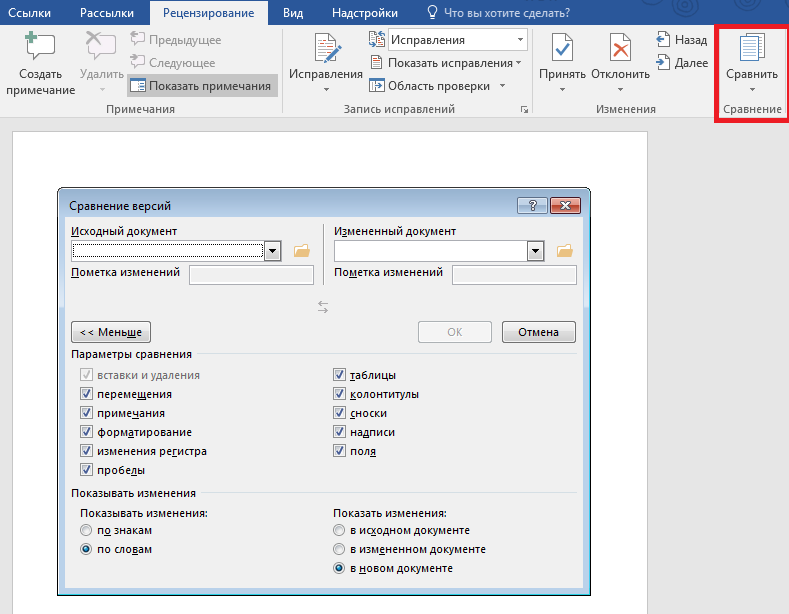
Рис.1 Приступаем к сравнению
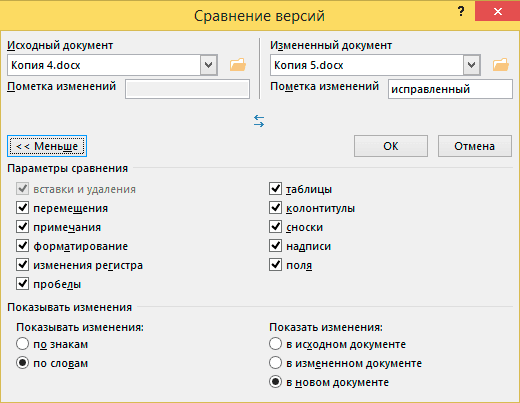
В открывшемся диалоговом окне выбираем исходный документ, измененный документ и галочками проставляем, что именно хотим сравнить (желательно указать необходимый минимум, чтобы не перегружать результат информацией) (рис.2)
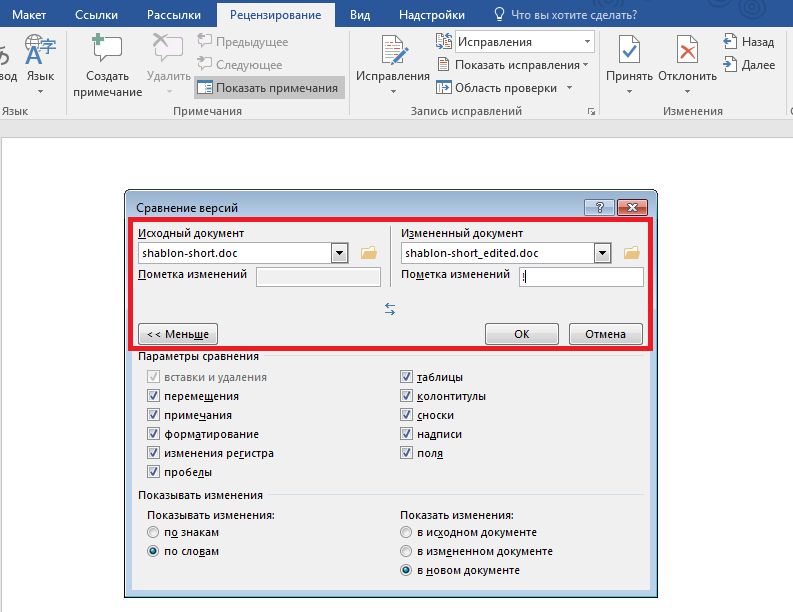
Рис.2 Настраиваем параметры сравнения
Нажимаем «ОК» и получаем результат – сравниваемые документы расположены рядом, а все изменения отображены в панели слева (рис.3)
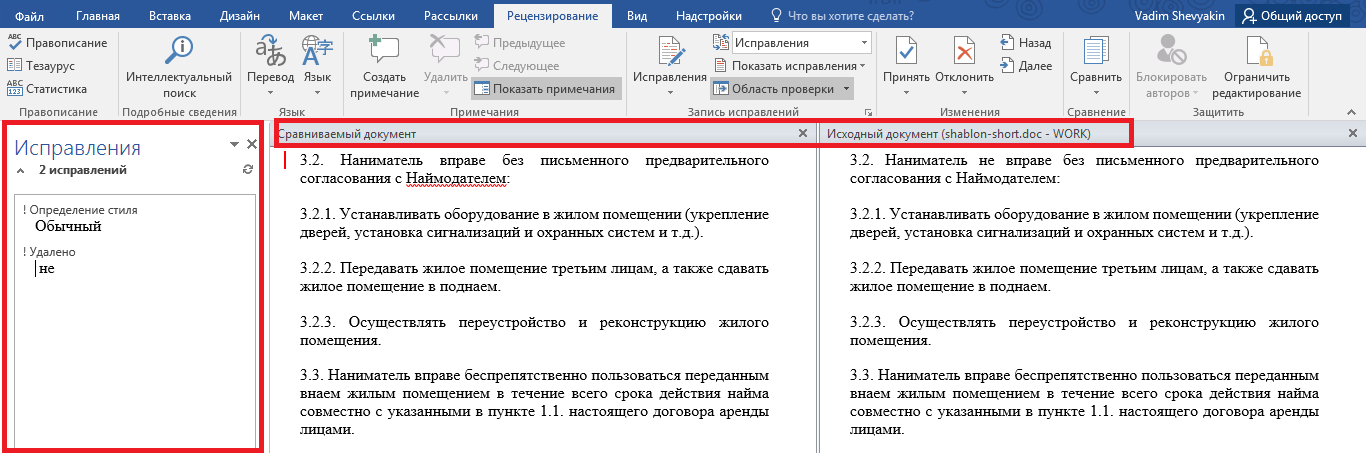
Рис.3 Результат сравнения
Все изменения в измененном документе отображаются пометкой на полях, щелкая по пунктам в панели «Исправления» слева мы можем перемещаться по изменениям.
Прочтите также:
- Сравнение документов в Word 2003
- Сравнение документов в Word 2010
- Сохранение документов Microsoft Office 2007 в старом формате
- Созданние группы документов с помощью слияния word
Функция сравнения версий документов в Microsoft Word
Читайте, как использовать встроенную в Microsoft Word функцию сравнения изменений двух документов. Рассмотрим возможности данного инструмента сравнения текстов. Если вы работаете совместно несколько человек над одним проектом, или у вас общая коллективная работа, или вы периодически самостоятельно исправляете или пересматриваете свои документы, то крайне важно иметь возможность отслеживать все дополнительные изменения.
Для этих целей в Microsoft Word встроена возможность сравнения каждого изменения в двух почти идентичных документах. Ниже мы рассмотрим возможности данного инструмента сравнения текстов.
Сначала запустите Microsoft Word и откройте любой текстовый документ (это может быть один из тех, который вы хотите сравнить, абсолютно другой проект или просто новый документ). В главном меню нажмите вкладку «Рецензирование» в верхней части экрана, чтобы открыть меню ленты, затем нажмите вкладку «Сравнить», она будет находиться рядом с правой частью экрана.
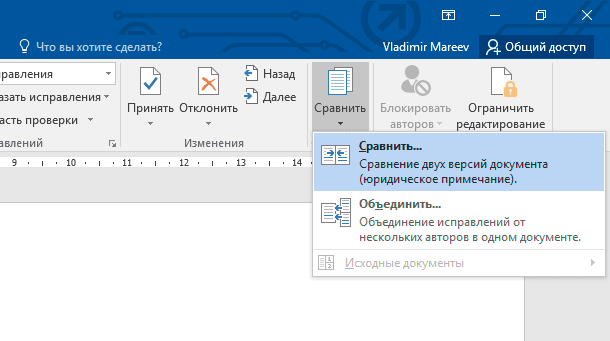
Нажмите кнопку «Сравнить» еще раз, когда откроется следующее меню. На экране появится рабочее окно «Сравнение версий». Выберите два документа: «Исходный документ» (или более ранняя версия) и «Измененный документ» (или более поздняя версия). Если в полях для заполнения вы не видите ни одного документа, щелкните значок папки справа от полей, чтобы перейти к документу, используя обзорный каталог файлов.
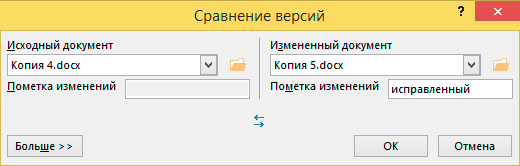
В разделе «Пометка изменений» вы можете написать заметку, которая поможет вам отслеживать, какие различия относятся к какому тексту. Для себя я буду использовать пометку «исправленный», так как это будет окончательная редакция документа. Также вы можете добавить заметку в исправленный документ. Вы сможете переключаться между ними при помощи значка с двойной стрелкой.
Перейти к просмотру

Нажмите кнопку «Больше», чтобы просмотреть расширенный вариант окна «Сравнение версий». Большинство функций, указанных в ячейках, являются очевидными, и все параметры включены по умолчанию. Обратите внимание на параметр «Показывать изменения», который показывает индивидуальные изменения либо по одному символу за раз (очень медленно), либо по одному слову.
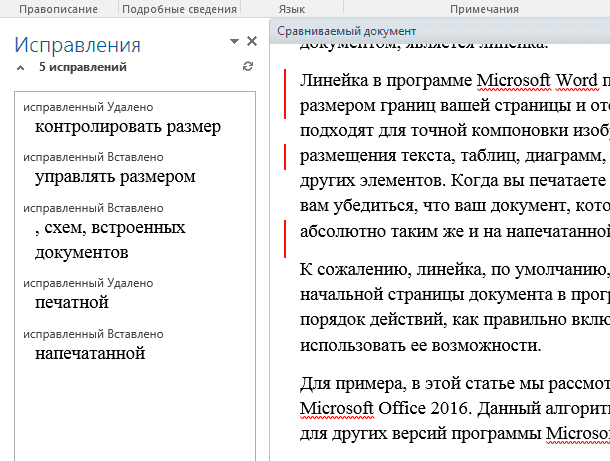
Нажмите «ОК». Word откроет перед вами блок панелей в одном документе. Слева направо вы увидите: подробный список всех исправлений; полный вид «Сравниваемый документ» с красными метками в левом поле, указывающими на изменения; и сдвоенное окно, содержащее «Исходный документ» и «Измененный документ». Прокручивая текст с помощью колеса мыши или стрелок управления, вы будете двигать все три основных панели одновременно. Но также вы можете использовать полосы прокрутки в каждой из панелей отдельно, чтобы просматривать содержимое каждого окна индивидуально.
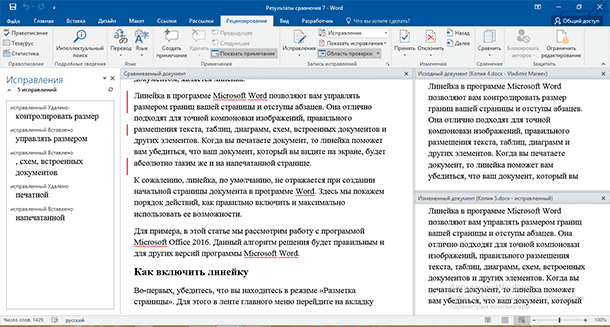
Область «Исправления» является наиболее полезной в полученном результате. Она показывает каждое произведенное изменение: фраза, которая была удалена, и фраза, которая вставлена. Это быстрый способ сразу увидеть разницу в написании и форматировании текста с первого взгляда. Щелчок на любой из записей в области «Исправления» мгновенно прокрутит все панели до соответствующего исправления. Замечательно!
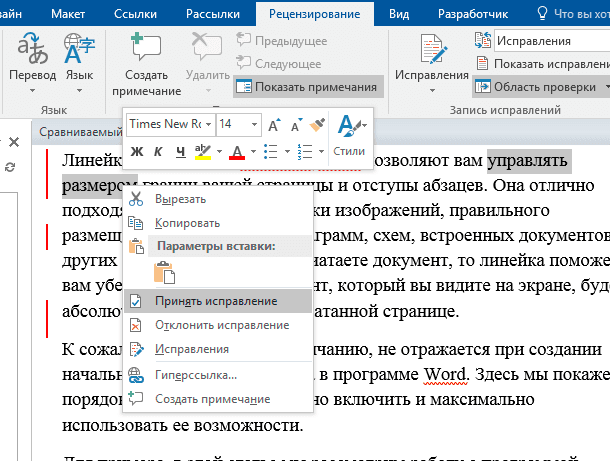
После того, как вы воспользовались вкладкой «Исправления», чтобы найти конкретное изменение, вы можете щелкнуть правой кнопкой мыши соответствующий текст в центральной панели. Выберите «Принять исправление» или «Отклонить исправление» (за которым последует соответствующее действие), чтобы сохранить или отменить указанное изменение.
Вы можете сохранить этот «Сравниваемый документ» как отдельный файл, который не повлечет за собой изменений в документах, которые вы просматриваете в данный момент. Просто нажмите «Файл» – «Сохранить как» и сохраните его, как и любой другой документ Word.
Обратите внимание, что функция сравнения будет недоступна, если документ защищен паролем, стоит пометка «как окончательный» и «нередактируемый» или проект имеет защиту от изменений в Word. Вы можете изменить этот параметр для некоторых документов, выполнив следующую процедуру: на вкладке «Рецензирование» в группе «Защитить» выберите задачу «Ограничить редактирование» и нажмите кнопку «Отключить защиту».