Восстановление Windows 7 до заводских настроек на ноутбуке Asus

Весь процесс возврата операционной системы до заводского состояния производился на ноутбуке Asus N53J, в целом все манипуляции идентичны с другими моделями ноутбука того же производителя и поколения. Перед процедурой сброса системы Windows до заводских настроек, сохраните всю необходимую информацию на съемный носитель!
1 Как только включили ноутбук постоянно нажимайте F9 , у вас появится окно с надписью Windows Setup [EMS Enabled], жмите Enter .
2. На странице ASUS Preload Wizard из выпадающего списка выберите язык, для того чтобы выбрать Русский (Russian) прокрутите вниз и нажмите Далее .
3. В появившемся окне будет предложено три способа восстановления Windows 7 до заводских настроек:
- Восстановить Windows на первый раздел – Удалит и заново создаст системный диск C, остальные разделы не будут затронуты, если у вас есть важные данные на диске D, с ними ничего не произойдет.
- Восстановить Windows на весь HD – Удалит все разделы жесткого диска и создаст системный раздел C.
- Восстановить Windows на весь HD с созданием двух разделов – Удалит все разделы HDD и создаст два раздела: системный диск C (60%) и диск D (40%).
4. Выбрав наиболее подходящее восстановление до заводского состояния нажмите Далее – Далее – Готово .
5. После завершения процесса восстановления (можно наблюдать прогресс в процентах), у вас появится окно Recovery с сообщением: «Recover finish. Press OK to shutdown your system», — подтвердите нажав ОК . После чего ноутбук отключится.
6. Чтобы продолжить установку Windows 7, включите ноутбук.
7. В появившемся окне Настройки Windows выберите язык: «Мой язык – русский», Далее .
8. Оставляем все по умолчанию (Россия, Русский, Русская), Далее .
9. Введите имя пользователя, например, Admin, User, Asus или любое другое, Далее .
10. Если необходимо, установите пароль, если нет, оставляете поля пустыми, Далее .
11. Примите условия лицензии поставив внизу галочку, Далее .
12. В следующем шаге я обычно выбираю «Отложить решение», чтобы бы Windows не скачивал обновления операционной системы.
13. Выберите Часовой пояс, Время, Дату, — Далее .
Ну вот и все, поздравляю вас с установкой Windows до заводского состояния.
Лучшее «Спасибо» — ваш репост
[Ноутбук] Как сделать резервную копию и восстановление на Windows 7, Windows 8, Windows 8.1 ?
[Ноутбук] Как сделать резервную копию и восстановление на Windows 7, Windows 8, Windows 8.1 ? Примечание: Пожалуйста, сохраните важные данные и файлы на несистемный диск (такой как D:/) перед тем как запустить Копирование системы и Восстановление. Создание точки восстановления
Вы можете использовать точку восстановления, чтобы восстановить системные файлы вашего компьютера в более ранний момент времени. Точки восстановления автоматически создаются еженедельно системой восстановления, когда ваш компьютер обнаруживает какие-либо изменения, например, когда вы устанавливаете приложение или драйвер.
Ниже указаны шаги по созданию точки восстановления:
- Нажмите правой кнопкой мыши на Пуск, затем выберите Панель управления >Система и Безопасность >Система.
- Слева в меню, выберите Защита системы.
- Выберите вкладку Защита системы, и выберите Создать.
- В диалоговом окне Защиты системы введите описание, и выберите Создать.
Восстановление
- Кликните правой кнопкой мыши на Пуск, затем выберите Панель управления >Система и Безопасность (Восстановление)>Восстановление системы и копирование данных
- Выполните следующее:
- Чтобы стереть личные файлы, выберите Restore my files.
- Чтобы стереть файлы всех пользователей, выберите Restore all users’ files.
- Далее выполните один из вариантов:
- Чтобы просмотреть содержимое резервной копии, выберите Browse for files или Browse for folders. При выборе загрузки папок, у вас не будет возможности индивидуально просмотреть каждый файл. Чтобы проверить индивидуально каждый файл, используйте Browse for files опцию.
- Чтобы найти резервные файлы, выберите Поиск, укажите все или часть наименования файла, а затем нажмите поиск.
Советы
Если вы ищете файлы или папки, связанные с определенной учетной записью пользователя, вы можете улучшить результаты поиска, введя местоположение файла или папки в поле поиска. Например, чтобы найти все файлы JPG, для которых были созданы резервные копии, введите JPG в поле Поиск. Для поиска только файлов JPG, связанных с пользователем Bill, введите C: \ Users \ Bill \ JPG в поле поиска. Используйте символы подстановки, такие как * .jpg, для поиска всех файлов JPG, для которых были созданы резервные копии.
Резервное копирование
Есть несколько способов резервного копирования для ПК.
1. Выберите Пуск, затем Панель управления > Система > Копирование и сброс.
2. Выполните один из следующих пунктов:
- Если вы никогда ранее не использовали Резервное копирование Windows или недавно обновляли свою версию Windows, выберите «Настроить резервное копирование» и следуйте инструкциям мастера.
- Если вы создали резервную копию ранее, вы можете подождать, пока будет выполняться регулярное резервное копирование, или вы можете вручную создать новую резервную копию, выбрав Резервное копирование сейчас.
- Если вы создали резервную копию ранее, но хотите создать новую полную резервную копию, а не обновлять старую, выберите Создать новую полную резервную копию, а затем следуйте инструкциям мастера..
Примечание: Не создавайте резервные копии файлов на тот же жесткий диск, на котором установлена Windows. Например, не выполняйте резервное копирование файлов в раздел восстановления. Всегда храните носители, используемые для резервного копирования (внешние жесткие диски, DVD-диски или компакт-диски), в надежном месте, чтобы предотвратить доступ к вашим файлам посторонним лицам; Рекомендуются несгораемое место отдельно от компьютера. Вы можете также рассмотреть возможность шифрования данных в вашей резервной копии.
Создание образа системы
Системные образы содержат всю информацию на вашем компьютере в определенном состоянии.
1. Нажмите правой кнопкой мыши на Пуск, выберите Панель управления > Система > Копирование и Сброс.
2. Слева в меню, выберите Создать образ системы, и следуйте шагам мастера натсройки.
Если вас попросят ввести пароль администратора или подтверждение, введите пароль или предоставьте подтверждение.
Примечание: Чтобы создать системный образ диска, его необходимо отформатировать для использования файловой системы NTFS. Если вы храните образ системы на жестком диске или флэш-накопителе USB, его необходимо отформатировать для использования файловой системы NTFS.
Восстановление файлов из резервной копии файла после восстановления компьютера из резервной копии образа системы
После восстановления компьютера из резервной копии образа системы могут быть более новые версии некоторых файлов в резервной копии, которую вы хотите восстановить.
Чтобы восстановить файлы из резервной копии, созданной после создания резервной копии образа системы, выполните следующие действия.
- Нажмите Пуск, выберите Панель управления >Система >Копирование и Сброс.
- Выберите Выбрать другую резервную копию для восстановления файлов .
Если вас попросят ввести пароль администратора или подтверждение, введите пароль или предоставьте подтверждение.
[Ноутбук/Desktop/AIO] Как войти в среду восстановления Windows (WinRE)
Среда восстановления Windows (Windows RE, также известная как WinRE) — это среда восстановления в Windows, которая может устранять распространенные причины, например не загружается операционная система. WinRE основана на среде предустановки Windows (Windows PE) и может использоваться с дополнительными драйверами, языками, дополнительными компонентами Windows PE, другими инструментами устранения неполадок и диагностики. Общие сценарии включают восстановление системы, автоматическое средство восстановления или вход в безопасный режим и т. д. В следующей статье рассказывается, как войти в WinRE.
WinRE запускается автоматически после обнаружения следующих проблем:
- Две последовательные неудачные попытки запустить Windows
- Два последовательных непредвиденных завершения работы в течение двух минут после завершения загрузки
- Две последовательные перезагрузки системы в течение двух минут завершения загрузки
- Ошибка безопасной загрузки (за исключением проблем, связанных с Bootmgr.efi)
- Ошибка BitLocker на устройствах с сенсорным экраном
Есть два способа входа в WinRE, Вы можете выбрать один из них:
- Способ 1: Вход в WinRE через расширенные параметры в Настройках
- Способ 2: Вход в WinRE с помощью горячих клавиш во время загрузки
Щелкните одну из приведенных ниже ссылок в зависимости от версии операционной системы Windows, установленной на Вашем компьютере:
- Введите [Изменение расширенных параметров запуска] в строке поиска Windows ① , затем нажмите [Открыть] ② .
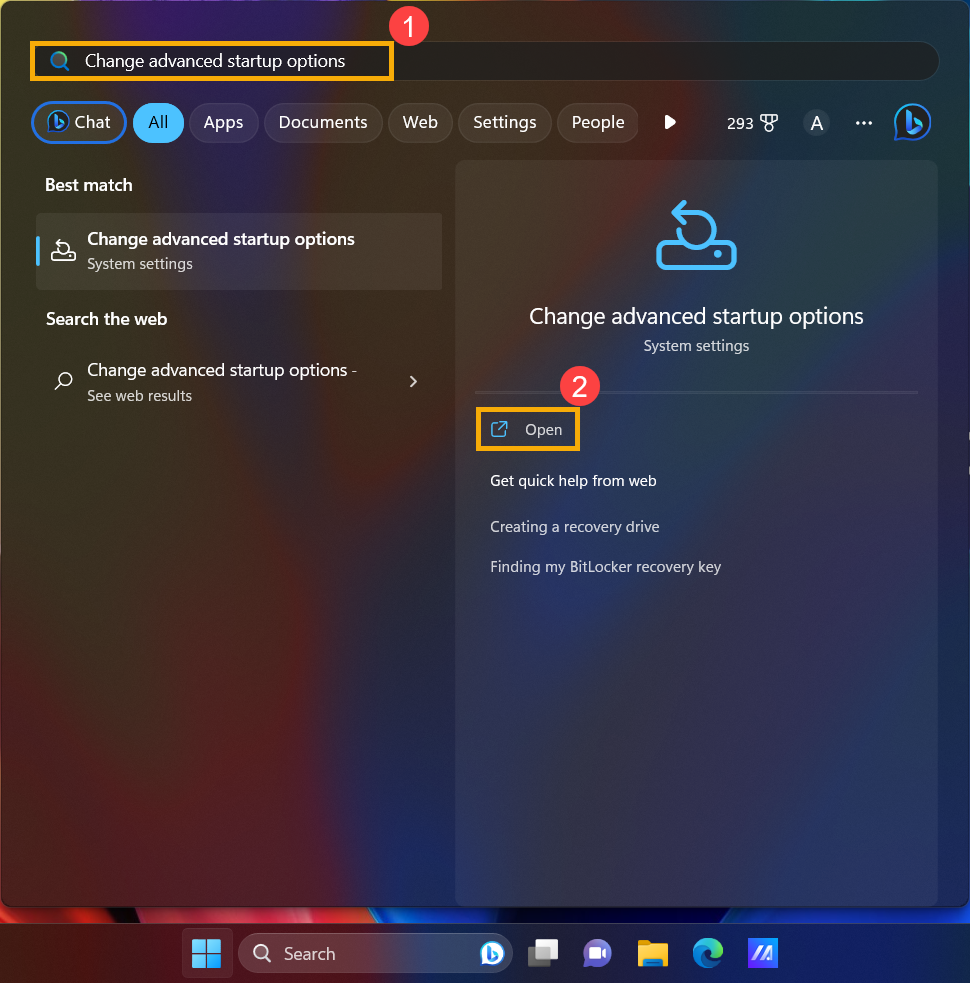
- Нажмите [Перезагрузить сейчас] ③ в разделе Расширенный запуск.

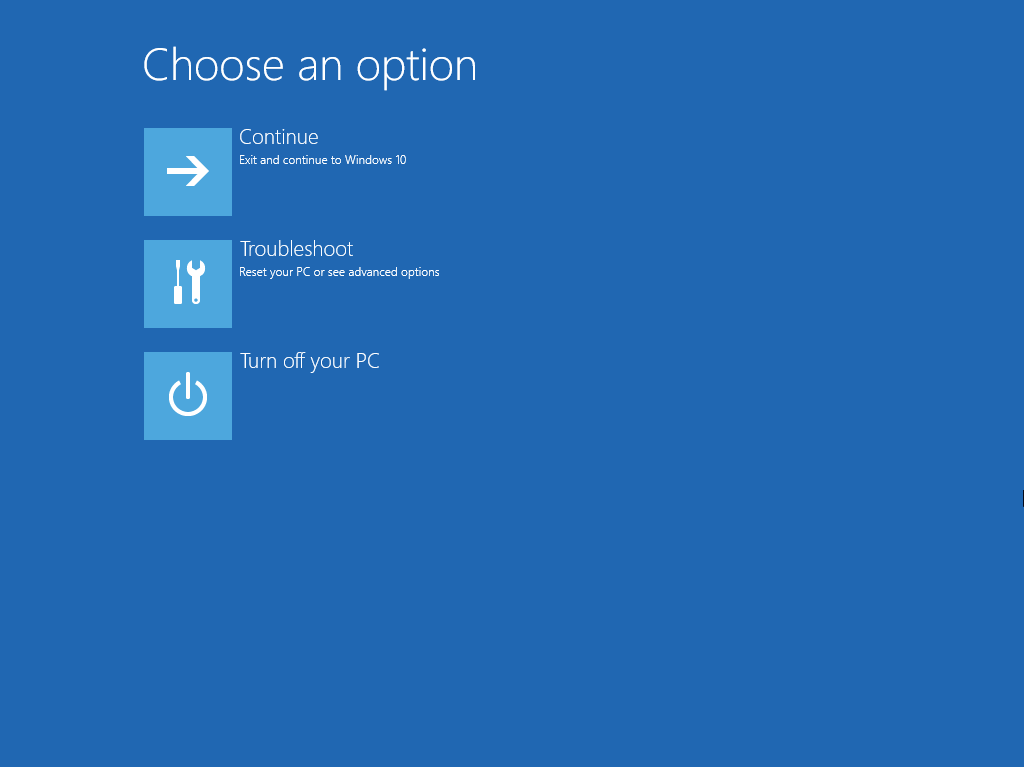
- Система перезагрузится и войдет в WinRE. (На следующем рисунке показана WinRE.)
- Введите [Изменение расширенных параметров запуска] в строке поиска Windows ① , затем нажмите [Открыть] ② .

- Нажмите [Перезагрузить сейчас] ③ в разделе Особые варианты загрузки.

- Система перезагрузится и войдет в WinRE. (На следующем рисунке показана WinRE.)
Если Ваш компьютер не может войти в Windows, то Вы можете воспользоваться горячими клавишами для входа в WinRE.
- Когда компьютер выключен, нажмите и удерживайте клавишу F9
 , затем нажмите Кнопку питания
 .
.
Примечание: Некоторые модели могут войти в WinRE через клавишу F12 . Если не удалось войти с помощью клавиши F9, повторите процесс и нажмите F12 вместо F9, чтобы войти в WinRE.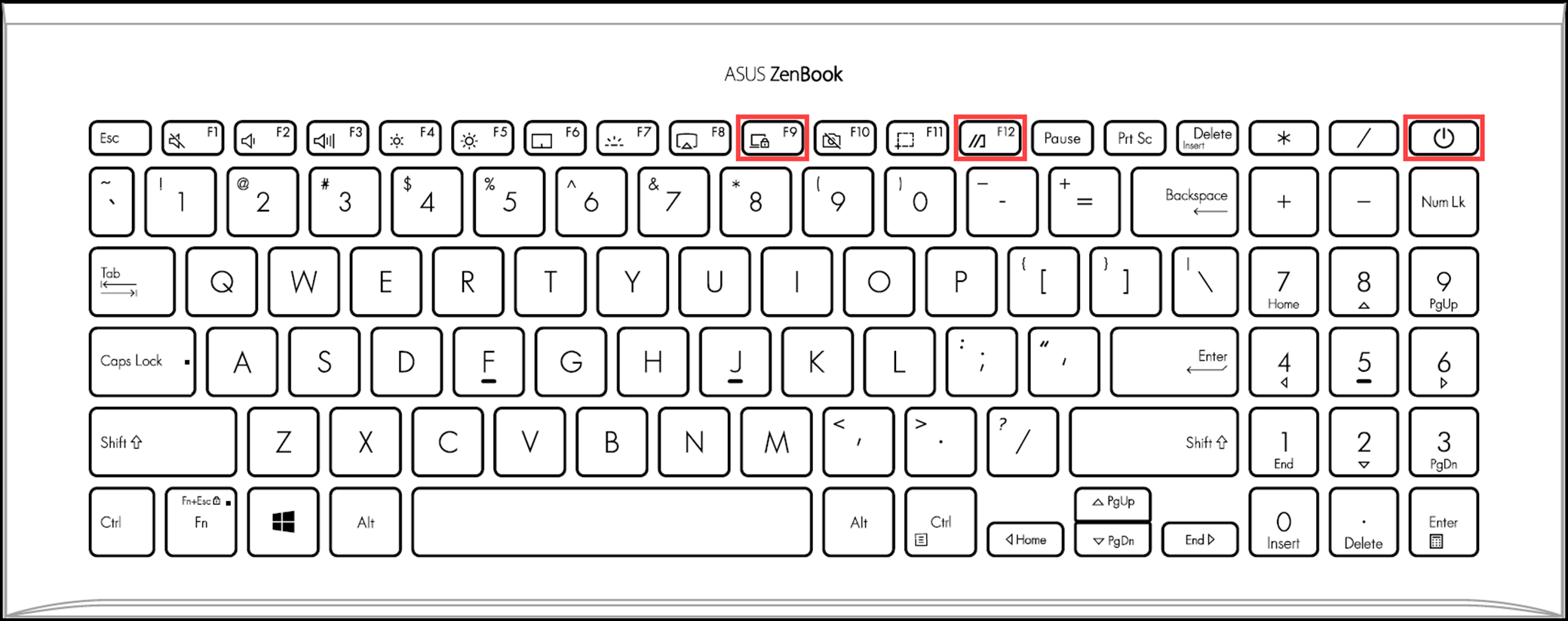
- Отпустите клавишу F9 после появления следующего экрана WinRE.
Если Вы по-прежнему не можете войти в среду восстановления Windows с помощью клавиш быстрого доступа F9 или F12, Вам может потребоваться сначала отключить функцию быстрой загрузки в конфигурации BIOS.
Выполните следующие действия, чтобы отключить быструю загрузку, а затем попробуйте снова, используя сочетания клавиш для входа в среду восстановления Windows.
- Сначала откройте экран конфигурации BIOS на своем компьютере. Когда компьютер выключен, нажмите и удерживайте клавишу F2
 , и затем нажмите Кнопку питаниядля входа в настройки Bios. Здесь вы можете узнать больше о том, как войти в настройки BIOS?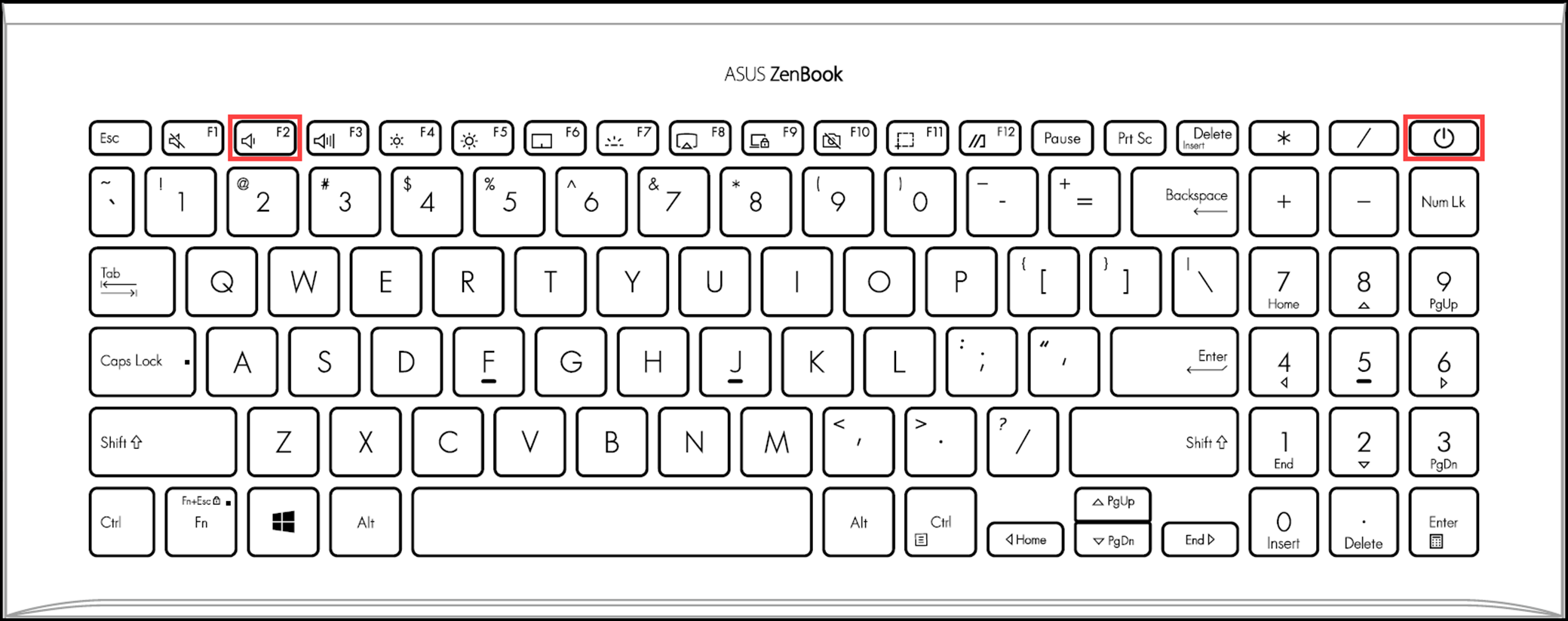
- После входа в настройки BIOS может быть три типа экрана: MyASUS в UEFI, режим UEFI, и режим Legacy. Пожалуйста, ознакомьтесь с этапами работы в соответствии с типом экрана Вашего компьютера:
Отключение функции быстрой загрузки в “MyASUS в UEFI”. В этом интерфейсе Вы можете выбирать элементы через клавиши со стрелками и ввода с клавиатуры, тачпада или мыши.
- Нажмите Клавишу[F7] или используйте курсор, чтобы щелкнуть [Расширенные настройки] ① , который изображен на экране.

- Перейдите на вкладку [Boot] ② , выберите [Fast Boot] ③ и затем выберите [Disabled] ④ , для отключения функции Fast Boot.

- Сохраните и выйдите из настроек. Нажмите Клавишу[F10] и выберите [Confirm] ⑤ , компьютер перезагрузится и настройки вступят в силу. После перезагрузки можно попробовать снова, используя сочетания клавиш для входа в среду восстановления Windows.

Отключение функции быстрой загрузки в BIOS в режиме UEFI. В режиме UEFI Вы можете выбирать элементы через клавиши со стрелками и ввода с клавиатуры, тачпада или мыши.
- Нажмите Клавишу[F7] или используйте курсор, чтобы щелкнуть [Расширенные настройки] ① , который изображен на экране.

- Перейдите на вкладку [Boot] ② , выберите [Fast Boot] ③ и затем выберите [Disabled] ④ , для отключения функции Fast Boot.
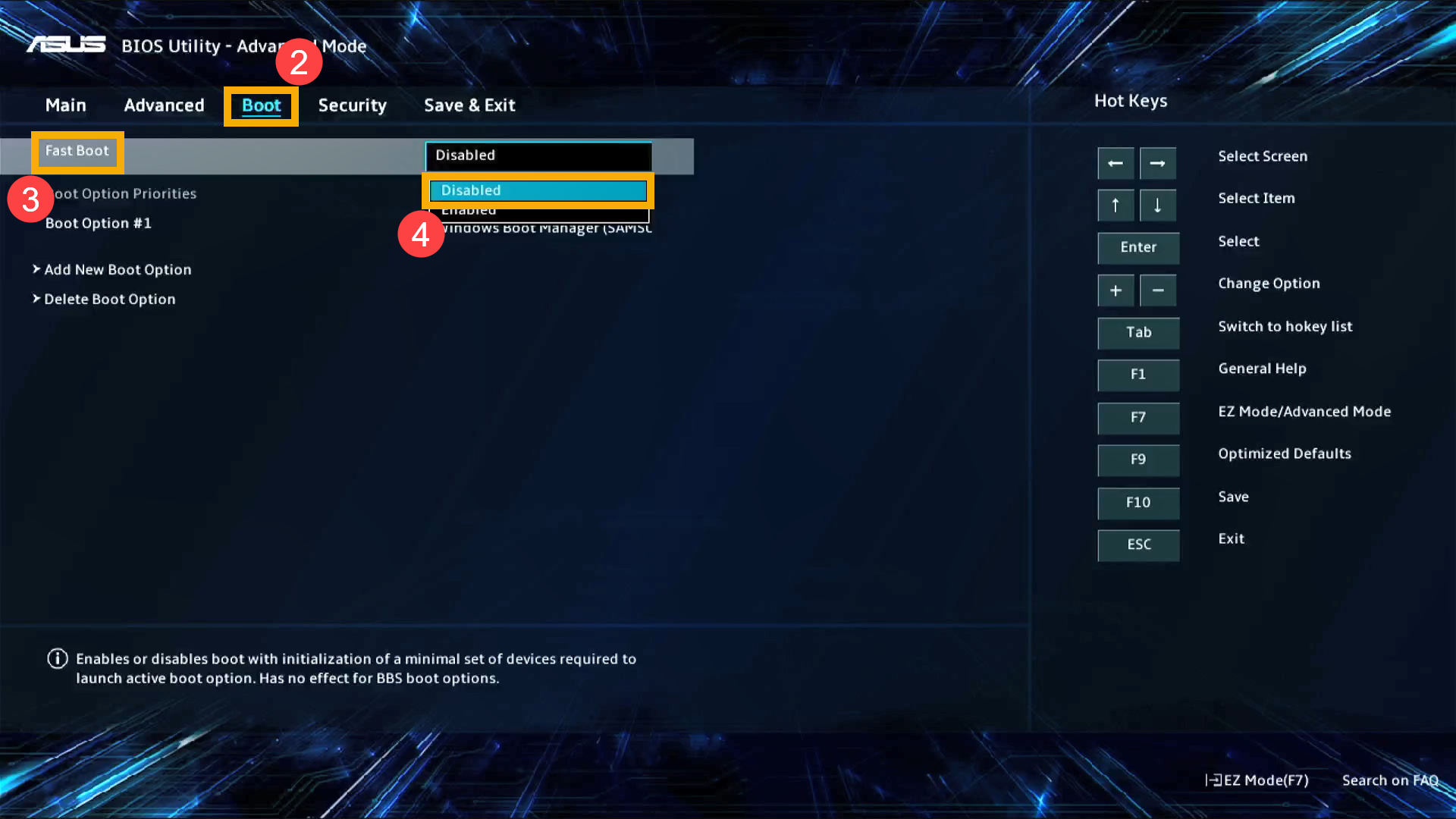
- Сохраните и выйдите из настроек. Нажмите Клавишу[F10] и выберите [OK] ⑤ , компьютер перезагрузится и настройки вступят в силу. После перезагрузки можно попробовать снова, используя сочетания клавиш для входа в среду восстановления Windows.

Отключение функции быстрой загрузки в BIOS в режиме Legacy . В режиме Legacy Вы можете выбирать элементы только с помощью Клавиш со стрелками и Клавиши Enter.
- Откройте вкладку [Boot] ① , выберите [Fast Boot] ② и затем выберите [Disabled] ③ , для отключения функции Fast Boot.
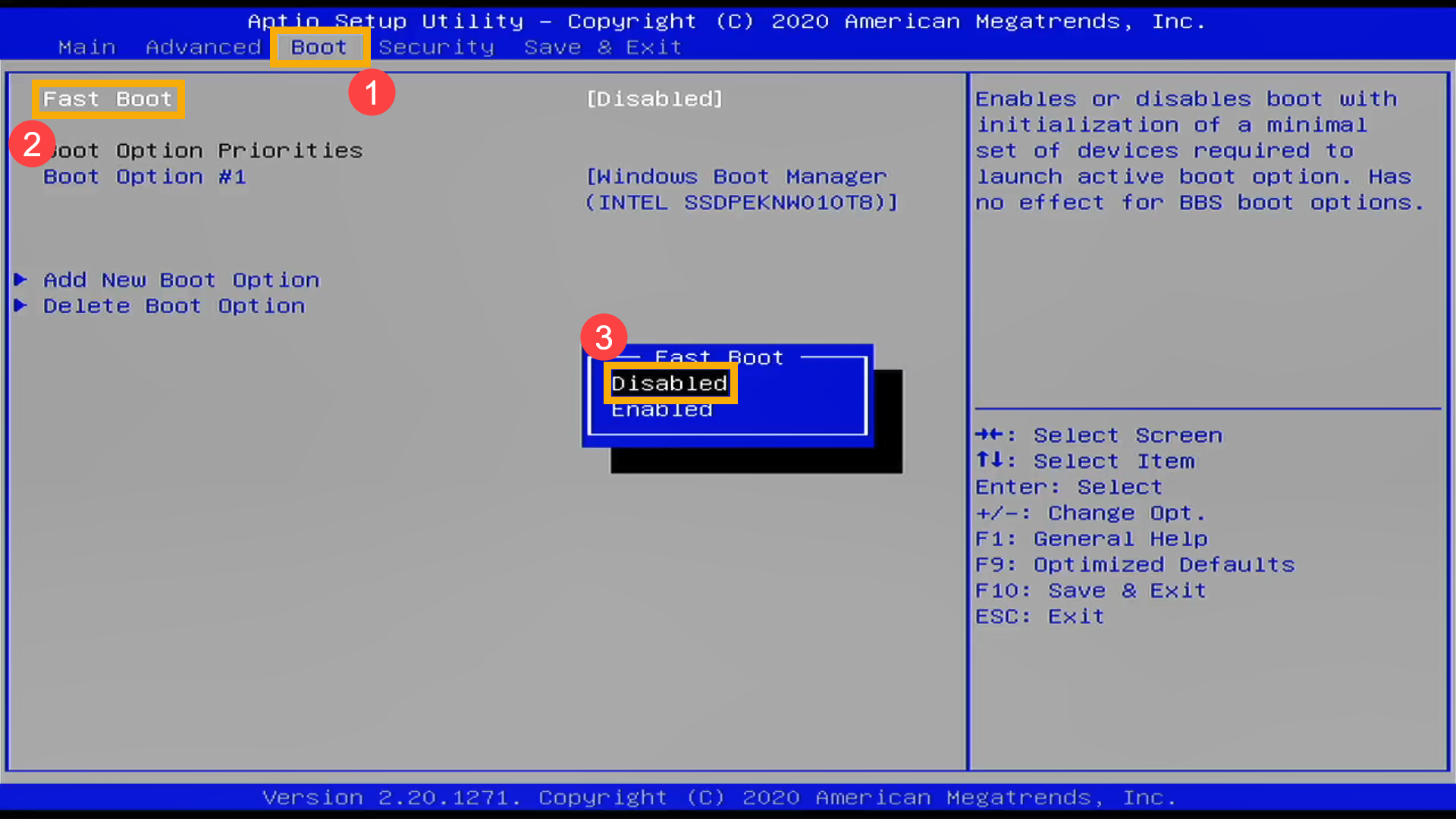
- Сохранить и выйти из настроек. Нажмите Клавишу[F10] и затем выберите [Yes] ④ , компьютер перезагрузится и настройки вступят в силу. После перезагрузки можно попробовать снова, используя сочетания клавиш для входа в среду восстановления Windows.

[Ноутбук] Устранение неполадок — Как решить проблемы с оптическим приводом
Если у Вас возникли проблемы с оптическим приводом на Вашем компьютере, вот некоторые распространенные проблемы и методы их устранения:
Следуйте инструкциям, соответствующим Вашей текущей версии операционной системы Windows:
- Лоток/дверца оптического привода не открывается
- Оптический привод не определяется
- Оптический привод не читает диск
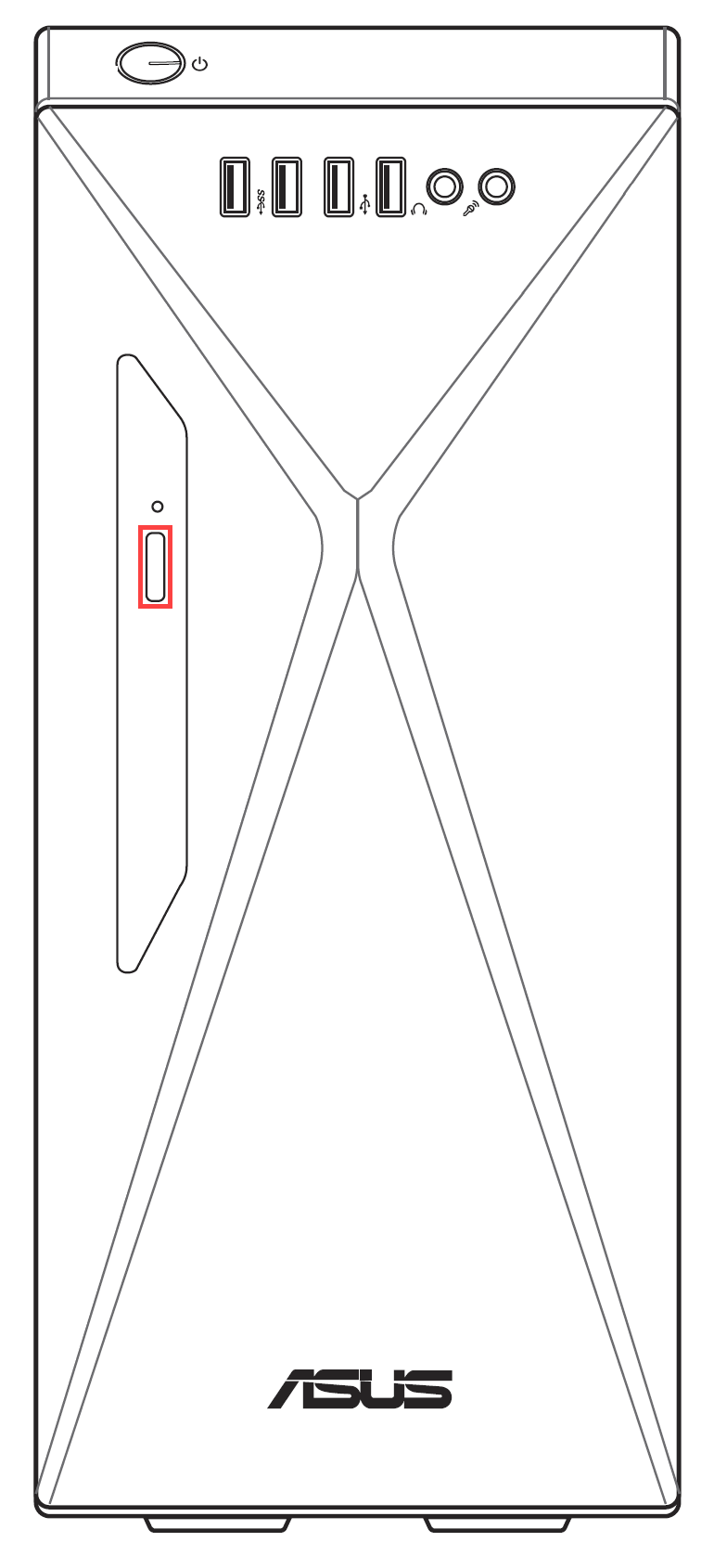
Если лоток/дверца оптического привода застряла и не открывается при нажатии кнопки извлечения, попробуйте следующие решения.
Примечание: Расположение кнопки извлечения может различаться в зависимости от модели Вашего компьютера, поэтому обратитесь к Руководству пользователя для справки.

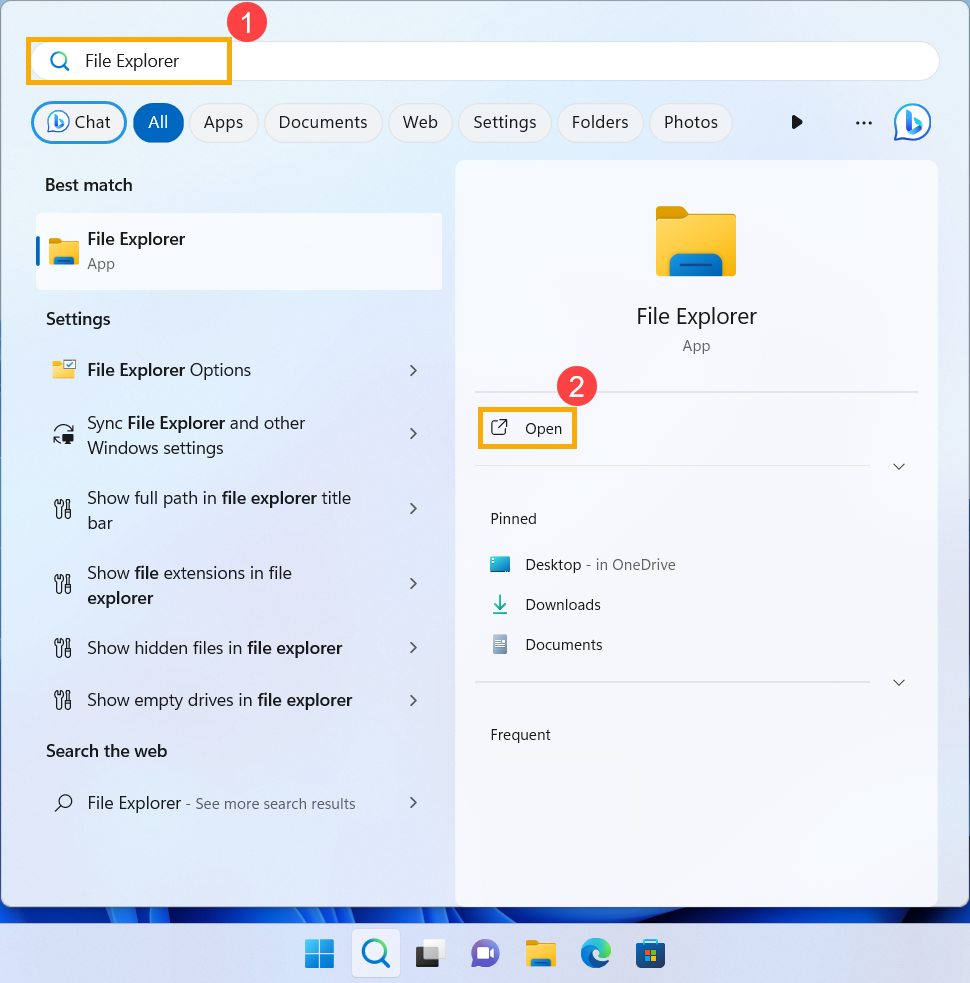
- Напишите и найдите [Проводник] в строке поиска Windows ① , потом нажмите [Открыть] ② .
- В окне Проводника нажмите [Этот компьютер] ③ .
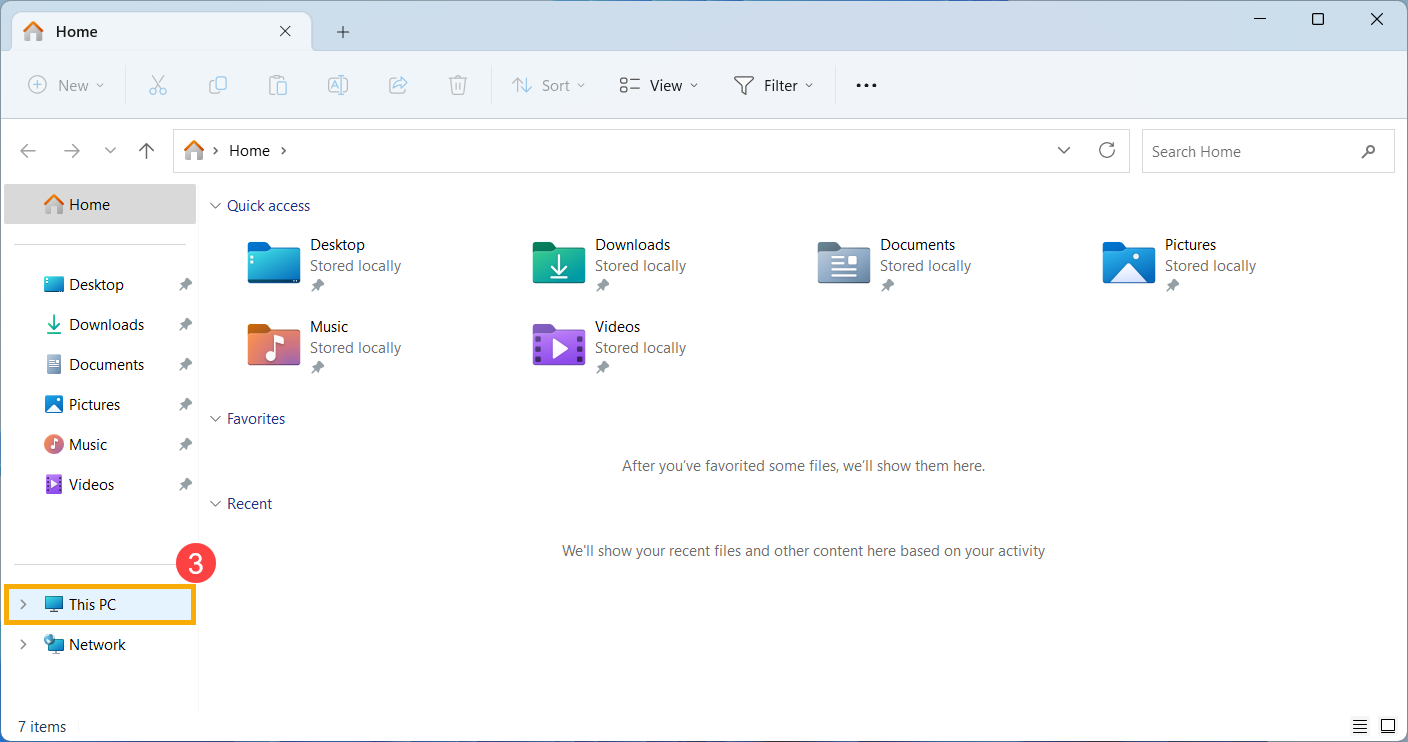
- В окне «Этот компьютер» нажмите правой кнопкой мыши на проблемный оптический привод ④ и выберите [Извлечь] ⑤ .
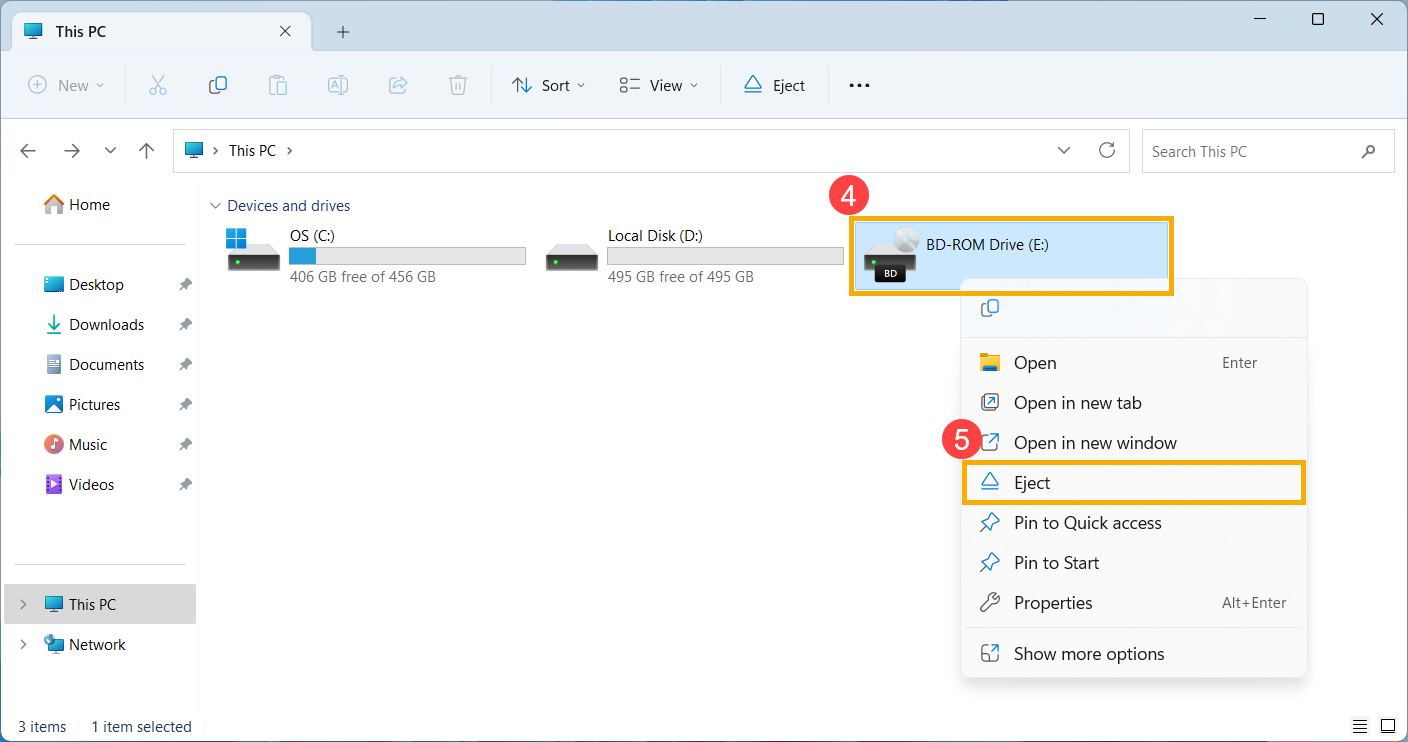
- Лоток/дверца оптического привода должна автоматически открыться. Если привод не открывается, перейдите к следующим шагам.
- Найдите небольшое отверстие на панели оптического привода — это отверстие для ручного извлечения.
Примечание: Используйте отверстие для ручного извлечения только в том случае, если электронная кнопка извлечения не работает.
Примечание: Не все модели компьютеров имеют это отверстие, поэтому обратитесь к Руководству пользователя для справки.
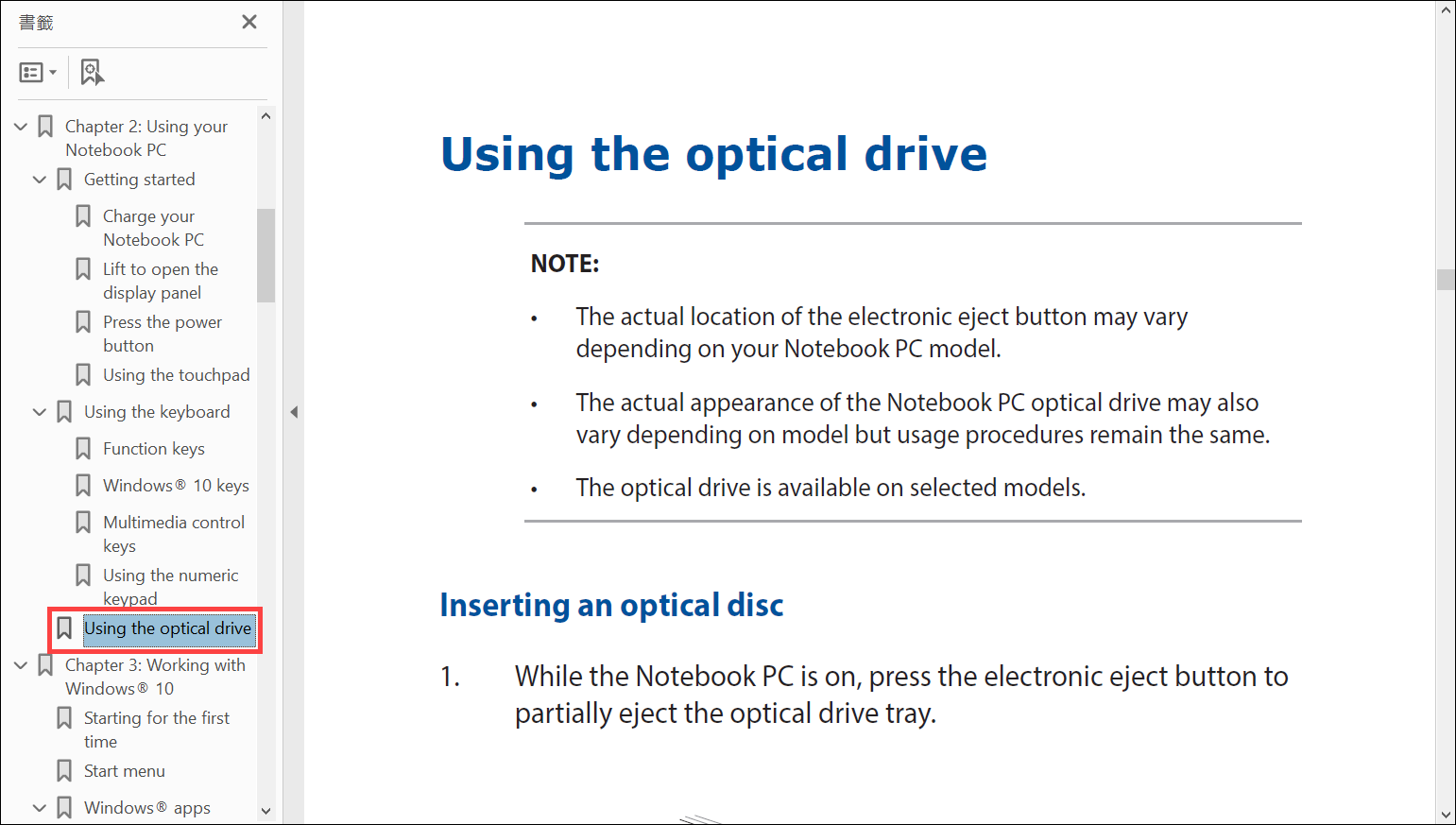
- Чтобы вручную извлечь лоток для оптического привода, вставьте выпрямленную скрепку в отверстие для ручного извлечения, пока лоток для оптического привода не откроется. Для получения дополнительной информации, пожалуйста, обратитесь к разделу Использование оптического привода.
Если оптический привод не отображается в проводнике, это означает, что Windows не может распознать это устройство. Попробуйте следующие решения:
Проверьте и обновите BIOS, Windows и драйверы
Обновления программного обеспечения часто улучшают стабильность и оптимизацию системы, поэтому рекомендуется регулярно проверять наличие последних версий для Вашего устройства. Узнайте больше о том, как обновить BIOS:
Здесь Вы можете узнать больше о выполнении обновления Windows и драйверов:
Включите и переустановите драйверы в диспетчере устройств
- Напишите и найдите [Диспетчер устройств] в строке поиска Windows ① , потом нажмите [Открыть] ② .
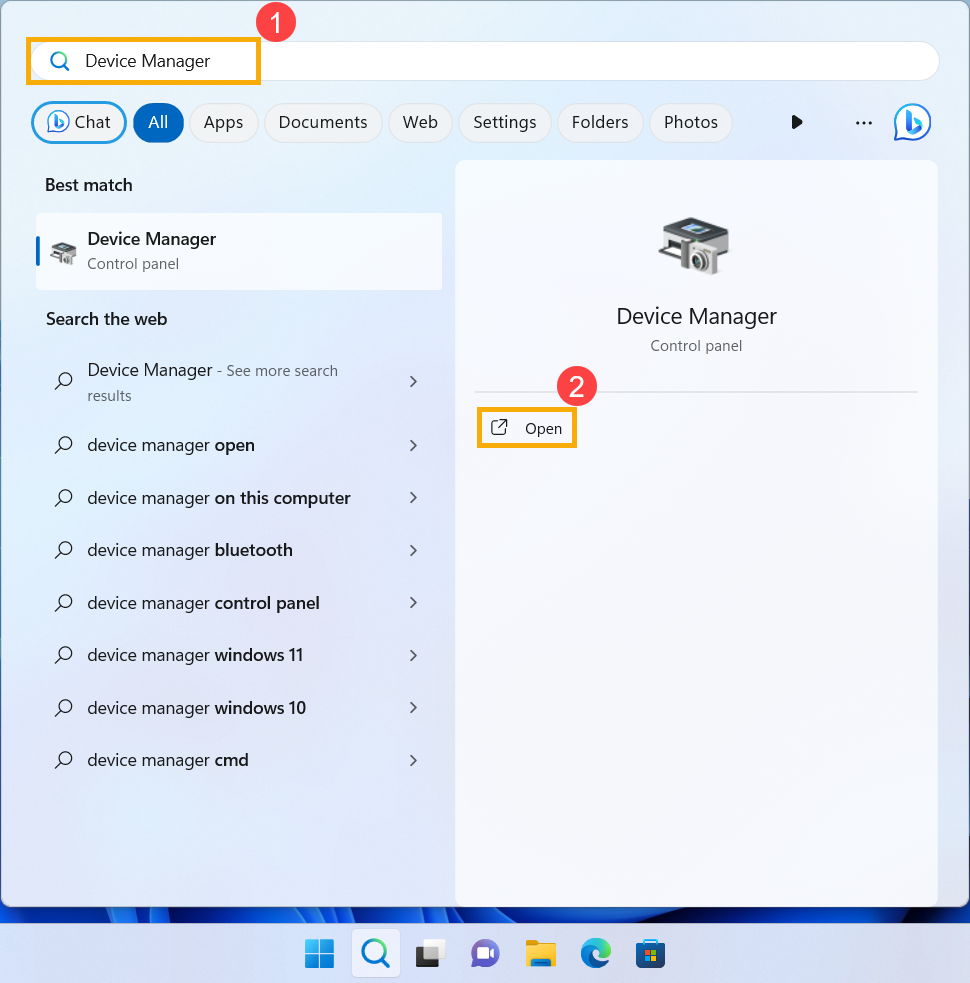
- Зайдите в раздел [DVD/CD-ROM приводы] ③ . Нажмите правой кнопкой мыши на необнаруженный оптический привод ④ и выберите [Включить устройство] ⑤ , чтобы увидеть, становится ли привод обнаруживаемым.
Если строчка Включить устройство не отображается, то это значит, что привод уже включен. Переходите к следующему шагу.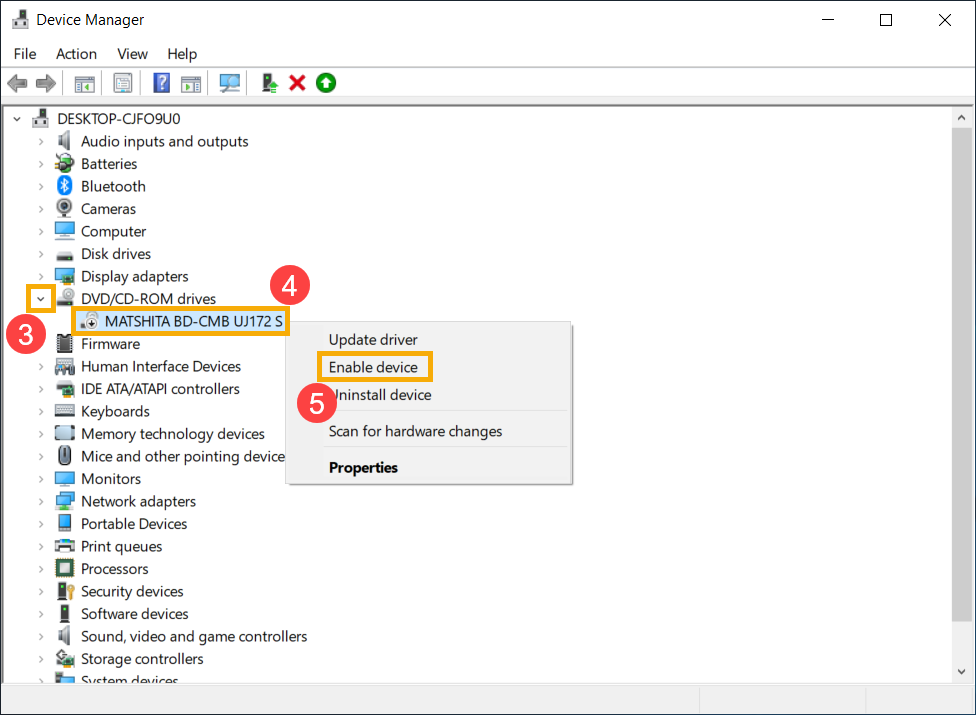
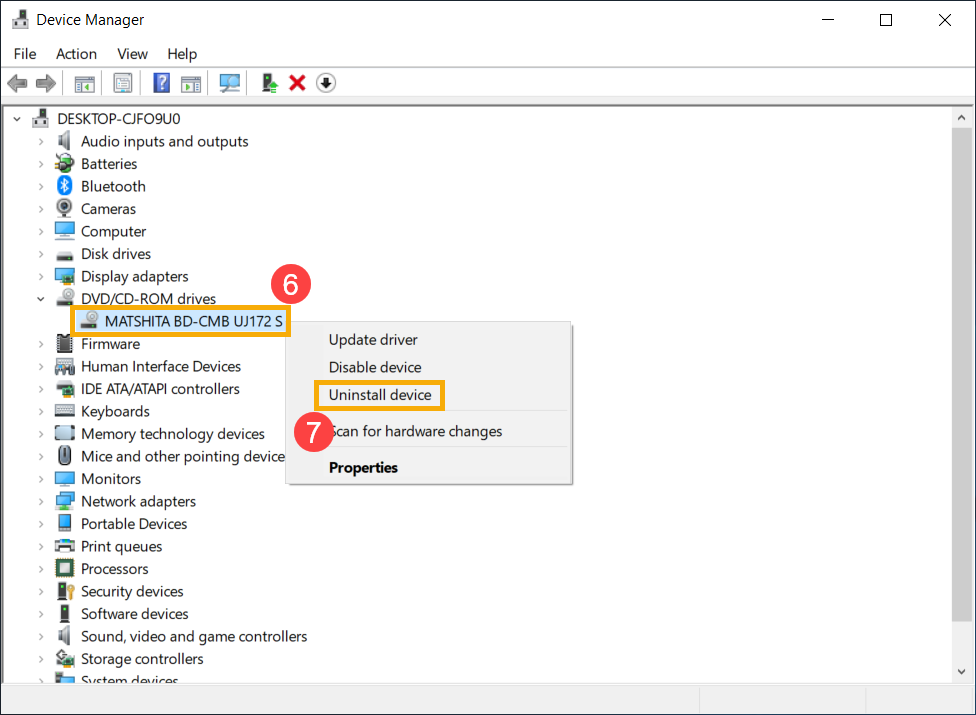
- Удалите драйвер оптического привода. Правой кнопкой мыши нажмите на проблемный оптический привод ⑥ и выберите [Удалить устройство] ⑦ .
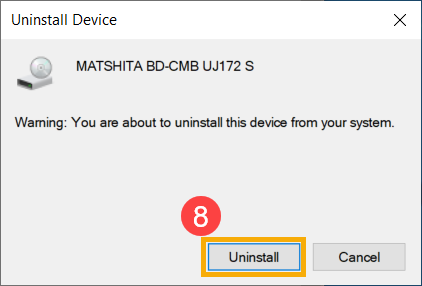
- Нажмите [Удалить] ⑧ в окне подтверждения.
- Перезагрузите компьютер. После перезагрузки, система автоматически переустановит драйвер привода. Проверьте как определяется оптический привод в Диспетчере устройств еще раз.
Используйте средство устранения неполадок оборудования и устройств
- Напишите и найдите [Параметры устранения неполадок] в строке поиска Windows ① , потом нажмите [Открыть] ② .
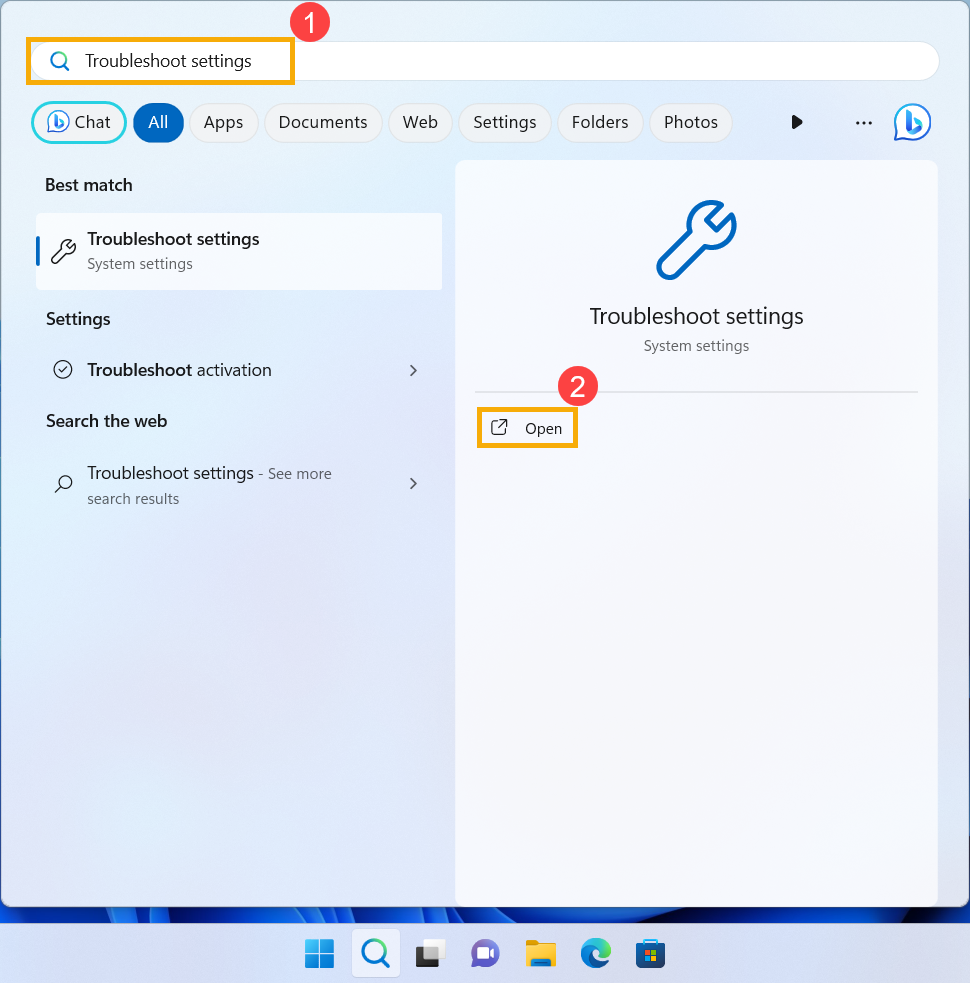
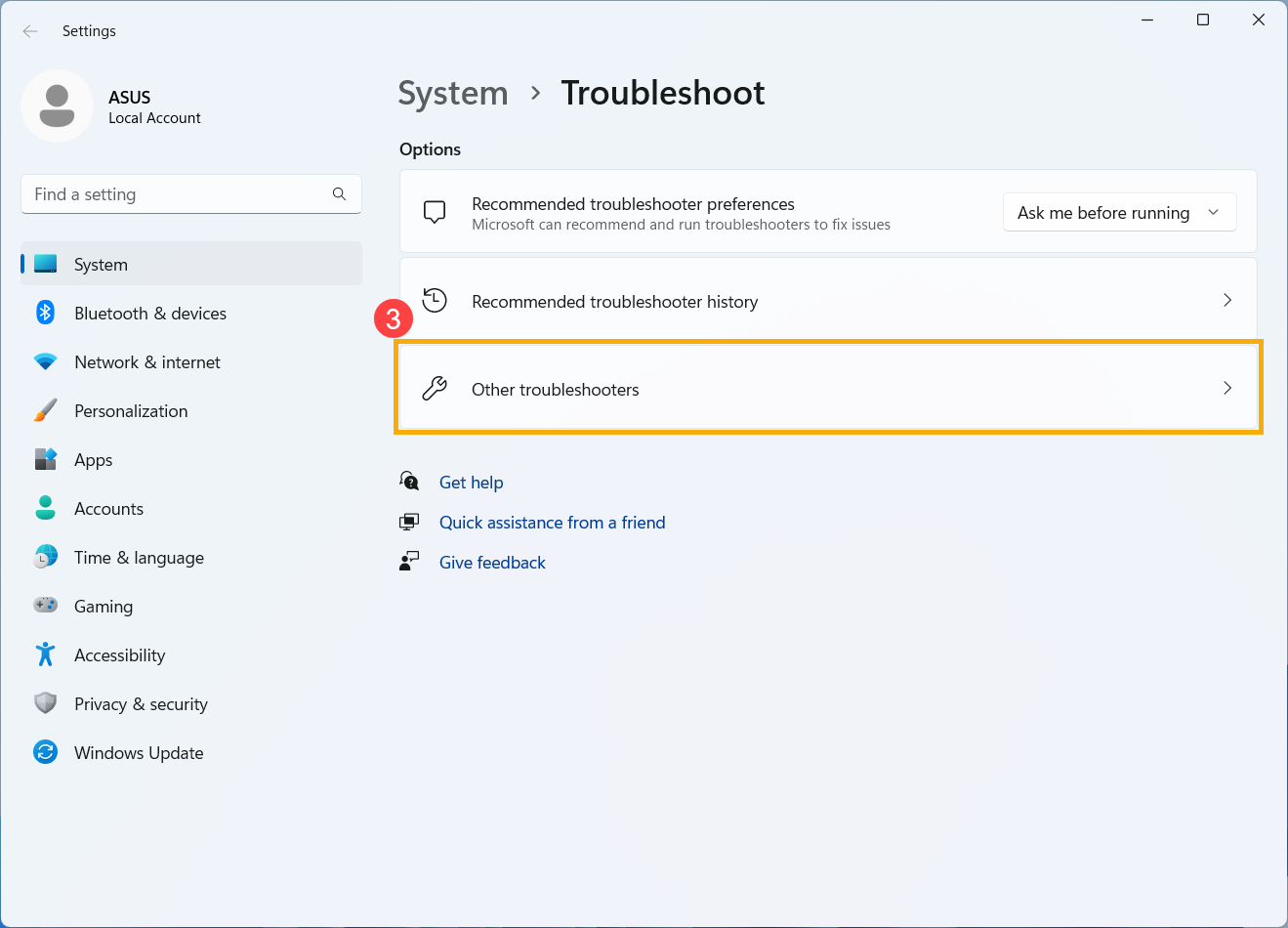
- В окне Устранение неполадок, нажмите на [Другие средства устранения неполадок] ③ .
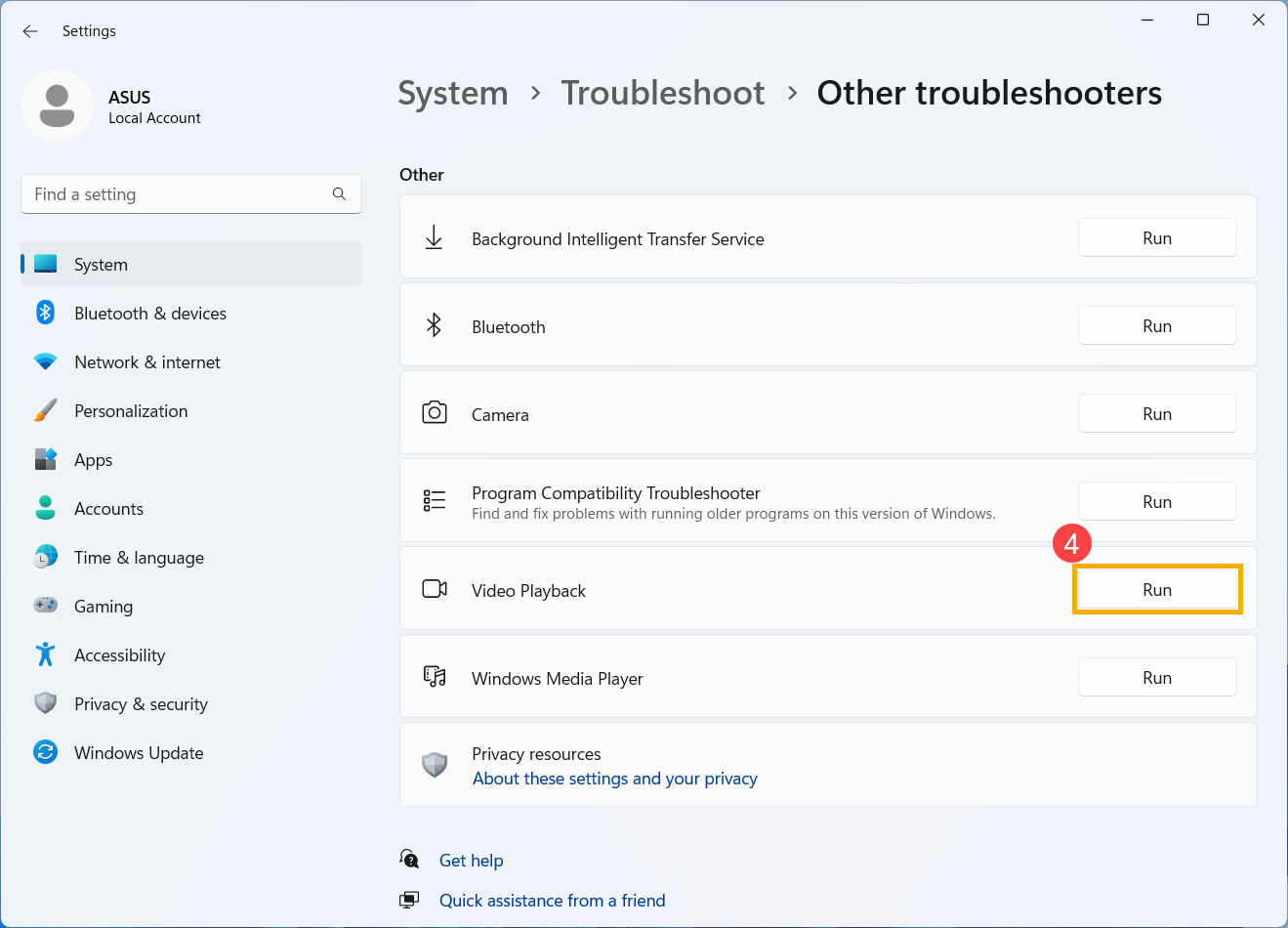
- Найдите Воспроизведение видео в категории «Другое» и выберите [Запустить] ④ .
- Следуйте инструкциям на экране, чтобы попытаться устранить проблему. Если оптический привод по-прежнему не определяется, перейдите к следующим шагам.
Используйте функцию восстановления системы
Если проблема возникла недавно и Вы ранее создали точку восстановления системы, или, если система создала точку автоматического восстановления, Вы можете попробовать восстановить систему на момент времени, когда возникла проблема. Узнайте больше о том, как Восстановить систему Windows с помощью точки восстановления.
Выполните сброс системы Windows в заводское состояние
Если все действия по устранению неполадок выполнены, но проблема не устранена, создайте резервную копию личных файлов и выполните восстановление системы, чтобы вернуть компьютеру исходную конфигурацию. Узнайте больше о том, как Сбросить систему Windows к заводским настройкам.
Если Вы вставили диск в оптический привод CD/DVD, а он не запускается и не воспроизводится, попробуйте следующие решения:
Проверьте, не связана ли проблема с диском

- Очистите диск и проверьте его на наличие повреждений. Используйте раствор для чистки дисков или безворсовую ткань, чтобы очистить поверхность диска от пыли и грязи. Если диск сильно поврежден, попробуйте использовать другой, неповрежденный диск, чтобы проверить, сохраняется ли проблема.
- Проверьте, что тип используемого диска (например, CD, DVD, Blu-ray) поддерживается Вашим оптическим приводом. Пожалуйста, обратитесь к Руководству пользователя для справки.
- Убедитесь, что на Вашем компьютере установлено совместимое программное обеспечение для воспроизведения содержимого диска.
Проверьте и обновите BIOS, Windows и драйверы
Обновления программного обеспечения часто улучшают стабильность и оптимизацию системы, поэтому рекомендуется регулярно проверять наличие последних версий для Вашего устройства. Узнайте больше о том, как обновить BIOS:
Здесь Вы можете узнать больше о выполнении обновления Windows и драйверов:
Включите и переустановите драйверы в диспетчере устройств
- Напишите и найдите [Диспетчер устройств] в строке поиска Windows ① , потом нажмите [Открыть] ② .
- Зайдите в раздел [DVD/CD-ROM приводы] ③ . Нажмите правой кнопкой мыши на необнаруженный оптический привод ④ и выберите [Включить устройство] ⑤ , чтобы увидеть, становится ли привод обнаруживаемым.
Если строчка Включить устройство не отображается, то это значит, что привод уже включен. Переходите к следующему шагу. - Удалите драйвер оптического привода. Правой кнопкой мыши нажмите на проблемный оптический привод ⑥ и выберите [Удалить устройство] ⑦ .
- Нажмите [Удалить] ⑧ в окне подтверждения.
- Перезагрузите компьютер. После перезагрузки, система автоматически переустановит драйвер привода. Проверьте как определяется оптический привод в Диспетчере устройств еще раз.
Используйте средство устранения неполадок оборудования и устройств
- Напишите и найдите [Параметры устранения неполадок] в строке поиска Windows ① , потом нажмите [Открыть] ② .
- В окне Устранение неполадок, нажмите на [Другие средства устранения неполадок] ③ .
- Найдите Воспроизведение видео в категории «Другое» и выберите [Запустить] ④ .
- Следуйте инструкциям на экране, чтобы попытаться устранить проблему. Если оптический привод по-прежнему не определяется, перейдите к следующим шагам.
Используйте функцию восстановления системы
Если проблема возникла недавно и Вы ранее создали точку восстановления системы, или, если система создала точку автоматического восстановления, Вы можете попробовать восстановить систему на момент времени, когда возникла проблема. Узнайте больше о том, как Восстановить систему Windows с помощью точки восстановления.
Выполните сброс системы Windows в заводское состояние
Если все действия по устранению неполадок выполнены, но проблема не устранена, создайте резервную копию личных файлов и выполните восстановление системы, чтобы вернуть компьютеру исходную конфигурацию. Узнайте больше о том, как Сбросить систему Windows к заводским настройкам.
Если проблема не устранена, пожалуйста, обратитесь в Службу поддержки ASUS для получения дополнительной помощи.
- Лоток/дверца оптического привода не открывается
- Оптический привод не определяется
- Оптический привод не читает диск
Если лоток/дверца оптического привода застряла и не открывается при нажатии кнопки извлечения, попробуйте следующие решения.
Примечание: Расположение кнопки извлечения может различаться в зависимости от модели Вашего компьютера, поэтому обратитесь к Руководству пользователя для справки.
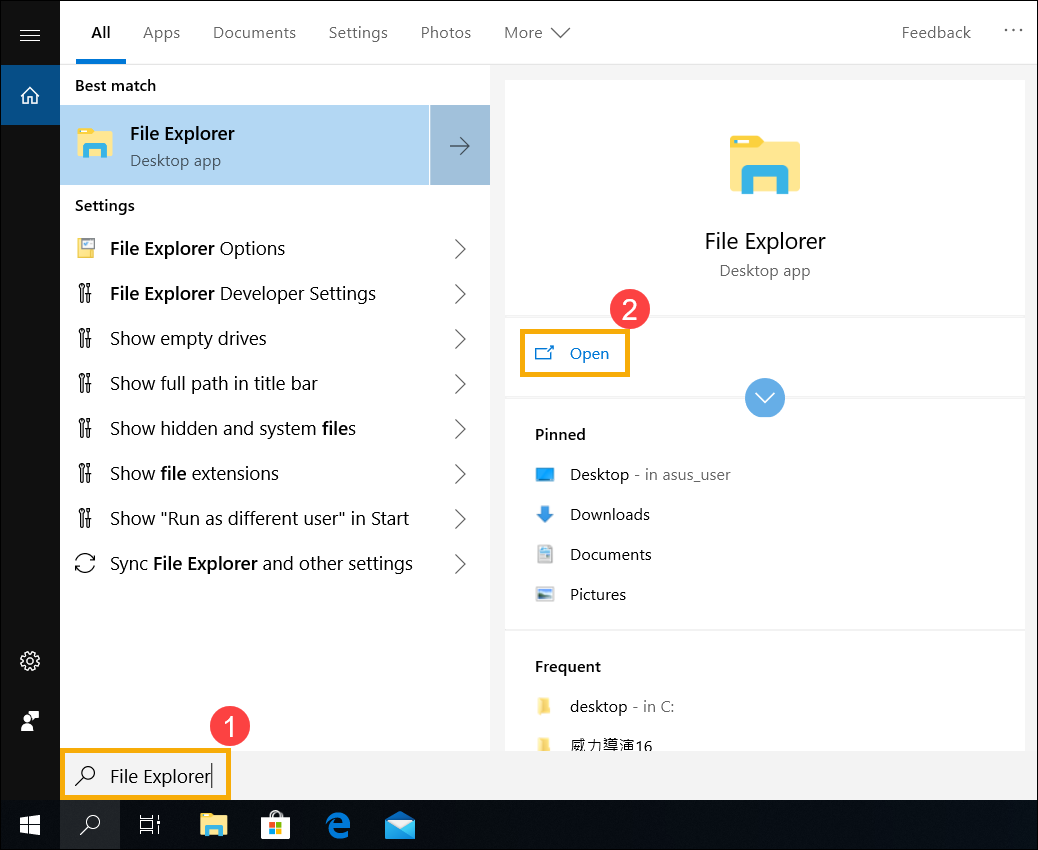
- Напишите и найдите [Проводник] в строке поиска Windows ① , потом нажмите [Открыть] ② .
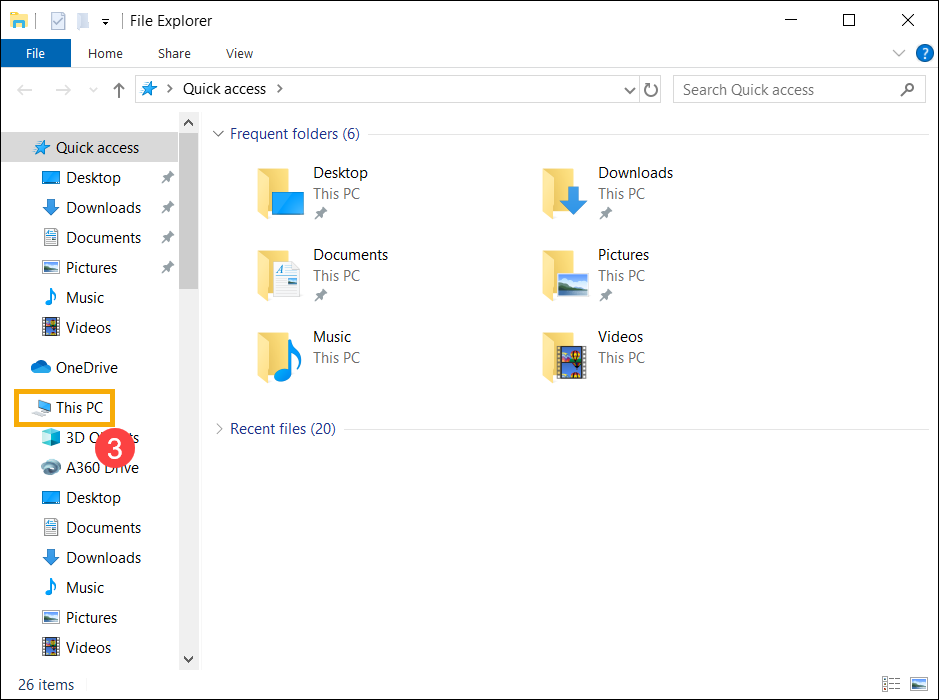
- В окне Проводника нажмите [Этот компьютер] ③
- В окне «Этот компьютер» нажмите правой кнопкой мыши на проблемный оптический привод ④ и выберите [Извлечь] ⑤ .
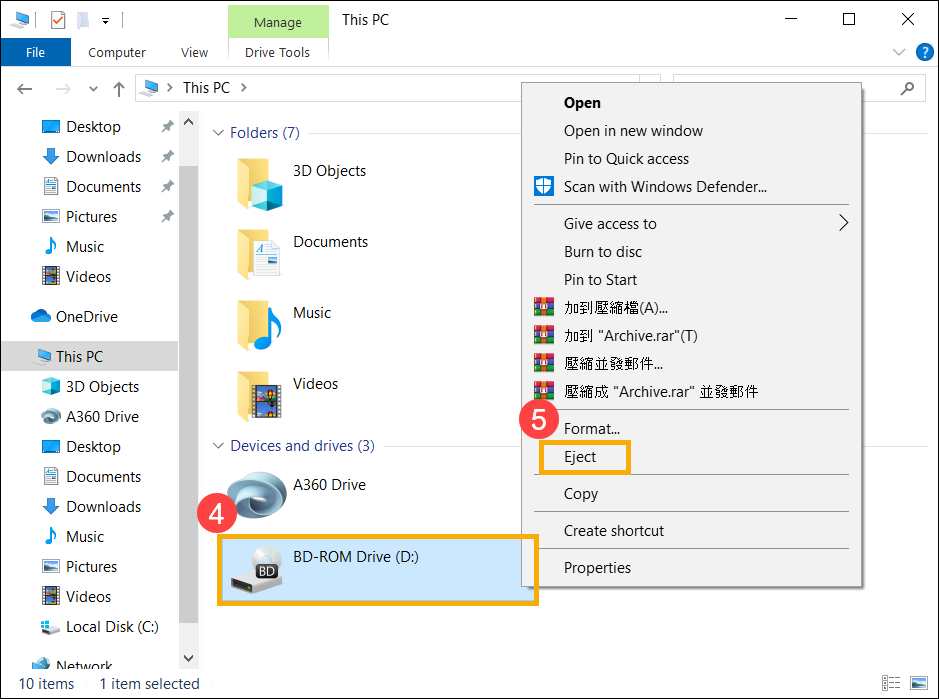
- Лоток/дверца оптического привода должна автоматически открыться. Если привод не открывается, перейдите к следующим шагам.
- Найдите небольшое отверстие на панели оптического привода — это отверстие для ручного извлечения.
Примечание: Используйте отверстие для ручного извлечения только в том случае, если электронная кнопка извлечения не работает.
Примечание: Не все модели компьютеров имеют это отверстие, поэтому обратитесь к Руководству пользователя для справки. - Чтобы вручную извлечь лоток для оптического привода, вставьте выпрямленную скрепку в отверстие для ручного извлечения, пока лоток для оптического привода не откроется. Для получения дополнительной информации, пожалуйста, обратитесь к разделу Использование оптического привода.
Если оптический привод не отображается в проводнике, это означает, что Windows не может распознать это устройство. Попробуйте следующие решения:
Проверьте и обновите BIOS, Windows и драйверы
Обновления программного обеспечения часто улучшают стабильность и оптимизацию системы, поэтому рекомендуется регулярно проверять наличие последних версий для Вашего устройства. Узнайте больше о том, как обновить BIOS:
Здесь Вы можете узнать больше о выполнении обновления Windows и драйверов:
Включите и переустановите драйверы в диспетчере устройств
- Напишите и найдите [Диспетчер устройств] в строке поиска Windows ① , потом нажмите [Открыть] ② .
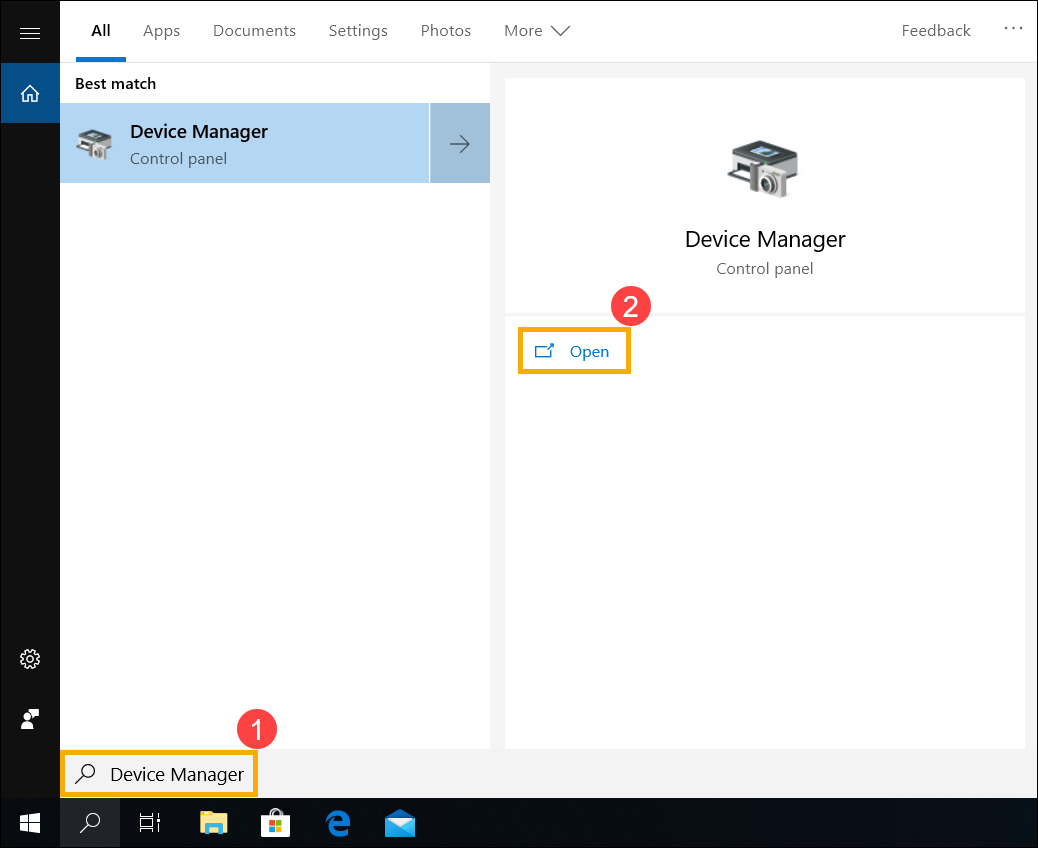
- Зайдите в раздел [DVD/CD-ROM приводы] ③ . Нажмите правой кнопкой мыши на необнаруженный оптический привод ④ и выберите [Включить устройство] ⑤ , чтобы увидеть, становится ли привод обнаруживаемым.
Если строчка Включить устройство не отображается, то это значит, что привод уже включен. Переходите к следующему шагу. - Удалите драйвер оптического привода. Правой кнопкой мыши нажмите на проблемный оптический привод ⑥ и выберите [Удалить устройство] ⑦ .
- Нажмите [Удалить] ⑧ в окне подтверждения.
- Перезагрузите компьютер. После перезагрузки, система автоматически переустановит драйвер привода. Проверьте как определяется оптический привод в Диспетчере устройств еще раз.
Используйте средство устранения неполадок оборудования и устройств
- Напишите и найдите [Параметры устранения неполадок] в строке поиска Windows ① , потом нажмите [Открыть] ② .
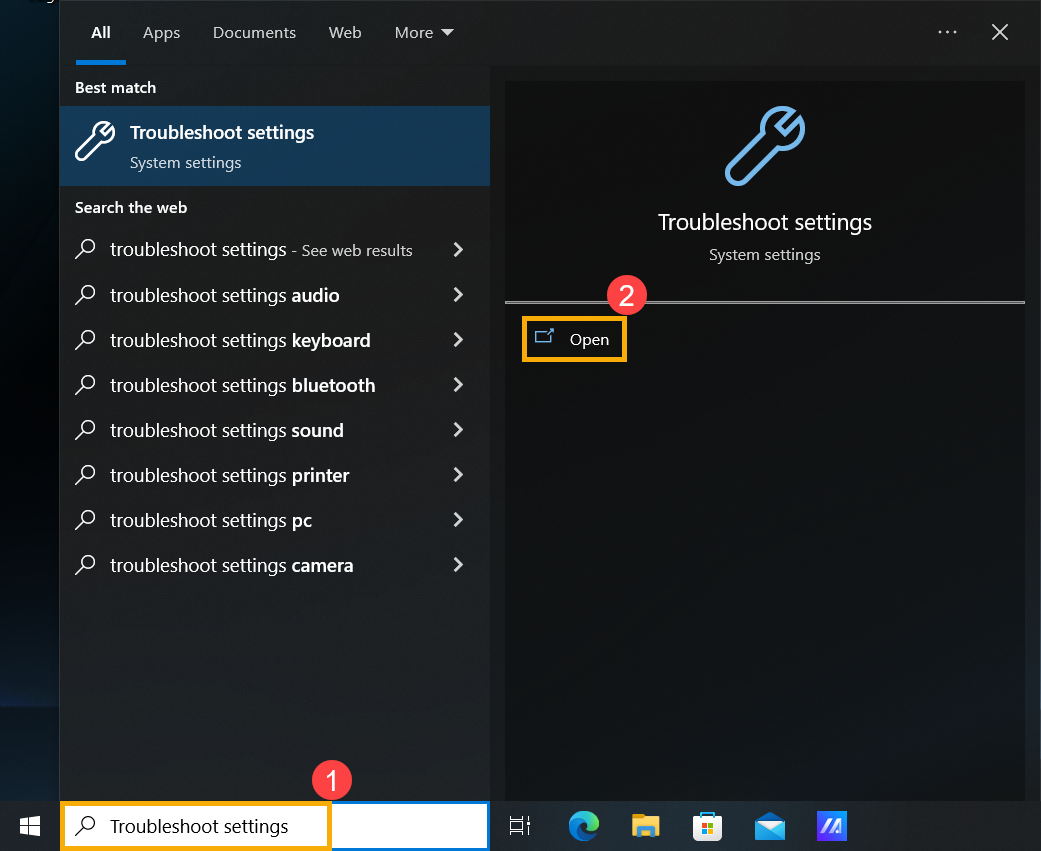
- В окне «Устранение неполадок» выберите [Воспроизведение видео] ③ , и затем нажмите [Запустите средство устранения неполадок] ④ .
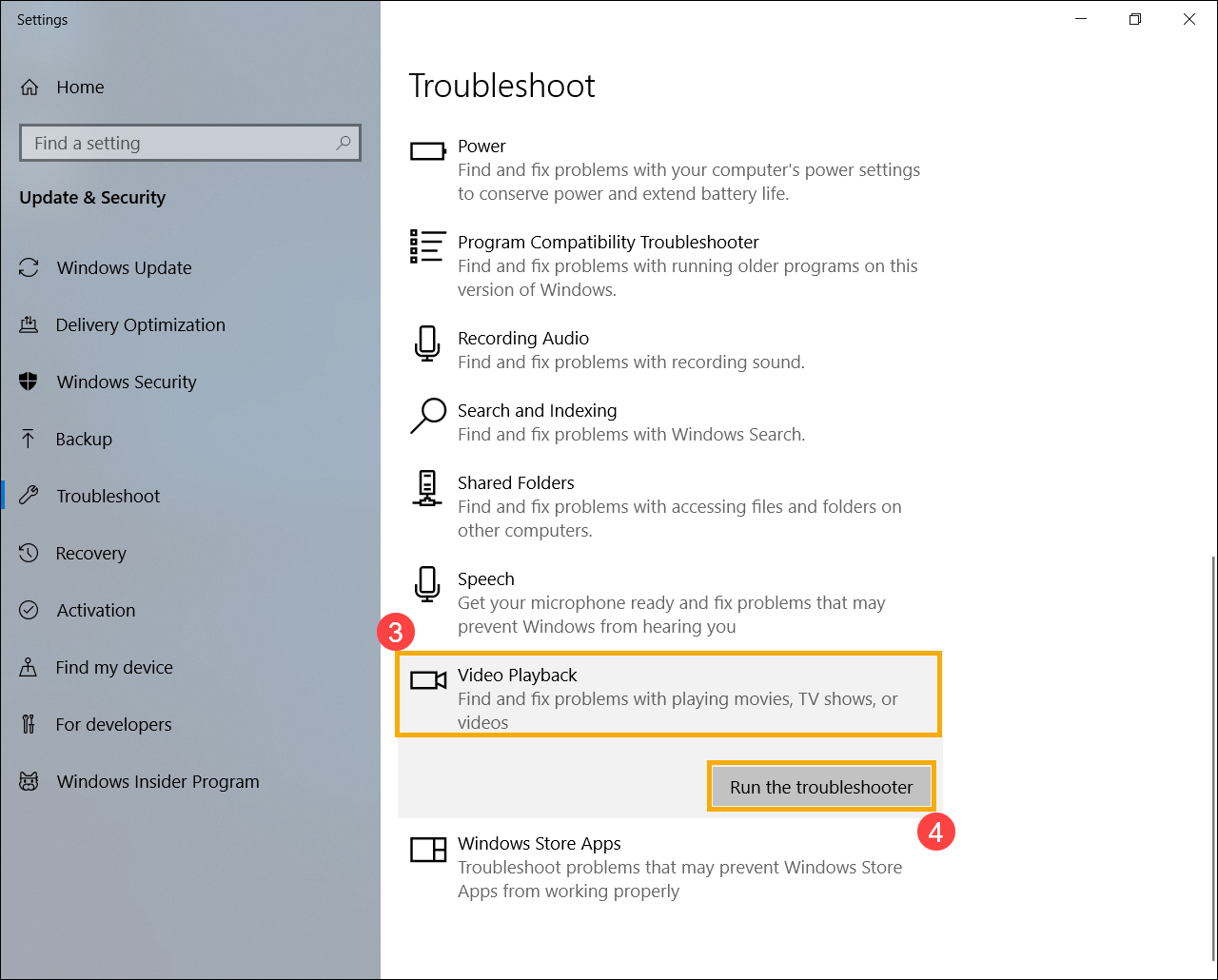
- Следуйте инструкциям на экране, чтобы попытаться устранить проблему. Если оптический привод по-прежнему не определяется, перейдите к следующим шагам.
Используйте функцию восстановления системы
Если проблема возникла недавно и Вы ранее создали точку восстановления системы, или, если система создала точку автоматического восстановления, Вы можете попробовать восстановить систему на момент времени, когда возникла проблема. Узнайте больше о том, как Восстановить систему Windows с помощью точки восстановления.
Выполните сброс системы Windows в заводское состояние
Если все действия по устранению неполадок выполнены, но проблема не устранена, создайте резервную копию личных файлов и выполните восстановление системы, чтобы вернуть компьютеру исходную конфигурацию. Узнайте больше о том, как Сбросить систему Windows к заводским настройкам.
Если Вы вставили диск в оптический привод CD/DVD, а он не запускается и не воспроизводится, попробуйте следующие решения:
Проверьте, не связана ли проблема с диском
- Очистите диск и проверьте его на наличие повреждений. Используйте раствор для чистки дисков или безворсовую ткань, чтобы очистить поверхность диска от пыли и грязи. Если диск сильно поврежден, попробуйте использовать другой, неповрежденный диск, чтобы проверить, сохраняется ли проблема.
- Проверьте, что тип используемого диска (например, CD, DVD, Blu-ray) поддерживается Вашим оптическим приводом. Пожалуйста, обратитесь к Руководству пользователя для справки.
- Убедитесь, что на Вашем компьютере установлено совместимое программное обеспечение для воспроизведения содержимого диска.
Проверьте и обновите BIOS, Windows и драйверы
Обновления программного обеспечения часто улучшают стабильность и оптимизацию системы, поэтому рекомендуется регулярно проверять наличие последних версий для Вашего устройства. Узнайте больше о том, как обновить BIOS:
Здесь Вы можете узнать больше о выполнении обновления Windows и драйверов:
Включите и переустановите драйверы в диспетчере устройств
- Напишите и найдите [Диспетчер устройств] в строке поиска Windows ① , потом нажмите [Открыть] ② .
- Зайдите в раздел [DVD/CD-ROM приводы] ③ . Нажмите правой кнопкой мыши на необнаруженный оптический привод ④ и выберите [Включить устройство] ⑤ , чтобы увидеть, становится ли привод обнаруживаемым.
Если строчка Включить устройство не отображается, то это значит, что привод уже включен. Переходите к следующему шагу. - Удалите драйвер оптического привода. Правой кнопкой мыши нажмите на проблемный оптический привод ⑥ и выберите [Удалить устройство] ⑦ .
- Нажмите [Удалить] ⑧ в окне подтверждения.
- Перезагрузите компьютер. После перезагрузки, система автоматически переустановит драйвер привода. Проверьте как определяется оптический привод в Диспетчере устройств еще раз.
Используйте средство устранения неполадок оборудования и устройств
- Напишите и найдите [Параметры устранения неполадок] в строке поиска Windows ① , потом нажмите [Открыть] ② .
- В окне «Устранение неполадок» выберите [Воспроизведение видео] ③ , и затем нажмите [Запустите средство устранения неполадок] ④ .
- Следуйте инструкциям на экране, чтобы попытаться устранить проблему. Если оптический привод по-прежнему не определяется, перейдите к следующим шагам.
Используйте функцию восстановления системы
Если проблема возникла недавно и Вы ранее создали точку восстановления системы, или, если система создала точку автоматического восстановления, Вы можете попробовать восстановить систему на момент времени, когда возникла проблема. Узнайте больше о том, как Восстановить систему Windows с помощью точки восстановления.
Выполните сброс системы Windows в заводское состояние
Если все действия по устранению неполадок выполнены, но проблема не устранена, создайте резервную копию личных файлов и выполните восстановление системы, чтобы вернуть компьютеру исходную конфигурацию. Узнайте больше о том, как Сбросить систему Windows к заводским настройкам.
Если проблема не устранена, пожалуйста, обратитесь в Службу поддержки ASUS для получения дополнительной помощи.