Вставка разрыва страницы в Word
Word для Microsoft 365 Word для Microsoft 365 для Mac Word для Интернета Word 2021 Word 2021 для Mac Word 2019 Word 2019 для Mac Word 2016 Word 2016 для Mac Word 2013 Word 2010 Word для Mac 2011 Еще. Меньше
Word автоматически добавляет разрыв в конце каждой страницы. Разрыв страницы всегда можно вставить вручную, чтобы начать в документе новую страницу.
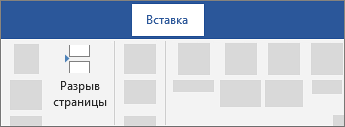
- Установите курсор там, где нужно завершить одну страницу и начать новую.
- Выберите Вставка >Разрыв страницы.
Вставка разрыва страницы вручную
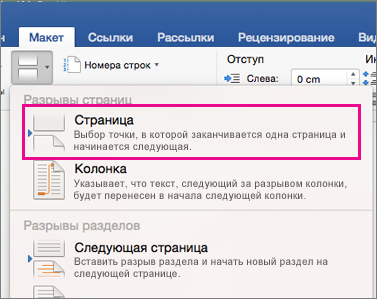
- Щелкните или коснитесь документа, в который нужно вставить разрыв страницы.
- Перейдите в раздел Макет >Разрывы >страница.
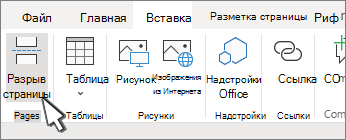
- Щелкните или коснитесь документа, в котором требуется разрыв страницы.
- Выберите Вставка >Разрыв страницы.
Как вставить страницу в Word Online
Изначально в Microsoft имеется расширенный набор инструментов, с помощью которых можно выполнять различные задачи. Но, что касается его интернет версии Word Online, то ряд возможностей в ней может быть урезан. Это облегченная вариация мощной программы. Впрочем, есть функции, которые будут доступны в любом варианте. О том, как вставить страницу в Ворде Онлайне, когда может потребоваться титульная обложка в начале, или пустые листы в любом месте документа – читайте далее.

Как вставить новую страницу в Ворде Онлайн
Данный сервис позволяет работать с текстовыми файлами, не привязываясь к компьютеру, а также дает возможность проводить совместную работу над ним в режиме реального времени. Файлы не потребуется где-то специально сохранять, переносить на флешке, или отправлять их содержимое по электронной почте. Работать с документом можно с различных устройств – ноутбука, планшета и даже смартфона.
Одна их опций, доступных пользователю – это добавление страниц в готовый файл. Она может быть присоединена в начале, середине, или конце. Используйте инструкцию по ее добавлению:
- Откройте документ для работы.
- Установите курсов в той точке, где должна начинаться новая страница. Если этот титул, то в самом начале текста.
- Нажмите в меню управления раздел «Вставка».
- В открывшихся опциях выберите пункт «Пустая станица», и кликните на него.
- На месте установки курсора откроется чистый лист, готовый к работе.
Есть возможность также расширить свободное пространство, используя разрыв между страницами. Разница в том, что при использовании вставки пустой страницы, добавляется целый свободный лист, при активации опции разрыва – нет. В этом случае написанное после разрыва будет передвинуто в начало следующего листа.
Обратите внимание! Быстрая навигация по документу для определения места вставки пустой страницы, Используйте маршрут «Вид/Область навигации/Страницы».

Можно ли удалить страницу в Word Online?
Добавленные листы, а также ненужные в вордовском документе можно также убрать. Причем это допускается делать не только с чистым листом, но и с теми, где уже добавлена графика, текст, или рисунки. Самый простой вариант удаления – выделите ее содержимое и нажмите «Удалить».
Есть и другой способ, который можно использовать при работе за ноутбуком – это горячие клавиши. Для этого достаточно нажать на любом месте страницы, которая будет удаляться, и набрать комбинацию «CTRL+G». Далее выполните следующее:
- Укажите номер страницы для удаления в информационном окне.
- Нажмите на ПК клавишу ввода.
- После чего закройте окно.
- Страница к удалению выделится в Ворд Онлайн.
- Для удаления на клавиатуре нажмите «DELETE».

Удаление страниц в начале, и в конце документа еще проще. Используйте вызов символов начала и конца абзаца. Для этого воспользуйтесь таким алгоритмом:
- Одновременно зажмите на клавиатуре «CTRL+SHIFT+8», это отобразит в документе нужные знаки.
- Знак абзаца выделите курсором.
- Перейдите в поле, и установите размер шрифта «01».
- Активируйте данные кнопкой «Ввод».
- Абзац будет перемещен на предыдущий лист, и пустая ненужная страница удалится.
Частые вопросы:
- Как удалить страницу в Word Online
- Как сделать титульный лист в Word Online
- Как удалить разрыв страницы в Word Online
- Как добавить страницу в Word Online
Новая страница. Как вставить/добавить новые/пустые страницы в Word?
При редактировании и форматировании документов Word часто приходится вставлять одну или несколько пустых страниц в различные части текста, а бывают ситуации, когда нужен документ Word, состоящий только из пустых страниц, например, для того, чтобы распечатать пронумерованные страницы и уже на этих страницах распечатать данные из других приложений. Добавить страницы в документ можно различными способами, о них и пойдет речь ниже.
Вставка одной пустой страницы в документ Word
Для того, чтобы вставить новую страницу, необходимо установить курсор в место вставки, после чего зайти
Word 2003: в меню «Вставка»/»Разрыв. «, в диалоговом окне «Разрыв» выбрать опцию «Новую страницу» и нажать «ОК»;
Word 2007: во вкладку «Вставка» на ленте, выбрать группу кнопок «Страницы» и кликнуть по кнопке «Пустая страница»;
Word 2010: во вкладку «Вставка» на ленте, выбрать группу кнопок «Страницы» и кликнуть по кнопке «Пустая страница».
Универсальный способ вставки страниц — нажатие сочетания горячих клавиш «Ctrl+Enter».
Как вставить несколько пустых страниц в документ Word?
Стандартными средствами Word
Чтобы вставить несколько страниц в документ, можно многократно проделать операцию, описанную в предыдущем пункте.
При помощи макроса
Если все же не хочется стучать по клавишам клавиатуры или вставляемых страниц настолько много, что для их вставки может понадобиться много времени, то можно воспользоваться макросом, который автоматически вставляет страницы в конец документа. Необходимо только задать ему количество страниц.
При помощи надстройки
Если словосочетание «программный код» пугает, но вставку страниц хочется все же автоматизировать, то для быстрой вставки пустых страниц можно использовать надстройку, а количество вставляемых страниц и место для вставки указывать в диалоговом окне.

Установка надстройки и последующая работа с ней предельно проста и будет по силам всем желающим. Нажатием всего лишь одной кнопки, выведенной на панель инструментов программы Word, вызывается диалоговое окно надстройки, позволяющее задать нужные параметры для последующей вставки пустых страниц.
Пользователем задается количество страниц для вставки в активный документ. Пустые страницы можно вставить как перед, так и после документа.
После скачивания файла нужно установить надстройку, следуя пошаговой инструкции по установке для различных версий Word . После завершения установки надстройки в Word появится вкладка с названием «Надстройки» на ленте, где будет расположена кнопка вызова диалогового окна.

Другие материалы по теме:
- Создание и написание макросов. Как установить макрос на свой компьютер?
- Как вставить страницы в документ? Программная вставка новых страниц макросом VBA
- Как сохранить программный код макроса? Что такое модули?
- Как вставить/добавить новые/пустые строки в Excel?
- Как вставить в книгу Excel новые листы? Как сделать копии листа в Excel? Как добавить новые листы с заданными именами?
Быстрый переход между листами
У вас бывают файлы, где много листов? Реально много — несколько десятков? Переход на нужный лист в такой книге может напрягать — пока найдешь нужный ярлычок листа, пока по нему щелкнешь.
Способ 1. Горячие клавиши
Сочетания Ctrl+PgUp и Ctrl+PgDown позволят вам быстро пролистывать вашу книгу вперед-назад.
Способ 2. Переход мышью
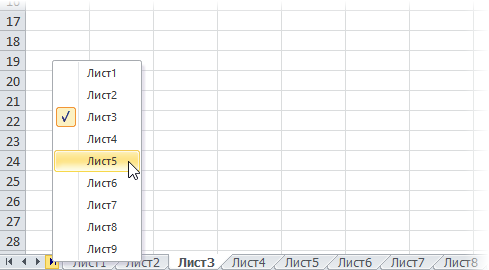
Просто щелкните правой кнопкой мыши по кнопкам прокрутки, находящимся слева от ярлычков листов и выберите нужный лист: Просто и изящно. Работает во всех версиях Excel.
Способ 3. Оглавление
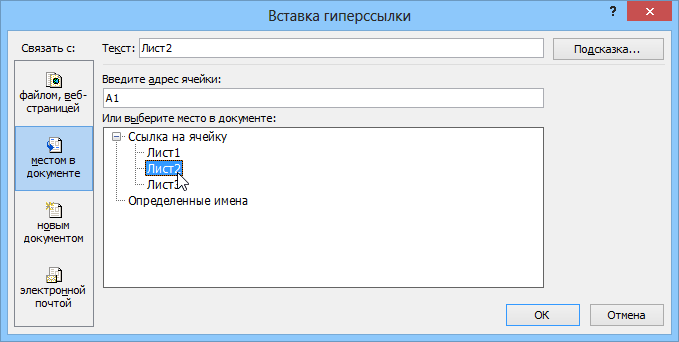
Это способ трудоемкий, но красивый. Суть его в том, чтобы создать специальный лист с гиперссылками, ведущими на другие листы вашей книги и использовать его как «живое» оглавление. Вставьте в книгу пустой лист и добавьте на него гиперссылки на нужные вам листы, используя команду Вставка — Гиперссылка (Insert — Hyperlink) : Можно задать отображаемый в ячейке текст и адрес ячейки, куда приведет щелчок по ссылке. Если листов много и не хочется делать кучу ссылок вручную, то можно воспользоваться готовым макросом создания оглавления.
Ссылки по теме
- Как создать лист-оглавление книги Excel для быстрого перехода на нужный лист
- Автоматическое создание оглавления книги на отдельном листе с гиперссылками (надстройка PLEX)