Подчеркивание текста или на рисунке маркером в Word
Всем привет! подскажите, как то раз находил данную приблуду, сейчас не могу найти. нужно на рисунках и на текстах подчеркивать (типа как на листе бумаги с текстом делаешь пометки подчеркиванием маркером).
2 Ответ от viter.alex 10.11.2012 08:39:17
Re: Подчеркивание текста или на рисунке маркером в Word

Эта «приблуда» называется «Цвет выделения текста»
Лучше день потерять — потом за пять минут долететь!
3 Ответ от stranger 12.11.2012 05:48:45
Re: Подчеркивание текста или на рисунке маркером в Word
о «стандартных» методах редактирования текста я бы не тратил ни ваше ни свое время..я о другом, пример на рисунке..
Post’s attachments
Пример выделения.docx 104.09 Кб, 5 скачиваний с 2012-11-12
You don’t have the permssions to download the attachments of this post.
4 Ответ от aap77 12.11.2012 06:37:34
Re: Подчеркивание текста или на рисунке маркером в Word
Такая «приблуда» в Word возможна только средствами рисования и очень не удобна по своей изначальной технологии. Сама технология редактирования текста как на бумаге отлично отработана в Acrobat. Т.е. из документа Word делаете PDF, а в Acrobat правите как будь-то на бумаге. Там к каждому исправлению автоматически можно дописать комментарий, Word на такие «фенички» не способен, да и предназначен для другого.
Сообщений [ 4 ]
Страницы 1
Чтобы отправить ответ, вы должны войти или зарегистрироваться
Похожие темы
- Подчеркивание текста макросом
- Подчеркивание текста вместе с нумерацией
- Как сделать рамку в Word 2003 со штампом, как показано на рисунке?
- Word 2003. Невозможно изменить цвет линии в рисунке.
- Как вставить ссылку с изменением падежа («на рисунке»)
- Выборочное подчеркивание
- Сплошное подчеркивание заголовка
- Подчеркивание слов, но не пробелов
Подчеркивание текста или на рисунке маркером в Word
Для пользователей, стремящихся оптимизировать свою работу, просто находкой стали, появившиеся в последнее время в сети мастер-классы по различным программам. Наш сайт о Microsoft Office Word даст ответ про: как установить в ворде 2007 шрифт по умолчанию. Ведь знаний много не бывает.
Например, на форуме сайта Ворд Эксперт, разбираются такие тонкости работы в различных версиях Ворда, которые вряд ли вы бы освоили самостоятельно за небольшой промежуток времени. На портале о Microsoft Office Word вы узнаете про: как подписать рисунки в ворде. Тут собрана лучшая коллекция макросов и шаблонов, советов по настройкам различных функций программы. Наш сайт о Microsoft Office Word даст ответ про: список литературы в офисе. Обсуждаются нюансы различных версий.
Что радует, можно получить решение любой, самой сложной проблемы, оставив заявку в соответствующем разделе. Наш сайт о Microsoft Office Word даст ответ про: поздравительная открытка с новым годом скачать бесплатно.
страницы
- полезности word
- книги и программы
- о проекте
- стать автором
- реклама на сайте
- правовая информация
авторство
© 2006 — 2016, Word Expert
Авторские права на все материалы, опубликованные на сайте WordExpert.ru (включая текст, иллюстрации, фотографии, подборку, расположение и т.п.), принадлежат администрации Word Expert, если не указано иное.
Возьмите в руки маркер
Текстовый редактор Word располагает целым набором разноцветных маркеров, с помощью которых текст можно выделить разным цветом, не повредив при этом монитор.
Чтобы выделить текст определенным цветом (на экране, конечно), щелкните на кнопке Выделение цветом на панели инструментов форматирования. Теперь вы находитесь в режиме выделения цветом. Внешний вид указателя мыши изменился так, что трудно описать словами, поэтому я привожу его изображение на полях. Когда вы, нажав левую кнопку мыши, перетаскиваете ее по тексту, то достигаете того же эффекта, что и при рисовании маркером на бумаге. Сразу видно, чем любят заниматься на досуге в Microsoft.
Чтобы отменить режим выделения цветом, снова щелкните кнопкой мыши на кнопке Выделение цветом или нажмите клавишу .
- Для того чтобы снять выделение цветом, щелкните на стрелке, расположенной на кнопке Выделение цветом и выберите в раскрывающемся меню в качестве рабочего цвета опцию Нет. (Это самая большая кнопка, она находится над палитрой.) Теперь, выделив «цветной» текст, вы сделаете его снова черно-белым.
- Если вы не желаете возиться с мышью, выделите текст, который решили раскрасить, а затем щелкните на кнопке Выделение цветом. В главе 6 можно найти достаточно подробное описание всех доступных способов выделения текста.
- Выделенный цветом текст выводится на печать, поэтому будьте осторожны. Если у вас черно-белый принтер, цвет на печать выведен не будет.
- В раскрывающемся списке кнопки Выделение цветом можно выбрать не только параметр Нет, но и другие цвета. Заодно прикиньте, во сколько вам обошлась бы покупка такого количества маркеров.
Как выделить текст маркером в документе Microsoft Word 2013
В этой инструкции я покажу Вам, как выделить текст маркером в Microsoft Word 2013. Начинаем с того, что выделяем необходимый текст.

Затем в разделе «Главная» жмем уголок кнопки «Цвет выделения текста» и из перечня цветов выбираем необходимый, кликая по нему.

Текст выделен. Если информация оказалась Вам полезна – жмите Спасибо!
Как собрать несколько выделенных цветом участков текста в один документ в Word 2013
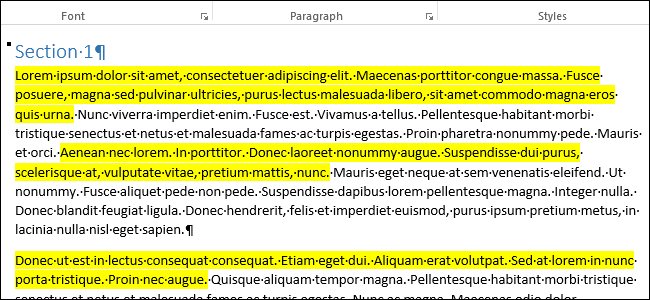
Word позволяет выделять текст цветом, как маркером на бумаге. Вы можете выделить цветом определённые блоки текста при помощи инструментов форматирования. Но как быть, если нужно скопировать все несмежные выделенные цветом фрагменты текста в отдельный документ?
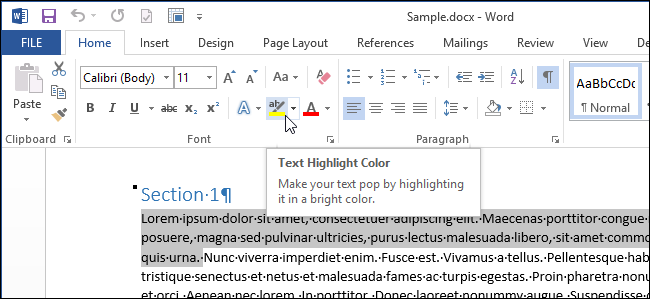
Можно сделать это вручную. Для этого сначала выделите первый участок текста мышью, затем пролистайте к следующему выделенному цветом участку, зажмите Ctrl, и мышью добавьте этот участок текста к уже выбранному. Повторите этот процесс для каждого выделенного цветом участка текста и нажмите Ctrl+C.
Однако ручная работа быстро надоедает и отнимает очень много времени. Существует более простой способ выбрать сразу все выделенные цветом участки текста, чтобы потом скопировать их и вставить в отдельный документ Word или другую программу.
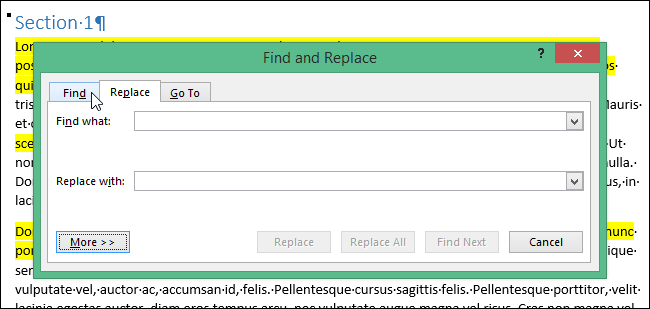
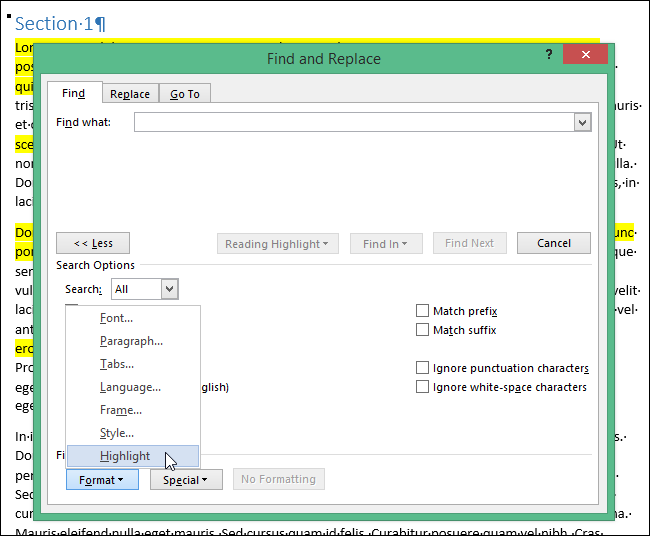
Чтобы это сделать, нажмите сочетание клавиш Ctrl+H. Откроется диалоговое окно Find and Replace (Найти и заменить). Перейдите в нём на вкладку Find (Найти).
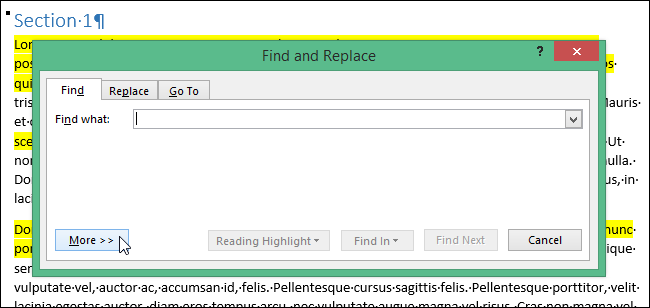
Нажмите кнопку More (Больше), чтобы развернуть диалоговое окно и увидеть больше настроек.
Кликните по Format (Формат) и выберите Highlight (Выделение цветом) из выпадающего меню.
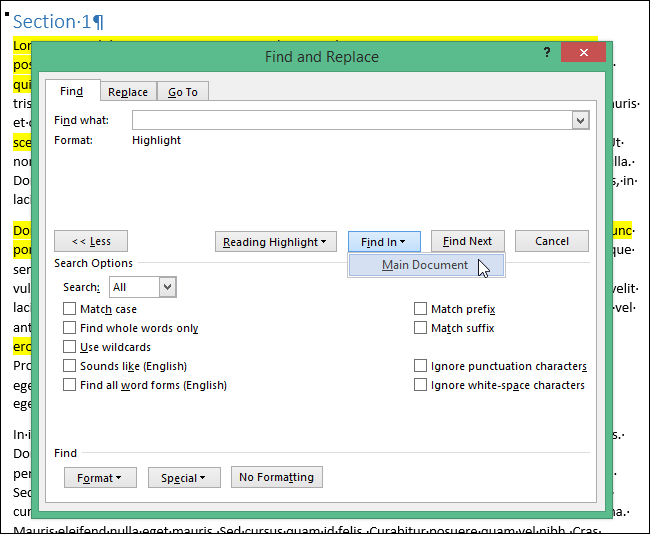
Теперь под полем Find what (Найти) указано условие поиска Highlight (Выделение цветом). Нажмите Find In (Найти в) и выберите Main Document (Основной документ).
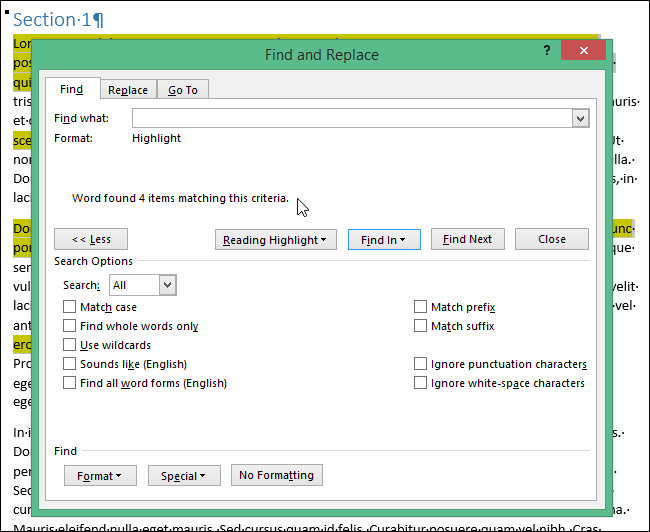
Появится сообщение с информацией о том, сколько нашлось элементов, удовлетворяющих заданному критерию. Чтобы закрыть диалоговое окно, нажмите клавишу Esc или кнопку Х в верхнем правом углу диалогового окна.
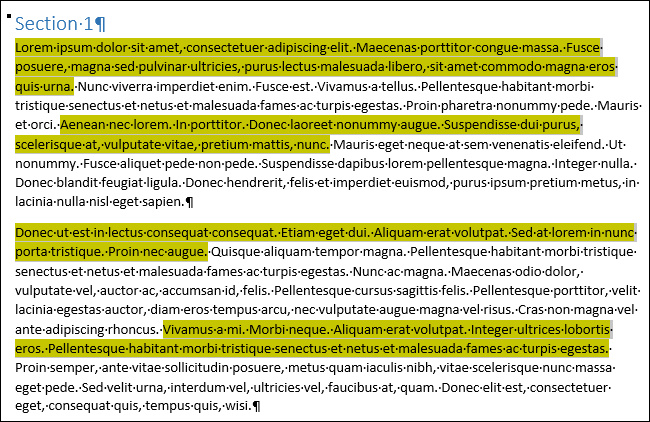
Все участки текста, выделенные цветом, добавлены к выборке. Нажмите Ctrl+C, чтобы скопировать весь выделенный текст.
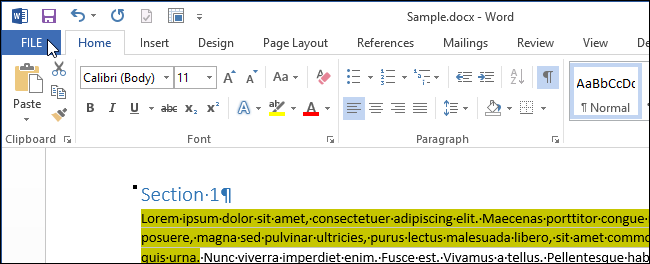
Чтобы скопировать текст в новый файл Word, откройте вкладку File (Файл).
В списке команд в левой части окна нажмите New (Создать).
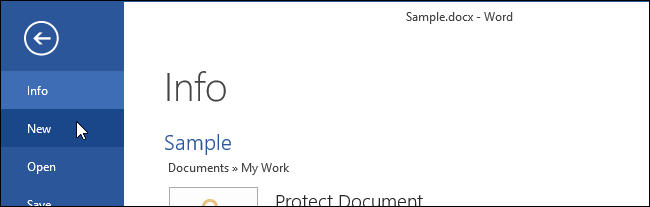
Кликните по Blank document (Новый документ).

Когда откроется новый документ, нажмите сочетание клавиш Ctrl+V, чтобы вставить текст. Форматирование будет сохранено, и каждый фрагмент займет отдельный абзац.
Примечание: Если Вы хотите удалить выделение с текста при его вставке, используйте Paste Options (Параметры вставки), чтобы вставить только текст без форматирования.
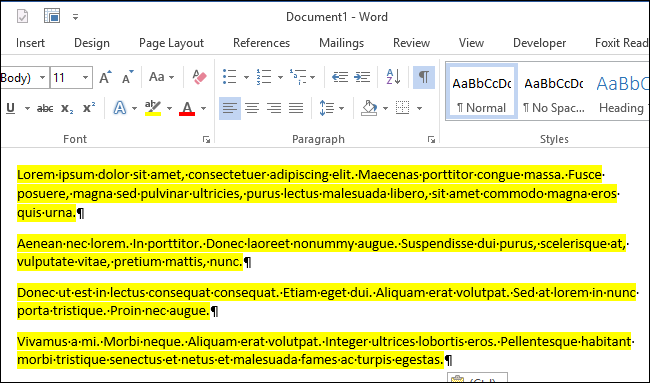
Помните, что вставлять скопированный текст именно в файл Word вовсе не обязательно. Можно вставить его в текстовые редакторы, другие программы для работы с текстом и даже в электронную почту.