Вход в учетную запись Apple ID или выход из нее на Mac

Выполнить вход в учетную запись со своим Apple ID можно в Системных настройках на Mac. После входа в учетную запись в разделе настроек Apple ID можно изменить личную информацию, настройки входа и безопасности, платежные данные, сведения для доставки и другие параметры.
Если у Вас еще нет Apple ID и Вы хотите его создать, см. раздел Создание Apple ID.
Важно! Если Вы забыли или хотите сбросить свой Apple ID или пароль, см. статью службы поддержки Apple Если Вы забыли свой идентификатор Apple ID или Если Вы забыли пароль учетной записи Apple ID.
Вход с помощью Apple ID

- На Mac выберите меню Apple
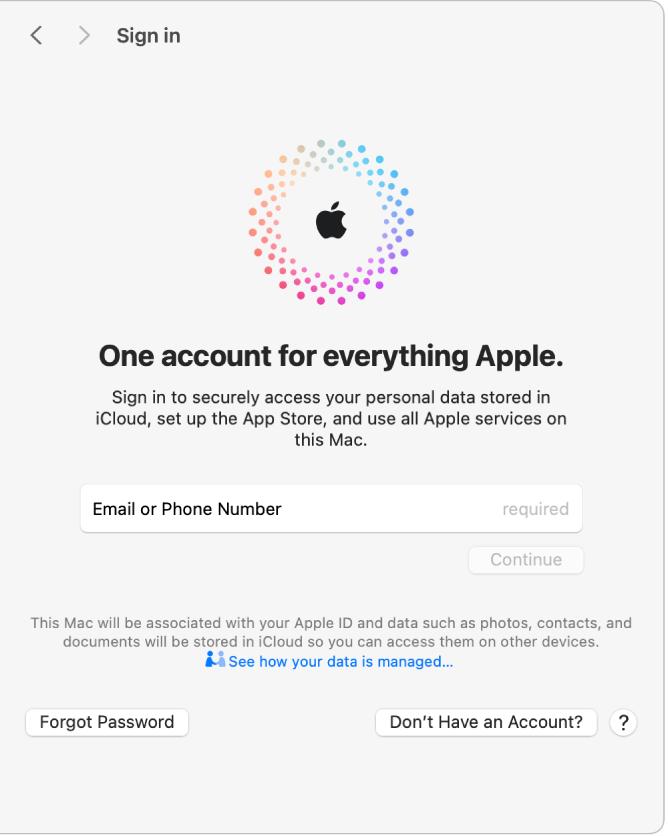
> «Системные настройки», затем нажмите «Вход с Apple ID» вверху бокового меню. Если отображается Ваше имя, вход в учетную запись уже выполнен. Открыть настройки Apple ID
Выход из учетной записи Apple ID
Выйдите из учетной записи Apple ID, чтобы другие пользователи не смогли получить доступ к информации Вашей учетной записи и сервисам Apple на Mac, например, если Вы решили продать или подарить компьютер. См. статью службы поддержки Apple Действия перед продажей, передачей, обменом компьютера Mac с доплатой или сдачей его на утилизацию.
-
На Mac выберите меню Apple
Информация о том, как изменить данные учетной записи Apple ID на веб-сайте Apple ID, приведена на странице Вашей учетной записи Apple ID.
Об изменении настроек учетной записи Apple ID с iPhone или iPad см. в разделе Вход на iPhone с Apple ID или Вход на iPad с Apple ID.
Выход из учетной записи электронной почты в Outlook для Mac

- Откройте Outlook для Mac.
- Выберите Сервис >Учетные записи.
- В левой части окна выберите учетную запись, из которой вы хотите выйти.
- В левом нижнем углу диалогового окна « Учетные записи» нажмите кнопку
 .
. - Выберите Выйти.

Как выйти из другой учётной записи пользователя на Mac OS X, не вводя пароль
Рано или поздно между двумя или несколькими пользователями, работающими под разными учётными записями на одном компьютере, возникают сложности. В этом материале мы расскажем как выйти из чужой учётной записи Mac OS X не заходя в неё.
В Mac OS X переключаться между учётными записями можно двумя способами:
– через окно входа;
– непосредственно через меню учётных записей в строке меню, сразу же тапнув по нужной учётке.

Такой механизм очень удобен в повседневной деятельности, но загвоздка заключается в том, что быстро переключаясь между учётными записями вы не закрываете сеанс, тем самым позволяя неактивным учёткам работать в фоне, о чём свидетельствует желтая галочка возле имени другого юзера.
Вроде бы ничего не мешает, но при нагруженной работе системы начинает ощущаться недостаток ресурсов, которые задействованы другой учётной записью. И тут вы хотите её отключить, скинув ненужный балласт, но ничего не получается, так как чтобы переключится на другую учётную запись необходимо ввести пароль пользователя, которого может не быть рядом. Выход из ситуации есть, и довольно простой.
Как выйти из другой учётной записи пользователя на Mac OS X без ввода пароля
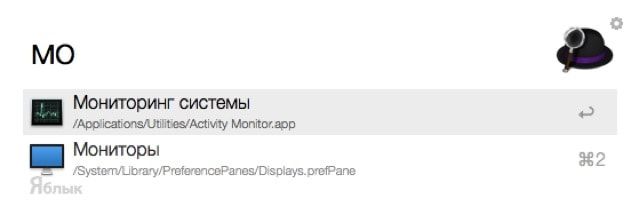
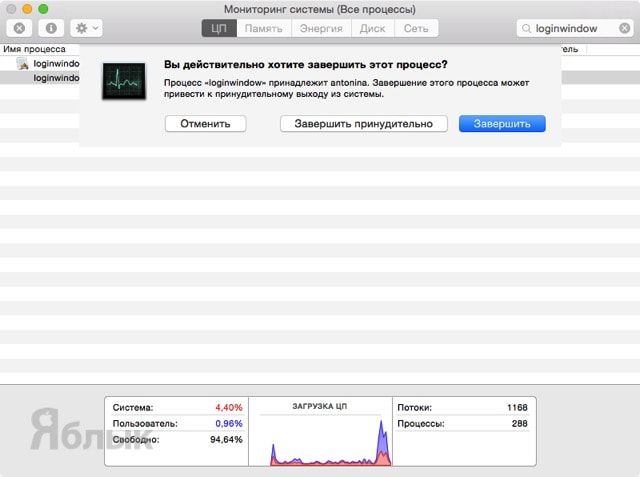
1. Откройте утилиту «Мониторинг системы» (через поиск Spotlight, нажав сочетание клавиш ⌘ + пробел, или пройдя в Finder → Программы → Утилиты).
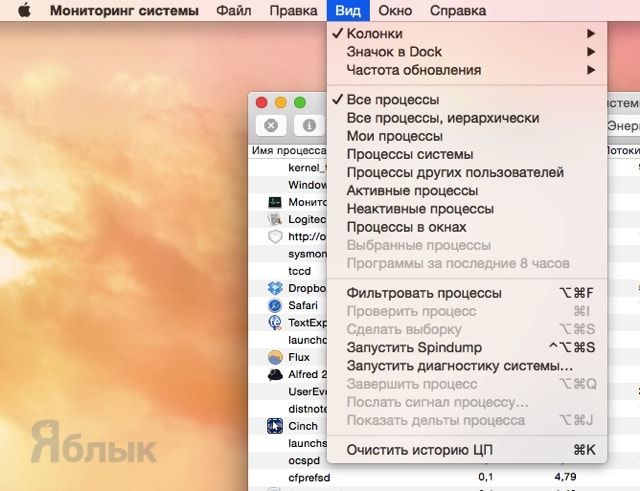
2. В строке меню выберите меню Вид → Все процессы.
3. В правом верхнем углу в окошке поиска введите параметр «loginwindow» (используйте точный синтаксис) и нажмите Return (Enter).
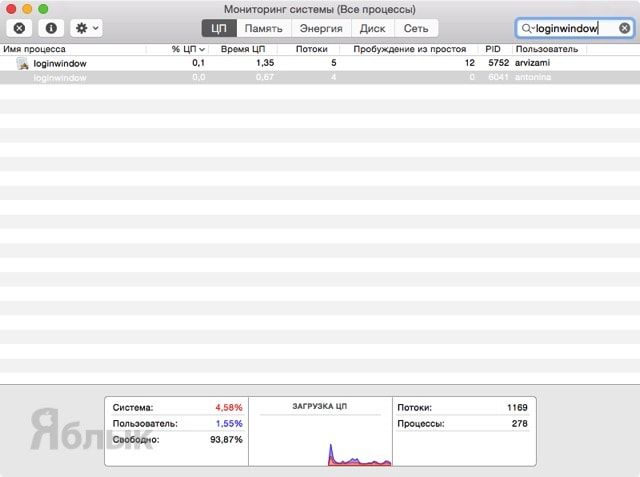
4. Выберите строку с запущенным процессом другой учётной записи. Имя учётной записи можно посмотреть в колонке «Пользователь».
5. В левом верхнем углу нажмите на крестик.
6. В всплывающем окне выберите пункт «Завершить принудительно».
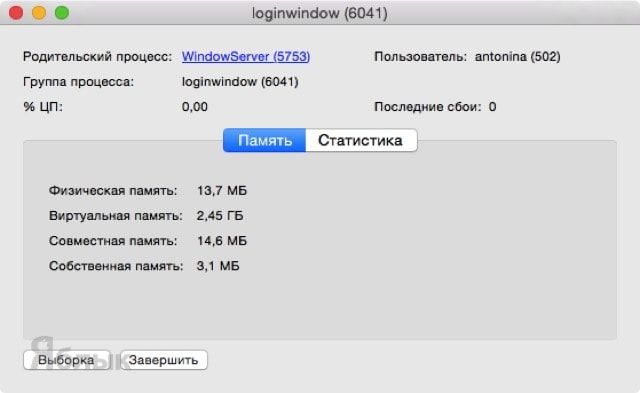
Чтобы посмотреть количество ресурсов, потребляемых той или иной учётной записью, просто дважды щёлкните левой клавишей мыши по соответствующей учётной записи. Из окошка информации также можно закрыть учётную запись.
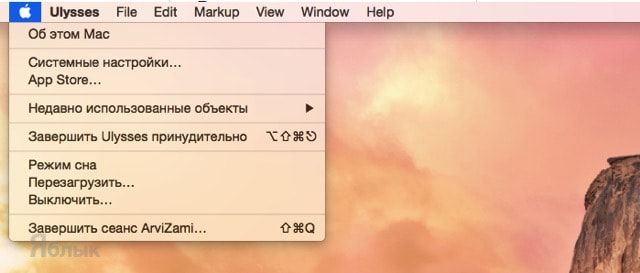
Таким образом, вам не понадобится заходить в заблокированную учётную запись, чтобы её закрыть. Все данные будут сохранены. А чтобы вам не приходилось совершать такие манипуляции просто перед окончанием работы с Mac выходите из своей учётной записи в меню → Завершить сеанс «Имя пользователя»…
- Не работает USB-порт на Mac, как восстановить?
- Как зафиксировать размер окна Finder в Mac OS X.
- Как включить два светодиода при активации фонарика на iPhone.
- Диктовка, или как перевести речь в текст на iPhone и iPad.
Удаляем учетную запись Apple ID на iPhone
Также выйти из Apple ID можно через iCloud. Для этого заходим на icloud.com.
- Входим в свою учетную запись и заходим в приложение Локатор (раньше Найти iPhone).
- Здесь в списке устройств находим наш iPhone и выбираем “Удалить это устройств”.
- Подтверждаем действие нажатием еще раз “Удалить”.
Как отвязать Mac от Apple ID
Точно так как при продаже или подарке iPhone необходимо отвязать его от учетной записи Apple это необходимо сделать на MacBook, если вы решили его продавать или дарить.
Чтобы отвязать мак от учетной записи эпл:
- Заходим в меню Apple (левый верхний угол логотип компании) и выбираем “Системные настройки”;
- Дальше заходим в “Apple ID”;
- В боковом меню выбираем “Обзор” и жмем “Выйти”.
После этого макбук или любой другой компьютер мак больше не будет привязан к вашей учетной записи Apple ID, его можно смело передавать в пользование новому владельцу.
Чтобы будущий пользователь не вспоминал вас “добрыми” словами, желательно провести предпродажную диагностику и по возможности чистку. Все это можно сделать в сервисном центре Apple Lab. Здесь предоставляют услугу предпродажной подготовки, в которую входят как аппаратные, так и программные действия.