Инструменты и параметры службы времени Windows
Служба времени Windows (W32Time) синхронизирует дату и время для всех компьютеров, управляемых AD DS (доменные службы Active Directory). В этой статье рассматриваются различные средства и параметры, используемые для управления службой времени Windows.
По умолчанию компьютер, присоединенный к домену, синхронизирует время через иерархию доменов для источников времени. Но если компьютер настроен вручную для синхронизации с определенным источником времени и если он ранее не был присоединен к домену, вы можете перенастроить компьютер так, чтобы он автоматически получал данные о времени из иерархии доменов.
Большинство компьютеров, присоединенных к домену, имеют тип клиента NT5DS, что означает синхронизацию времени из иерархии доменов. Исключением является контроллер домена, который выступает в роли хозяина операций эмулятора основного контроллера домена (PDC) для корневого домена леса. В свою очередь мастер операций эмулятора PDC настраивается для синхронизации времени с внешним источником времени.
Для настройки или задания времени на компьютере для запуска службы времени Windows не следует использовать команду Net time.
Кроме того, на старых компьютерах под управлением Windows XP или более ранней версии команда Net time /querysntp отображает имя NTP-сервера, с помощью которого настроена синхронизация компьютера, но этот NTP-сервер используется только в том случае, если клиент времени компьютера настроен как NTP или AllSync. Поэтому эта команда является нерекомендуемой.
Сетевой порт
Служба времени Windows соответствует спецификации NTP, которая требует использования UDP-порта 123 для синхронизации времени. Всякий раз, когда компьютер синхронизирует свои часы или предоставляет сведения о времени другому компьютеру, эта операция выполняется через UDP-порт 123. Этот порт зарезервирован службой времени Windows в качестве конечного порта.
- NTP-серверы обычно прослушивают порт UDP 123 для запросов и отвечают с того же порта, что также верно для сервера W32Time NTP.
- Входящие клиент W32Time NTP и NTP-сервер могут быть включены или отключены независимо и совместно использовать порт UDP 123 для своих функций.
- Клиент NTP в папке «Входящие» в папке «Входящие» может использовать только UDP 123 в качестве исходного порта.
- При наличии компьютера с несколькими сетевыми адаптерами (также называется многосетевым компьютером) вы не сможете включить службу времени Windows на основе сетевого адаптера.
Параметры командной строки для W32Time
Вы можете использовать w32tm команду для настройки параметров службы времени Windows и диагностики проблем с временем компьютера. W32tm — это предпочтительное средство командной строки для настройки, мониторинга и устранения неполадок службы времени Windows. Для удаленного запуска этого средства требуется членство в локальной группе Администратор istrators и членство в группе доменных Администратор s.
Чтобы использовать w32tm , выполните следующие действия:
- Нажмите кнопку «Пуск» >в> командной строке>правой кнопкой мыши выберите«Запуск от имени администратора».
- В командной строке введите w32tm , за которым следуют применимые параметры.
| Параметр | Описание |
|---|---|
| /? | Отображает справку командной w32tm строки |
| /config [/computer: ] [/update] [/manualpeerlist:>] [/syncfromflags:source>] [/LocalClockDispersion ] [/reliable:(YES|NO)] [/largephaseoffset>]** | /computer:target>: настраивает конфигурацию целевого объекта.> Если значение не указано, по умолчанию используется локальный компьютер. |
/update: уведомляет службу времени Windows об изменении конфигурации, что приводит к применению изменений.
/manualpeerlist:peers>: задает список одноранговых узлов вручную для одноранговых> узлов, который представляет собой список DNS или IP-адресов с разделителями пространства. При указании нескольких одноранговых узлов этот параметр необходимо заключить в кавычки.
- ВРУЧНУЮ. Включите одноранговые узлы из списка одноранговых узлов вручную.
- DOMHIER: синхронизация с контроллера домена (DC) в иерархии домена.
/LocalClockDispersion:seconds>: настраивает точность внутренних часов, которые W32Time будет предполагать, когда не удается получить время из настроенных источников.
- ДА. Этот компьютер является надежной службой времени.
- НЕТ. Этот компьютер не является надежной службой времени.
/disable: отключает частный журнал.
- file:name>: указывает абсолютное имя файла.
- size:bytes>: указывает максимальный размер циклического ведения журнала.
- entries:value>: содержит список флагов, указанных по числу и разделенным запятыми, указывающими типы сведений, которые должны быть зарегистрированы. Допустимые значения: 0–300. Диапазон чисел является допустимым дополнением к отдельным числам, например 0–100,103,106. Значение 0–300 предназначено для ведения журнала всех сведений.
По умолчанию используется раздел HKLM\System\CurrentControlSet\Services\W32Time (корневой раздел для службы времени Windows).
/subkey:key>: отображает значения, связанные с ключом подраздела по умолчанию.
/domain: указывает, какой домен следует отслеживать. Если имя домена не указано или не указан ни один из параметров /domain и /computers, используется домен по умолчанию. Этот параметр можно указывать многократно.
/computers: отслеживает указанный список компьютеров. Имена компьютеров разделяются запятыми, без пробелов. Если имя префиксировано с помощью *PDC, оно рассматривается как PDC. Этот параметр можно указывать многократно.
/computer:target>: запрашивает сведения о целевом объекте. > Если значение не указано, по умолчанию используется локальный компьютер.
/source: отображает источник времени.
/configuration: отображает конфигурацию времени выполнения и расположение параметра. В режиме подробного протоколирования также отображается неопределенное или неиспользуемое значение.
/peers: отображает список одноранговых узлов и их состояние.
/status: отображает состояние службы времени Windows.
/computer:computer>: указывает компьютер, который должен изменяться. Если он не указан, локальный компьютер перезадается.
/nowait: не дождитесь повторной синхронизации; вернитесь немедленно. Если не указан, время будет возвращаться только при повторной синхронизации.
/rediscover: переопределяет конфигурации сети и выполняет повторное обнаружение сетевых источников, после чего запускает повторную синхронизацию.
/computer:target>: компьютер для измерения смещения.
/period:refresh>: время между примерами в секундах. Значение по умолчанию — 2 секунды.
/dataonly: отображает только данные без графики.
/samples:count>: собирает примеры подсчета>, а затем останавливается. Если это не указано, образцы собираются до нажатия клавиш CTRL+C .
- RdtscStart: значение RDTSC (счетчик меток времени чтения), собираемое непосредственно перед созданием запроса NTP.
- RdtscEnd: значение RDTSC, собранное сразу после получения и обработки ответа NTP.
- FileTime: локальное значение FILETIME, используемое в запросе NTP.
- RoundtripDelay: время, истекшее в секундах между созданием запроса NTP и обработкой полученного ответа NTP, вычисляемого в расчете на вычисления раунда NTP.
- NTPOffset: смещение времени в секундах между локальным компьютером и сервером NTP, вычисляемое в расчете на вычисления смещения NTP.
Установка клиента на использование двух серверов времени
Чтобы задать клиентский компьютер, чтобы указать два разных сервера времени, одно именованное ntpserver.contoso.com clock.adatum.com и другое, выполните следующее:
w32tm /config /manualpeerlist:"ntpserver.contoso.com clock.adatum.com" /syncfromflags:manual /update Настройка автоматического синхронизации клиента из источника домена
Чтобы настроить клиентский компьютер, который в настоящее время синхронизирует время с помощью вручную указанного компьютера для автоматической синхронизации времени из иерархии доменов AD, выполните следующее:
w32tm /config /syncfromflags:domhier /update net stop w32time net start w32time Проверка конфигурации времени клиента
Чтобы проверить конфигурацию клиента с клиентского компьютера под управлением Windows с именем узла contosoW1 , выполните следующую команду:
w32tm /query /computer:contosoW1 /configuration В выходных данных этой команды отображается список параметров конфигурации W32Time, заданных для клиента.
С windows Server 2016 было улучшено алгоритмы синхронизации времени для соответствия спецификациям RFC. Поэтому если вы хотите настроить локальный клиент службы времени так, чтобы он указывал на несколько одноранговых узлов, рекомендуется подготовить три или более разных серверов времени.
Если у вас есть только два сервера времени, следует указать флаг NtpServer UseAsFallbackOnly (0x2) для отмены использования одного из них. Например, если вы хотите указать приоритеты ntpserver.contoso.com clock.adatum.com , выполните следующую команду:
w32tm /config /manualpeerlist:"ntpserver.contoso.com,0x8 clock.adatum.com,0x2" /syncfromflags:manual /update Кроме того, вы можете выполнить следующую команду и считать значение NtpServer в выходных данных:
reg query HKLM\SYSTEM\CurrentControlSet\Services\W32Time\Parameters Настройка сброса часов компьютера
Чтобы w32tm сбросить часы компьютера, сначала он проверка смещение , также известное как Phase Offset , между текущим временем и временем компьютера, чтобы определить, меньше ли смещение CurrentTimeOffset , чем MaxAllowedPhaseOffset значение.
- CurrentTimeOffset MaxAllowedPhaseOffset ≤. Постепенно настройте часы компьютера с помощью скорости часов.
- CurrentTimeOffset > MaxAllowedPhaseOffset : немедленно задайте часы компьютера.
Затем, чтобы настроить часы компьютера с помощью скорости часов, w32tm вычисляет PhaseCorrection значение. Этот алгоритм может отличаться в зависимости от версии Windows:
- Windows Server 2016 и более поздних версий PhaseCorrection_raw = ( CurrentTimeOffset ) ÷ (16 × × PhaseCorrectRate pollIntervalInSeconds ) MaximumCorrection = ( CurrentTimeOffset ) ÷ ( UpdateInterval ÷ 100) PhaseCorrection = min( PhaseCorrection_raw , MaximumCorrection )
- Windows Server 2012 R2 и более ранних версий. Чтобы получить SystemClockRate значение, можно использовать следующую команду и преобразовать ее из секунд в часы с помощью формулы (секунды × 1000 × 10 000): PhaseCorrection = ( CurrentTimeOffset ) ÷ ( PhaseCorrectRate × UpdateInterval )
Все версии Windows используют одно и то же окончательное уравнение для проверки PhaseCorrection :
PhaseCorrection SystemClockRate ≤ ÷ 2
Windows Server 2019 и Windows 10 1809 имеют ту же формулу, что и Windows Server 2016 и более поздние версии, описанные выше, путем применения накопительных обновлений из КБ5006744 далее.
В этих уравнениях используются значения PhaseCorrectRate , UpdateInterval , MaxAllowedPhaseOffset и SystemClockRate в единицах тактовой частоты часов. В системах Windows 1 мс = 10 000 тактов.
MaxAllowedPhaseOffset можно настроить в реестре. Но параметр реестра измеряется в секундах, а не в тактах часов.
Чтобы просмотреть значения SystemClockRate и pollIntervalInSeconds (измеряются в секундах), откройте окно командной строки и выполните команду w32tm /query /status /verbose . Эта команда создает выходные данные, аналогичные следующему:
Leap Indicator: 0(no warning) Stratum: 1 (primary reference - syncd by radio clock) Precision: -23 (119.209ns per tick) Root Delay: 0.0003538s Root Dispersion: 0.0100002s ReferenceId: 0x00000000 (unspecified) Last Successful Sync Time: 5/23/2023 7:51:39 PM Source: VM IC Time Synchronization Provider Poll Interval: 6 (64s) Phase Offset: -0.0000013s ClockRate: 0.0156250s State Machine: 2 (Sync) Time Source Flags: 3 (Authenticated Hardware ) Server Role: 0 (None) Last Sync Error: 0 (The command completed successfully.) Time since Last Good Sync Time: 15.7344985s Выходные данные представляют значение для интервала опроса в тактах часов и секундах. В уравнениях используется значение в секундах (значение в скобках). Выходные данные представляют тактовую частоту часов в секундах. Чтобы просмотреть значение SystemClockRate в тактах часов, используйте следующую формулу:
( value in seconds ) × 1000 × 10 000
Например, если значение SystemClockRate равно 0,0156250 с, в уравнении используется значение в 156250 тактов часов. В следующих примерах показано, как применять эти вычисления при использовании Windows Server 2012 R2 или более ранней версии.
Скорость системных часов отключена на четыре минуты
Время вашего компьютера — 11:05, а фактическое текущее время — 11:09:
UpdateInterval = 30000 тактов часов
SystemClockRate = 156000 тактов часов
MaxAllowedPhaseOffset = 10 мин = 600 секунд = 600 × 1000 × 10 000 = 6 000 000 000 часов
CurrentTimeOffset = 4 мин = 4 × 60 × 1000 × 10 000 = 2 400 000 000 часов
2 400 000 000 ≤ 6 000 000 000 = True
Удовлетворяет ли оно следующее уравнение?
(CurrentTimeOffset) ÷ (PhaseCorrectRate × UpdateInterval) ≤ SystemClockRate ÷ 2 2,400,000,000 ÷ (30,000 × 1) ≤ 156,000 ÷ 2 80,000 ≤ 78,000 = False Таким образом, w32tm будет немедленно устанавливать часы назад.
В этом случае, если вы хотите медленно задать часы, необходимо также настроить значения PhaseCorrectRate или UpdateInterval в реестре, чтобы убедиться, что результат уравнения имеет значение true.
Скорость системных часов отключается на три минуты
Время вашего компьютера — 11:05, а фактическое текущее время — 11:08:
UpdateInterval = 30000 тактов часов
SystemClockRate = 156000 тактов часов
MaxAllowedPhaseOffset = 10 мин = 600 секунд = 600 × 1000 × 10 000 = 6 000 000 000 часов
CurrentTimeOffset = 3 мин = 3 × 60 × 1000 × 10 000 = 1800 000 000 часов
1800 000 000 000 ≤ 6 000 000 000 = True
Удовлетворяет ли оно следующее уравнение?
(CurrentTimeOffset) ÷ (PhaseCorrectRate × UpdateInterval) ≤ SystemClockRate ÷ 2 (1,800,000,000) ÷ (1 × 30,000) ≤ 156,000 ÷ 2 60,000 ≤ 78,000 = True В этом случае часы медленно возвращаются.
редактор локальных групповых политик;
Служба времени Windows сохраняет несколько свойств конфигурации в виде записей реестра. Для указания большинства этих сведений можно использовать объекты групповой политики (GPO) в редакторе локальных групповых политик. Например, объекты групповой политики можно использовать для настройки компьютера в качестве NTPServer или NTPClient, механизма синхронизации времени или компьютера в качестве надежного источника времени. Параметры групповой политики для службы времени Windows можно применять к контроллерам домена, начиная с Windows Server 2003 и будущих итераций.
Windows хранит сведения о политике службы времени Windows в редакторе локальных групповых политик в разделе «Конфигурация компьютера\Администратор istrative templates\System\Windows Time Service«. Windows также хранит сведения о конфигурации, определенной политиками, в реестре Windows и использует эти записи реестра, чтобы настроить записи реестра для службы времени Windows. В результате значения, определенные групповой политикой, перезапишут все существовавшие ранее значения в разделе реестра службы времени Windows. Некоторые из предустановленных параметров GPO отличаются от соответствующих записей реестра службы времени Windows по умолчанию.
В следующей таблице перечислены политики, которые можно настроить для службы времени Windows и подраздела реестра, которые влияют на эти политики.
| Групповая политика | Расположения реестра 1,2 |
|---|---|
| Глобальные параметры конфигурации | W32Time W32Time\Config W32Time\Parameters |
| Time Providers\Configure Windows NTP Client | W32Time\TimeProviders\NtpClient |
| Time Providers\Enable Windows NTP Client | W32Time\TimeProviders\NtpClient |
| Time Providers\Enable Windows NTP Server | W32Time\TimeProviders\NtpServer |
1 Подраздел: HKLM\SOFTWARE\Policies\Microsoft
2 подраздела: HKLM\SYSTEM\CurrentControlSet\Services\W32Time
При удалении параметра групповой политики Windows удаляет соответствующую запись из области политики реестра.
Параметры групповой политики по умолчанию для W32Time
Ниже приведены значения по умолчанию для глобальной конфигурации Параметры после включения.
| Параметр групповой политики | Default value |
|---|---|
| AnnounceFlags | 10 |
| EventLogFlags | 2 |
| FrequencyCorrectRate | 4 |
| HoldPeriod | 5 |
| LargePhaseOffset | 50 000 000 |
| LocalClockDispersion | 10 |
| MaxAllowedPhaseOffset | 300 |
| MaxNegPhaseCorrection | 172 800 (48 часов) |
| MaxPollInterval | 10 |
| MaxPosPhaseCorrection | 172 800 (48 часов) |
| MinPollInterval | 6 |
| PhaseCorrectRate | 7 |
| PollAdjustFactor | 5 |
| SpikeWatchPeriod | 900 |
| UpdateInterval | 100 (1 секунда) |
Параметры групповой политики для клиента NTP
Это параметры клиента Windows NTP по умолчанию, содержащиеся в конфигурациях компьютера\Администратор istrative templates\System\Windows Time Service\Time Providers\Configure Windows NTP Client.
| Параметр групповой политики | Default value |
|---|---|
| NtpServer | time.windows.com , 0x9 |
| Тип | NT5DS — используется для компьютеров, присоединенных к домену NTP — используется для компьютеров, не присоединенных к домену |
| CrossSiteSyncFlags | 2 |
| ResolvePeerBackoffMinutes | 15 |
| ResolvePeerBackoffMaxTimes | 7 |
| SpecialPollInterval | 1024 |
| EventLogFlags | 0 |
Если вы используете групповую политику, чтобы задать значение NtpServer как часть политики настройки клиента Windows NTP и применить его к члену домена, служба времени Windows не будет использовать значение реестра NtpServer . Чтобы просмотреть конфигурацию NTP, откройте командную строку и выполните команду w32tm /query /configuration .
Справочник по реестру времени Windows
Служба времени Windows хранит сведения в следующих путях реестра:
HKLM\SYSTEM\CurrentControlSet\Services\W32Time HKLM\SYSTEM\CurrentControlSet\Services\W32Time\Config HKLM\SYSTEM\CurrentControlSet\Services\W32Time\Parameters HKLM\SYSTEM\CurrentControlSet\Services\W32Time\TimeProviders\NtpClient HKLM\SYSTEM\CurrentControlSet\Services\W32Time\TimeProviders\NtpServer Эти сведения предоставляются в виде справки по устранению неполадок и проверке. Разделы реестра Windows используются W32Time для хранения важной информации. Не изменяйте эти значения. Изменения в реестре не проверяются редактором реестра или операционной системой Windows перед их применением. Если реестр содержит недопустимые значения, в Windows могут произойти неустранимые ошибки.
Некоторые параметры в реестре измеряются в тактах часов, а некоторые — в секундах. Чтобы преобразовать время из тактов в секунды, используйте следующие коэффициенты преобразования:
- 1 минута = 60 с
- 1 с = 1000 мс
- 1 мс = 10 000 часов в системе Windows, как описано в свойстве DateTime.Ticks.
Например, 5 минут становится 5 × 60 × 1000 × 10000 = 3000 000 000 часов.
В следующем разделе «Все версии» относится к Windows 7, включая будущие итерации, и Windows Server 2008, включая будущие итерации.
| Параметр реестра | Версии | Description |
|---|---|---|
| AnnounceFlags | Все версии | Определяет, помечен ли этот компьютер как надежный сервер времени. Компьютер не помечен как надежный, если он также не помечен как сервер времени. |
- 0x00. Не сервер времени.
- 0x01. Всегда сервер времени.
- 0x02. Автоматический сервер времени.
- 0x04. Всегда надежный сервер времени.
- 0x08. Автоматический надежный сервер времени.
Значение 0xFFFFFFFF является особым случаем. Оно означает, что служба всегда исправляет время.
Значение 0xFFFFFFFF является особым случаем. Оно означает, что служба всегда исправляет время.
Значение по умолчанию для членов домена равно 1. Значение по умолчанию на автономных клиентах и серверах равно 7.
| Параметр реестра | Версии | Description |
|---|---|---|
| NtpServer | Все версии | Указывает разделенный пробелами список одноранговых узлов, из которых компьютер получает отметки времени, состоящие из одного или нескольких DNS-имен или IP-адресов в строке. Каждое из указанных DNS-имен или IP-адресов должно быть уникальным. Подключенные к домену компьютеры должны синхронизироваться с более надежным источником времени, таким как официальная часовая шкала США. |
- 0x1 SpecialInterval
- 0x2 UseAsFallbackOnly
- 0x4 SymmetricActive: дополнительные сведения об этом режиме см. в разделе «Сервер времени Windows».
- клиент 0x8
- NoSync. Служба времени не синхронизируется с другими источниками.
- NTP. Служба времени синхронизируется с серверов, указанных в NtpServer. запись реестра.
- NT5DS. Служба времени синхронизируется из иерархии доменов.
- AllSync. Служба времени использует все доступные механизмы синхронизации.
| Параметр реестра | Версия | Description |
|---|---|---|
| AllowNonstandardModeCombinations | Все версии | Указывает, что в синхронизации между одноранговыми узлами разрешены сочетания нестандартного режима. Значение по умолчанию для членов домена равно 1. Значение по умолчанию для автономных клиентов и серверов равно 1. |
| CompatibilityFlags | Все версии | Задает следующие флаги и значения совместимости: |
- 0x00000001 — DispersionInvalid;
- 0x00000002 — IgnoreFutureRefTimeStamp;
- 0x80000000 — AutodetectWin2K;
- 0x40000000 — AutodetectWin2KStage2.
- 0x1 — изменение достижимости.
- 0x2 — пример сильного отклонения (это относится к Windows Server 2003, Windows Server 2003 R2, Windows Server 2008 и Windows Server 2008 R2).
| Параметр реестра | Версии | Description |
|---|---|---|
| AllowNonstandardModeCombinations | Все версии | Указывает, что в синхронизации между клиентами и серверами разрешены сочетания нестандартного режима. Значение по умолчанию для членов домена равно 1. Значение по умолчанию для автономных клиентов и серверов равно 1. |
| ChainDisable | Определяет, отключен ли механизм связывания. Если цепочка отключена (установлено значение 0), контроллер домена только для чтения (RODC) может синхронизироваться с любым контроллером домена, но узлы, которые не имеют своих паролей, кэшированных в RODC, не смогут синхронизироваться с RODC. Это логический параметр, который по умолчанию имеет значение — 0. | |
| ChainEntryTimeout | Указывает максимальное количество времени, в течение которого запись может оставаться в таблице цепочек до того, как она будет считаться просроченной. Просроченные записи могут быть удалены при обработке следующего запроса или ответа. Значение по умолчанию — 16 (секунд). | |
| ChainLoggingRate | Определяет частоту, с которой событие, указывающее количество успешных и неудачных попыток связывания, заносится в системный журнал в средство просмотра событий. Значение по умолчанию — 30 (минут). | |
| ChainMaxEntries | Определяет максимальное число записей, допустимых в таблице цепочек. Если таблица цепочек заполнена и нет просроченных записей для удаления, все входящие запросы отклоняются. Значение по умолчанию — 128 (записей). | |
| ChainMaxHostEntries | Определяет максимальное число записей, допустимых в таблице цепочек для конкретного узла. Значение по умолчанию — 4 (записи). | |
| DllName | Все версии | Указывает расположение библиотеки DLL для поставщика времени. Расположение по умолчанию для этой DLL как для членов домена, так и для автономных клиентов и серверов — %windir%\System32\W32Time.dll. |
| Включено | Все версии | Указывает, включен ли поставщик NtpServer в текущей службе времени. |
- 0x1 — журналы событий, связанных с изменениями времени.
- 0x2 — журналы событий, связанных с обновляемыми системными часами.
- 0x4 — журналы событий, связанных с запуском и остановкой службы.
Расширенное ведение журнала
Следующие записи реестра не являются частью конфигурации W32Time по умолчанию, но их можно добавить в реестр, чтобы получить расширенные возможности ведения журнала. Регистрируемые в журнале системных событий сведения можно модифицировать, изменив значение параметра EventLogFlags в редакторе объектов групповой политики. По умолчанию служба времени Windows регистрирует событие при каждом переключении на новый источник времени.
Чтобы включить расширенное ведение журнала W32Time, добавьте следующие записи реестра в HKLM\SYSTEM\CurrentControlSet\Services\W32Time\Config.
| Формат ввода | Версии | Description |
|---|---|---|
| FileLogEntries | Все версии | Управляет количеством записей, создаваемых в файле журнала службы времени Windows. Значение по умолчанию не равно ни одному, которое не регистрирует никаких действий времени Windows. Допустимые значения: 0–300. Это значение не влияет на записи журнала событий, которые обычно создаются временем Windows. |
| FileLogName | Все версии | Определяет расположение и имя файла журнала службы времени Windows. Значение по умолчанию является пустым и не должно быть изменено, если fileLogEntries не изменен. Допустимое значение — это полный путь и имя файла, которые служба времени Windows будет использовать для создания файла журнала. Это значение не влияет на записи журнала событий, которые обычно создаются временем Windows. |
| FileLogSize | Все версии | Управляет поведением циклического ведения журнала файлов журнала службы времени Windows. При определении FileLogEntries и FileLogName размер в байтах позволяет файлу журнала достичь до перезаписи старейших записей журнала с новыми записями. Используйте для этого параметра значение 1000000 или больше. Это значение не влияет на записи журнала событий, которые обычно создаются временем Windows. |
Дополнительные сведения
- RFC 1305 — протокол сетевого времени, версия 3
- RFC 5905 — протокол сетевого времени, версия 4
Синхронизация времени с внешними серверами по NTP
NTP (Network Time Protocol) — это сетевой протокол для синхронизации системного времени компьютера через сетевое соединение. NTP-клиент запрашивает время у общедоступного NTP-сервера, а затем использует ответ сервера для корректировки локальных часов. Когда NTP-клиент синхронизирует свои часы, используется UDP-порт 123.
В VMware Tools, которые рекомендуется устанавливать на VM , есть механизм синхронизации времени с хостом гипервизора . Периодическая синхронизация VMware Tools (раз в минуту) по умолчанию отключена для VM Cloud.ru. Время синхронизируется с хостом только в следующих случаях:
- запуск VMware Tools, например, во время перезагрузки или включения VM;
- перевод VM из состояния «Suspended»;
- восстановление из снапшота .
Синхронизация времени, выполняемая VMware Tools, не конфликтует с синхронизацией с внешними серверами, которую вы самостоятельно настраиваете в гостевой ОС VM.
- Задачи синхронизации
- Настройка синхронизации времени
- NTP-серверы
Задачи синхронизации
Протокол NTP позволяет синхронизировать запуск и окончание процессов в сети и обеспечивает точность до наносекунд. Синхронизация по времени обеспечивает:
- согласованную работу устройств и приложений, обрабатывающих данные в real-time;
- корректность процедур, связанных с совершением транзакций, работой c сертификатами, работой c электронной подписью;
- возможность расследовать внутренние инциденты и контролировать нарушения безопасности в компьютерной сети;
- согласованность информации о времени событий в операционной системе или приложениях, доступной в логах;
- возможность хранить точную информацию о времени, если есть такое требование.
Настройка синхронизации времени
Для работы протокола NTP требуется, чтобы был открыт порт 123/UDP. При использовании NAT порт открыт по умолчанию, но для исключения ошибок рекомендуем проверить, нет ли явных запретов на исходящие подключения по этому порту.
Настройка выполняется в гостевой ОС VM.
Windows (W32Time) Linux (systemd-timesyncd) Linux (ntpd)
Служба времени W32Time синхронизирует время для всех компьютеров, управляемых доменными службами Active Directory. W32tm.exe входит в состав Windows Server 2003 и более поздних версий.
- Запустите cmd или PowerShell от имени администратора.
- Остановите службу W32Time.
net stop w32time
w32tm /config /manualpeerlist:"ntp.sbercloud.ru" /syncfromflags:manual /update
net start w32time
-
Конфигурация NTP-клиента на машине с именем узла HOSTNAME :
w32tm /query /computer:HOSTNAME /configuration
reg query HKLM\SYSTEM\CurrentControlSet\Services\W32Time\Parameters
Systemd-timesyncd не работает одновременно с инструментами ntpd или chronyd . Если у вас установлены эти инструменты, воспользуйтесь ими или удалите их. Эти инструменты — разные реализации одной службы, которые не могут работать одновременно.
-
Откройте файл конфигурации /etc/systemd/timesyncd.conf .
sudo nano /etc/systemd/timesyncd.conf
FallbackNTP=ntp.sbercloud.ru
sudo systemctl restart systemd-timesyncd.service
systemctl status systemd-timesyncd.service
timedatectl
ntpd не работает одновременно с инструментами systemd-timesyncd или chronyd . Если у вас установлены эти инструменты, воспользуйтесь ими или удалите их. Эти инструменты — разные реализации одной службы, которые не могут работать одновременно.
-
Откройте файл конфигурации /etc/ntp.conf .
sudo nano /etc/ntp.conf
# Use servers from the NTP Pool Project. Approved by Ubuntu Technical Board # on 2011-02-08 (LP: #104525). See http://www.pool.ntp.org/join.html for # more information. # server 0.ubuntu.pool.ntp.org # server 1.ubuntu.pool.ntp.org # server 2.ubuntu.pool.ntp.org # server 3.ubuntu.pool.ntp.org server 0.ru.pool.ntp.org server 1.ru.pool.ntp.org server 2.ru.pool.ntp.org server 3.ru.pool.ntp.org
sudo service ntp restart
sudo ntpq -p
Если после настройки системное время не синхронизируется:
- Убедитесь, что правила Firewall разрешают исходящие подключения на порт 123 по протоколу UDP.
- Проверьте корректность настройки, которую вы выполнили выше.
- Убедитесь, что служба запущена.
NTP-серверы
Используйте NTP-сервер Cloud.ru ntp.sbercloud.ru .
NTP-сервер ntp.sbercloud.ru доступен только для клиентов Enterprise.
Также вы можете воспользоваться общедоступными серверами/пулами серверов, например ru.pool.ntp.org . При указании списка серверов можно указать как сам пул, так и отдельные сервера из него:
- 0.ru.pool.ntp.org
- 1.ru.pool.ntp.org
- 2.ru.pool.ntp.org
- 3.ru.pool.ntp.org
Команда NET TIME вывод текущего времени сервера
NET TIME синхронизирует показания часов компьютера с другим компьютером или доменом. Если используется без параметров в домене Windows Server, выводит текущую дату и время дня, установленные на компьютере, который назначен сервером времени для данного домена. Эта команда позволяет задать сервер времени NTP для компьютера.
Видео: NET TIME — как синхронизировать время с сервером в Windows
Синтаксис команды NET TIME
- net time [] [/set]
- net time [\\имя_компьютера] [/querysntp]
- net time [\\имя_компьютера] [/setsntp[:список_серверов_NTP]], где
- \\имя_компьютера — указывает имя сервера, время на котором нужно проверить или с которым нужно синхронизировать таймер.
- /domain[:имя_домена] — задает имя домена, с которым синхронизируются часы.
- /rtsdomain[:имя_домена] — указывает домен сервера надежного времени (RTS), с которым будут синхронизироваться часы.
- /set — синхронизирует часы с временем указанного компьютера или домена.
- /querysntp — выводит имя сервера NTP (Network Time Protocol), сконфигурированного для локального компьютера, или компьютера, указанного в параметре \\имя_компьютера.
- /setsntp[:список_серверов_NTP] — указывает список серверов времени NTP для использования на локальном компьютере.
Примеры команды NET TIME
- net help time — отображение справки для указанной команды net;
- net time \\PC1— вывод на экран текущего времение сервера в сети для компьютера PC1;
- net time /querysntp — отображение на экране имени сервера NTP для локальнго компьютера;
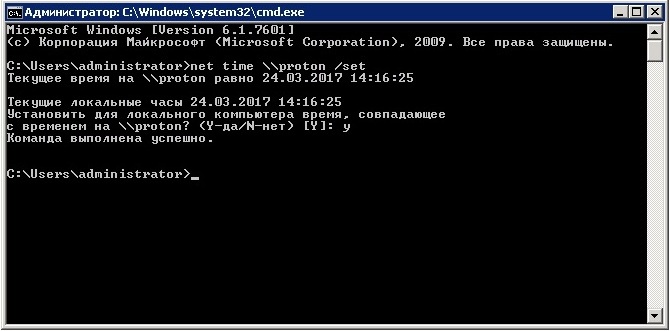
- net time \\Proton /set — синхронизация часов локального компьютера с временем компьютера Proton.
Net time системные ошибки в ходе выполнения
Системная ошибка 5. Отказано в доступе
Часто спрашивают, почему появляется «Системная ошибка 5. Отказано в доступе» при использовании команды Net time. Отвечаю, все в правах пользователя под которым запускается команда. В качестве примера пробовал запустить команду сначала с правами локального администратора на Windows 10 — получил ошибку, далее запустил с правами администратора домена — результат на рисунке ниже.
Системная ошибка 1314. Клиент не обладает требуемыми правами
Вам нужно зайти в «редактор локальной политики безопасности». Открываем «Выполнить» Win+R. Ввести — «secpool».
Локальные политики-Параметры безопасности-Контроль учетный записей: Все администраторы работают в режиме одобрения администратором-Отключить-ОК-Перезагрузить компьютер/ноутбук.
Далее запустил с правами администратора домена, команда успешно выполнилась.
Похожие темы:
- NET USE — подключение\отключение сетевых дисков через командную строку — 08/07/2010 10:14
- NET VIEW — просмотр списка общих ресурсов — 08/07/2010 10:09
- NET SHARE — управление общими ресурсами — 08/07/2010 10:04
NET TIME – синхронизация часов компьютера
NET TIME синхронизирует показания часов компьютера с другим компьютером или доменом. Если используется без параметров в домене Windows Server, выводит текущую дату и время дня, установленные на компьютере, который назначен сервером времени для данного домена. Эта команда позволяет задать сервер времени NTP для компьютера.
Синтаксис команды NET TIME
- net time [<\имя_компьютера | /domain[:имя_домена] | /rtsdomain[:имя_домена]>] [/set]
- net time [\имя_компьютера] [/querysntp]
- net time [\имя_компьютера] [/setsntp[:список_серверов_NTP]], где
- \имя_компьютера – указывает имя сервера, время на котором нужно проверить или с которым нужно синхронизировать таймер.
- /domain[:имя_домена] – задает имя домена, с которым синхронизируются часы.
- /rtsdomain[:имя_домена] – указывает домен сервера надежного времени (RTS), с которым будут синхронизироваться часы.
- /set – синхронизирует часы с временем указанного компьютера или домена.
- /querysntp – выводит имя сервера NTP (Network Time Protocol), сконфигурированного для локального компьютера, или компьютера, указанного в параметре \имя_компьютера.
- /setsntp[:список_серверов_NTP] – указывает список серверов времени NTP для использования на локальном компьютере.
Примеры команды NET TIME
- net help time – отображение справки для указанной команды net;
- net time \PC1– вывод на экран текущего времение сервера в сети для компьютера PC1;
- net time /querysntp – отображение на экране имени сервера NTP для локальнго компьютера;
- net time \Proton /set – синхронизация часов локального компьютера с временем компьютера Proton.
Net time системная ошибка 5 отказано в доступе
Часто спрашивают, почему появляется “Системная ошибка 5. Отказано в доступе” при использовании команды Net time. Отвечаю, все в правах пользователя под которым запускается команда. В качестве примера пробовал запустить команду сначала с правами локального администратора на Windows 10 – получил ошибку, далее запустил с правами администратора домена – результат на рисунке ниже.