Как в ворде сделать лист на весь экран
БлогNot. Полноэкранный режим работы в Word 2007 и выше
Полноэкранный режим работы в Word 2007 и выше
Между прочим, и сам не сразу обнаружил. Команде Вид — Во весь экран из офиса XP/2003, очень удобной для презентационного показа, прямого аналога в офисе 2007/2010 нет — ведь кнопка Вид — Режим чтения покажет всю страницу по высоте. А правильно сделать полноэкранный режим можно так:

Полноэкранный просмотр по ширине текста в Word 2007
Ну или лучше шагом 2 во вкладке «Вид» нажать «Масштаб» и затем «По ширине текста».
В Word 2016 всё проще — есть кнопка для скрытия ленты и меню:

скрытие ленты и меню в Word 2016
Можно также выключить флажок Вид — Показать — Линейка, если она мешает в полноэкранном режиме.
21.11.2011, 10:59 [32811 просмотров]
Как развернуть страницу на весь экран в Word?
Здравствуйте, для того, чтобы сделать страницу в ворде на весь экран,нужно вверху в меню выбрать пункт «Вид» и дальше на панели инструментов выбрать- по ширине листа. Потом можно убрать панели инструментов, для этого в саммом верху рядом с круглыми стрелочками есть стрелочка вниз,это панель быстрого доступа, надо навести на нее курсор и выбрать там в пункт-свернуть ленту. конечно совсем на весь экран компьютера не получится,а вот на весь экран программы -да.
Другие вопросы посетителей из раздела «Бизнес Microsoft Word»:
Программное обеспечение
Оборудование
Служба поддержки
Размещение рекламы
info@sotoguide.ru
Копирование материалов допускается только при указании источника
Word стал открывать документ во весь экран. Как сделать, чтобы все стало как должно быть? Помогите!

Мария, умница! Сколько я бился над этим, ужас. Даже переустанавливал, у меня всегда открывался, как веб страница, а нужно было выбрать страницу с разметкой. Всего-то.
Библиотека Большого КамняУченик (161) 1 год назад
Спасибо! как все просто!
Геворг ГеворкянУченик (128) 1 год назад
Алексей ГаврилинЗнаток (420) 1 год назад
Спасибо тебе добрый человек Мария.
АсторияПрофи (565) 1 год назад
Спасибо вам, добрый человек, вы меня спасли!
Азизбек АА МуродуллаевУченик (103) 10 месяцев назад
Спасибо большое!
Помогли)
МБОУ Школа №79Профи (923) 2 месяца назад
Спасибо! Очень помогли!
Остальные ответы
Свойства ярлыка ворда.
справа вверху средний квадрат, далее мышью под свой размер
да, спасибо
Вкладка «Вид», кликните по «Разметка страницы». У вас стоит скорее всего черновик
Дамир АбсалямовПрофи (699) 2 года назад
единственный стоящий ответ)
РегинаУченик (155) 3 недели назад
Похожие вопросы
Ваш браузер устарел
Мы постоянно добавляем новый функционал в основной интерфейс проекта. К сожалению, старые браузеры не в состоянии качественно работать с современными программными продуктами. Для корректной работы используйте последние версии браузеров Chrome, Mozilla Firefox, Opera, Microsoft Edge или установите браузер Atom.
Чтение документов в Word
Распространенные средства чтения встроены прямо в Word: страницы в документе, добавление при комментариев, определение и перевод слов, копирование и выделение текста, а также другие удобные средства чтения. Вы можете включить или отключить полноэкранный режим на ленте.
Если вы читаете текст, а не вводите или редактируете его, нажмите Вид > Режим чтения, чтобы скрыть средства и меню для ввода текста и освободить больше пространства для самих страниц. Режим чтения автоматически подстраивается под макет страницы на вашем устройстве, используя колонки и увеличенный размер шрифта, которые можно изменять.
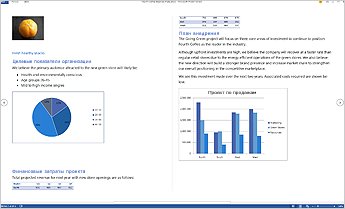
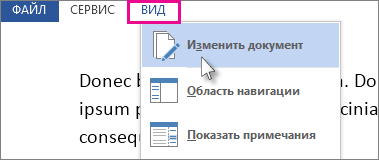
Чтобы выйти из режима чтения, нажмите Вид > Редактировать документ.
Помимо элементов управления чтением, которые вы используете регулярно, вы можете увеличивать и увеличивать изображения и другие объекты, развернуть или свернуть разделы или просмотреть внедренные видео. Настраивайте колонки, цвет страниц и разметку. Откройте область навигации, чтобы быстро перемещаться по документу.
Чтение документа
Выберите Вид > Режим чтения, чтобы включить разметку «Режим чтения».
Переворачивание страниц
Переворачивайте страницы, нажимая стрелки перехода по краям экрана.
Увеличение и уменьшение масштаба
- Дважды нажмите таблицу, диаграмму или изображение, чтобы приблизить этот объект и просмотреть его во весь экран.
- Нажмите за пределами объекта, чтобы вернуться к уменьшенному масштабу и продолжить чтение.
Добавление и чтение примечаний
- Если документ содержит примечания, на полях будет отображаться соответствующий маркер. Нажмите его, чтобы прочитать примечание. Чтобы просмотреть все примечания, нажмите Вид >Показать примечания.
- Чтобы добавить свои примечания, выделите содержимое и щелкните его правой кнопкой мыши, а затем выберите команду Создать примечание и введите текст в выноске.
Совет: С помощью других параметров списка «Вид» можно открыть область навигации, изменить ширину колонок и цвет фона, а также переключиться с колонок на традиционную разметку.

Копировать
Выделите и щелкните правой кнопкой мыши текст, который нужно скопировать, и нажмите Копировать.
Определение или перевод текста
Щелкните правой кнопкой мыши текст, который вы хотите перевести или для которого нужно найти определение, и сделайте одно из следующего:
- В Word 2016 щелкните Перевод или Интеллектуальный поиск.
- В Word 2013 щелкните Перевод илиОпределить.
Выделите и щелкните правой кнопкой мыши текст, нажмите Выделить и выберите нужный цвет.
Развертывание и свертывание
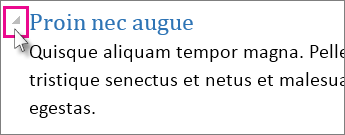
Свернуть или развернуть части документа можно простым нажатием. Когда вы наводите указатель на заголовок, появляется стрелка для развертывания или свертывания. (На сенсорных устройствах эти стрелки отображаются всегда.)
Возобновление просмотра
Открыв документ, вы можете продолжить его просмотр с места, на котором остановились. Word запоминает это положение, даже если в прошлый раз документ был открыт на другом компьютере.
Полноэкранный режим чтения оптимизирован для чтения документа на экране компьютера. В полноэкранных режимах чтения также можно увидеть документ так, как он будет отображаться на печатной странице.
Чтение документа
- На вкладке Вид в группе Режимы просмотра документов нажмите кнопку Полноэкранный режим чтения.