DRAW
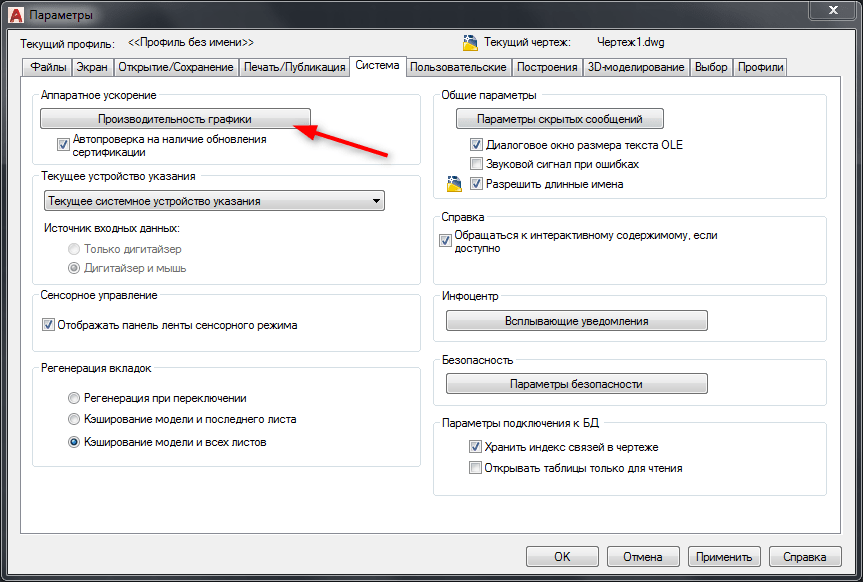
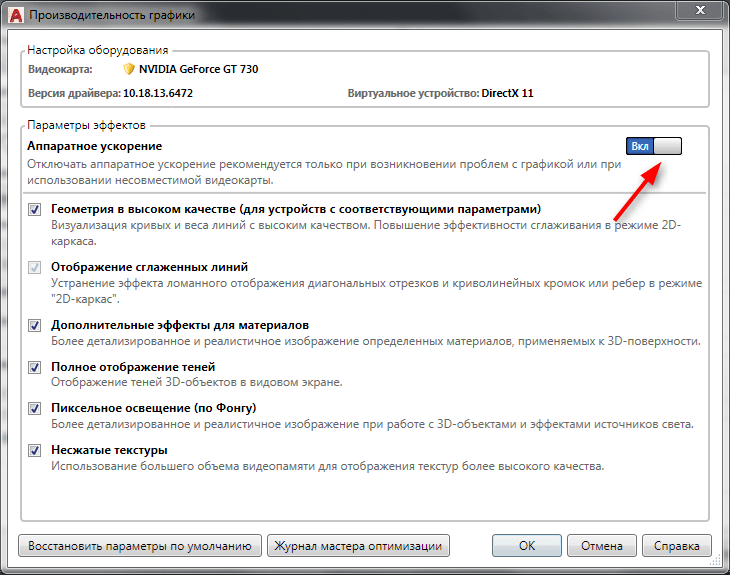
Если при рисовании линий AutoCAD жутко тормозит (обычно такое бывает, когда вы только-только переустановили Windows), то попробуйте такой метод. Кликайте ПКМ по рабочему пространству и выберите пункт Параметры. Зайдите на вкладку Система и в поле Аппаратное ускорение нажмите на кнопку Производительность графики. Аппаратное ускорение должно быть включено.

Радует тот факт, что в 2015 версии этот механизм работает эффективнее, чем, например, в 2012. И, как результат, в 2015 работается немного быстрее.
Почему тормозит автокад на мощном компьютере
Причина подтормаживаний и зависаний может крыться:
— в слабом железе
— в замусоренной ОС
— настройках Автокада
— большом размере файла .dwg
В данной статье рассмотрим третий пункт. Все примеры, скриншоты и консольные команды будут браться из Автокад 2015. Поэтому в более ранних версиях или поздних, возможно отсутствие этих параметров. Так что вам придется самим проводить поиск и анализ, где расположены эти функции и как они называются в вашей версии. И так, поехали.
Проблемы в Автокад

Первый и важный пункт, на что обязательно обратите внимание, включено ли у вас Аппаратное ускорение. Его использование очень и очень не плохо убирает большинство тормозов в AutoCADe на производительном ПК. (Хотя у некоторых пользователей отмечалось замедление работы при его включении.) Но в любом случае, с ним стоит поиграться и отследить ход работы до и после включения.
Сервис — Настройка — вкладка Система — Производительность графики

При переключении между окнами может быть задержка в отображении изображения
Причина может быть в используемой панели диспетчере слоев.
Решение: просто убрать из боковой панели данный диспетчер

Так же проверьте, что у вас отключена и эта настройка. Она повысит производительность, если в чертеже используется много слоев.
Диспетчер свойств слоев – Параметры – Показать используемые слои (либо в командной строке прописать SHOWLAYERUSAGE 0)

Беда может проявляться и при работе с линиями, точнее при наведении курсора мыши на перекрывающиеся объекты и тут может помочь отключение циклического выбора
Пункт меню Сервис – Режимы рисования – вкладка Циклический выбор – Выключаем
Либо на панели адаптации опять же выключаем данный режим, либо в командной строке SELECTIONCYCLING 0
При плавающем окне Командной строки, могут так же наблюдаться подтормаживания и небольшие рывки.
Лечится это отключением ctrl+9 или пункт меню Вид – Палитры – Командная строка
Выключить во время черчения все плавающие панели (Сочетания клавиш Ctrl + 1 — Ctrl + 9)

И опять тормоза в Автокаде, но теперь при наведении курсора мыши на объекты. Поможет отключение предварительного просмотра объектов.
Сервис – Настройка – вкладка Выбор – раздел Просмотр или SELECTIONPREVIEW 0

Очень тормозит анимация при построении отрезков, полилиний и т.п.
В AutoCAD в командной строке введите _vtoptions. Снять все галочки в выпавшем окне.
Автокад начинает беспощадно тормозить при работе с листами. При переключении с листа на лист зависает и отжирает всю оперативную память.
Возможно поможет использование команды ANNOALLVISIBLE 0
Здесь приведены примеры настроек, которые могут изменить ваши привычные и удобные мелочи, которыми пользуетесь повседневно в работе. Но поиграв с этими параметрами, можно добиться того, чтобы Автокад больше не тормозил. Вторая часть статьи.
И в заключении очень короткое, но наглядное видео как решить проблему с тормозами в несколько кликов:
Медленная работа AutoCAD. Причины и решения
Может ли компьютерного пользователя раздражать что-либо сильнее, чем постоянно зависающая программа? Проблемы такого рода могут возникать на довольно мощных компьютерах и в работе с достаточно «легкими» рабочими файлами, чем приводят пользователей в замешательство.
Сегодня мы попробуем вылечить от торможения AutoCAD — сложную программу для цифрового проектирования.
Медленная работа AutoCAD. Причины и решения
Наш обзор коснется только проблем с самой программой, мы не будем брать во внимание состояние операционной системы, конфигурацию компьютера и проблемы с отдельными файлами.
Медленная работа Автокада на ноутбуке
В виде исключения, рассмотрим один случай влияния на скорость работы Автокада сторонних программ.
Зависания Автокада на ноутбуке могут быть связаны с тем, что программа, контролирующая датчик отпечатка пальца, принимает участие во всех запущенных процессах. Если это не повредит уровню безопасности вашего ноутбука, можете удалить эту программу.
Включение и отключение аппаратного ускорения
Чтобы ускорить работу Автокада зайдите в параметры программы и на вкладке «Система» в поле «Аппаратное ускорение» нажмите кнопку «Производительность графики».
Включите аппаратное ускорение щелчком на тумблере.
Торможение при выполнении штриховок
Иногда, Автокад может «задуматься» при рисовании штриховок. Это происходит в тот момент, когда программа пытается предварительно построить штриховку по контуру. Для решения этой проблемы введите в командной строке HPQUICKPREVIEW и введите новое значение, равное 0.

Другие причины и решения
На более старых версиях Автокада медленную работу может провоцировать включенный режим динамического ввода. Отключите его клавишей F12.
Также, в старых версиях, торможения может вызывать панель свойств, открытая в окне программы. Закройте ее, и с помощью контекстного меню открывайте «Быстрые свойсвта».
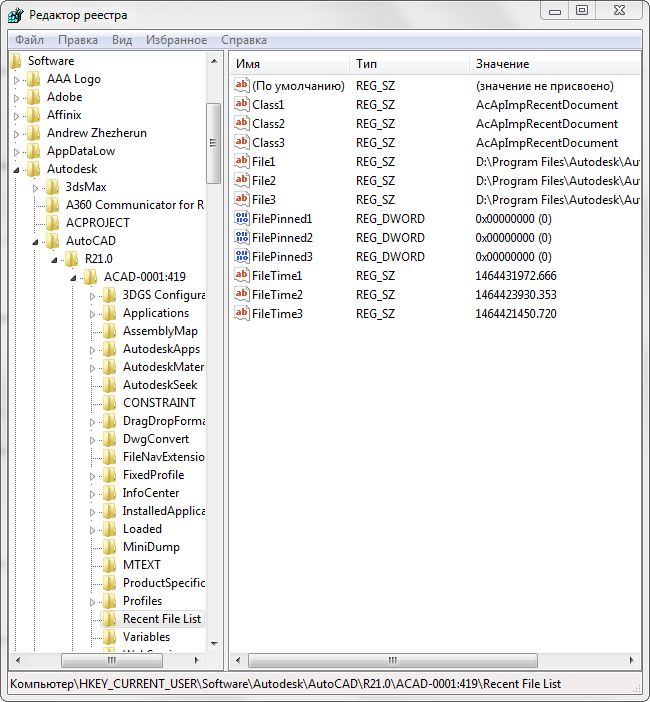
Напоследок, хотелось бы отметить универсальную проблему, связанную с заполнением реестра лишними файлами.
Нажмите Win+R и запустите команду regedit
Пройдите в папку HKEY_CURRENT_USER\Software\Autodesk\AutoCAD\RXX.X\ACAD-XXXX:XXX\Recent File List (XX.X — версия Автокада) и удалите оттуда лишние файлы.
Вот, несколько типичных причин и решений зависания Автокада. Попробуйте перечисленные выше методы для увеличения скорости работы программы.
Почему тормозит AutoCAD 20ХХ?
Ноут — новый, хар-ки Core i5, win 7 home basic, 3 Гб, видео карта 1 Гб. Может нужно win переставить на professional? Специалисты — посоветуйте от чего зависит (особенно подвисает, когда выделяю к-нибудь элемент)?
—
Добавлено:
Если AutoCAD тормозит всегда и на любом файле — Вам сюда.
Если AutoCAD «зависает» на строго определенных файлах — то в тему http://forum.dwg.ru/showthread.php?t=103878
Последний раз редактировалось Кулик Алексей aka kpblc, 20.10.2017 в 10:31 .
Просмотров: 798740
LISP, C# (ACAD 200[9,12,13,14])
Регистрация: 25.08.2003
С.-Петербург
Сообщений: 39,637
Сначала поискать. Например, так. Далее: разрядность ОС? Разрядность AutoCAD? Наличие обновлений для ОС? То же, AutoCAD? Исправлен ли acad.exe.config? Какие дополнительные приложения установлены для AutoCAD?
__________________
Моя библиотека lisp-функций
—
Обращение ко мне — на «ты».
Все, что сказано — личное мнение.
| Кулик Алексей aka kpblc |
| Посмотреть профиль |
| Посетить домашнюю страницу Кулик Алексей aka kpblc |
| Найти ещё сообщения от Кулик Алексей aka kpblc |
Регистрация: 02.09.2010
Сообщений: 82
Искала, продолжаю искать, просто скорость инета очень низкая, долго страницы грузятся, поэтому и решила спросить напрямую. Разрядность — 64 и ОС и AutoCAD. Обновлений сама не ставила. acad.exe.config — как исправить? СПДС 7 установлена для AutoCAD. ЧТо посоветуете?
Регистрация: 15.09.2011
Сообщений: 8
Причин, когда AutoCAD тормозит на ровном месте, действительно может быть много. Как один из вариантов, попробуйте отключить Selection Cycling, если он включен. Не знаю как это переведено в русской версии, рядом с привязками, крайняя справа иконка. Мне один раз помогло, когда AutoCAD тупил даже когда просто курсор по экрану перемещали.
Регистрация: 02.09.2010
Сообщений: 82
Selection Cycling — циклический выбор у меня выключен. Уже много пробовала методов (которые предлагались на форуме), чтобы не подвисал — не помогает. Может характеристики ноута не для AutoCAD 2011?
Регистрация: 21.07.2011
Сообщений: 11
Galchona, была уже такая тема причём горячая на несколько страниц. Аналогично писалось про мощный ноут и тормоза в программной части AutoCAD. Причин может быть действительно много от включённого динамического ввода при других вкл. экзотических опциях, до проблем с драйверами. Найдите эту тему и попробуйте все варианты методом перебора.
Регистрация: 15.09.2011
Сообщений: 8
Судя по тому, что Вы написали (Core i5, 3GB памяти) система нормальная. Даже на более слабых машинках AutoCAD нормально работает. Может чертёж очень большой и сложный? Если открыть Автокад и создать новый чертёж, нарисовать там пару линий, тоже тормозит? Home или Professional редакция ОС никак не влияет на производительность.
Регистрация: 21.07.2011
Сообщений: 11
Ссылка на старую тему:
AutoCAD 2011 тормозит на мощном ноутбуке. В чём проблема?
Регистрация: 02.09.2010
Сообщений: 82
Чертёж совсем не большой — 1,5 мб. ЕСли даже попробовать как вы говорите, всё равно, при выделении линии он как будто подвисает и залипает на этой линии, то есть сразу курсор не уберёшь с неё. Может я много требую, но в ХР АВтокад 2010 — вообще шустро работал, там таких проблем не наблюдалось. Здесь казалось бы мощнее комп, а так себя ведёт!
Регистрация: 14.06.2009
Сообщений: 295
Может быть свойства включены? Выключи.
Регистрация: 02.09.2010
Сообщений: 82
Уточните, пожалуйста, что за свойства, если имеете в виду — быстрые свойства, то они отключены, я не привыкла ими пользоваться, мешают. Читала на форуме, что надо Service Pack на AutoCAD ставить, тогда возможно перестанет тормозить. Стоит заморочиться? У кого-нибудь были улучшения после его установки?
Регистрация: 14.06.2009
Сообщений: 295
Обычное окно свойств. Properties — на англицком. У меня такой же глюк, но в другой связке: W7 Ultimate — AutoCad2008. Тоже замирает курсор. Но в 2005 и 2011 такого нет.
Регистрация: 27.07.2011
Сообщений: 206
феном х4 3,5 ГГц, 8 ГБ ддр3 и видеокарта HD 6850 тоже сначала в Акаде при выделении линий подвисал из-за включенного динамического ввода. Попробуй на листе модели нажать правую кнопку мыши—настройка—система—производительность 3Д графики—режимы производительность—ручная настройка—поставить галочку «включить аппаратное ускорение». Мне помогло .
Регистрация: 05.01.2011
Сообщений: 171
не помню кто по рекомендовал (спасибо ему), но помогло. Теперь шустро летает Акад 2011.:
«копайте в сторону анотативности. вчера только это проходил. например если у размера масштаб анотативности стоит 1/10, а у видового экрана 1/10,1 то разумеется ничего вы не увидите. — не покажет.
теперь собственно по тому что нового в автокаде 2011. не могу сказать как сильно меня радует скорость его работы, с 2010 и 2009 не сравнить, а местами быстрее чем 2007. особенно если отключить все ненужные фенечки и рюшечки.
итак привожу список проблем и каким образом решалось
1. провожу над линией — тормоза и дерганья. решается options/selection снимаю галочку с when no commsnd in active дальше лезу в visual effect setting отключаю нафиг Texture fill ставлю галочку напротив Thicken (замечено что утолщение линии заметно меньше напрягает процессор при визуализации провода мышкой над линией, — меньше нужно рендерить) в advanced options включаю всё.
2. провожу над полилиниями, начинаются дерганья. опускаем значит мышку вправо вниз и в настройках ускорения отключаем нафиг hardvare acseleration. adaptive degradation не трогаем.
3. выделил пару объектов. начинаются тормоза связанные с тем что начинает загружать нафиг мне не нужную вкладку рибона, а особенно если я собирался копировать, а не совершать даром не нужные контекстные операции редактирования. следовательно пошло оно в баню. пусть подгружает только если я его об этом прошу. Итак options/selection — contextual tab states – DO NOT SEITCH…. в нижнем поле выставляем 0. Вот уже лучше
4. теперь внизу нафиг отключаем быстрые свойства, динамический ввод, 3Д привязки и динамическую ПСК.
5. теперь в меню адаптации (или customize) отключаем ролловеры. Там же в верху выбираем кнопку edit object type list и в нем выключам всё
6. последний штрих. В опциях автокада отключаем Show rollover ToolTips и Show ToolTips
Всё теперь можно спокойно работать. Никаких тормозов, подтормаживаний и прочего мусора засирающего экран. (кстати не забудьте нафиг отключить видовой куб в углу экрана или сделать его маленьким и полупрозрачным, чтобы каждый раз в него случайно не попадать). А если кому и нужны приколы из контекстного меню, то они никуда не делись (выделите что-нибудь. Например штриховку и посмотрите вверх экрана, появилась нужная вкладка – нужно будет щелкнем, а не нужно будет…. Будем нормально работать и не париться)»