Как переустановить Realtek HD Audio Manager в Windows 10 и 11
Читатели помогают поддержать MSPoweruser. Когда вы совершаете покупку по ссылкам на нашем сайте, мы можем получать партнерскую комиссию.
Прочтите страницу раскрытия информации о партнерах, чтобы узнать, как вы можете помочь MSPoweruser легко и не тратя денег. Читать далее
Realtek HD Audio Manager — это удобный способ управлять аудиоадаптерами и быстро настраивать их без особых усилий. Более того, он автоматически обнаруживает недавно добавленные аудиоаксессуары, что делает настройку звука более удобной для вас. Он также имеет множество функций, которые любители музыки найдут полезными каждый раз, от подавления шума и подавления акустического эха до записи звука и многого другого. Однако, как и другие программы, иногда возникают проблемы. И если вы один из тех, кто недавно обнаружил, что он отсутствует в вашей системе Windows, для этого есть простое решение: загрузите и переустановите Realtek HD Audio Manager в своей Windows.
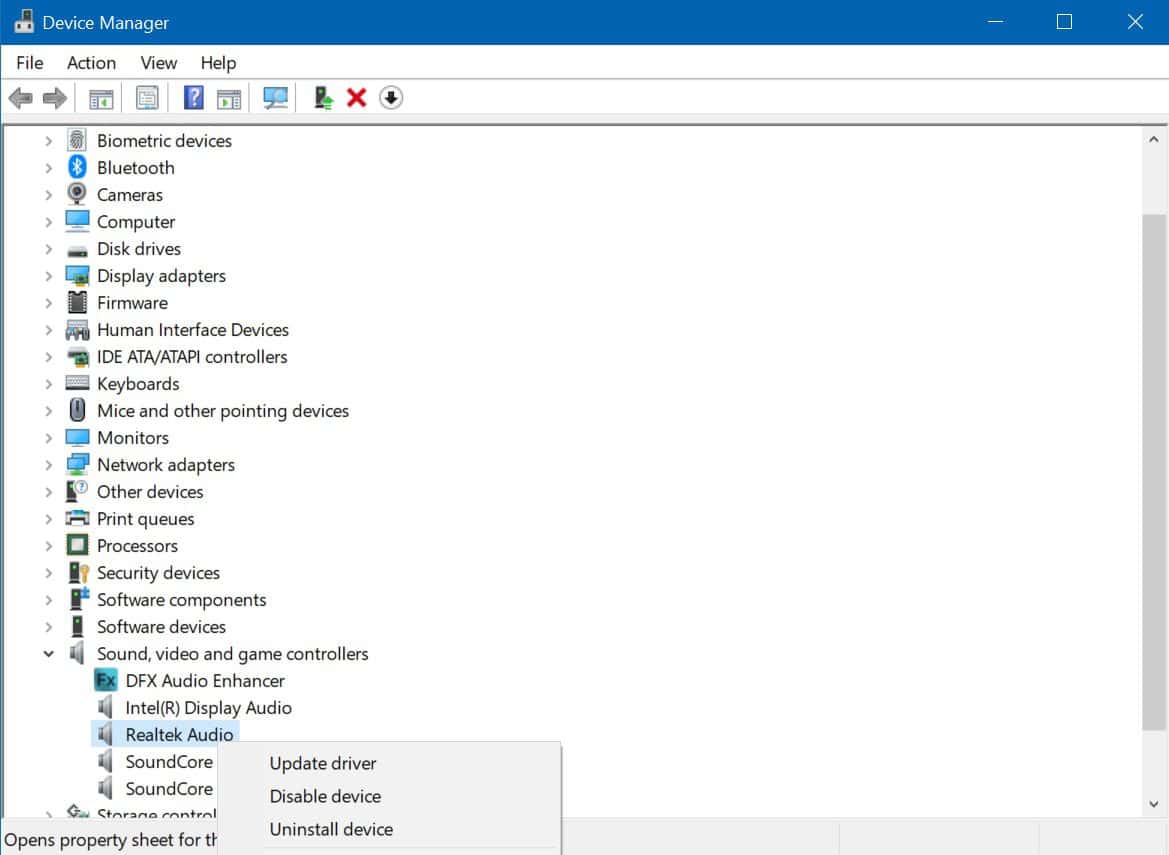
Удалите, а затем переустановите драйвер Realtek.
Большинство компьютеров с Windows поставляются с установленным Realtek HD Audio Manager или драйвером. Вы можете проверить это, зайдя в диспетчер устройств, просто щелкнув правой кнопкой мыши кнопку «Пуск». Открыв его, прокрутите вниз и найдите параметр «Звуковые, видео и игровые контроллеры». Щелкните ее, чтобы развернуть список устройств или драйверов. Если вы найдете Realtek High Definition Audio, это подтверждает, что на вашем компьютере действительно установлен Realtek HD Audio Manager, и вы, вероятно, столкнулись с проблемой. Обновление Realtek HD Audio — быстрый способ решить вашу проблему . Просто щелкните его правой кнопкой мыши, чтобы получить опцию «обновить драйвер», выберите «Автоматический поиск обновленного программного обеспечения драйвера», и Windows сделает всю работу за вас. Однако это не гарантирует наилучших результатов, поэтому ручная загрузка и переустановка Realtek HD Audio Manager в вашем Windows 10 или 11 гораздо более рекомендуется.
Первым шагом является удалить Realtek High Definition Audio из элементов в разделе «Звуковые, видео и игровые контроллеры» в диспетчере устройств. Это важный шаг для обеспечения успешной переустановки драйвера Realtek HD Audio и предотвращения дальнейших проблем. Поэтому вместо выбора варианта обновления для Realtek High Definition Audio выберите «Удалить устройство». Подтвердите свое решение, установив флажок «Удалить драйвер для этого устройства» и выберите «ОК». Следуйте инструкциям, которые появятся в приглашении, чтобы завершить процесс. После этого перейдите на вкладку «Вид» в верхней части диспетчера устройств и выберите «Показать скрытые устройства», чтобы удалить другие дубликаты драйверов.
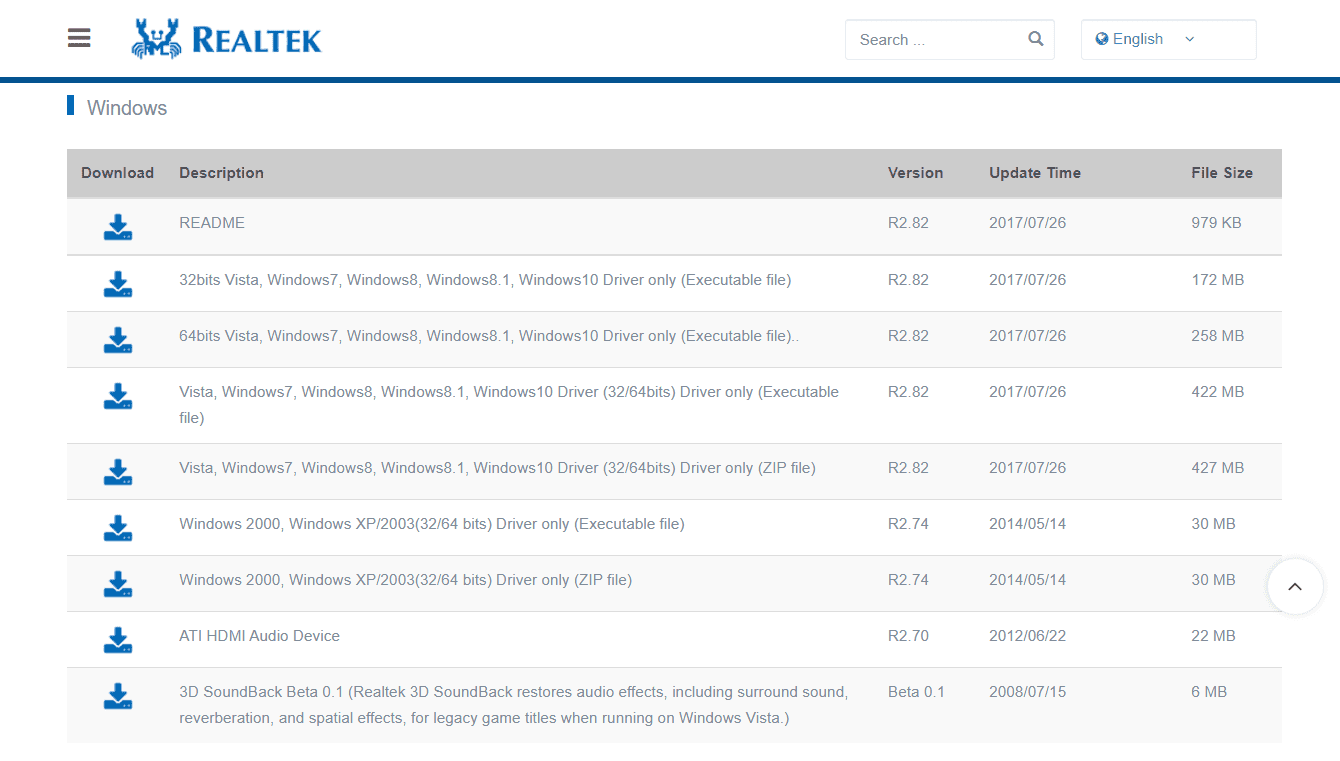
После того, как ваш компьютер очищен от драйвера Realtek HD Audio, вам необходимо получить подходящий драйвер Realtek HD Audio для вашей системы. Realtek предоставляет список различных версий своего программного обеспечения для аудиокодеков HD на своем веб-сайте. Скачать страницу , включая версии ZIP и исполняемых файлов. Найдите тот, который подходит для вашей системы, и щелкните значок загрузки рядом с ним. Если вы используете продукты Intel NUC8i7BE, NUC8i5BE и NUC8i3BE, вы можете проверить аудиодрайвер Realtek High Definition Audio для Windows 10 и Windows 11 на сайт интел .
Intel также предлагает аудиодрайвер Realtek High Definition Audio для 10-разрядной версии Windows 64 и Windows 11 для Intel 11-го поколения Продукты NUC11PHKi7C . Вы также можете попробовать получить последнюю версию драйвера Realtek HD Audio через веб-сайт производителя вашей материнской платы. Просто получите сведения о марке производителя материнской платы и названии модели системы, нажав Windows + R и введя команду msinfo32. После этого посетите официальный сайт вашего производителя и загрузите аудиоменеджер Realtek HD, используя имеющуюся у вас информацию.
После того, как вы загрузили файл, найдите его в системе вашего ПК и запустите процесс установки (если вы выбрали ZIP-версию, сначала разархивируйте ее в легкодоступном месте). Запустите загруженный файл и выберите Далее, чтобы подтвердить свои действия. Это может занять некоторое время, но после переустановки Realtek HD Audio Manager ваш компьютер запросит перезагрузку. Сделайте это, чтобы выполнить шаги. После перезапуска вы можете проверить успешность установки, снова зайдя в Диспетчер устройств и выполнив поиск обновленного Realtek High Definition Audio в разделе «Звук, видео и игровые контроллеры». Если его нет, можно просто повторять процесс запуска скачанного файла, пока драйвер не появится в Диспетчере устройств.
Используйте DriverFix для решения проблемы с приводом Realtek
Если переустановка Realtek не решает проблемы со звуком на вашем ПК с Windows 11, вам следует рассмотреть возможность использования стороннего инструмента премиум-класса. Исправление драйвера является эффективным инструментом, который может найти и устранить основные причины в системном драйвере. С помощью этого инструмента вы можете даже искать другие драйверы устройств, которые могли быть повреждены или устарели. Это программное обеспечение позволяет находить и устранять поврежденные драйверы в три простых шага, и они заключаются в следующем:
- В первую очередь скачайте и установите приложение DriverFix. После успешной установки дважды щелкните его значок, чтобы запустить Исправление драйвера.
- Этот инструмент запустится и начнет сканирование всего вашего ПК на наличие доступных обновлений драйверов.
- Найдите обновление, требующее немедленного исправления. Как только вы решите это, нажмите Обновить все.
Внимание: вам необходимо приобрести это программное обеспечение, прежде чем вы сможете обновить все поврежденные драйверы устройств на вашем компьютере. Используйте этот метод только в том случае, если другие обходные пути не могут решить проблемы со звуком на вашем ПК с Windows 11.
Удаление Realtek HD с компьютера полностью
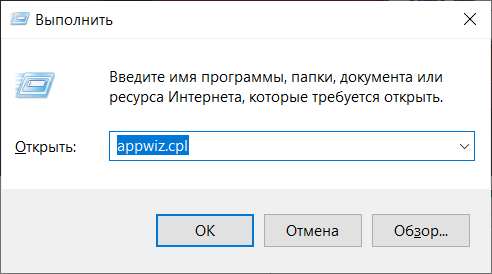
- Задействуйте сочетание клавиш Windows и R. В поле Открыть напечатайте appwiz.cpl и нажмите OK.
- Откроется список установленных программ.
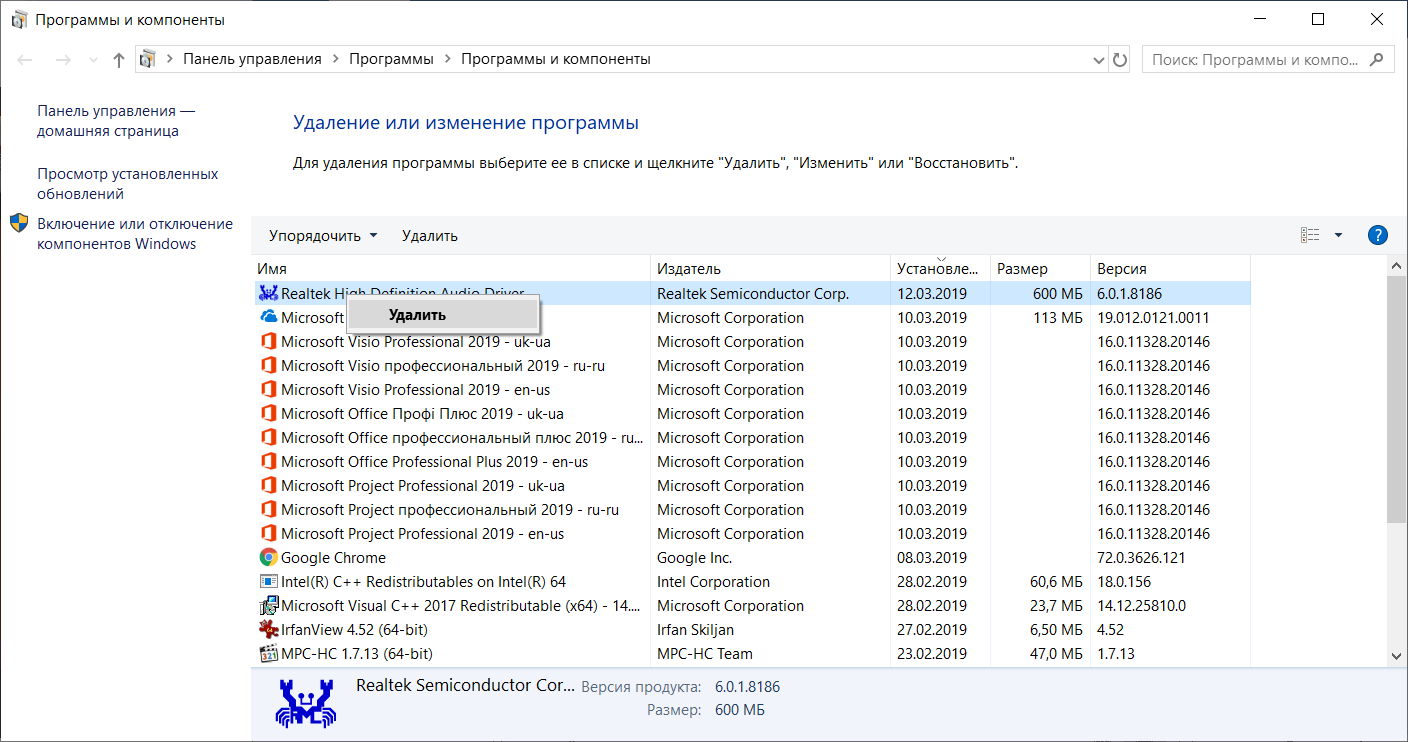 В нем найдите Realtek High Definition Audio, кликните правой кнопкой мыши по надписи и выберите Удалить.
 - Подтвердите запрос.
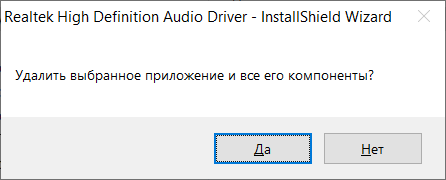
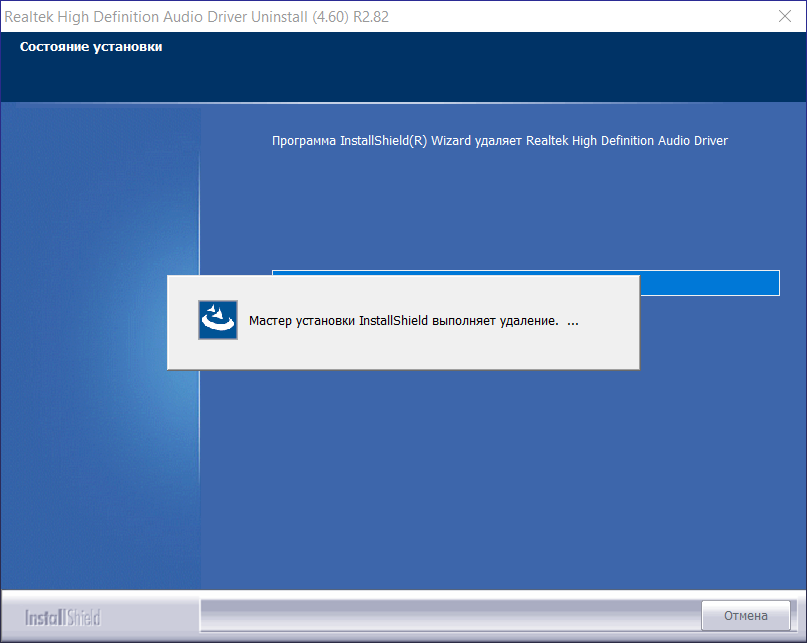
- Подождите, пока Мастер удалит все библиотеки.
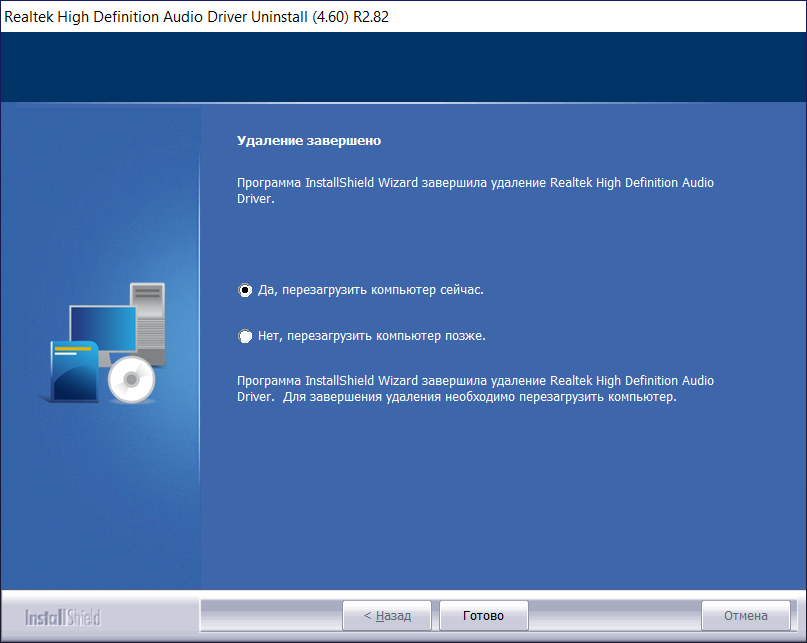
- Рекомендуем сразу перезагрузить машину – не меняя выбор нажмите Готово.
Отзывы пользователей
Отзывов: 46
После установки и перезапуска ПК у меня все работает. Но после следующего перезапуска компьютера у меня этот драйвер спадает и его нету.
Пользователь этим гавном :
Программа полное говнише, желаю разработчику всего самого наихудшего
После установки этого драйвера, прекращается работа микрофона, может это потому-что, что я установил драйвер через DriverPack, но если я установлю с оф. сайта драйвер и микро не заработает, а он работает, т.к когда я переустанавливал Win, то микро работал, то этот отзыв будет актуальным до тех пор, пока разработчик драйвера не исправит проблему с микро.
идитенахер :
Сраный реалтек только портит звучание микрофона в сотни раз! со стандартным аудиодрайвером винды 10 все шикарно( громкость отличная да и шумов почти нет) стоит установить этот всратый драйвер как звучание микро становится такое будто я разговариваю в этот микро из чьей то задницы. как я только не пытался настроить звучание с этим убогим драйвером лучшего звучание чем у начального драйвера винды просто нет! дак еще и не удалить же эту паршивую прогу, удаляешь как после перезагрузки в тихую тварь обратно устонавливается! подохните твари от коронавируса. удачи!
Бывший пользователь самого пидорского драйвера в мире :
Столкнулись с проблемой при удалении Realtek Drivers? Поздравляю, вы попали в ловушку. Это самый отсталый драйвер в истории человечества. Ебучая пиявка. Его не удалить. Даже не пытайтесь с ним бороться, это просто невозможно. Переустанавливайте Винду — это действительно самый простой и быстрый метод решения. Разработчику желаю всего самого хорошего! Надеюсь, его в скором времени заберут из детдома.
Realtek гавно :
Купил новую материнку Gigabyte, у нее звук на этом сраном рилтеке. Установил драйвер с сайта гигабайта, звук есть только с выхода матери сзади, а на передней панели хрен, хотя разъем подключил. И панели управления HD Audio в трее нет. Скачал предыдущий драйвер 2,81 пытаюсь установить, он старую версию сносит — перезагрузка — ставит себя — перезагрузка — опять предлагает снести драйвер и так по кругу. Такого гавна я еще не видел
Ответ пользователю: «Realtek гавно»Точно такая же проблема как и у вас. Только я хочу настроить на наушниках 7.1 звук, а он ни в какую не даёт, хотя наушники поддерживают виртуальный 7.1. Компьютер в попытке удалить это ничтожество перезагружался раз 30, если не больше. Но никакого толку, и я просто забил. С офф.сайта Realtek скорость скачивания была 25 кб/c, чтоб Вы понимали, у меня скорость интернета достигает 100мб/с. Я ждал несчастные 3 часа, чтобы повторить всё тоже самое (как оказалось). Вообщем это п*здец.
Что только не перепробовал, как только я это говно не удалял — бесполезно. Я не могу нормально поговорить с людьми в играх, уйтек просто не дает это сделать: звук есть, го в игре ЕГО НЕТ! Желаю разрабу сдохнуть в муках
Давайте я попробую помочь, Объясните проблему спокойно и подробно, возможно дело не в драйвере
Драйвер не устанавливается на Windows 1909, всё, что происходит в установщике — это цикличное удаление после перезагрузки. Но как он может каждый раз удалять драйвер, который установщик якобы только что удалил? Возможно, драйвер не совместим с 1909, но пора бы уже выпустить совместимую версию, почти два года обновлений не было (2018-08-06).
Так эта проблема не решаема?
Realtek гавно :
Блять, та же херня. Циклический перезапуск, установка перезапуск, удаление перезапуск. 1909 Вин10
Удалил драйвера и перестали фонить наушники, спасибо папаша за синие драйвера 20 века.
Валера Жмых :
Удалил драйвера и звук в наушниках перестал шипеть, спасибо папаша за драйвера синего цвета 20 века
Трамблер Иванович :
Вы твари, что вы сделали. Как можно удалить/установить эту парашу. Захотел обновить аудио-драйвер (на**й я это начал делать). СКАЧАЛ с ОФИЦИАЛЬНОГО САЙТА своей материнки (GIGABYTE Z370 HD3) audio driver. Начал устанавливать. ОНО написало, что в начале нужно удалить драйвер. Хорошо — удаляем (это самая большая ошибка). Компьютер перезапускается и все повторяется. СУКА какого х*я. опять удаление -> перезагрузка , опять удаление. КАК ЭТО РЕШИТЬ . УРОДЫ.
Пользователь говна от реалтэка :
На новый ноутбук Lenovo Y540) встал драйвер от Реалтека. Этот урод встал без панели для настройки эквалайзера и отключил настройки эквалайзера в самой винде! Его сносишь — а он опять устанавливается! Блокируешь автоматическую установку дров в Винде, удаляешь Реалтек, перезагружаешь — А ОН НА МЕСТЕ! Схерали ты так прицепился ко мне!
Реалтек хуйло ебаное :
Памагите… Не хочу, чтобы это дерьмо осталось у меня на пк…
Владимир К. :
У меня такая же хуйня получается и не работает нахимик 3.Пишет ,что аудио драйвер не обновлен или система несовместима.При переустановке драйвера,десять раз удаляет,устанавливает и перезагружает ноут.
Да, дрова от Realtek — полный шлак! Примерно раз в квартал слетает звук на Винде 8.1 ноутбука Alienware (Dell). После выноса мозга многократными удалениями/установками этого гамно-драйвера (не знаю, какой другой подойдёт) заметил, что для того чтобы он наконец-то встал как надо, нужно после его удаления и потом после переустановки (методом как здесь написано) выполнять эти условия:
1. Вытащить все штекеры аудио-устройств (наушники, колонки).
2. Не перезагружать, а полностью выключать комп из розетки, чтобы обесточить материнку.
Драйвер скачивал из сети (RealtekHD-0009-64bit_Win7_Win8_Win81_Win10_R282) и устанавливал со своего хард-диска. Версия R 2.82 от августа 2018.
3. Ещё сначала установил другие дрова на звук (но они не подходят) — Sound Blaster Recon 3Di и не удалял их. Наверное, часть библиотек от других звукодрайверов помогут вштырить это гуано Realtek, которое ставлю в последнюю очередь. P.S. Но эти вылеты со звуком уже весь мир достали! Неужели за столько лет не могут решить эту проблему. Посоветуйте какой-нибудь хороший драйвер, чтобы надёжно устанавливался вместо этого.
Realtek — кусок говна! :
Realtek — кусок говна! Я скачиваю файлы из интернета, он их скачивает со скоростью 1638 байт в сек. А сайты загружаются целый век. Чтобы вы понимали, у меня интернет со скоростью 500 кбит/сек. Вообщем, realtek-ГОВНО ПОЛНОЕ! НЕ ПОКУПАЙТЕ!
Можем с тобой связаться в вк, например, мне очень нужна твоя помощь, у меня абсолютно всё пошло по … полный хаос со звуком сейчас
Странно у меня работает другая звуковая карта а это я не могу удалить висит в процессах!
А вы уверенны что то звуковая карта, в процессах может быть сетевая карта реалтек
Танцевал с бубном дохрена…. Пока в дисп. устройств не удалил устройства реалтек со сносом драйверов, по новому никак не переустанавливался.
И да. Наушники всё равно не определяются, хотя на циклической переустановке реалтека в какой-то из стадий «перереустановки» они системой определялись. Т.е. было все 3 варика выбора подключенных к ноуту устройств (ухи, стоковые динамики и телик). Но хрен с ним. Эквалайзер заработал. Правда микро ещё не тестил…. Может танцы продолжатся…
Спасибо за отзыв, держите нас в курсе, скорее всего ваш опыт кому то пригодится
Спасибо вам за говно драйвер!
Звук есть но он трещит! Желаю вам того же, чтобы жизнь ваша трещала как и звук на моём ноуте!
А вы точно уверенны что дело в драйвере?
Микрофон еле слышно, собрал новый ПК звук Realtek ALC892. Установка дров не помогает, удаление не помогает. Сука ничего не помогает. Походу придется брать звуковуху. Спасибо реалтек.
realtek gavno :
Сообщаю, тем, кто пытается удалить эту раковую опухоль. Это конец. Дальше Бога нет. Выход один — переустановка системы. Земля металлом…
час пытался удалить покругу.
получилось:
диспетчер устройств — Realtek Audio — Откатить драйвер.
и всё )
вернулся Windows HD Audio — идеальный звук.
слава винде!
Драйвер говнище редкое! После его удаления на стандартном драйвере Винды все отлично заработало.
Удалите его из автозагрузки и все))) при установки — деинсталляции
Не устанавливается диспетчер Realtek и динамик. Нет звука на встроенной звуковухе.
Была система: FX-8300 + Asus M5A97 os win10 1809. C неё снял HDD и переставил на Ryzen 5 1400 + Colorful x370. Ничего не переустанавливал. Работал звук отлично полгода. Решил обновить Винду, написало что раздел диска не соответствует типа MBR а нужен GPT. Тогда переустановил полностью Винду 20Н2 с GPT. Все дрова встали без проблем, а вот со звуком беда: что только не пробовал ставить, и с диска от материнки и с диска от материнки Asus M5A97. И с оф сайта и всякие версии аудиодрайверов качал. Вообще не видит звуковой устройство . Приходится с внешней юсб звуковухой мучаться ужасным фоном и звуком. Куда копать?)
Некоторые звукодрайвера ставятся и есть в диспетчер устройств, но с восклицательным знаком
Здравствуйте, а здесь на сайте пробовали ставить что то из старых версий драйвера?
При первом запуске установщик сносит имеющийся драйвер и требует перезагрузки.
Но после перезагрузки до автоматического повторного запуска установщика драйвер успевает вернуться, и установщик снова и снова будет пытаться его снести.
Чтобы этого избежать, после перезагрузки надо сразу (не дожидаясь повторного автоматического запуска установщика) войти в диспетчер устройств, дождаться, когда появится устройство Realtek и снести его.
Тогда установка продолжится нормально.
После очередного обновления, стали работать только колонки, подключенные через звуковую карту сзади компьютера. На передней панели системного блока перестали работать наушники.
Удаление Реалтек ни к чему не привело, так как удалить его не представляется возможным. После перезагрузки он, собака, появляется опять.
Проблема решилась следующим образом.
Отключением автоматических обновлений через gpedit.msc и откатом звукового драйвера Реалтек в диспетчере устройств.
Драйвер — гавно!
Ты не один в этом мире :
В данный момент так же е*усь с удалением этого е*аного драйвера. У меня стоял просто realtek audio, решил попробовать обновить его до Realtek HD. Скачал драйвера и начал установку. После двух перезагрузок ПК виже что в диспетчере устройств по прежнему realtek audio. С задумчивым еблищем пошёл смотреть как эту проблему можно решить. Посоветовали скачать версию постарее. Скачал R281 начал установку. После перезагрузки ПК высветилось сообщение, что Драйвер успешно удалён и для дальнейшей установки требуется перезагрузить систему. Перезагрузил. Снова тоже сообщение. Снова перезагрузил. И так раза 3, пока не понял в чём суть. В итоге я отменил все действия и решил удалить через диспетчер устройств. Них*я. Драйвер после перезагрузки встаёт на своё родное место как ни в чём ни бывало. Я решил на более жёсткие меры. Откатил драйвер, отключил его и перезагрузил пк. Ему пох*й. Он снова и снова возвращается ко мне. Ебаный бумеранг. Разработчику этой параши нужно заняться разработкой вредоносного ПО с такими навыками. От его вирусов никто тогда не избавится. Я не сдаюсь ещё и продолжаю попытки удаления этого дерьма.
Разрабам и тех. поддержке желаю побольше пи**юлей от отчима
Посмотрите, возможно у вас стоит автоустановка драйверов в системе. И как только вы удаляете систеема перегружается видит что драйвера нет и ставит системный. А также отключите само устройство, а нее драйвр
Всем салют! Решил проблему с циклическим удалением Realtek после перезапуска Windows 10. Действуйте следующим образом: скачивайте дрова на Realtek с официального сайта вашей материнки, далее устанавливайте в штатном режиме и делайте перезагрузку PC как просит программа. Мгновенно после перезапуска PC заходите в «Диспетчер устройств» и найдите пункт «Звуковые, игровые и видеоустройства», найдите пункт «Realtek(R) Audio», правой кнопкой и выберете «Удалить устройство», ставьте галочку в предложенном окне и подтверждайте выбор. Далее Realtek будет продолжать установку, но будет определять, что на PC нет драйвера и установит его без проблем!
Этот способ мне помог, надеюсь, что и вам!
p.s. Если вы искали, как и я для Realtek, его стандартный эквалайзер для настройки звука и подключения к материнской плате разных устройств, то нужно скачать с «Microsoft Store» программу «Realtek Audio Console» и будет вам счастье! Данный способ полностью решил мои проблемы, надеюсь вам это поможет! Модель моей материнки GIGABYTE B560 HD3.
Я нашёл способ удаления драйвера realtek audio!
Вам нужно запретить установку устройств другими параметрами политики!
Откройте редактор локальной групповой политики, для этого нажмите сочетание клавиш win R и в открывшемся окне Выполнить введите gpedit.msc и нажмите кнопку OK.
Потом раскрывайте по пути:
Конфигурация компьютера ➯ Административные шаблоны ➯ Система ➯ Установка устройства ➯ Ограничения на установку устройств В окне «Запретить установку устройств, не описанных другими параметрами политики» установите переключатель в положение Включено и нажмите кнопку OK. Незачто)
Realtek audio и High Definition Audio настройка
Собрал значит пк, а при подключении динамиков вместо high definition audio появляется Realtek(R) Audio. Звук на нем ужасный, драйвера переустанавливал, автоматическое обновление драйверов тоже отключал. Есть только один нюанс, если удалить устройство Realtek и перезапустить пк без интернета то появляется долгожданный high definition audio. Но при подключении интернета обратно встает на Realtek, хоть даже и без драйверов. При этом по стандарту hd audio стоит на мониторе через hdmi. Есть идеи как отключить встроенный Realtek на совсем что бы динамики работали через hd? Даже Realtek high definition audio не выявляется как это должно быть.
Лучший ответ
high definition audio это на цифровые выходы только идёт.
Egor KozachutaУченик (177) 4 года назад
Но ведь когда система не определяет Realtek, динамики переходят на этот самый high definition audio. По крайней мере пока нет сети, это так.
Сергей Искусственный Интеллект (115601) Тут видимо какой то глюк, когда я телевизор подключил по HDMI чтоб на нём был звук на NVIDIA переключил, звук в наушниках пропал и пришлось в ручную включать.
Остальные ответы
High Definition Audio — это звуковой выход в HDMI видеокарты. Сделай его в «Звуке — Воспроизведение» — устройством по умолчанию (а Реалтек можешь там же и отключить)
Egor KozachutaУченик (177) 4 года назад
Можно поподробней пожалуйста. Ставлю LG по умолчанию и Realtek отключаю. Ничего не происходит, динамики удалял и обратно вставлял
Как скачать Realtek Audio Console для Windows 11 и Windows 10

Среди частых вопросов пользователей последних версий Windows — загрузка и установка приложения Realtek Audio Console (или Realtek Audio Control), а также решение проблем с его работой, если оно было установлено.
В этой инструкции подробно о способах скачать и установить Realtek Audio Console, а также о причинах, по которым при установке приложения могут возникнуть проблемы.
Информация про Realtek Audio Console и необходимые условия для работы приложения
Прежде чем устанавливать Realtek Audio Console необходимо учесть важный нюанс: это приложение предназначено для звуковых карт Realtek, работающих с новыми драйверами DCH или UAD (Universal Audio Driver). Определить версию текущего драйвера в Windows 11 и Windows 10 легко:
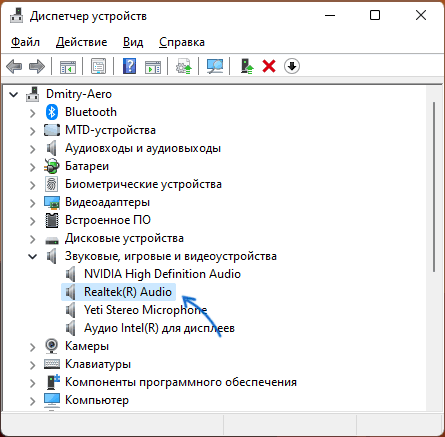
- Нажмите правой кнопкой мыши по кнопке пуск и выберите пункт «Диспетчер устройств» в контекстном меню.
- Посмотрите название вашей звуковой карты в разделе «Звуковые, игровые и видеоустройства».
- Если вы видите Realtek(R) Audio — это говорит о том, что у вас установлен драйвер DCH/UAD и Realtek Audio Console может использоваться.
- Если указано: Realtek High Definition Audio — это говорит о том, что установлен старый драйвер и для управления должно использоваться приложение Realtek HD Audio Manager.
В случае, если у вас используется традиционный (старый) вариант драйвера, вы можете попробовать обновить драйвер прямо в диспетчере устройств: нажмите правой кнопкой мыши по Realtek High Definition Audio, выберите пункт «Обновить драйвер», затем — «Найти драйверы на этом компьютере» — «Выбрать драйвер из списка доступных драйверов на компьютере» и посмотрите, есть ли в списке совместимых устройств Realtek(R) Audio. При наличии — выберите и установите его.
И дополнительный нюанс: в случае если на компьютере установлен новый драйвер Realtek, как правило, установка Realtek Audio Console выполняется автоматически, и вы увидите его в списке установленных приложений. Если же этого не произошло, есть следующие варианты скачать и установить приложение.
Как скачать Realtek Audio Console из магазина Microsoft Store
Если выполнять поиск по приложениям в Microsoft Store, приложение, которое в магазине имеет название Realtek Audio Control, вы не найдёте. Однако можно воспользоваться прямой ссылкой:
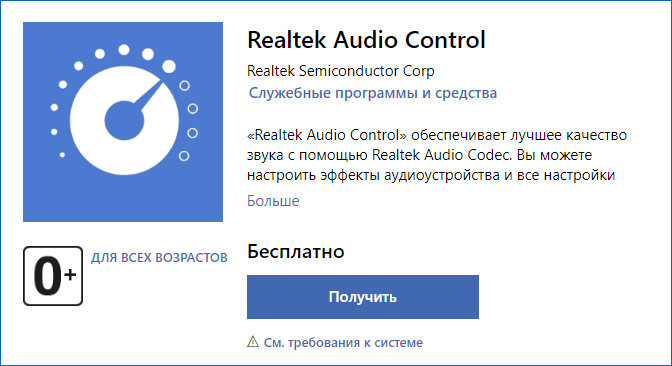
- Перейдите по ссылке на приложение Realtek Audio Control в Microsoft Store
- Нажмите кнопку «Получить» (если будет предложено открыть в приложении магазина, согласитесь) и установите приложение.
- После установки оно появится в списке приложений под именем Realtek Audio Console.
Установка Realtek Audio Console вместе с драйверами звуковой карты
Если после установки или переустановки Windows 11 или Windows 10 вы не устанавливали драйверы вручную, при этом имеете не самый старый компьютер или ноутбук, загрузка и установка драйвера звука с официального сайта производителя может решить проблему:
- Найдите официальную страницу поддержки вашей материнской платы (если это ПК) или ноутбука.
- В разделе загрузок найдите драйвер Audio и скачайте его.

- После установки проверьте, появилось ли приложение Realtek Audio Console.
- В некоторых случаях оно появляется не сразу, а загружается из Интернета.
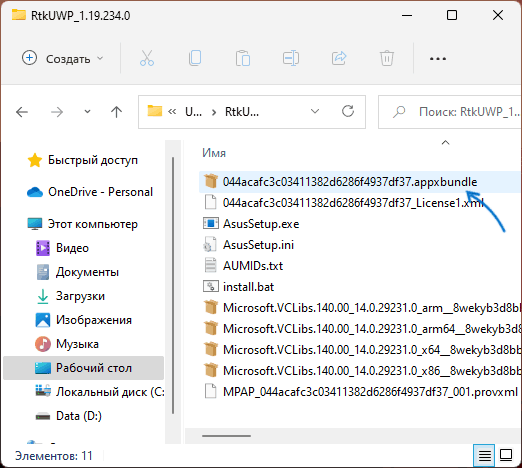
- В некоторых драйверах файлы приложения можно найти внутри архива. К примеру, если открыть архив с драйверами Audio некоторых материнских плат Asus (на примере — B560M), то в нём можно найти папку UWP, распаковать её и запустить файл appxbundle оттуда для установки Realtek Audio Console.
Неофициальный источник Realtek Audio Console и драйверов UAD (DCH)
На GitHub доступен проект, где выкладываются неофициальные сборки драйверов Realtek Universal Audio Driver и приложения Realtek Audio Console. Если другие методы установки для вас не работают, можно попробовать этот вариант:

- Зайдите на страницу https://github.com/pal1000/Realtek-UAD-generic/releases
- Ссылка на установщик Realtek Audio Console находится в разделе Realtek Audio Control app, после распаковки потребуется запустить файл setup.cmd из папки с распакованным архивом.
- Ниже, в разделе Assets вы найдете архив с последней сборкой драйвера Realtek, необходимого для работы приложения. Учитывайте, что он может не работать для достаточно старых звуковых карт Realtek.
В случае, если Realtek Audio Console не запускается, хотя все условия для его работы выполняются, причинами могут быть:
- Отключенные элементы Realtek в автозагрузке.
- Отключенные службы Realtek в списке служб.
- Наличие и работа дополнительных приложений и служб улучшения звука от производителя.
Надеюсь, инструкция поможет или решить проблему и установить Realtek Audio Console или разобраться, почему это не удавалось сделать.
А вдруг и это будет интересно:
- Лучшие бесплатные программы для Windows
- Как открыть Свойства системы Windows 11 и 10
- Как отключить или удалить Связь с телефоном в Windows 11 и 10
- Ошибка 0xc000001d при запуске игры или программы — как исправить?
- Ключ восстановления BitLocker в Windows — способы посмотреть
- User OOBE Broker — что это за процесс в Windows 11 и 10
- Windows 11
- Windows 10
- Android
- Загрузочная флешка
- Лечение вирусов
- Восстановление данных
- Установка с флешки
- Настройка роутера
- Всё про Windows
- В контакте
- Одноклассники
-
Anatoly 26.04.2022 в 20:00
Asus уже давно не обновляет свои аудио драйвера на серии материнских плат: ROG — Republic of Gamers и рекомендует воспользоваться Realtek Audio Console из магазина Microsoft Store, как сказано выше. Но для этой игровой серии вместе с Realtek Audio Console надо установить: Sonic Studio 3
https://www.microsoft.com/en-us/p/sonic-studio-3/9n81c41dq5sj#activetab=pivot:overviewtab
- Николай 21.12.2022 в 17:26
- OLEKSANDR 16.02.2023 в 11:37