TCPView версии 4.19

Скачать TCPView(1.5 МБ)
Запустите сейчас из Sysinternals Live.
Введение
TCPView — это программа Windows, которая будет отображать подробные описания всех конечных точек TCP и UDP в вашей системе, включая локальные и удаленные адреса и состояние TCP-подключений. В Windows Server 2008, Vista и XP TCPView также сообщает имя процесса, которому принадлежит конечная точка. TCPView предоставляет более информативное и удобное представление подмножества программы Netstat, которая поставляется с Windows. Скачивание TCPView включает Tcpvcon, версию командной строки с той же функциональностью.
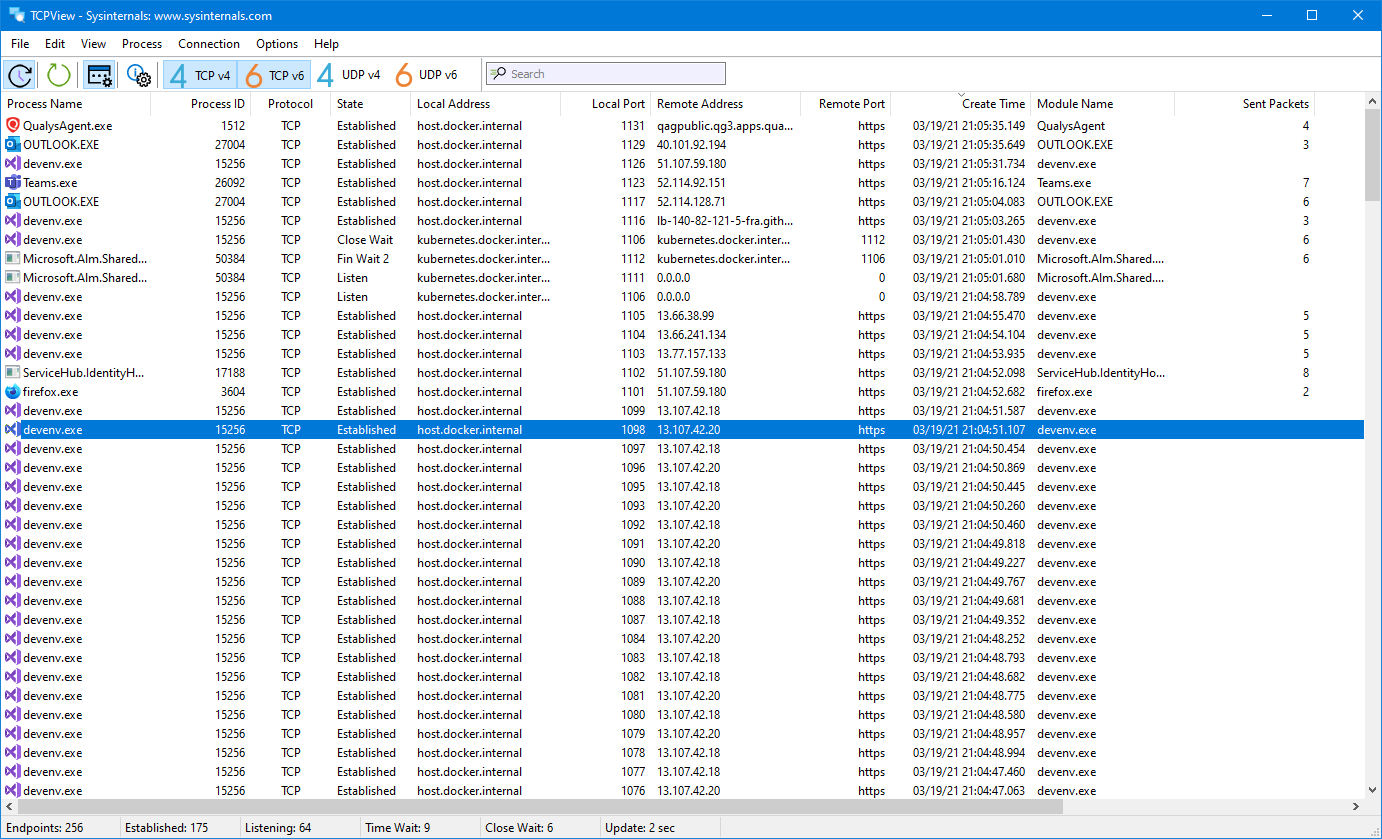
Использование TCPView
При запуске TCPView будет перечисляться все активные конечные точки TCP и UDP, разрешая все IP-адреса в их версиях доменных имен. Для переключения отображения разрешенных имен можно использовать кнопку панели инструментов или пункт меню. TCPView показывает имя процесса, который владеет каждой конечной точкой, включая имя службы (если таковой имеется).
По умолчанию TCPView обновляется каждую секунду, но вы можете использовать параметры |Пункт меню «Частота обновления», чтобы изменить частоту. Конечные точки, изменяющие состояние одного обновления на следующее, выделены желтым цветом; Удаленные отображаются красным цветом, а новые конечные точки отображаются зеленым цветом.
Вы можете закрыть установленные подключения TCP/IP (помеченные состоянием ESTABLISHED), выбрав «Файл» |Закройте Подключение или щелкните правой кнопкой мыши подключение и выберите «Закрыть Подключение ions» в результирующем контекстном меню.
Окно вывода TCPView можно сохранить в файле с помощью пункта меню «Сохранить «.
Использование Tcpvcon
Использование Tcpvcon аналогично встроенной программе Windows netstat:
Использование.
tcpvcon [-a] [-c] [-n] [process name or PID] | Параметр | Описание |
|---|---|
| -a | Отображение всех конечных точек (по умолчанию — отображение установленных TCP-подключений). |
| -c | Вывод выходных данных в формате CSV. |
| -n | Не разрешайте адреса. |
Скачать TCPView(1.5 МБ)
Запустите сейчас из Sysinternals Live.
Выполняется:
- Клиент: Windows 8.1 и более поздние версии.
- Сервер: Windows Server 2012 и выше.
TCPView (download)
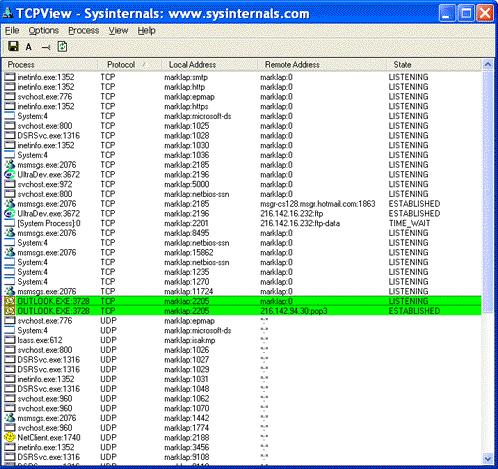
TCPView — это программа для операционных систем семейства Windows, которая выводит на экран списки конечных точек всех установленных в системе соединений (по протоколам TCP и UDP) с подробными данными, в том числе с указанием локальных и удаленных адресов и состояния каждого TCP-соединений. В операционных системах Windows NT, 2000 и XP программа TCPView кроме прочего сообщает также имя процесса, которому принадлежит соединение и конечная точка. Программа TCPView является дополнением известной стандартной(поставляемой вместе с ОС Windows) программы Netstat, которая дает расширенный набор сведений в более удобной форме. В комплект загрузки программы TCPView входит программа Tcpvcon с теми же функциональными возможностями, предназначенная для работы в режиме командной строки.
Программа TCPView работает в операционных системах Windows NT/2000/XP и Windows 98/Me. Программу TCPView можно использовать также в операционной системе Windows 95 при условии установки пакета обновления Winsock 2 для ОС Windows 95, предоставляемого корпорацией Microsoft.
При запуске TCPView программа формирует список всех активных конечных точек соединений по протоколам TCP и UDP, отображая все IP-адреса в виде доменных имен, хостом или IP. Чтобы переключить режим отображения для просмотра адресов только в цифровом виде, можно использовать кнопку панели инструментов или пункт меню. В операционных системах Windows XP и выше программа TCPView отображает еще и имя процесса, которому принадлежит соединение.
По умолчанию программа TCPView обновляет информацию один раз в секунду, но период обновления можно изменить с помощью пункта Refresh Rate (Период обновления) в меню Options (Параметры). Если в период между обновлениями состояние конечной точки изменилось, она выделяется желтым цветом, если конечная точка удалена — красным цветом, новые конечные точки отображаются зеленым цветом.
Чтобы закрыть установленные подключения по протоколам TCP/IP (с отметкой состояния ESTABLISHED (установлено)), можно выбрать пункт Close Connections (Закрыть подключения) в меню File (Файл) или щелкнуть правой кнопкой мыши какое-либо подключение и выбрать в контекстном меню пункт Close Connections.
Данные, отображенные в окне программы TCPView, можно сохранить в виде файла с помощью пункта меню Save (сохранить).
Файлы для загрузки
В каталоге Download Вы можете найти другие полезные материалы — утилиты, программы, документацию, исходники, электронные книги. Если Вы обнаружили неработающую ссылку, пожалуйста, помогите другим посетителям и администратору каталога Download — сообщите об этом редактору.
TCPView – портабельная утилита для наблюдения за сетевой активностью компьютера
Иногда при тестировании программы нужно посмотреть, проявляет ли она сетевую активность, куда и что посылает. Бывает, что такое необходимо, если на компьютере поселился вредоносное приложение, открывающее баннеры или перенаправляющее вас с обычных адресов на те, которые ей необходимы. В этих случаях совсем не лишней окажется программа, которая может определять все вненшие соединения, протоколы и пакеты передаваемой информации.
Ранее я писал об утилите Moo0 ConnectionWatcher, которая отслеживает все сетевые соединения компьютера, наглядно показывая, куда и по каким протоколам идут обращения запущенных программ. TCPView – аналогичная утилита, которая может показывать всю сетевую активность программного обеспечения компьютера.

TCPView подсвечивает текущие соединения разными цветами в зависимости от того, входящее оно или исходящее. Программа умеет определять активность всех процессов, даже системных, показывая адрес, с которым происходит соединение, открытый для соединения порт, протокол соединения, количество передаваемых и получаемых данных. Отчет обо всей этой активности можно сохранить в текстовый файл.
Программа разработана командой Windows Sysinternals, которая известна своими небольшими, но качественными и весьма полезными утилитами. CPView не требует установки (портабельная), работает в 32/64-битных версиях Windows XP, Windows Vista, Windows 7 и Windows 8, распространяется бесплатно.
Сервисные программы Sysinternals


Сервисные программы Sysinternals помогают как специалистам по информационным технологиям, так и разработчикам управлять, находить и устранять неисправности и выполнять диагностику приложений и операционных систем Windows.
Служебные программы для работы с файлами и дисками
Служебные программы для просмотра и наблюдения за доступом к файлам и дискам и их использованием.
FileMon
Программа FileMon работает в системах NT 4.0, Windows 2000, Windows XP, Windows XP и Windows Server 2003 64-bit Edition, Windows 2003 Server, Windows 95, Windows 98 и Windows ME.
Примечание: Программа Filemon заменена программой Process Monitor в версиях Windows, начиная с Windows 2000 SP4, Windows XP SP2, Windows Server 2003 SP1 и Windows Vista. Однако программы Filemon and Regmon оставлены для поддержки устаревших операционных систем, включая и Windows 9x.
Введение
Программа FileMon отслеживает и отображает в реальном времени все операции с файловой системой. Это мощный инструмент, позволяющий наблюдать, как работает система Windows, отслеживать, как приложения используют файлы и библиотеки DLL, а также решать проблемы, связанные с настройкой файлов системы или приложений. Программа Filemon точно отмечает время выполнения операций открытия, чтения, записи или удаления файла или каталога. В столбце состояния выводится результат выполнения каждой из этих операций. Стоит отметить простоту в использовании программы FileMon. Сразу после запуска FileMon начинает отслеживание, а ее выходные данные можно сохранить в файл для автономного просмотра. В программе реализованы все возможности для поиска, а если вам кажется, что она выводит слишком много информации, просто настройте один или несколько фильтров.
File Monitor
Установка и использование
Для запуска программы необходимо иметь права администратора. FileMon работает без установки, запустите программу двумя щелчками мыши по файлу filemon.exe. Когда программа запускается в первый раз, она отслеживает все локальные жесткие диски. Чтобы очистить окно программы, выбрать или удалить тома для наблюдения, включая сетевые тома (Windows NT/2K/XP), сохранить полученные данные в файл, а также отфильтровать выходные данные или выполнить по ним поиск, можно воспользоваться командами меню, сочетаниями клавиш или кнопками панели инструментов.
Если при последнем запуске FileMon были настроены какие-либо фильтры, при следующем запуске программа попросит подтвердить их использование. Чтобы запустить FileMon без запроса подтверждения, достаточно указать в командной строке параметр /q. После запуска программа автоматически начинает регистрировать операции с файловой системой. Чтобы запустить FileMon, отключив запись операций, нужно указать в командной строке параметр /o.
Когда события записываются в выходные данные, им присваиваются последовательные номера. Если внутренние буферы Filemon переполнены, что случается при слишком большом количестве операций, в последовательности номеров появляются промежутки.
Каждый раз, когда вы выходите из FileMon, программа запоминает настроенные фильтры, положение окна и ширину столбцов выходных данных.
Фильтрация
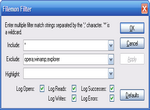
В диалоговом окне Filemon filter (Filemon Фильтр), которое открывается с помощью кнопки на панели инструментов или команды меню Options — Filter/Highlight (Параметры — Фильтр/Выделение), можно указать, какие данные должны отображаться в списке. Знак подстановки * соответствует произвольной строке; фильтры не зависят от регистра букв. В списке отображаются только те данные, которые определены во включающем фильтре (Include) и при этом не определены в исключающем фильтре (Exclude). Строки в фильтре разделяются точкой с запятой, например: opera;winamp;explorer. Примечание для Windows NT и 2000. Поскольку ввод и вывод для файловой системы выполняются асинхронно, фильтрацию по полю результатов выполнить нельзя.
File Monitor Filter
Например, если настроены включающий фильтр c:\temp и исключающий фильтр c:\temp\подкаталог, программа будет отслеживать обращения ко всем файлам и каталогам в папке c:\temp, за исключением тех, которые находятся в папке c:\temp\подкаталог.
С помощью знаков подстановки можно задавать сложные образцы для сопоставления, что позволяет, к примеру, отслеживать обращения к конкретным файлам со стороны конкретных приложений. Так, если настроен включающий фильтр Winword*Windows, программа FileMon будет показывать только обращения приложения Microsoft Word к файлам и каталогам, в имени которых есть слово Windows.
С помощью фильтра выделения (Highlight) можно указать, какие строки в списке следует выделить цветом. Цвета для выделения задаются с помощью пункта меню Options — Highlight Colors (Параметры — Цвета выделения).
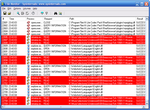
File Monitor Highlight
Дополнительные параметры фильтрации позволяют выбрать или исключить операции чтения, записи или открытия, а также выводить логи успехов и ошибок при чтении файлов. Например, при работе над устранением неполадок часто представляют интерес только операции открытия файлов или каталогов.
Выбор томов (Windows NT/2K/XP/2K3)
Для выбора или исключения томов для отслеживания необходимо использовать меню Volumes (Тома). Чтобы отслеживать доступ к любым сетевым ресурсам, включая удаленные общие папки и доступ по пути UNC к удаленным томам, можно воспользоваться пунктом Network (Сеть) этого меню.
Ограничение объема выходных данных
Диалоговое окно History Depth (Число записей), которое можно открыть с помощью соответствующей кнопки на панели инструментов или пункта меню Options — History Depth (Параметры — Число записей), позволяет указать максимальное количество строк в окне вывода. Значение 0 означает отсутствие ограничений.
Поиск по выходным данным
Выполнить поиск нужных строк в окне вывода можно с помощью команды меню Edit — Find. (Правка — Поиск) или соответствующей кнопки на панели инструментов. Поиск в прямом направлении можно повторять с помощью клавиши F3, а в обратном — с помощью сочетания клавиш Shift+F3. Чтобы начать поиск с конкретной строки выходных данных, необходимо выделить ее, щелкнув самое левое поле этой строки (порядковый номер). Если ни одна строка не выделена, новый поиск начинается с первой (при выполнении поиска сверху вниз) или последней (при выполнении поиска снизу вверх) записи.
Параметры
Программа FileMon может показывать либо время выполнения операций, либо их длительность. Меню Options (Параметры) и кнопка с изображением часов на панели инструментов позволяют переходить из одного режима в другой. В зависимости от текущего режима на панели инструментов изображается значок часов или секундомера. Если установлен режим показа длительности операции, то значение в поле Time (Время) соответствует числу секунд, которое потребовалось файловой системе для обслуживания конкретного запроса. Команда меню Options — Show Milliseconds (Параметры — Показывать миллисекунды) позволяет отображать время с точностью до миллисекунд.
Чтобы окно FileMon всегда отображалось поверх остальных окон, достаточно выбрать команду меню Options — Always On Top (Параметры — Поверх остальных окон). Кроме того, с помощью команды меню Options — Auto Scrol (Параметры — Автопрокрутка) или соответствующей кнопки на панели инструментов можно указать, чтобы список в окне FileMon не прокручивался.
Именованные каналы и каналы передачи сообщений электронной почты
Начиная с версии 4.1, программа FileMon может отслеживать операции файловой системы с именованными каналами и каналами передачи сообщений электронной почты для Windows NT/2K. Именованные каналы обычно используются в качестве механизма взаимодействия в основных подсистемах NT/Win2K, таких как подсистема локального администратора безопасности (LSASS). Модель DCOM также использует именованные каналы. Кроме того, с ними работают и сетевые компоненты, например служба обозревателя. Чтобы увидеть операции с именованными каналами с помощью FileMon, достаточно выбрать в меню Volumes (Тома) пункт Named Pipes (Именованные каналы), а затем выполнить какую-нибудь операцию на общем сетевом ресурсе или открыть приложение, такое как Regedt32, которое взаимодействует с подсистемой безопасности.
Принцип работы FileMon
Для драйвера Windows 9x в основе работы FileMon лежит драйвер виртуального устройства Filevxd.vxd. Он загружается динамически, а в ходе своей инициализации устанавливает с помощью службы VxD фильтр файловой системы IFSMGR_InstallFileSystemApiHook, что позволяет ему встроиться в цепочку вызовов всех запросов к файловой системе. В ОС Windows NT в основе работы FileMon лежит драйвер файловой системы, который создает объекты устройств фильтра и привязывает их к конечным объектам устройств файловой системы, что позволяет программе просматривать все запросы IRP и FastIO, направляемые дискам. Когда программа FileMon регистрирует запрос на открытие, создание или закрытие файла или каталога, она обновляет внутреннюю хэш-таблицу, которая представляет собой список соответствий между внутренними дескрипторами файлов и путями к этим файлам. Если же выполняется какой-то вызов на основе дескриптора, программа ищет в таблице запись для этого дескриптора, чтобы вывести соответствующий полный путь к файлу. Если файл, на который ссылается дескриптор, был открыт до запуска FileMon, соответствующая запись в хэш-таблице не будет найдена, и тогда программа просто выведет значение дескриптора.
Информация о доступе к файловой системе записывается в формате ASCII в буфер, который периодически копируется в список, отображаемый в окне программы.
Process Monitor
Process Monitor — инструмент для мониторинга системы, который не только заменяет программы Regmon и Filemon, выполняя мониторинг системы и реестра, но помимо этого еще и отслеживает процессы, потоки и DLL, а также имеет возможность расширенной фильтрации, информирования о событиях и обладает основными возможностями обработки данных.
VolumeID
Программа VolumeID работает в системах Windows 9x и Windows NT/2K/XP/2K3.
Введение
Программа Label, имеющаяся в комплекте ОС WinNT/2K и Windows 9x, позволяет изменять метки томов, но не подерживает средств редактирования их идентификаторов. Программа VolumeID позволяет изменять идентификаторы дисков FAT и NTFS (как гибких, так и жестких дисков).
Установка и использование
Скопируйте программу VolumeID в папку для исполняемых файлов и затем введите в окне интерпретатора командной строки:
,где xxxx-xxxx — идентификатор тома в шестнадцатеричном виде.
Примечание: Следует иметь в виду, что изменения томов NTFS становятся видимыми только после перезагрузки. Кроме того, перед изменением идентификатора тома необходимо закрыть все работающие приложения. В противном случае NT может предположить, что после изменения идентификатора тома FAT сменился физический носитель (диск), и начать выводить сообщения, приглашая установить исходный диск (!). После этого возможен отказ в исполнении запросов на доступ к дискам, поступающих от приложений.
Служебные программы для работы с сетью
Инструменты для сети: от мониторов подключений до анализаторов безопасности ресурсов.
Whois
Служебная программа Whois выполняет вывод регистрационных данных для указанного имени домена или IP-адреса. Запуск программы осуществляется из интерпретатора командной строки (англ. command line interpreter).
Установка и использование
Whois работает без установки, скопируйте программу в папку для исполняемых файлов и затем введите команду:
whois имя_домена [whois.сервер]
Параметр имя_домена может быть либо именем службы DNS (например, embrozy.ru), либо IP-адресом (например 66.193.254.46). После ввода команды нажмите клавишу Enter и вы увидите регистрационные данные для указанного имени домена или IP-адреса.
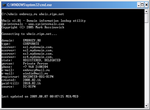
Whois embrozy.ru
Дополнение: Вы можете задать свой whois-сервер, для этого пропишите его после имени домена.
whois embrozy.ru whois.ripn.net
PsFile
Программа PsFile работает в операционных системах NT 4.0, Win2K, Windows XP и Server 2003.
Введение
Команда net file выводит на экран список файлов, открытых другими компьютерами в системе, в которой выполняется данная команда, однако она усекает длинные имена путей и не позволяет просматривать эти данные для удаленных систем. Служебная программа PsFile с интерфейсом командной строки выводит на экран список файлов системы, которые открыты удаленно, а также позволяет закрывать открытые файлы по имени или по идентификатору файла.
Установка и использование
Скопируйте программу PsFile в папку для исполняемых файлов и затем введите psfile в окне интерпретатора командной строки.
По умолчанию программа PsFile выводит список файлов локальной системы, которые открыты удаленными системами. Введите /? после команды psfile для вывода на экран информации о синтаксисе этой команды:
-u — Позволяет указать необязательное имя пользователя для входа в систему удаленного компьютера.
-p — Позволяет указать пароль для имени пользователя. Если этот параметр опущен, то появится подсказка, предлагающая ввести пароль, при этом он не будет отображаться на экране.
Id — Идентификатор файла (присвоенный программой PsFile), для которого необходимо вывести информацию или который нужно закрыть.
путь — Полный или частичный путь к файлам, для которых необходимо вывести информацию или которые нужно закрыть.
-c — Позволяет закрыть файлы, определенные с помощью идентификатора или пути.
Синтаксис программы
psfile [\\удаленный_компьютер [-u имя_пользователя [-p пароль]]] [[Id | путь] [-c]]
psfile \\10.0.11.144 -u user -p 123
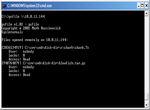
STREAMS
Отображает дополнительные потоки данных файловой системы NTFS.
Файловая система NTFS позволяет приложениям создавать дополнительные информационные потоки данных. По умолчанию, все данные хранятся в основном безымянном потоке данных файла, но синтаксис «файл:поток» позволяет выполнять чтение и запись в дополнительные потоки. Доступ к дополнительным потокам предусмотрен не во всех приложениях, однако демонстрация использования потоков не составит труда. Сначала средствами командной строки перейдите в каталог на диске NTFS. Затем введите команду
echo hello > test:stream
В результате будет создан поток под названием stream, ассоциированный с файлом test. Обратите внимание: размер файла test приравнивается к нулю и при открытии в любом текстовом редакторе он выглядит пустым. Для просмотра потока введите команду
Команда type не поддерживает синтаксис потоков, отсюда необходимость в применении команды more.
В NT не предусмотрены средства, позволяющие узнать перечень файлов NTFS с ассоциированными потоками. Программа Streams анализирует указанные вами файлы и каталоги (у каталогов могут быть дополнительные потоки данных) и сообщает имена и размеры всех именованных потоков, встречающихся в этих файлах. Она основывается на недокументированной собственной функции извлечения данных о файловых потоках.
Синтаксис программы
-s — Рекурсивный обход вложенных каталогов.
-d — Удаление потоков.
При указании потоков допускается применение шаблонов – например, «streams *.txt».
ShareEnum
Программа ShareEnum работает в операционных системах Windows NT/2000/XP.
Введение
ShareEnum позволяет выполнять сканирование общих файловых ресурсов сети и просматривать их параметры безопасности для устранения брешей в системе безопасности.
При решении вопросов безопасности компьютерных сетей под управлением операционных систем Windows NT/2000/XP общим файловым ресурсам часто не уделяется должное внимание. Системы безопасности часто имеют характерный изъян, связанный с тем, что пользователи предоставляют общий доступ к файловым ресурсам, не обеспечивая достаточного уровня защиты, что позволяет не имеющим соответствующих прав пользователям просматривать конфиденциальные файлы. В системе нет встроенных средств для формирования списков видимых в сети общих ресурсов с указанием их параметров безопасности, но программа ShareEnum заполняет этот пробел и позволяет блокировать общие файловые ресурсы сети.
Установка и использование программы ShareEnum
ShareEnum работает без установки, запустите программу двумя щелчками мыши по файлу ShareEnum.exe. Так как только администратор домена имеет возможность просматривать все сетевые ресурсы, программа ShareEnum наиболее эффективна в случае ее запуска из учетной записи администратора домена.
При запуске программы ShareEnum выполняется сканирование всех компьютеров, входящих в доступные ей домены, и отображается список общих файловых ресурсов и ресурсов печати, а также их параметры безопасности. Для этого программа использует функции формирования списков протокола NetBIOS.
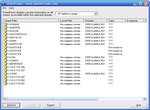
TCPView
Программа TCPView работает в операционных системах Windows NT/2000/XP и Windows 98/Me. Программу TCPView можно использовать также в операционной системе Windows 95 при условии установки пакета обновления Winsock 2 для ОС Windows 95, предоставляемого корпорацией Майкрософт.
Введение
TCPView — это программа, предназначенная для операционной системы Windows, которая выводит на экран списки конечных точек всех установленных в системе соединений по протоколам TCP и UDP с подробными данными, в том числе с указанием локальных и удаленных адресов и состояния TCP-соединений. В операционных системах Windows NT, 2000 и XP программа TCPView также сообщает имя процесса, которому принадлежит конечная точка. Программа TCPView является дополнением программы netstat, поставляемой вместе с ОС Windows, и предоставляет расширенный набор сведений в более удобной форме. В комплект загрузки программы TCPView входит программа Tcpvcon с теми же функциональными возможностями, предназначенная для работы в режиме командной строки.
Установка и использование программы TCPView
TCPView работает без установки, запустите программу двумя щелчками мыши по файлу TCPView.exe.
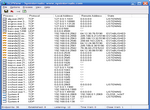
При запуске программа TCPView формирует список всех активных конечных точек соединений по протоколам TCP и UDP, отображая все IP-адреса в виде доменных имен. Чтобы переключить режим отображения для просмотра адресов в цифровом виде, можно использовать кнопку панели инструментов или пункт меню. В операционных системах Windows NT, 2000 и XP программа TCPView для каждой конечной точки отображает имя процесса, которому эта точка принадлежит.
По умолчанию программа TCPView обновляет информацию один раз в секунду, но период обновления можно изменить с помощью пункта Update Speed (Скорость обновления) в меню View (Просмотр). Если в период между обновлениями состояние конечной точки изменилось, она выделяется желтым цветом, если конечная точка удалена — красным цветом, новые конечные точки отображаются зеленым цветом.
Чтобы закрыть установленные подключения по протоколам TCP/IP (с отметкой состояния ESTABLISHED (установлено)), можно выбрать пункт Close Connections (Закрыть подключения) в меню File (Файл) или щелкнуть правой кнопкой мыши какое-либо подключение и выбрать в контекстном меню пункт Close Connections.
Данные, отображенные в окне программы TCPView, можно сохранить в виде файла с помощью пункта меню File — Save (Файл — Сохранить).
Установка и использование программы Tcpvcon
Скопируйте программу Tcpvcon в папку для исполняемых файлов (C:\WINDOWS) и затем введите tcpvcon в окне интерпретатора командной строки.
Применение программы Tcpvcon аналогично применению служебной программы netstat, которая встроена в операционную систему Windows.
Введите /? после команды tcpvcon для вывода на экран информации о синтаксисе этой команды:
-a — Показать все конечные точки (по умолчанию на экран выводятся установленные TCP-соединения).
-c — Распечатать в формате CSV.
-n — Не выполнять разрешение адресов.
Синтаксис программы
tcpvcon [-a] [-c] [-n] [имя процесса или PID]