Microsoft Office 2016. «В первую очередь — самое важное». Принимаю или же просто закрываю вообщем любое действие котор
В первую очередь — самое важное не написал. Ты купил его или бесплатно крякнутый установил.
Похожие вопросы
Ваш браузер устарел
Мы постоянно добавляем новый функционал в основной интерфейс проекта. К сожалению, старые браузеры не в состоянии качественно работать с современными программными продуктами. Для корректной работы используйте последние версии браузеров Chrome, Mozilla Firefox, Opera, Microsoft Edge или установите браузер Atom.
В первую очередь самое важное как убрать office 2013
Сообщения: 53036
Благодарности: 15396
| Конфигурация компьютера |  |
| Процессор: AMD Ryzen 7 7800X3D | |
| Материнская плата: Gigabyte B650E Aorus Master | |
| Память: Kingston Fury Renegade DDR5-6000 32GB (2×16) | |
| HDD: Samsung SSD 850 PRO 256GB, 980 PRO 1TB | |
| Видеокарта: Gainward GeForce RTX 3080 追风 | |
| Блок питания: be quiet! Straight Power 11 650W | |
| Монитор: ASUS VG248QE 24″ | |
| ОС: Windows 10 Pro x64 | |
| Прочее: корпус Fractal Design Define R4 |
Автор: Vadikan
Дата: 30-05-2019
Описание: Смена автора темы
Внимание!
Задавая вопрос, предоставьте лог, созданный установщиком Office: нажмите Win+R -> введите %Temp% -> выложите в ZIP-архиве файл SetupExe(xxxx).log (смотрите по дате/времени).
Сообщения: 10
Благодарности: 1
Petya V4sechkin,
Цитата Petya V4sechkin:
| MSI (s) (5C:EC) [07:54:33:014]: Продукт: Microsoft Office Standard 2016 — Операция установки успешно завершена. MSI (s) (5C:EC) [07:54:33:015]: Установщик Windows выполнил установку продукта. Продукт: Microsoft Office Standard 2016. Версия: 16.0.4266.1001. Язык: 0. Изготовитель: Microsoft Corporation. Установка завершена с состоянием: 0 При этом присутствуют сообщения с неявным кодом 1935 и HRESULT = 0x80131049 (FUSION_E_UNINSTALL_DISALLOWED — Uninstall of given assembly is not allowed). Но они могут относиться не к установке, а к её отмене (Rollback). » |
офис устанавливается, а в самом конце выдает сообщение с кодом 1935 и делает потом откат назад
Цитата Petya V4sechkin:
| Попробуйте запустить https://aka.ms/diag_officeuninstall » |
Удаление все версий офиса с помощью этого фикса я делал, не помогло, чуть позже доберусь до ПК сделаю еще раз
Цитата Petya V4sechkin:
| Покажите, что в PowerShell выдают команды: » |
, готово, см. вложенный файл
Get-AppxPackage_1_Install.jpg
Для отключения данного рекламного блока вам необходимо зарегистрироваться или войти с учетной записью социальной сети.
Сообщения: 10
Благодарности: 1
Petya V4sechkin, я провел один эксперимент:
сохранил в образ текущий системный диск со всем софтом (я его день ставил и настраивал, поэтому хотелось бы к нему вернуться) и восстановил из образа системный диск с чистой обновленной виндой, которая была при покупке ноутбука. При покупке на ноутбуке были установлены позиции №1 и 3 (см. вложенный скриншот). Так вот если не удалять Microsoft Office Desktop Apps, то Офис 2016 (позиция №2 ставиться на ура), а если его удалить, то ни в какую.
Office-3-2.jpg
т.е. похоже если установить обратно (хотя обычно его советуют наоборот удалять) Microsoft Office Desktop Apps (вот только я пока не знаю как это можно сделать), то офис возможно установиться.
Последний раз редактировалось sd52, 11-09-2018 в 17:18 . Причина: Добавление комментария
Сообщения: 10
Благодарности: 1
Petya V4sechkin, сделал еще раз:
Цитата Petya V4sechkin:
| Попробуйте запустить https://aka.ms/diag_officeuninstall » |
Цитата sd52:
| 2. Удалил папку C:\Windows\System32\Tasks\Microsoft\Office 3. Удалил папку office в реестре (HKLM\SOFTWARE\Microsoft\Windows NT\CurrentVersion\Schedule\TaskCache\Tree\Microsoft\) 4. Перезагрузился » |
Не помогло. См. скрины и логи
Error1.jpg
Error2.jpg
https://yadi.sk/d/y_fqi9C08d-WBA
Сообщения: 53036
Благодарности: 15396
| Конфигурация компьютера | |
| Процессор: AMD Ryzen 7 7800X3D | |
| Материнская плата: Gigabyte B650E Aorus Master | |
| Память: Kingston Fury Renegade DDR5-6000 32GB (2×16) | |
| HDD: Samsung SSD 850 PRO 256GB, 980 PRO 1TB | |
| Видеокарта: Gainward GeForce RTX 3080 追风 | |
| Блок питания: be quiet! Straight Power 11 650W | |
| Монитор: ASUS VG248QE 24″ | |
| ОС: Windows 10 Pro x64 | |
| Прочее: корпус Fractal Design Define R4 |
sd52, в «Магазине Microsoft» нет?
Сообщения: 10
Благодарности: 1
Petya V4sechkin, да я там («Магазине Microsoft») уже посмотрел,
но что-бы получить пробную версию нужно внести данные кредитной карты, а оставлять там свои данные мне не очень бы хотелось.
Нашел у одного из дилеров Microsoft дистрибутив офиса 365 без предварительной регистрации, установил его, но он оказался 32-м и 64-й офис 2016 «наверх на него»
ставиться отказался. Я проверил список установленных программ и среди них нужного по моей версии Microsoft Office Desktop Apps не оказалось.
Поле чего я этот удалил 32-й офис 365 и офис 2016 установился, однако моя радость длилась не долго, т.к.
при запуске любого из приложений офиса появляется окно с надписью «В первую очередь самое важное» и выбор установить обновления и отложить этот вопрос,
так вот что-бы я не выбирал приложение падает, а в журнале ошибка см. вложенный файл
word error.jpg
Где бы его найти: Microsoft Office Desktop Apps?
Сообщения: 53036
Благодарности: 15396
| Конфигурация компьютера | |
| Процессор: AMD Ryzen 7 7800X3D | |
| Материнская плата: Gigabyte B650E Aorus Master | |
| Память: Kingston Fury Renegade DDR5-6000 32GB (2×16) | |
| HDD: Samsung SSD 850 PRO 256GB, 980 PRO 1TB | |
| Видеокарта: Gainward GeForce RTX 3080 追风 | |
| Блок питания: be quiet! Straight Power 11 650W | |
| Монитор: ASUS VG248QE 24″ | |
| ОС: Windows 10 Pro x64 | |
| Прочее: корпус Fractal Design Define R4 |
- запустите Process Monitor;
- попытайтесь запустить приложение Office, чтобы получилась ошибка;
- сохраните лог: меню File -> Save -> PML-формат;
- заархивируйте и выложите на файлообменник.
Microsoft Office 2010: Отключаем мастер первоначальной настройки при первом запуске
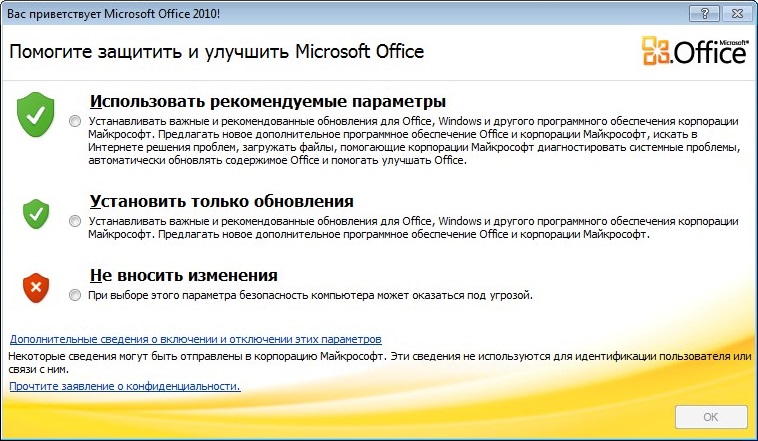
При запуске какого-либо приложения из свежеустановленного офисного пакета Microsoft Office 2010, по умолчанию, будет отображаться окно мастера первоначальной настройки. Отключить его можно через групповые политики или через редактирование реестра. Ниже мы разберем оба способа.
Использование групповых политик
Для того, чтобы была возможность настраивать параметры Microsoft Office 2010 через групповые политики, в системе должны быть установлены соответствующие шаблоны. Скачать их можно с официального сайта Microsoft.
- В русской версии:Конфигурация пользователя — Политики — Административные шаблоны — Microsoft Office 2010 — Конфиденциальность — Центр управления безопасностью — Отключить мастер первоначальной настройки при первом запуске
- В английской версии:User Configuration — Policies — Administrative Templates — Microsoft Office 2010 — Privacy — Trust Center — Disable Opt-in Wizard on first run
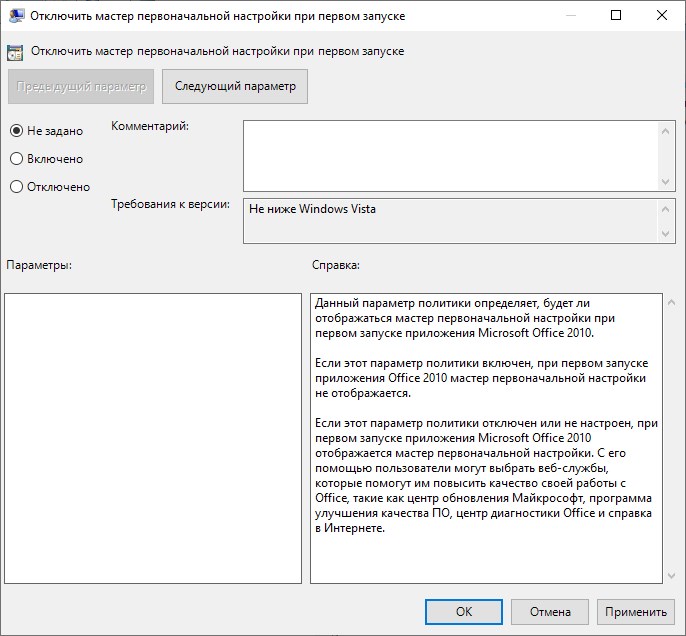
Открыв данный параметр, устанавливаем ему значение «Включено» («Enabled» в английской версии). После этого, если параметры были изменены для локального компьютера, то изменения применяться мгновенно, в случае с групповыми политиками для компьютеров домена, изменения применяться только после синхронизации параметров между компьютером и контроллером домена Active Directory.
Редактирование реестра
Черед редактор реестра
Для отключения появления данного окна мастера первоначальной настройки, нужно открыть (или создать) в редакторе реестра следующий путь — HKEY_CURRENT_USER\Software\Policies\Microsoft\Office\14.0\common\general , после чего создать параметр типа DWORD, с названием ShownFirstRunOptin и значением 1.
Через командную строку
Такую же манипуляцию с редактирование реестра можно проделать и используя командную утилиту REG. Достаточно выполнить одну команду в командной строке, и вы добьетесь того же эффекта, что и при ручном редактировании реестра:
reg add "HKEY_CURRENT_USER\Software\Policies\Microsoft\Office\14.0\common\general" /v ShownFirstRunOptin /t REG_DWORD /d 1 /fЧерез PowerShell
В отличии от командной строки, PowerShell имеет встроенные средства для редактирования реестра, по этому, использование утилиты REG в данном случае не потребуется.
Set-ItemProperty -Path 'HKCU:\Software\Policies\Microsoft\Office\14.0\common\general' -Name "ShownFirstRunOptin" -PropertyType DWORD -Value 1Решение проблем с активацией и лицензированием Microsoft 365
В некоторых случаях приложения Microsoft 365 остаются в пробном или нелицензионном режиме. При попытке активировать Office 365 вы получаете сообщение об ошибке. В этой статье представлен ряд советов для решения проблем активации Office 365.
Вы приняли правильное решение о приобретении отличного онлайн сервиса единого корпоративного рабочего пространства. В установили приложения Office365 на свой локальный компьютер и хотите начать работать с ним. Ваша радость может быть омрачена из-за проблем с активацией Office 365. Не расстраивайтесь, сейчас мы вам поможем решить эти проблемы.
Если активировать Office не удается, в строке заголовка приложений Office отобразится сообщение Нелицензированный продукт или Некоммерческое использование / Нелицензированный продукт, и большинство функций Office будут отключены. Чтобы восстановить все функции Office, необходимо устранить проблему, которая препятствует активации.
Что надо проверить в Office365 в первую очередь
Общий алгоритм решения проблемы активации состоит из 4 простых шагов:
Шаг 1. Вход в Office с использованием корректной учетной записи
Если появляется запрос на вход в Office, укажите учетную запись, которую вы использовали для его приобретения. Если вы введете другой адрес, появится сообщение «Не удалось найти продукты Office».
Шаг 2. Проверка наличия нескольких копий Office
Возможно, у вас установлено несколько копий продукта, что может приводить к конфликтам при активации.
Шаг 3. Проверка статуса подписки
Если срок действия подписки истек, появится сообщение «Не удалось найти продукты Office» — Продлите подписку на Office 365.
Шаг 4. Устранение ошибок при активации
Если по-прежнему не удается активировать Office, прочитайте статью до конца.
Виды и сообщения об ошибках лицензирования Office365
Вы можете увидеть одну или несколько из следующих ошибок.
«Microsoft Office не может найти вашу лицензию для этого приложения. Попытка восстановления не удалась или была отменена. Система Microsoft Office сейчас будет закрыта».

или «Microsoft Office can’t find your license for this application. A repair attempt was unsuccessful or was cancelled. Microsoft Office will now exit.»

Или следующая ошибка:
«К сожалению, не удается подключиться к вашей учетной записи. Если вы активируете Office в Office 365, повторите попытку позже».
«Sorry, we can’t connect to your account. Please try again later».
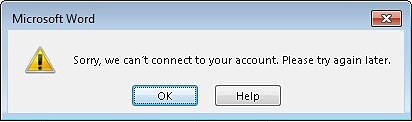
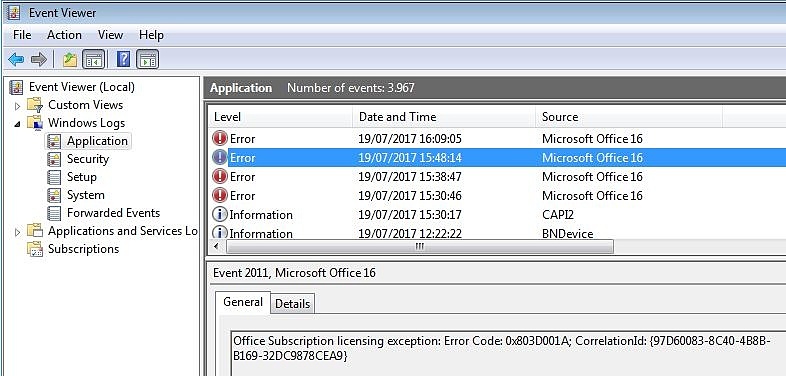
В журнале событий приложения вы найдете одну или несколько ошибок с источником ошибки — «Microsoft Office 16″ и кодом события «2011″ — «Office Subscription licensing exception.» — Ошибка лицензирования Microsoft Office.
Если вы создаете свой главный образ Office365 с помощью Citrix App Layering, обязательно проверьте следующие файлы журнала:
- C: \ Windows \ Setup \ Scripts \ ActivateOffice_log.txt
- C: \ Windows \ Setup \ Scripts \ kmsdir \ kmssetup.log
Причины проблем с активацией Office 365
Существует много возможных причин ошибок активации Office 365, например:
- Office 365 не был установлен на чистой машине — более старая версия Microsoft Office была установлена ранее.
- Существует проблема с подключением к Интернету, порталу Microsoft Office 365 ( https://portal.office.com ) или серверу ADFS ( sts.yourdomain.com ) в вашей локальной сети.
- Пользователю, с которым вы пытаетесь войти, не назначена действительная подписка на Office 365.
Это лишь несколько возможных причин. Далее вы узнаете возможные решения проблем с подписками Office365, которые, надеемся, решат вашу проблему.
Решения проблем активации Office365
В Интернете вы найдете много статей, блогов и записей на форумах, посвященных проблемам активации Office 365, но, к сожалению, эта информация не консолидирована. Здесь мы собрали информацию из нескольких источников, чтобы наконец найти решение вашей проблемы. Здесь вы найдете обзор возможных решений на одной странице.
Портал Office.com: назначьте действующую подписку на Office365
Учетная запись пользователя, для которой вы хотите активировать Office 365, требует действующей подписки Office365.
- Откройте браузер и перейдите на портал Office 365 ( https://portal.office.com ).
- Войдите в систему как (глобальный) администратор.
- Откройте портал администратора и с правой стороны выберите пользователя с проблемами активации.
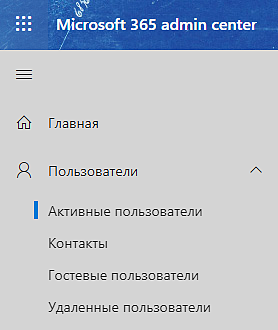
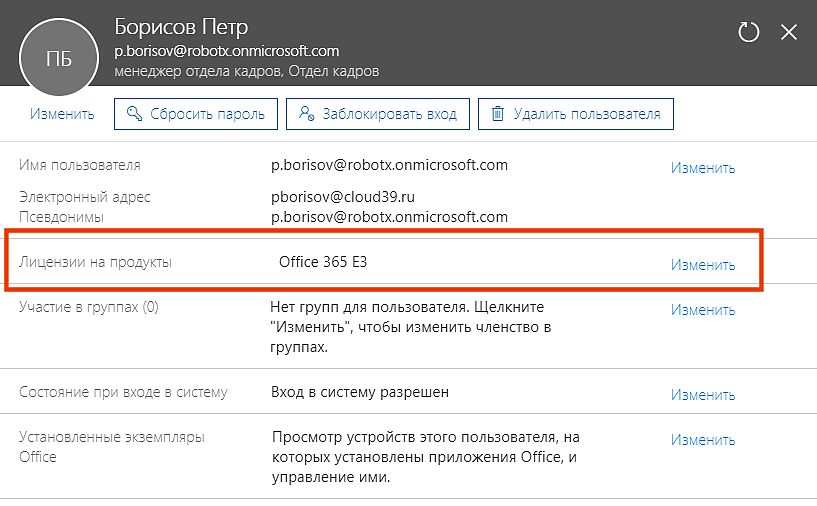
В списке пользователей видно, какие из них имеют назначенные действующие лицензии, а какие нет:

Назначить лицензию или изменить ее можно в профиле пользователя:
Портал Office.com: удалите зарегистрированные установки приложений Office 365
Если проблема именно в этом, то в большинстве случаев вы увидите такое сообщение:
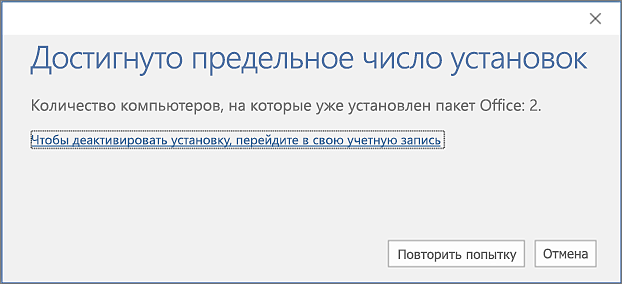
Однако, даже если этого сообщения не было, необходимо убедиться в их наличии. Для этого в профиле пользователя войдите в список установок:
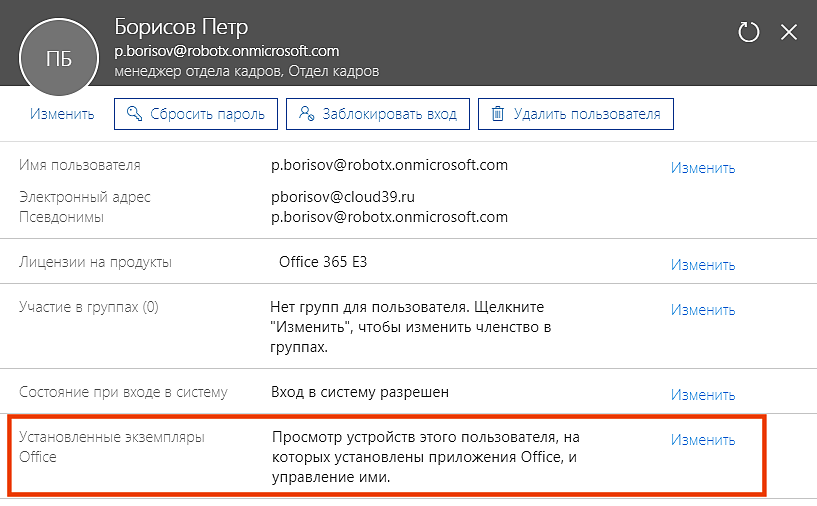
Далее вы увидите все ранее активированные установки операционных систем Windows и приложений Office:
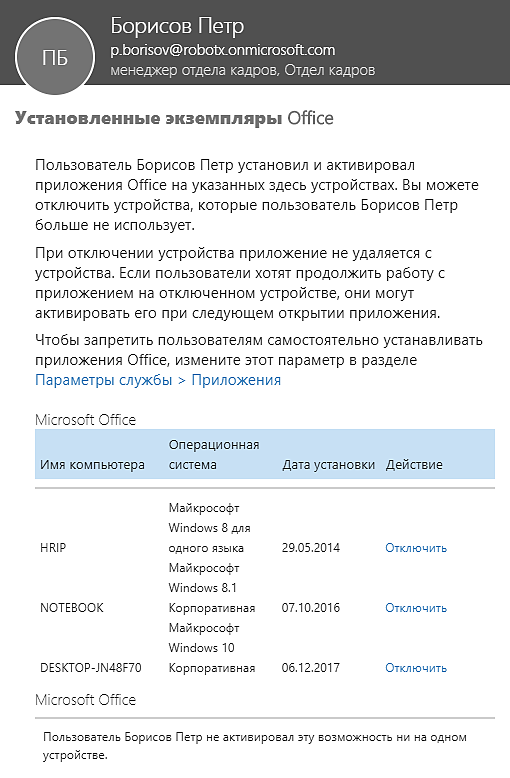
Если доступные установки приложений Office для это пользователя исчерпаны, то необходимо нажать на «отключить» и вы освободите одну из доступных 5-ти установок. После этого можно продолжить активацию пакета Office.
Предыдущие два варианта поиска возможных проблем использовали портал Office 365. Все остальные решения, описанные ниже, относятся к локальному компьютеру, на котором есть проблема активации
Проверьте запущенные службы Windows
Убедитесь, что необходимые службы запущены. Одной из служб, которая должна быть запущена, является Network List Service . Проверьте все незапущенные службы, настроенные на автоматический запуск, и запустите те, которые находятся в остановленном состоянии.
Настройка зоны безопасности Internet Explorer (зона интрасети)
Microsoft Office 365 использует множество разных доменных имен для своих многочисленных продуктов и услуг. В приведенном ниже списке вы найдете сводный обзор доменных имен. Список обязательных разрешенных доменных имен:
- .lync.com *
- * .live.com
- * .office365.com
- * .office.com
- * .office.net
- * .onmicrosoft.com
- * .outlook.com
- * .microsoft.com
- * .microsoftonline.com
- * .microsoftstream.com
- * .msocdn.com
- * .powerapps.com
- * .sharepoint.com
- * .sway.com
Список необязательных доменные имена:
- * .cloudapp.net
- * .gfx.ms
- * .hockeyapp.net
- * .localytics.com
- * .oaspapps.com
- * .outlookgroups.ms
- * .windows.net
- * .windowsazure.com
- assets.onestore.ms
- connect.facebook.net
- dc.services.visualstudio.com
- outlook.uservoice.com
- platform.linkedin.com
- prod.firstpartyapps.oaspapps.com.akadns.net
Убедитесь, что вы добавили необходимые доменные имена в вашу интранет-зону в Internet Explorer. Параметры по умолчанию в зоне интрасети гарантируют, что все облачные приложения будут работать с теми же разрешениями и конфигурациями, что и обычные настольные приложения Office.
В случае , если вы хотите включить единый вход в Office 365 убедитесь, что параметр Internet Explorer — [Проверка подлинности пользователя \ Вход] установлен в [Автоматический вход в сеть только в зоне интрасети. ] .
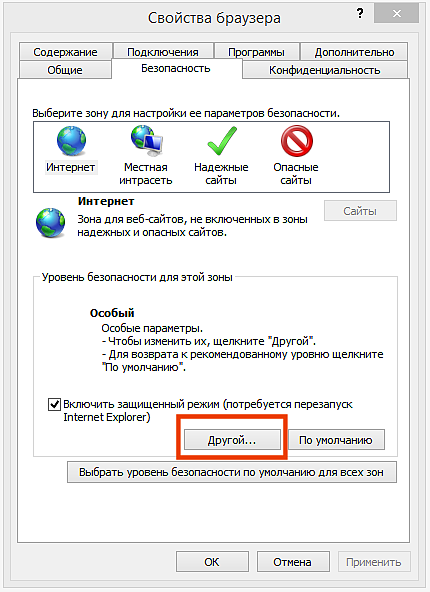
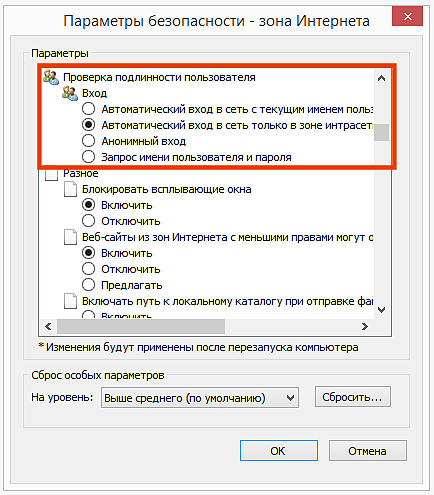
Удалите кэшированные учетные данные из диспетчера учетных данных
Ранее кешированные учетные данные в диспетчере учетных данных Microsoft могут быть причиной ваших проблем с активацией. Удаление этих кэшированных учетных данных является важным шагом в процессе устранения неполадок.
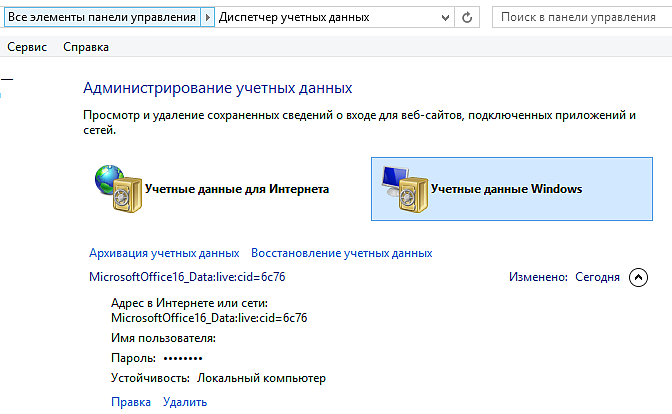
На локальном компьютере, на котором у вас возникают проблемы с активацией, перейдите в [Панель управления] и откройте [Диспетчер учетных данных]. Удалите все кэшированные учетные данные, относящиеся к Microsoft Office (также если это относится к более старой версии Microsoft Office). Вы можете удалить кэшированные учетные данные, развернув отдельную запись и выбрав [Удалить]. Повторите этот шаг для каждой записи Microsoft Office.
Очистите реестр
Ваш текущий реестр может содержать некоторые недействительные записи. Откройте редактор реестра (regedit.exe) и удалите следующие значения:
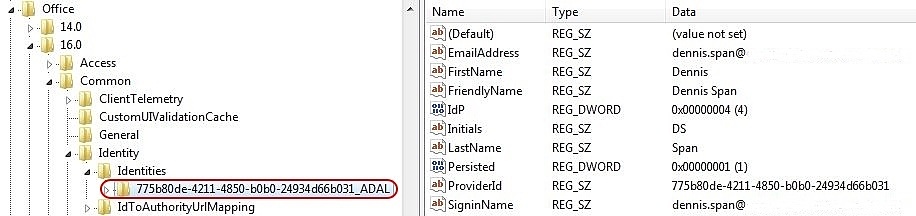
- HKEY_CURRENT_USER \ ПРОГРАММНОЕ ОБЕСПЕЧЕНИЕ \ Microsoft \ Office \ 16.0 \ Common \ Identity \ Identities . Удалите все ключи GUID под удостоверениями .
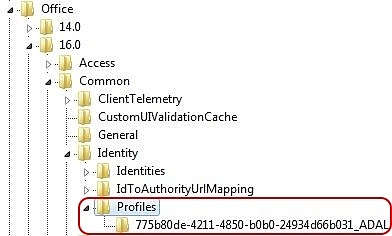
- HKEY_CURRENT_USER \ ПРОГРАММНОЕ ОБЕСПЕЧЕНИЕ \ Microsoft \ Office \ 16.0 \ Common \ Identity \ Profiles . Удалите все ключи GUID под профилями.
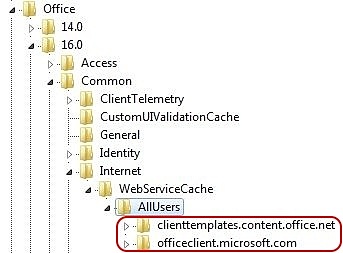
- HKEY_CURRENT_USER \ ПРОГРАММНОЕ ОБЕСПЕЧЕНИЕ \ Microsoft \ Office \ 16.0 \ Common \ Internet \ WebServiceCache \ AllUsers . Удалите все подразделы под AllUsers.
Надеемся наша статья-инструкция поможет вам решить простейшие проблемы с активаций Office365. Если у вас возникли трудности, не стесняйтесь — пишите, звоните. Будучи авторизованный Gold партнером Microsoft Мы с радостью поможем вам.