ПОМОГИТЕ курсор стал вместо тонкой палочки, жирным квадратом, что делать? ПОМОГИТЕ раздражает до ужаса.
В большинстве программ таким образом показывается текущий режим ввода новых символов с клавиатуры:
* замещение (жирный прямоугольничек) ;
* вставка (тоненькая линия) .
Для переключения режима ввода символов нужно многократно понажимать клавишу «Insert» (курсор будет при каждом нажатии менять вид) . Понажимайте и запомните.
нажми клавишу Insert
панель управления — специальные возможности — экран — параметры курсора
на ноутах Fn+Insert
Подведи курсор в правый нижний угол экрана. Мне помогает.
У тебя видеокарта (или процессор) от AMD? Если да, просто нужно обновить драйвера
Цитата из неизвестного источника: дабы обновить драйвер, следует зайти на официальный сайт поддержки продуктов AMD и выбрать в советующей форме вашу видеокарту или процессор, в котором встроено видеоядро (APU)
Пока искал Insert на ноуте чуть глаза не сломал. Она на кнопке Delete (Del). То есть зажимаем Fn+Del.
А за совет спасибо! Работает.
как убрать курсор в виде перекрестия

Крест это сетка на плане. Кнопка G насколько понится..
У Вас включена какая-то шкала. Ее надо выключить. А это в тулбарсах. Задайте вопрос подробнее..
На сайте c 05.10.2007
Сообщений: 122
нет кнопка G непомогает
куда подробнее то?
курсор в виде перекрестия во весь экран ходит за стрелкой мышки
как его убрать?
На сайте c 14.06.2012
Сообщений: 2829
Киев (Украина)
Тогда сдаюсь.) Знаю прогу сколько лет, но с этой фигней не сталкивался.
Тогда перезапустите арчик и создайте новый файл с использованием шаблона.
Или найдите название этой шкалы которая у Вас под панелью параметров инструментов(на картинке) и найдите как ее выключить. Она во всем причина и скорее всего где-то в инструментах..
ЗЫ если навести мышью на эту панель и подождать пару секунд то появится подсказка по идее.
Больше не помню по памяти..Удачи.
Удобство использования мыши, клавиатуры и других устройств ввода
Существует множество способов сделать более удобным использование устройств, которые взаимодействуют с вашим компьютером, таких как мышь или клавиатура.
Настройка системы для удобной работы с мышью
Управление мышью с помощью цифровой клавиатуры
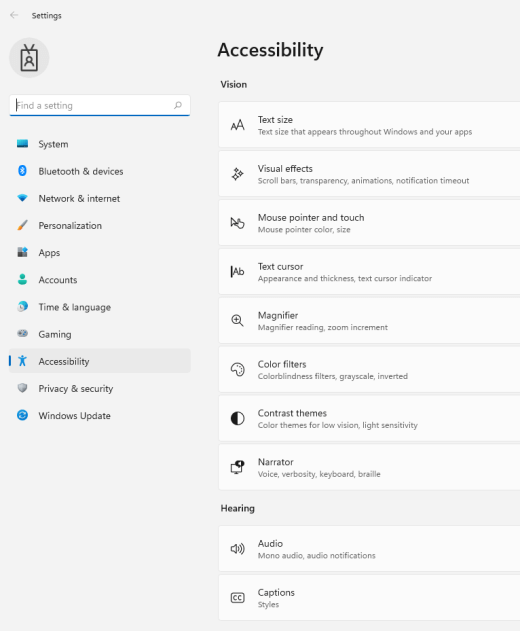
- Чтобы перейти к настройкам на компьютере, нажмите клавиши Windows+U или нажмите кнопку Пуск >Параметры>.
- В области Взаимодействиевыберите Мышь .
- Включив переключатель «Ключи мыши».
Изменение основной кнопки мыши, настройка параметров прокрутки или следы указателя отображения
- Чтобы открыть Параметры на компьютере, нажмите клавишу с Windows+I или нажмите кнопку Начните >Параметры .
- Выберите Bluetooth & устройств>мыши.
- Чтобы изменить главную кнопку мыши, раз развернуть меню Основная кнопка мыши и выбрать нужный параметр.
- Чтобы настроить параметры прокрутки, выберите подходящие параметры в области Прокрутка.
- Если вы хотите, чтобы указатель отображал след по экрану при его перемещение, выберите Дополнительные параметры мыши ,переходить на вкладку Параметры указателя и устанавливать параметры отображения следов указателя.
Улучшение видимости указателя мыши
Чтобы сделать указатель мыши более удобным для восприятия, измените его размеры или цвет.
- Чтобы перейти к настройкам на компьютере, нажмите клавиши Windows+U или нажмите кнопку Пуск >Параметры>.
- Выберите Указатель мыши и коснитесь .
- В области Указатель мышинастройте ползунок Размер до тех пор, пока указатель мыши не дойдет до нужного размера.
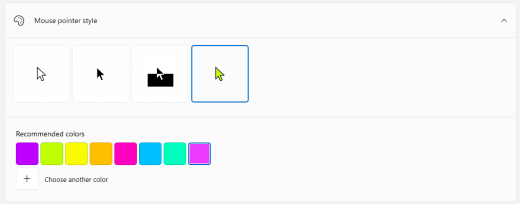
- В списке Стиль указателямыши выберите параметр, чтобы изменить цвет указателя мыши на белый, черный, инвертировали или любой из ярко рекомендуемых цветов. Чтобы настроить цвет указателя, выберите Выбрать другой цвет.
Улучшение видимости текстового курсора
Windows 11 позволяет изменить толщину текстового курсора и добавить цветной индикатор, чтобы сделать его более заметным.
Изменение толщины текстового курсора
- Чтобы перейти к настройкам на компьютере, нажмите клавиши Windows+U или нажмите кнопку Пуск >Параметры>.
- Выберите текстовый курсор.
- В области Толщина курсоратекста настройте ползунок Толщина курсора текста до нужной толщины в области предварительного просмотра.
Использование индикатора текстового курсора.
- Чтобы перейти к настройкам на компьютере, нажмите клавиши Windows+U или нажмите кнопку Пуск >Параметры>.
- Выберите текстовый курсор.
- Включит переключатель указателя текста.
- Отрегулировать ползунок Размер до тех пор, пока не будет выглядеть нужный размер в режиме предварительного просмотра.
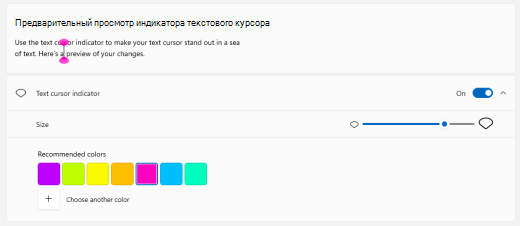
- Чтобы изменить цвет индикатора, выберите его в меню Рекомендуемые цвета или выберите Другой цвет, чтобы выбрать другой цвет.
Настройка системы для удобной работы с клавиатурой
- Чтобы перейти к настройкам на компьютере, нажмите клавиши Windows+U или нажмите кнопку Пуск >Параметры>.
- Выберите Клавиатура и попробуйте следующие варианты:
Совет: Вы также можете управлять компьютером только голосом, используя Windows распознавание речи. Дополнительные информации см. в этойWindows.
Настройка системы для удобной работы с мышью
Для доступа к параметрам мыши нажмите кнопку Пуск , а затем выберите Параметры > Специальные возможности > Мышь .
- Включите переключатель Управлять мышью с клавиатуры, если вы хотите управлять мышью с помощью цифровой клавиатуры.
- Выберите Изменить другие параметры мыши, чтобы изменить расположение основной кнопки, выбрать параметры прокрутки и т.д.
- Если вы хотите, чтобы указатель мыши оставлял на экране след при перемещении, выберите Дополнительные параметры мыши и установите флажок рядом с пунктом Отображать след указателя мыши на вкладке Параметры указателя.
Улучшение видимости указателя мыши
Чтобы сделать указатель мыши более удобным для восприятия, измените его размеры или цвет.
- Выберите Пуск >Параметры > доступ >указатель мыши .
- Чтобы задать нужный размер указателя, настройте ползунок в разделе Изменение размера указателя мыши.
- Измените цвета указателя мыши на белый, черные, инвертированный или любой другой яркий цвет. Чтобы выбрать цвет из цветового круга, щелкните пункт Выбрать цвет указателя.
Улучшение видимости текстового курсора
В Windows 10 вы можете изменить толщину текстового курсора и добавить цветные индикаторы, чтобы сделать его более заметными.
Изменение толщины текстового курсора
- Выберите Пуск >Параметры > доступ >текстового курсора .
- Чтобы задать нужную толщину курсора, настройте ползунок в разделе Изменение толщины текстового курсора.
Использование индикатора текстового курсора.
- Выберите Пуск >Параметры > доступ >текстового курсора .
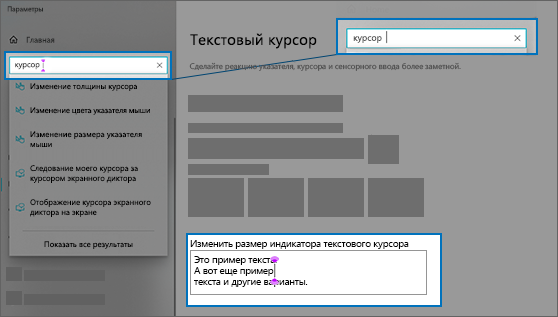
- Выберите Включить индикатор текстового курсора.
- Чтобы задать нужный размер, настройте ползунок Изменение размера индикатора текстового курсора.
- Выберите один из предлагаемых цветов индикатора курсора или укажите свой цвет для него.
Настройка системы для удобной работы с клавиатурой
Если вы хотите упростить работу с клавиатурой, выберите Параметры клавиатуры ниже или кнопку Пуск, а затем выберите Параметры > Доступ > Клавиатура и попробуйте некоторые из указанных ниже параметров.
- Включите переключатель в разделе Ввод текста с помощью экранной клавиатуры, чтобы выбирать клавиши с помощью мыши или другого указывающего устройства (например, джойстика) или же использовать один переключатель для перехода между клавишами на экране.
- Включите переключатель в разделе Залипание клавиш, если вам трудно нажимать две клавиши одновременно. Липкие клавиши позволяют использовать сочетания нескольких клавиш (например, CTRL+S), нажимая по одной клавише за раз.
- Включите переключатель в разделе Озвучивание клавиш переключения режимов для воспроизведения звукового уведомления при каждом нажатии клавиш CAPS LOCK, NUM LOCK или SCROLL LOCK.
- Включите переключатель в разделе Фильтрация ввода, чтобы настроить чувствительность клавиатуры: заставить ее игнорировать краткие или повторные нажатия клавиш.
- Включите переключатель в разделе Изменить действия для сочетаний клавиш, чтобы подчеркивать клавиши доступа, если они доступны.
- Включите переключатель в разделе Сочетание клавиш: PRINT SCREEN, чтобы для запуска функции создания фрагмента экрана использовать клавишу PRT SCR.
Совет: Вы также можете управлять компьютером только голосом, используя Windows распознавание речи. Дополнительные информации см. в этойWindows.
Жирный курсив мышки как убрать
Argument ‘Topic id’ is null or empty
Сейчас на форуме
© Николай Павлов, Planetaexcel, 2006-2023
info@planetaexcel.ru
Использование любых материалов сайта допускается строго с указанием прямой ссылки на источник, упоминанием названия сайта, имени автора и неизменности исходного текста и иллюстраций.
| ООО «Планета Эксел» ИНН 7735603520 ОГРН 1147746834949 |
ИП Павлов Николай Владимирович ИНН 633015842586 ОГРНИП 310633031600071 |