Как создать инфографику в Word (с советами по оформлению)
Инфографика представляет информацию в визуально приятной манере, которая часто привлекает зрителей и потребителей. Изучение того, как составлять эти документы, может помочь некоторым компаниям разработать свои деловые или маркетинговые стратегии. Поскольку многие сотрудники используют Microsoft Word для выполнения своих обязанностей, им будет полезно узнать, как использовать это приложение для создания инфографики. В этой статье мы обсудим, что такое инфографика, как создать ее в Microsoft Word, а также некоторые элементы дизайна и данные, которые могут помочь вам в создании этих документов.
Что такое инфографика?
Инфографика — это визуализация данных, которая сочетает в себе специфическую графику и цвета со сложной информацией для создания четкого и лаконичного представления информации. Многие компании используют инфографику как часть своей контент-стратегии. Маркетологи часто разрабатывают такие резюме для конкретной аудитории с помощью рекламы и социальных сетей. Такие сообщения часто поощряют взаимодействие пользователей с компанией посредством обмена и комментирования. Компании также могут использовать инфографику для распространения информации внутри самой компании. Например, менеджер может отправить по электронной почте инфографику, в которой подробно описаны предстоящие вакансии в компании и обязанности каждой должности.
Хотя дизайн является одним из самых заметных элементов инфографики, наиболее важной информацией является само текстовое содержание. Поэтому важно, чтобы визуализация помогала информации, а не конкурировала с ней. Дизайн часто помогает передать общую эмоциональную составляющую информации, чего не удается добиться с помощью обычного текста.
Создание инфографики в Microsoft Word
Вот несколько наборов шагов, которые объясняют, как создать эти инфографики, используя различные методы:
Как создать инфографику с помощью шаблона
Microsoft Office предлагает бесплатные, загружаемые шаблоны, как в приложении Word, так и в Интернете. Использование этих шаблонов может сэкономить вам время и усилия, если у вас минимальный опыт в дизайне или вам нужно быстрое решение. Вот список шагов, которые могут помочь вам подготовить инфографику, используя шаблон:
1. Оцените свою аудиторию
Прежде чем выбрать шаблон, подумайте о демографических характеристиках ваших потенциальных зрителей. Учитывайте их образование, местоположение или должность в компании. Ваши зрители обычно определяют формальный тон инфографики, общий формат и содержание документа. Например, если вы разрабатываете документ о политике компании для ее сотрудников, вы можете выбрать формальный тон с нейтральными цветами и минимальным количеством графики.
2. Определите цель инфографики
Разработка инфографики с определенной целью часто помогает создать целенаправленное сообщение. Существует множество типов инфографики, которые обеспечивают определенные методы отображения информации. Например, сотрудник отдела разработки продуктов компании может создать инфографику процесса, чтобы наглядно представить процесс производства конкретного продукта. Эта инфографика может включать дополнительную информацию, например, стоимость материалов и то, в каких розничных магазинах продается готовый продукт. Вот список 10 основных типов инфографики:
- Инфографика с временной шкалой
- Инфографика процесса
- Информационная инфографика
- Картографическая инфографика
- Инфографика для резюме
- Инфографика со списком
- Инфографика с визуализацией данных
- Сравнительная инфографика
- Инфографика в виде блок-схемы
- Интерактивная инфографика
3. Исследование и сбор необходимой информации
Изучите информацию, которая подтверждает цель вашей инфографики, и соберите эти данные в одном месте, например, в отдельном документе Word. Если вы создаете инфографику для компании, вы можете собрать данные от отдельных сотрудников компании. Вы можете использовать авторитетные внешние источники для получения другой информации. Сбор этой информации в одном месте может помочь вам легко получить доступ и организовать данные при создании инфографики.
Помните, что инфографика представляет информацию в быстрой и сжатой форме, а это значит, что ваш документ, скорее всего, не требует большого количества подробной информации. Большинство людей предпочитают либо представлять общие резюме нескольких частей информации, либо подробно излагать одну часть информации. Минимизация объема информации в инфографике часто помогает пользователям не отвлекаться от нее.
4. Создайте общую структуру или набросок вашей инфографики
Создание общей структуры или наброска вашей инфографики может помочь вам спланировать метод презентации и тип информации, которую вы можете включить в нее. Это может помочь вам определить наиболее важную информацию и место ее размещения в документе. Контуры также обычно помогают людям спланировать логическую последовательность данных, которая создает целостную и понятную инфографику.
5. Выбор и настройка шаблона
После сбора и планирования представления данных вы можете поискать шаблон в приложении Word или в Интернете. В онлайн-галерее шаблонов обычно представлены шаблоны для различных отраслей и целей. После загрузки шаблона откройте его в приложении Word. Вы можете редактировать цвета, шрифты и графику в приложении. Вы также можете добавить свои собственные изображения или цветовые темы. Если вы создаете инфографику для компании, используйте цветовую схему, которая соответствует логотипу компании или общим цветам на других носителях информации.
6. Отправьте свою инфографику или поделитесь ею в социальных сетях
После создания документа с необходимой информацией вы можете отправить его на утверждение своему клиенту или руководству компании. Сохраните свою работу в формате PDF или PNG для сохранения качества. Если вы создаете инфографику для личного пользования, вы можете опубликовать или поделиться ею, когда захотите.
Как создать инфографику без шаблона
Люди, имеющие опыт работы с графическим дизайном, могут рассмотреть вариант создания инфографики без шаблона, начав с чистого документа Word. Вот список шагов, которые могут помочь вам создать инфографику без шаблона в чистом документе Word:
1. Выберите размер документа
Форма и размер инфографики определяют, сколько информации вы можете включить в документ. Оцените наиболее распространенные размеры и формы постов в социальных сетях и физических копий инфографики. Например, некоторые инфографики для социальных сетей ограничивают свои размеры квадратами. Физический плакат часто имеет форму большого прямоугольника.
2. Выберите фон
Определившись с размером, вы можете выбрать цвет или узор для фона. Учитывайте эмоциональные коннотации, связанные с некоторыми цветами, например, желтый цвет символизирует счастье. Вы также можете включить рисунок или логотип, который не будет конкурировать с изображениями других графических объектов, которые вы можете выбрать. Нейтральные фоны часто подчеркивают другую графику и цветной текст. Вы можете изменить фон, выбрав Дизайн на вкладке ленточного меню, а затем на вкладке Форматировать фон в Настроить группа на этой вкладке.
3. Рассмотрите возможность использования линий сетки, направляющих и границ
Опции линейки, сетки и направляющих обычно помогают дизайнерам правильно выровнять графику, измерить расстояния между объектами на странице и изменить размер или направление объектов. Вы можете включить эти параметры, выбрав опцию Посмотреть вкладка в меню ленты. Выберите Линейка, Сетчатые линии и Руководство поля в Настроить группа. Вы также можете редактировать настройки сетки, нажав в правом нижнем углу кнопку Настройте группа и выбор опций из Настройки сетки меню.
4. Создание пользовательской графики и рисование фигур и элементов
Вы можете добавить свои собственные фигуры и элементы на страницу, выбрав опцию Дизайн вкладка на ленте. Опции на этой вкладке позволяют создавать различные формы и использовать инструменты рисования. Некоторые варианты включают добавление границ к текстовым полям, создание свободных фигур, добавление пропорциональных фигур и рисование линий. Вы также можете добавить текстовые эффекты и изменить цвета всех фигур. Параметры на этой вкладке также позволяют создавать собственную графику, комбинируя формы и цвета. Вы можете найти дополнительные загружаемые шрифты и формы в Интернете через галереи шаблонов и другие ресурсы.
5. Добавьте письменный контент
После создания графики и фона для инфографики можно добавить текст и другую информацию в нужные места документа. Некоторые люди предпочитают размещать текст в документе перед добавлением фигур, но это зависит от ваших предпочтений. Рассмотрите возможность использования одного и того же шрифта во всем документе, чтобы улучшить читаемость и уменьшить отвлекающие факторы. Вы также можете загрузить шрифты с сайта Microsoft или других бесплатных онлайн-ресурсов.
6. Отправьте свою инфографику или поделитесь ею в социальных сетях
Сохраните свою работу на компьютере, выбрав Файл в ленточном меню, а затем выберите Сохранить как. Назовите документ и выберите его местоположение. Затем вы можете отправить инфографику на утверждение своим клиентам или самостоятельно опубликовать и поделиться ею в социальных сетях.
Общие элементы дизайна и данных
Элементы дизайна и данных часто улучшают общий внешний вид и содержание документа, обеспечивая привлекательные форматы, акценты и структуры. Умение определять и использовать эти элементы может помочь вам создавать потрясающие инфографики для индивидуальных клиентов, предприятий и личного пользования. Ниже приведен список распространенных элементов данных и дизайна, а также пояснения, что они делают:
Элементы дизайна
Вот некоторые элементы дизайна, которые часто влияют на смысл вашей инфографики и на то, как люди могут на нее отреагировать:
- Цвет: Цвет часто влияет на тон презентации, поэтому выбор правильных цветов может повлиять на эмоциональную реакцию на вашу инфографику. Например, темные или нейтральные цвета могут передавать формальный или серьезный тон.
- Шрифты: Шрифты также влияют на тон сообщения и доступность информации. Например, скорописный шрифт может передавать формальный или модный тон, но некоторые люди могут столкнуться с проблемами при его чтении.
- Изображения: Изображения обычно делают инфографику более интересной и привлекают зрителей, поэтому важно, чтобы эта графика соответствовала теме информации и усиливала впечатления зрителя. Инфографика о новой пекарне в городе, вероятно, включает изображения еды или посуды вместо гоночных автомобилей.
- Композиция: Композиция — это то, как вы располагаете изображения и текст на инфографике. Инфографика со сбалансированными, выровненными изображениями и текстом может привлечь зрителей вместо инфографики с минимальным количеством изображений или большим количеством белого пространства вокруг содержимого.
Элементы данных
Элементы данных включают типы информации в инфографике и ее представление. Вот несколько основных элементов данных и то, как они влияют на документ:
- Графики и диаграммы: Графики и диаграммы обычно помогают людям понять информацию, связанную с числами или измерениями.
- Копия: Копия — это написанный текст внутри документа. Простые, сфокусированные фразы часто передают информацию в легко понятной форме.
- Данные: Данные включают в себя исследования, которые вы собрали для создания инфографики, например, информацию о продажах компании. Проверенные и точные данные часто помогают людям вызвать доверие к плакату инфографики.
Ключевые слова:
- indeed.com
Как сделать инфографику самому: 6 бесплатных сервисов
Инфографика – самый простой вариант визуализации сложных схем, процессов, идей; сочетает в себе текст и рисунок. Подойдет даже тем, кто не умеет рисовать или пользоваться «Фотошопом».

Дата публикации: 3 марта 2019
Время чтения: 3 минуты
Валентина Бокова Редакция «Текстерры»
В статье рассказываем, как сделать крутую инфографику, и даем 6 сервисов, которые вам в этом помогут.
- Бесплатная (или почти бесплатная).
- Находится в интернете.
- Простая в использовании.
- Классно, если работает по drag-and-drop.
- Не требует установки дополнительных программ.
Видео в тему:
Google Docs
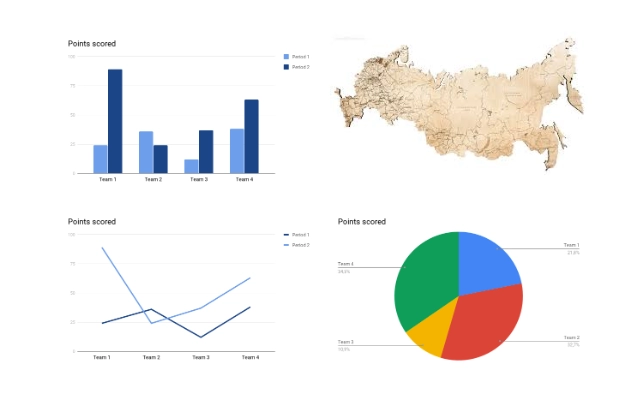
Подходит для статистических данных. Если вам нужно наглядно показать, к примеру, какая доля домохозяек любит Филиппа Киркорова или сколько процентов водителей не пристегиваются за рулем, то Google Docs отлично справится с этой задачей.
Делаем блоги для бизнеса и бренд-медиа
Интересно и эффективно
Ease.ly
Простой в использовании англоязычный сервис. В бесплатной версии Ease.ly доступно:
- 10 готовых шаблонов.
- 65 инфографических символов и 25 фотографий.
- Экспорт jpeg низкого качества.
- 10 шрифтов.
- 4 вида графиков.
Схемы в итоге получаются наглядными и яркими.
Piktochart.com
На бесплатном тарифе Piktochart доступно:
- Множество графиков, картинок и фотографий.
- Десятки шаблонов.
- Сотни символов в разных стилях.
- Технология drag-and-drop.
- Шрифты.
Можно сохранить рисунок в виде файла с расширением png или в формате raw.
Canva
Интерфейс Canva напоминает Piktochart, шаблоны такие же, как на Ease.ly. Сервис дает много бесплатных инструментов:
- Шаблоны и фоны.
- Графики и диаграммы.
- Разные шрифты.
- Яркие картинки.
- Фотографии и графические символы.
- Сохранение рисунка в формате png.
В целом – круто. Что неудобно – бесплатные и платные инструменты находятся в одной куче.
Visme.co
Англоязычный ресурс с простым интерфейсом. Бесплатные возможности Visme.co:
- Шаблоны и фоны.
- Возможность сделать видеоинфографику.
- Шрифты.
- Графики, диаграммы, схемы, карты.
- Графические картинки и фотографии.
- Сохранение в формате jpg.
Ничего сверх-крутого здесь состряпать не получится, но чисто для визуализации схем – подойдет.
«Следи за графиком»
Научная инфографика, пригодится для исследовательских работ и таких тематик, как медицина или онлайн-образование. Что здесь:
- Фоны и инфографические картинки.
- Схемы, диаграммы, графики.
- Шрифты.
- Сохранение в формате png.
Есть одно неудобство в сервисе «Следи за графиком» – при сохранении на картинке появляется лого сервиса.
P. S. Как сделать инфографику, если никогда этого не делал
Ваша задача – помочь читателю лучше понять тему. В этом помогут следующие рекомендации:
- Определитесь с идеей, упростите ее. Потом вернитесь и упростите еще раз.
- Оставьте самое главное и интересное. Текста не должно быть слишком много, в идеале он должен стремиться к нулю.
- Посмотрите на готовую схему, будет ли она понятна вашей аудитории. Если нет – переделайте.
- Объясните идею в инфографике с помощью сервисов из нашей подборки.
Если вы знаете другие бесплатные сервисы для создания инфографики – поделитесь с нами в комментариях.

15 ошибок, из-за которых ваша инфографика остается незамеченной
Как сделать инфографику для статьи: 3 простых способа
Ольга Чижикова, копирайтер «ВсеИнструменты.ру», написала специально для «Нетологии» колонку о том, как автору создать инфографику для своей публикации.
Зачем нужна инфографика
Инфографика — графический способ подачи информации. В нее можно перенести часть текста графическим способом. Меньше абзацев — проще восприятие. Особенно это важно, когда речь идет о большом количестве цифр, фактов и дат.
Не более 2–3 цифр или дат на один абзац, иначе текст будет слишком сложным для восприятия. Этот совет есть во многих учебниках для журналистов и копирайтеров. Но попадаются темы, где без дат или цифр не обойтись.
Наглядный пример: раз в три месяца СМИ публикуют данные о новом прожиточном минимуме. Чтобы читатель понял, поднялся он или опустился, нужно написать еще один абзац. Или показать изменения наглядно — в инфографике.
.jpg)
Создать инфографику можно без специальных программ. И диплом дизайнера — необязательное условие. В интернете есть десятки простых онлайн-сервисов. Я хочу рассказать о трех, которыми пользуюсь чаще всего.
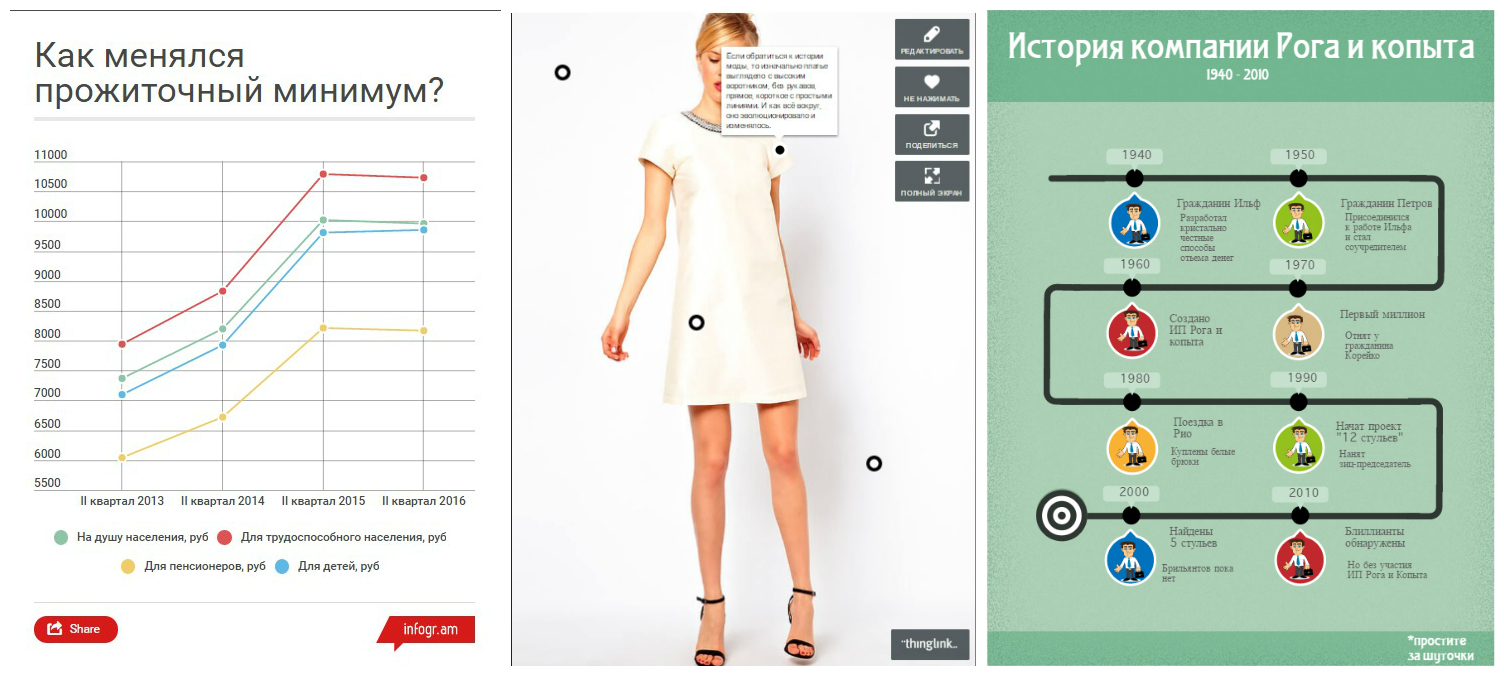
Инфограм
Помогает, когда в тексте десяток цифр и все они важные.
Вы сможете сохранить данные с помощью наглядной иллюстрации. В прошлом году прожиточный минимум был таким, а сейчас опустился на 500 рублей. А через год снизится еще больше. Все это можно изобразить в виде ломаной линии, столбцов или других видов диаграмм.
.jpg)
Что можно делать в infogr.am
- Создавать графики, диаграммы, таблицы.
- Вставлять заголовки и подписи: есть 8 вариантов текстовых блоков.
- Вставлять видео с YouTube.
- Копировать Google-карту.
- Загружать изображения.
- Поделиться результатом в Твиттере, Фейсбуке, ВКонтакте, встроить изображение на сайт или блог, отправить его по почте.
Сложности и особенности
Сервис не русифицирован, и если вы не владеете английским, могут возникнуть трудности. Часть возможностей доступна только за определенную плату. Например, меньше выбор шаблонов оформления. Но регистрация на сайте бесплатна. И можно авторизоваться через электронную почту или соцсети, то есть за пару кликов.
Как выглядит работа с сервисом
- Выбираем шаблон. В бесплатной версии их около десятка. Иногда прибавляются тематические шаблоны: рождественский или к Хеллоуину. Выберите тот, что по цветовой гамме и оформлению лучше впишется в публикацию. Например, будет похож на стиль оформления сайта, где будет опубликована статья.
- Начинаем работу с шаблоном. Для наглядности в нем уже есть базовые элементы: заголовок, график, подзаголовок. Необязательно все это оставлять. Неподходящие элементы удаляем: наводим курсор на блок, в левом верхнем углу появляется изображение корзины, нажимаем на него.
- Выбираем новые блоки. В левой части экрана есть столбик с иконками: шаблоны диаграммы или графика, карт, текстов, картинок, видео. Добавляем нужные элементы. Для этого кликаем по нужному разделу. Ищем подходящий элемент, например, график с линиями. Кликаем по нему. График появляется в шаблоне. Но в нем пока видны стандартные данные.
- Заполняем графики и диаграммы. Дважды кликните по блоку, который хотите отредактировать. Вы увидите таблицу, в которую вместо данных примера, нужно ввести свою информацию. Обычно я оформляю информацию в виде таблицы в Word, а потом копирую по очереди столбцы и вставляю их в таблицу шаблона. Такой метод мне кажется удобным, потому что на этапе правки текста редактором, компоновка данных может измениться. И проще не переверстывать инфографику, а переписать текст.
- Публикуем. Нажмите на кнопку Share, которая расположена на инфографике и продублирована в правом верхнем углу окна сайта. Вы увидите 3 варианта публикации.
Social & link — для тех, кто хочет поделиться ссылкой на инфографику в соцсетях. Выберите подходящую иконку или скопируйте ссылку вручную и вставьте ее в свою публикацию.
Embed — для тех, кто намерен встроить код на страницу сайта или блога. Просто скопируйте и вставьте его.
Email — для тех, кто хочет отправить ссылку на инфографику по почте. Вам предложат ввести адрес электронной почты адресата.
Thinglink
Идеально подходит, когда нужно обратить внимание на детали.
Фотографии не всегда говорят сами за себя. Иногда снимок нужно объяснить, обратить внимание читателя на детали. Например, описать наряд, в котором знаменитость появилась в свете. Можно разместить десяток фото одно за другим и написать комментарии. Но не факт, что читатель дойдет до конца подборки — слишком долго нужно крутить колесо мыши.
Сервис создает интерактивное изображение. Читатель видит точки на фото, наводит курсор и всплывает комментарий автора. Такой способ часто использует сайт mail.ru, когда публикует статьи о новых тенденциях из мира моды.
.jpg)
Что можно сделать в thinglink
- Добавить к фото текстовые заметки.
- Поделиться результатом в Твиттере, Фейсбуке, ВКонтакте, встроить изображение на сайт или блог, отправить его по почте.
Сложности и особенности
Русской версии сайта нет. Но система работы проста. Начинается все с регистрации и проходит она почти как в infogram — через почту или соцсети. Часть сервисов доступна только в платной версии программы. Бесплатно на фото можно разместить только текстовый комментарий. За дополнительные картинки, видео или ссылки придется заплатить.
Как выглядит работа с сервисом
- Начинаем работу. Нажимаем на иконку CREATE в правом верхнем углу страницы.
- Загружаем изображение. Сервис предлагает 4 способа:
Upload images — загрузить изображение с компьютера. Сервис предложит вам выбрать картинку, которая хранится в одной из ваших папок. Система похожа на публикацию новых фото в соцсетях.
Web — добавить ссылку на изображение уже опубликованное в интернете. Потребуется скопировать URL картинки. Для этого кликните по ней правой клавишей мыши и выберите в меню пункт «Копировать URL».
Import Facebook photos — скопировать фото со своего аккаунта в Фейсбук. Для этого нужно нажать на кнопку авторизации через соцсеть.
Import — скопировать 20 последних изображений другого пользователя программы. Необходимо дать ссылку на его страницу.
- Придумываем название. В качестве примера мы опишем фасон платья. Для начала назовем наше интерактивное фото. Сверху над изображением вы видите графу TITLE. Сюда нужно вписать название.
- Добавляем дополнительные элементы. Кликнем по месту, где хотим разместить первый комментарий. Слева от изображения появляется шаблон для ввода данных.
Опишу функции, которые доступны бесплатно. Идем сверху вниз.
Выбираем цвет точки на изображении (сейчас она черно-белая, вы видите ее в левом верхнем углу фото).
Добавляем текстовый комментарий в поле Text.
Нажимаем синюю кнопку Save — она расположена в правом нижнем углу шаблона.
Таких точек может быть сколько угодно. Главное, расположить их так, чтобы пользователю было удобно читать ваши комментарии и рассматривать дополнительные элементы.
- Сохраняем изображение. Для этого нажимаем на зеленую кнопку Save Image в правом нижнем углу экрана.
- Публикуем интерактивное фото. Выбираем пункт «Поделиться» меню справа. Есть 3 варианта публикации.
- Нажать на иконку нужной вам соцсети.
- Скопировать ссылку на изображение.
- Скопировать код для встраивания на сайт.
Easelly
Спасает, когда есть разрозненные цифры, факты и даты.
Десяток отличных фактов и цифр иногда не получается вместить в диаграммы или графики. Либо нужно кратко и наглядно описать последовательность действий, историю вопроса или компании. Сервис помогает сделать это.
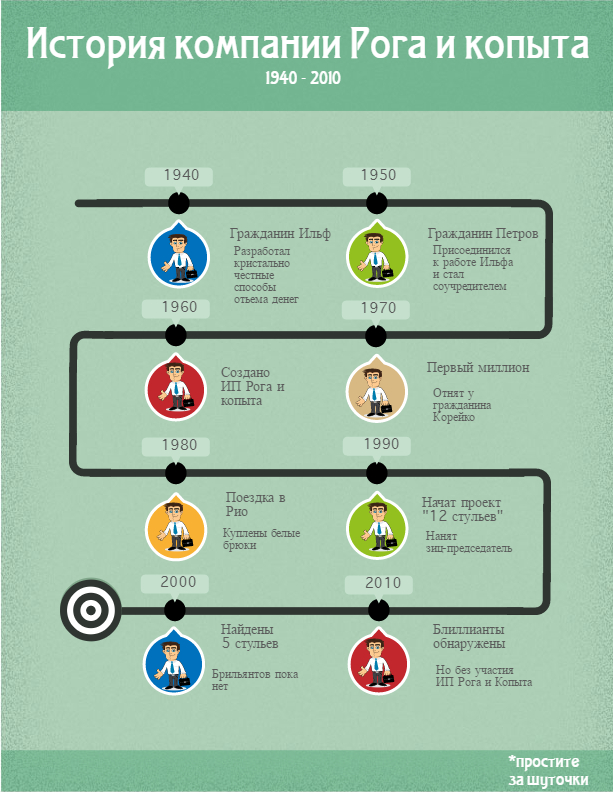
Что можно сделать в easel.ly
- Создать инфографику с цифрами, изображениями, краткими пояснениями.
- Скачать получившееся изображение в формате jpg или pdf.
Сложности и особенности
Сайт не русифицирован. Для начала нужно зарегистрироваться. Схема мало чем отличается от типичной регистрации на сайте: нужно ввести адрес электронной почты и придумать пароль. Либо нажать на одну из кнопок: Фейсбук или Google+. Порой во время работы сайт зависает и не сразу реагирует на команды. Чтобы работа шла быстрее, советую закрыть все лишние вкладки в браузере.
Как выглядит работа с сервисом
- Выберите шаблон для работы. Сервис предлагает на выбор более 2 миллионов идей для создания инфографики. Выбирайте любую или начните с нуля, выбрав вариант Start Fresh. Для примера мы переработаем один из шаблонов.
- Меняем текст. За основу возьмем шаблон с историей музыки. Информацию о песнях заменим на рассказ о компании. Для этого нужно переписать заголовок и тексты. Кликнем по заголовку дважды и появится поле для редактирования текста. Одно за другим, редактируем текстовые поля. При необходимости можем заменить шрифт, размер, цвет надписей — меню для редактирования расположено вверху страницы и очень похоже на обычный текстовый редактор.
- Убираем лишние блоки. Потренируемся на картинках. Кликнем по одной из них мышью и нажимаем на крайнюю слева иконку в меню сверху. Она выглядит как мусорный бак.
- Добавляем подходящие изображения. Для этого нажимаем кнопку Objects и кликаем по строке choose category. Выбираем подходящую категорию и ищем картинки, которые заменят изображения музыкальных инструментов.
- Сохраняем инфографику. Нажимаем на кнопку Download и выбираем подходящие формат и размер.
Low Quality — jpg-изображение относительно небольшого разрешения. Подойдет для публикации в соцсетях или мобильной версии сайта.
Higt Quality — jpg-изображение большего разрешения, а следовательно, лучшего качества.
Зачем все эти сложности?
Копирайтер часто, но не всегда, получает деньги за «знаки». Тексты блогера аудитория принимает такими, какие они есть. Журналист получит гонорар за любой опубликованный материал. Но любой из них хочет уважения и признания. Легкость, доходчивость и простота — отличные качества для текста, их ценит аудитория и заказчики. Поэтому и стоит потратить время на переработку информации. И когда инфографика лучше текста, я стараюсь ее применять.
Мнение автора и редакции может не совпадать. Хотите написать колонку для «Нетологии»? Читайте наши условия публикации.
Средняя оценка 3.7 / 5. Всего проголосовало 3
How to Create an Infographic in 7 Easy Steps
Infographics are 30 times more likely to be read compared to text-only articles. Like them or not, they are becoming the most common way to reach out to your target audience. Infographics are also the most circulated content category, which makes them one of the most effective and efficient ways to convey information to audiences. We understand that not everyone has been taught how to create this popular content form. Though infographics are simple to understand, they are not always simple to create one, therefore we want to show you how to make an infographic in seven simple infographic elements, from determining the target audience to publication. Let’s have a look at the infographic elements (step-by-step infographics) and dive into them:
- Step 1: Determining Your Target Audience
- Step 2: Define the Purpose of Your Infographic
- Step 3: Find a Topic
- Step 4: Make a Research
- Step 5: Define the Outlines of Your Infographic Design
- Step 6: Create Your Infographic
- Step 7: Publish and Share It
Step 1 : Determining Your Target Audience
Determining your audience is one of the first and most important steps in creating an infographic. This step is easy If you’re creating an infographic for your product or brand since you already have the target audience set, however, If it’s something new you’re working on then you need to define who it is for.
Finding the right audience not only makes it easier to set the tone of your infographic but also the design, color, and even type (Process infographics, Informational, Timeline . )
Is your target audience primarily academic or visually-oriented? Do they prefer data visualizations or straightforward information? Things like this should definitely be determined beforehand in order to make a good Infographic. It’s crucial to gather enough information about your audience before starting your work, narrow down your demographic (Stay-at-home parents, Millennials, retirees, or entrepreneurs. ) rely on statistics, discover their visual preference and which platform can you find them the most (this is crucial for the sharing stage) So, this step is all about good old research and elimination process, Infographic should be simple, succinct, and straight to the point, but still appealing enough to catch and retain a person’s attention.
Step 2: Define the Purpose of Your Infographic
Now that you found your target audience, a new step arose “what is the true purpose of my Infographic”. It’s crucial to define the purpose in order to correctly communicate your message through the infographic.
One Faux pas when making an infographic is to clutter it, don’t attempt to cram too much information in otherwise the message will get lost and it will get too confusing.
Keep it simple, narrow your focus to one topic and work on it in a way that interests your target audience. Keep the goal clear, are you trying to deliver information through the infographic or are you trying to sell a product and persuade the viewers. This is an important step to define because it will also help set the tone of your work. The best thing about an infographic is that you can determine your goal based on anything that you choose that meets your current need.
Step 3: Find a Topic
Every successful work most usually starts with a good starting plan and the first base is always deciding what you going to tell in your infographic. There is a little tip: Infographics became more and more apprehensible as they focus on specific things. So it is good to be picky and direct to create professional infographics.
The main aspect of an infographic is to provide a tangible benefit to its reader. So before choosing your topic, you should scale if it will be enough to visualize what you have on your mind. Whether you like to introduce your services and differences with a simple one-pager or summarize what you are trying to tell in your viral marketing campaign; just start with sketching an infographic checklist and determine the basics of infographics that you will use for the case. These will guide you to a successful campaign.
Step 4: Make a Research
So if you are done with the planning process now it is time to dive into articles and relevant works. You must collect all coherent data that can help you with the creation process.
Knowing what it takes to learn how to create effective infographics is essential to plan the steps in making infographic and start your search. So, where to get data for infographics?
You can start comparing previous works on relevant topics or the articles written about them but also as you are going to visualize your own content, you can extract some crucial data from your current resources.
Step 5: Define the Outlines of Your Infographic Design
Once you have all of the data and details, the next step is to find out what makes a good infographic.
Separating textual information from data is the first step of data visualization. You can choose from a number of maps, graphs, widgets, and even a timeline or flowchart, depending on your data. You might need comparison visualizations such as tables or Venn diagrams. Perhaps you have geographic information and need a map diagram.
Consider the following questions:
What are the most common chart formats right now? What are other people’s perspectives on the story? What types do you gravitate toward? What kinds of infographics do your readers want to look at?
1)Layout Using a consistent and easy-to-follow layout guides viewers through the part.
2)Fonts The infographic should be easy to read and view. Choosing the best fonts for infographics helps you to strike a better balance between style and readability.
3 ) Colors Colors affect people both mentally and physically. With the right colors, you can help attract people to your infographic.
4) Data visualization Visuals are such an easy and effective way for us to grasp information. Effective data visualization is the primary building block of almost all great infographics.
Step 6: Create Your Infographic
It’s time to start creating your infographic after you’ve completed the first phase of preparing it.
You may either outsource it or create it yourself.
Option 1: Outsource It
If you don’t have the design skills or time to create an effective infographic, outsourcing can be a great choice. You may choose the websites to make infographics or order infographics. And there’s more good news! There are a variety of designers who are willing to partner with you. You’re probably curious as to how it works.
Contest Outsourcing: In this scenario, you set your budget, enter your infographic’s design information, and then wait to see what designers submit in the hopes of finding the right one for you. Several ideas are submitted, so there is usually a lot to choose from, and the process is still fast.
Freelance Outsourcing: Another scenario is, finding a freelance designer to create an effective infographic for you. This will give you direct access to the designer, allowing you to form a partnership with them. You’ll still have enough space for any revisions that might be necessary. Freelancers are paid hourly or on a project-by-project basis, so it’s important to inquire about this right away when choosing a designer.
Option 2: Create It Yourself
Way to go with your infographic concept. If you’ve worked in design before or are just getting started, here are some pointers to get you started:
Free Tools: There are some fantastic infographic tools available that make the design process much simpler.
Select Your Color Scheme: Consider what mood would best showcase your subject, and then look for color palettes that represent that mood.
Select Key Points to Highlight: Just like in a novel, there are some details that are more significant than others. It’s the same for design; it’s referred to as visual hierarchy. To create a hierarchy in infographics, try to identify the three main subtopics and then separate each segment in the infographic slightly differently. After you find three main sections, you can start filling in the information. What is the name of each section? What information should be included in each section? What captions can be added to the data to better describe it? Start with the big picture and work your way down to the details.
Step 7: Publish and Share It
This is where creating professional infographics come in handy because instead of producing visuals to support the content on social media, you now have a whole infographic to break down and advertise on social media. There are several useful social media size guides on the internet that you can benefit from and then you can decide on what the right moments are to share.
Neil Patel also has a very informative blog post that enlightens many ways of promoting the infographic in a special way. SlideShare and Pinterest are some of my favorite sites to share your infographics. Before we leave you with your next infographic that will go viral, here are some great places that you can get benefit from while deciding on how to create a good infographic: Fast Company’s Infographic of the Day Visual.ly Love Infographics
Now it’s time to create a professional infographic and market yourself in a better way!
Get Free Translation Consultation From Our Team