Римские цифры в Ворде
Во многих документах, пусть то будет доклад, отчет или дипломная, используются обычные арабские цифры. Бывают ситуации, когда необходимо поставить римские цифры в ворде, а где их найти, непонятно. Приведём несколько быстрых способов.
Использование букв
Для того чтобы написать латинские цифры, смените русскую раскладку клавиатуры на английскую. Можно прописывать века, используя английские буквы. Если нужно написать римскую цифру 1, то сначала включаем «Caps lock» и вводим букву «i» — получится вот такая римская 1 – «I». Соответственно, если понадобится написать 2 или 3 метод понятен. Буква «V» — как римская цифра «5». Как напечатать 10 не арабскими, тогда набираем букву «Х». Думаю, данный способ самый легкий для написания римских чисел в Ворде. Но, данный вариант подойдёт для написания маленьких чисел, а если нужно напечатать число 2010 или 2007? Тогда, более сложный вариант рассмотрим ниже.

Сочетание клавиш
Находим «Ctrl», зажимаем его, кликаем по кнопке «F9», находится на самом верхнем ряду клавиатуры. В фигурных скобках печатаем следующее: =2010\*Roman — где «2010» — необходимое арабское число в вашем случае, которое должно быть написано римскими цифрами. Строка должна быть выделена серым цветом, иначе перевести в римские цифры не удастся.

Далее нажимаем на «F9» и наслаждаемся готовым результатом.

Убрать серое выделение можно, кликнув на пустом месте листа. Теперь вы знаете, как писать крупные римские числа, вроде 1004, 2007.
Найти и вставить цифру

Способ, который сейчас будет описан, не для каждого, ведь время – это ценный ресурс, и знающих все определения римских цифр очень мало. Простые числа знает почти каждый, а вот с крупными числами – сложная задача. Итак, в ворде переходим во вкладку «Вставка» — «Символ» — «Другие символы» — наши помощники в данном способе.
Находим соответствующий символ римской цифре и вставляем. Расположение кнопок актуально для версий MS Word 2007, 2010.
Нумерация тоже вариант
Во вкладке «Главная» в разделе «Абзац» выбираем кнопку «Нумерация» и жмём на вариант с римскими цифрами. При дальнейшей работе, после нажатия «Enter» будет продолжаться римская нумерация.


Все варианты, как написать римские цифры, рассмотрены. Выбирайте любой способ. Теперь напечатать век римским числом не покажется трудностью.
Как поставить
римские цифры в Word

Римские цифры сегодня используются редко и главным образом только для нумерации. Они помогают выделить важные разделы, лучше структурировать текст и, таким образом, сделать его более удобным для восприятия.
На клавиатуре компьютера отсутствуют специальные клавиши для вставки в текст римских цифр. Тем не менее, сделать это не сложно. Существует даже способ превращения привычных нам арабских цифр в римские.
Здесь речь пойдет о том, как вставлять римские цифры в документы в текстовом редакторе Microsoft Word.
Способ 1
Этот способ используется чаще всего, поскольку является самым простым и удобным. Он заключается в переключении раскладки клавиатуры на английский язык и формировании римских цифр из соответствующих прописных латинских букв.
Но когда пунктов, которые необходимо пронумеровать, становиться очень много, этот способ — не самый лучший вариант.
Например, Вам известно, как записать римскими цифрами число 186? Вот и я затрудняюсь сразу ответить на этот вопрос. Однако, задачу можно быстро решить вторым способом.
Способ 2
Чтобы вставить в текст римскую цифру, нужно:
• поставить курсор в требуемое место в тексте и на клавиатуре нажать комбинацию клавиш Ctrl+F9;

• в результате в этом месте появятся открывающая и закрывающая фигурные скобки < >. Между ними нужно напечатать =186\*Roman , после чего нажать клавишу F9. Вместо числа 186 можно напечатать любое другое число, которое нужно отобразить римскими цифрами.
В конечном итоге перед нажатием F9 скобки вместе с напечатанными в них символами должны выглядеть так:
В результате нажатия F9 вся эта конструкция превратится в соответствующее римское число. В моем случае она превратилась в CLXXXVI. Это и есть римское число 186.
ПОДЕЛИТЬСЯ:

НАПИСАТЬ АВТОРУ
Похожие материалы

Настройка автосохранения в Word
Автосохранение в Word — весьма полезная функция. Особенно, если приходится часто работать с текстом, а компьютер подключен к электросети напрямую, без блока бесперебойного питания. Лично меня оно много раз спасало.
По умолчанию, Word автоматически сохраняет открытые документы каждые 10 минут в папке «C:\Users\Папка_текущего_пользователя\AppData\Roaming\Microsoft\Word\». Если компьютер вдруг внезапно выключился, при следующем открытии программы Word пользователю будет предложено открыть сохраненные копии, или же удалить их, если необходимость в них отсутствует.
Указанные выше параметры можно изменить, заставив компьютер осуществлять автосохранение в любой другой папке, а также увеличив или уменьшив его частоту. Затрудняюсь придумать пример, когда это может понадобиться, но автосохранение Word при желании можно вообще отключить.

Как скопировать рисунок из документа Word
Как известно, в текстовом редакторе Microsoft Word удобно работать с текстом. Для наглядности, в текстовые документы можно вставлять рисунки. Практически все пользователи умеют это делать.
В то же время, не многим известно как извлекать рисунки из документа Word и сохранять их в виде отдельных изображений, поскольку в этом текстовом редакторе соответствующие инструменты отсутствуют.

Как включить линейку в Word
В текстовом редакторе Microsoft Word по левому и верхнему краям окна обычно отображается линейка. С ее помощью очень удобно изменять границы текста в документе.
Бывает, что эта линейка по каким-то причинам исчезает. Это вызывает неудобства при работе с программой. Чтобы вернуть ее на место, достаточно нескольких кликов мышки. Однако, многим неопытным пользователям не известно, как именно это можно сделать.

Как пронумеровать страницы в Word
Часто мне задают вопрос о том, как активируется нумерация страниц в Ворде.
Несмотря на относительную простоту решения этой задачи, ставить и снимать номера cо страниц не умеют не только неопытные пользователи, но и много людей с достаточным уровнем подготовки.

Как одновременно открыть разные страницы документа Word
Далеко не всем пользователям известно, что в текстовом редакторе Microsoft Word предусмотрена возможность одновременного редактирования одного и того же документа в нескольких окнах.
Это очень удобно, если, например, нужно сравнить или согласовать информацию, находящуюся в начале и в конце какого-нибудь большого документа. Документ можно открыть в двух окнах, в одном из которых будет отображаться его начало, а в другом — конец. В таком случае страницы не придется постоянно прокручивать. Достаточно будет просто переключиться на соответствующее окно. В каждом из этих окон документ можно не только просматривать, но и корректировать. Количество окон, в которых можно работать с одним документом, не ограничено.

Как поставить пароль на документ Word
У многих из нас возникает необходимость защиты текстовых файлов паролем. При этом не важно, что в этих файлах содержится. Главное, чтобы установка пароля происходила быстро и посторонние не смогли их открыть.
Решить эту задачу способен всем хорошо известный текстовый редактор Microsoft Word, который присутствует на большинстве офисных и домашних компьютеров. Он позволяет ставить пароли на файлы всех поддерживаемых форматов (doc, docx, rtf и др.).
В разных версиях Word порядок необходимых действий отличается. Здесь Вы найдете рекомендации для Word 2010 и более старых версий.

ПОКАЗАТЬ ЕЩЕ
Как вставлять римские цифры в Microsoft Word
При оформлении документов Microsoft Word иногда приходится использовать вместо традиционных арабских цифр римские. Если речь идет о создании нумерованных списков, то здесь нет никаких проблем, просто жмем «Нумерация» в блоке «Абзац», выбираем римский формат и тут же получаем результат. Иное дело, когда римскую цифру нужно вставить где-то в предложении.
Ни в приложениях Microsoft Office, ни тем более на клавиатуре нет переключателя, который позволил бы автоматически конвертировать арабские цифры в римские.
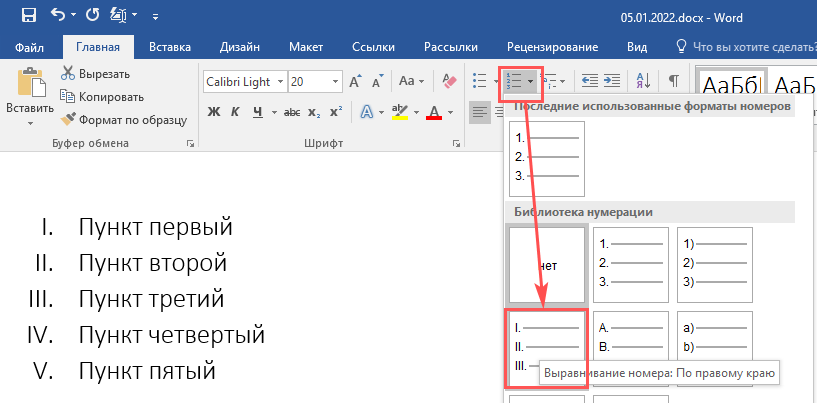
Пользоваться кодами ASCII — настоящая головная боль, использовать латиницу — нужно знать римский счет, а многие умеют считать до десяти или максимум до сорока.
Вот как, например, записать римскими цифрами 2522?
Нужно вспомнить, что 1000 по-римски это M, а 500 — это D, ну а дальше, вроде, всё понятно: 10 — это X, значит 22 будет XXII. Если же погружаться в историю желания нет, вот два способа решить проблему.
Онлайн-конвертеры
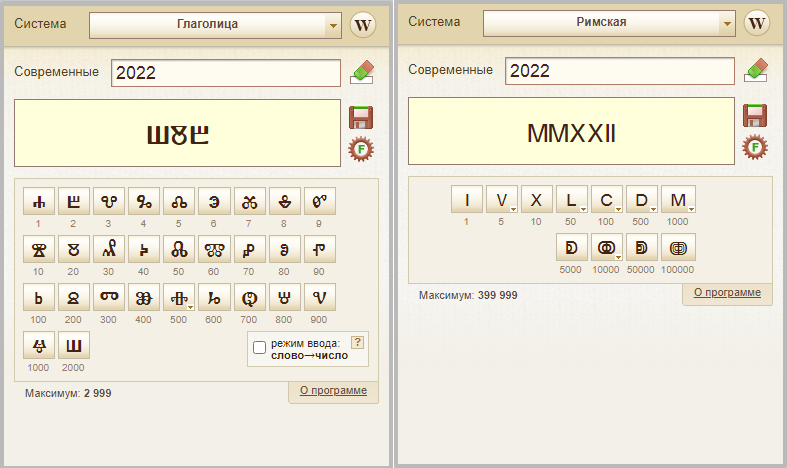
В сети существует множество конвертеров, позволяющих преобразовывать различные системы счисления, в том числе конвертировать современные арабские цифры не только в римские, но и в греческие, персидские, кхмерские, тайские, тибетские и даже в старославянские.
В качестве примера такого специального онлайн-конвертера можно привести numbers.alter-world.net, поддерживающего работу с позиционными и непозиционными буквенными системами счисления. Но это уже экзотика, в отличие от римских, использовать записанные глаголицей цифры вам вряд ли придется.
Формула Word
Можно обойтись и без сторонних конвертеров, потому что преобразовывать арабские цифры в римские умеет и сам Word.
Чтобы вставить в текст римскую цифру, сделайте следующее:
- Нажмите на клавиатуре Ctrl + F9 ;
- В появившихся затемненных фигурных скобках вставьте знак равенства, затем введите преобразуемое число;
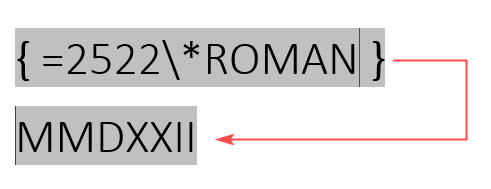
- За числом вставьте слеш, звездочку и напишите ROMAN или roman в зависимости от того, нужна ли вам большая или маленькая римская цифра. Вот так: ;
- Нажмите F9 , чтобы применить формулу.
К сожалению, используемая в Word формула мало подходит для преобразования больших чисел.
Так, 10000 она запишет как MMMMMMMMMM, тогда как согласно правилам римского счисления, цифры I, X, C и M не могут повторяться более трех раз подряд. Для записи больших чисел следует использовать либо специальные символы, либо верхнее подчеркивание, увеличивающее значение цифры в 1000 раз.
Как написать римские цифры на клавиатуре


В современном мире арабские цифры считаются общепризнанным стандартом исчисления. Десятичная система знаков используется для подсчетов и нумерации во всех развитых странах мира. При этом от римских цифр, которые использовались в непозиционной системе счисления древних римлян, полностью не отказались. Часто можно видеть, что с их помощью нумеруются разделы в книгах, отмечаются века в исторической литературе, указывается группа крови и многие другие параметры, для которых обозначение римскими цифрами стало стандартным.
При работе за компьютером с браузером, текстовыми редакторами и другими приложениями может понадобиться ввести некоторые значения римскими цифрами. Отдельный цифровой блок с ними отсутствует на стандартном устройстве ввода, но есть сразу несколько способов, как написать римские цифры на клавиатуре быстро.
Римские цифры на клавиатуре в любом приложении
Лишь малая часть разработчиков приложений предусматривают удобные способы ввода в своих продуктах римских цифр при помощи клавиатуры. Большая часть программ не имеет специальной функциональности для работы с непозиционной системой счисления, что требует проявления смекалки от пользователя для ввода римских цифр в них. Можно выделить два удобных способа, как ввести римские цифры с клавиатуры в любой программе.
Замена римских цифр английскими буквами

На любом компьютере по умолчанию одним из доступных языков является английский. На него можно быстро переключиться за счет комбинации клавиш Alt+Shift или Windows+Пробел (в Windows 10). Английский алфавит полностью закрывает потребность в отдельной цифровой клавиатуре для ввода римских цифр, поскольку все их аналоги могут быть набраны с его помощью заглавными буквами.
Следующие буквы английского алфавита заменяют римские цифры:
- 1 – I;
- 5 – V;
- 10 – X;
- 50 – L;
- 100 – C;
- 500 – D;
- 1000 – M.
Еще в школе обучают, каким образом необходимо использовать римские цифры, чтобы вводить различные цифры. Принцип простой: до нужного числа добираются римские цифры максимально большие подходящие в данной ситуации.
Например:
Чтобы ввести число 33, потребуется использовать 10+10+10+1+1+1.
Соответственно, в римской вариации число 33 будет записано следующим образом: XXXIII.
Также имеются некоторые особые правила ввода римских цифр, позволяющие укоротить написание больших чисел.
Использование ASCII-кодов для ввода римских цифр
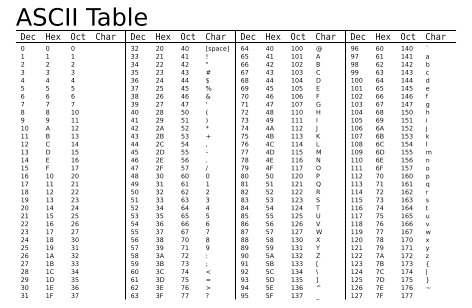
В операционной системе Windows поддерживаются ASCII-коды, предназначенные для ввода различных символов. Они могут использоваться, в том числе, для ввода римских цифр.
ASCII – это американская таблица кодирования, в которой приведены самые популярные печатные и непечатные символы в виде цифровых комбинаций. Чтобы использовать символы из данной таблицы на стандартной клавиатуре для ввода римских цифр, необходимо применить цифровой блок NUM – расположенный в правой части клавиатуры.
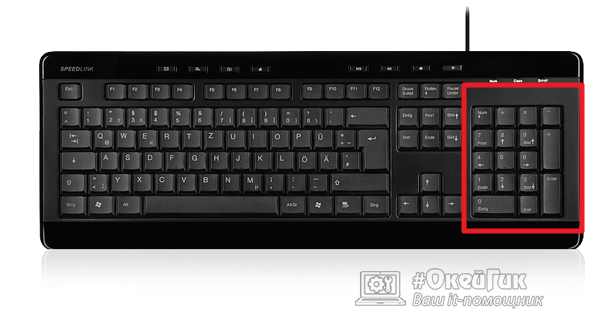
Активируйте работу дополнительного цифрового блока при помощи кнопки Num Lock. После этого зажмите левый ALT на клавиатуре и вводит комбинации римских цифр на правом цифровом блоке. После ввода каждого символа, нужно отпустить ALT, чтобы символ отобразился в поле для ввода. Далее вновь ALT требуется зажать и можно вводить следующий символ.
Следующие комбинации дополнительного цифрового блока идентичны римским цифрам:
- ALT+73 – I;
- ALT+86 – V;
- ALT+88 – X;
- ALT+76 – L;
- ALT+67 – C;
- ALT+68 – D;
- ALT+77 – M.
Способ ввода римских цифр с использованием ASCII-кодов нельзя назвать удобным, но он может применяться, например, когда по тем или иным причинам отключена английская раскладка на клавиатуре.
Как напечатать римские цифры в Word
Компания Microsoft при разработке офисного пакета и приложения Word учла, что пользователям, которые работают с текстами, может потребоваться ввести римские цифры. Поскольку делать это с помощью английской раскладки или ASCII-кодов не особо удобно, корпорация Microsoft ввела в Word поддержку специальной команды, автоматически переводящей арабские цифры в римские.
Чтобы напечатать римские цифры в Word быстро и удобно, нужно сделать следующее:
- Выделить место в документе, куда требуется вставить римское число;
- Нажать на клавиатуре сочетание клавиш Ctrl+F9, чтобы вызвать поле для ввода кода. Вызванное поле будет обозначено в документе серым цветом с фигурными скобками с двух сторон;
- Ввести в скобках команду
=арабское число\*ROMAN
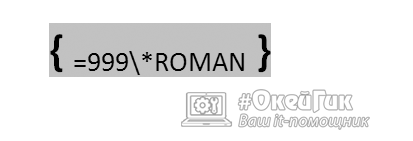
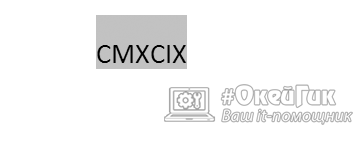
Чтобы применить введенную команду, нажмите F9.
После столь простых действий арабское число автоматически Word переведет в римскую вариацию.