Как нарисовать функциональную схему в ворде
Microsoft Office Visio 2007
В любой организации возникает необходимость начертить простенькую схему, даже парикмахерская или ветлечебница, не говоря уже о более солидных учреждениях, должна иметь утвержденную схему пожарной сигнализации, схему эвакуации при пожаре, план рабочих помещений и т.д. Раньше все эти схемы чертили тушью на кальке для размножения «синькой» или через ксерокопию. Теперь вряд ли кто возьмет в руки рейсфедер, тем более зная, что придется переделывать после каждого согласования. Теперь у всех компьютеры. Простенькую схему, к примеру, «Структура транспортного цеха», состоящую из трех квадратиков и пяти стрелок можно сделать и в Word P. А структурную схему предприятия с десятками подразделений или схему сигнализации большой организации? И тут без Visio вам не обойтись.
В свое время наибольшую популярность получила «старенькая», образца 1994 года Visio 3.0: Удобная в работе, функциональная, удовлетворяющая самым изощренным запросам эта программулька позволила сотням организаций работать со схемами и чертежами. И вот тогда популярность и перспективность пакета почувствовала вездесущая Microsoft, четко реагирующая на рынок и имеющая «нюх» на перспективные проекты. В 1998 году Microsoft купила «с потрохами» компанию Visio Corporation под предлогом монополизации пространства офисных программ. Кусочек лакомый, ничего не скажешь — в 1998 году у Visio было 200 миллионов долларов чистой прибыли, а сумма самой сделки составила $1,3 миллиарда.
Потом в 2000 году вышла Visio 2000, но уже от Microsoft. Этот продукт имел высокий уровень интеграции с приложениями из набора Microsoft Office 2000. Visio же могла заменить графический редактор, поддерживал макросы VBA, использовал некоторые модули Microsoft Office, к примеру, систему проверки орфографии с имеющимися пользовательскими словарями. А в глаза сразу бросалось оформление — меню и панели, привычные по Microsoft Word и Microsoft Excel, сразу появлялась уверенность, что работать просто и надежно. Еще тогда появились и столь любимые «майкрософтовцами» мастера, спрашивающие открыть имеющийся или создать новый рисунок и обычно отключаемые во время работы.
Теперь главной особенностью Visio является обширная подборка библиотек готовых образов условных обозначений радиодеталей, всевозможных вентилей, заглушек, логических блоков и многое другое. Коллекцию библиотек можно пополнять, создавая новые элементы или редактируя имеющиеся. Создание схем или диаграмм сводится к перемещению мышью тех или иных элементов в документ. Потом их можно масштабировать, деформировать, перетаскивать, размножать. Особенно удобно работать с ломанными или ступенчатыми стрелками и линиями связи — они имеют по несколько узловых точек, с помощью которых мышкой можно их ломать и растягивать самым причудливым образом. Для создания красивых структурных схем много объемных элементов с тенью.
По сути Microsoft Visio является самым совершенным, программным обеспечением для создания схем и работы с векторной графикой. Относительно Adobe Illustrator можно вообще забыть!
Информация по продукту
Microsoft Office Visio 2007 значительно облегчает создание диаграмм и схем, необходимых для представления комплексных систем, структур и процессов. Диаграммы, созданные в программе Microsoft Office Visio 2007, позволяют специалистам в области бизнеса и информационных технологий эффективно моделировать, отображать и анализировать сложные системы, которые не всегда могут быть четко и ясно описаны на языке цифр и слов. Программа также значительно облегчает визуализацию информации благодаря синхронизации с источниками данных и динамическому изменению внешнего вида компонентов диаграмм согласно заданным правилам.
Visio — независимая система построения диаграмм, предлагающая средства для наглядного представления идей, информации и систем. Visio позволяет определять и документировать любые сложные конструкции, с которыми вы сталкиваетесь в своей повседневной работе, и предлагает возможность эффективного обмена идеями и информацией.
Выпуски Microsoft Office Visio 2007
Microsoft Office Visio Standard 2007 – идеальный выбор для бизнес-пользователей, которым требуются возможности визуализации, документирования и передачи идей с помощью блок-схем, планов помещений, организационных диаграмм, графиков проектов и других схем профессионального уровня качества.
Office Visio Professional 2007 – инструмент для специалистов по информационным технологиям, инженерно-технических работников и разработчиков программного обеспечения, предлагающий обширный набор специализированных диаграмм и схем. Специалисты в области бизнеса, которым требуется связать какую-либо схему с бизнес-данными, могут сделать это с помощью новой функции Office Visio Professional 2007 – привязки данных. Office Visio Professional 2007 включает все инструменты, входящие в состав выпуска Standard, а также ряд законченных технических решений.
Сравнительную таблицу выпусков Microsoft Office Visio 2007 можно найти на странице office.microsoft.com/ru-ru/help/HA101757901049.aspx
Преимущества, которые дает Visio:
- простые в использовании средства визуализации процессов, систем и информации.
- четкое и наглядное представление сложной информации упрощает ее анализ.
- эффективный обмен информацией для принятия более обоснованных решений.
Целевая аудитория
ИТ-специалистам, которые заинтересованы в более эффективном управлении информационными системами и ресурсами, Office Visio Professional 2007 предлагает мощные инструменты разработки диаграмм и схем, необходимых для проектирования, планирования, оценки, документирования, развертывания, мониторинга и модернизации ИТ-инфраструктуры предприятия, корпоративных приложений и операционных процессов. Обширный набор готовых компонентов для создания схем сетей и возможность интеграции Office Visio Professional 2007 с любыми ODBC-совместимыми базам данных значительно облегчают документирование и управление комплексными динамично меняющимися сетевыми средами.
Специалисты по управлению бизнесом
Office Visio 2007 предлагает обширный арсенал средств визуального представления и обмена информацией о людях, проектах и процессах.
- Управление активами. Visio 2007 позволяет создать точные и подробные планы зданий, помещений и этажей с указанием всех имеющихся коммуникаций и материальных активов. Поддерживается импорт чертежей, выполненных в системе AutoCAD.
- Управление персоналом. Встроенный мастер импорта данных Data Selector позволяет быстро создать организационную диаграмму путем импорта данных из самых разных источников, включая электронные таблицы Microsoft Excel и глобальную адресную книгу Exchange.
- Управление финансами и нормоконтроль. Visio 2007 позволяет специалистам, ответственным за управление финансами и соблюдение нормативно-правовых норм, наглядно контролировать соблюдение всех требований и положений акта Sarbanes-Oxley.
- Управление операционной деятельностью. Visio 2007 позволяет быстро, точно и наглядно смоделировать и задокументировать практически любые технологические операции с привязкой к производственным мощностям и оборудованию.
- Управление проектами. Интеграция Visio 2007 с программой Microsoft Office Project значительно облегчает наглядное представление и контроль состояния проектов.
Онлайн программа для создания функциональной блок-схемы
Рисуйте Блок-схема функциональных потоков в режиме онлайн с помощью простого в использовании онлайн-инструмента Блок-схема функциональных потоков.
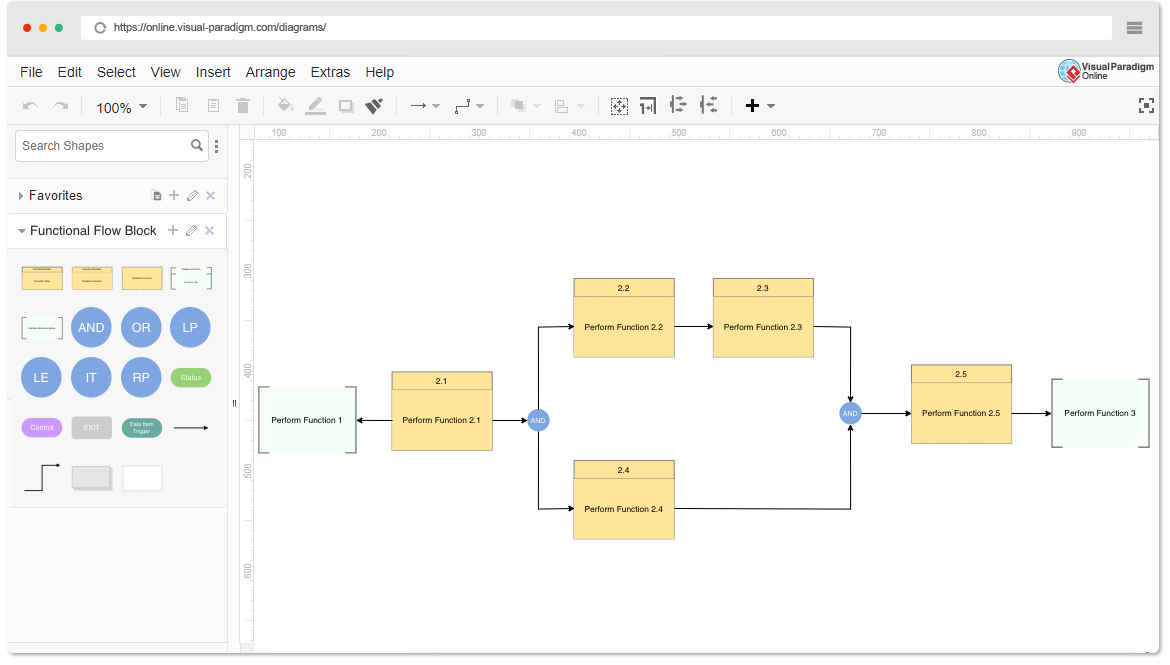
Нарисовать функциональную блок-схему онлайн
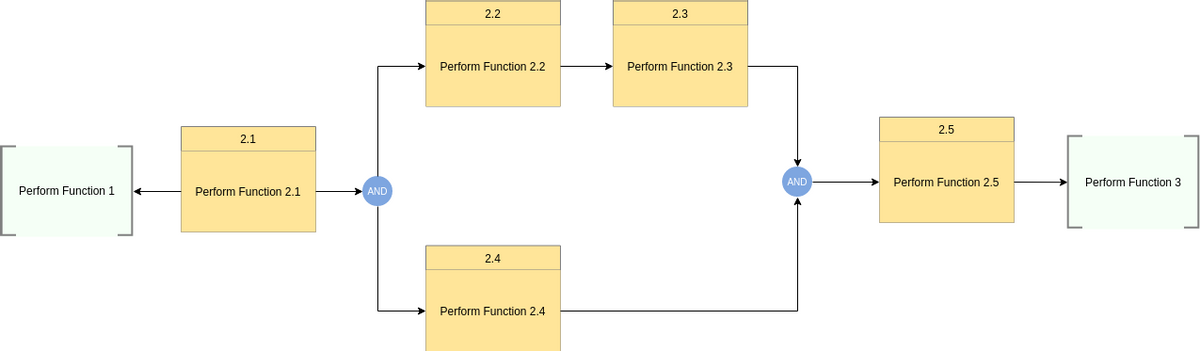
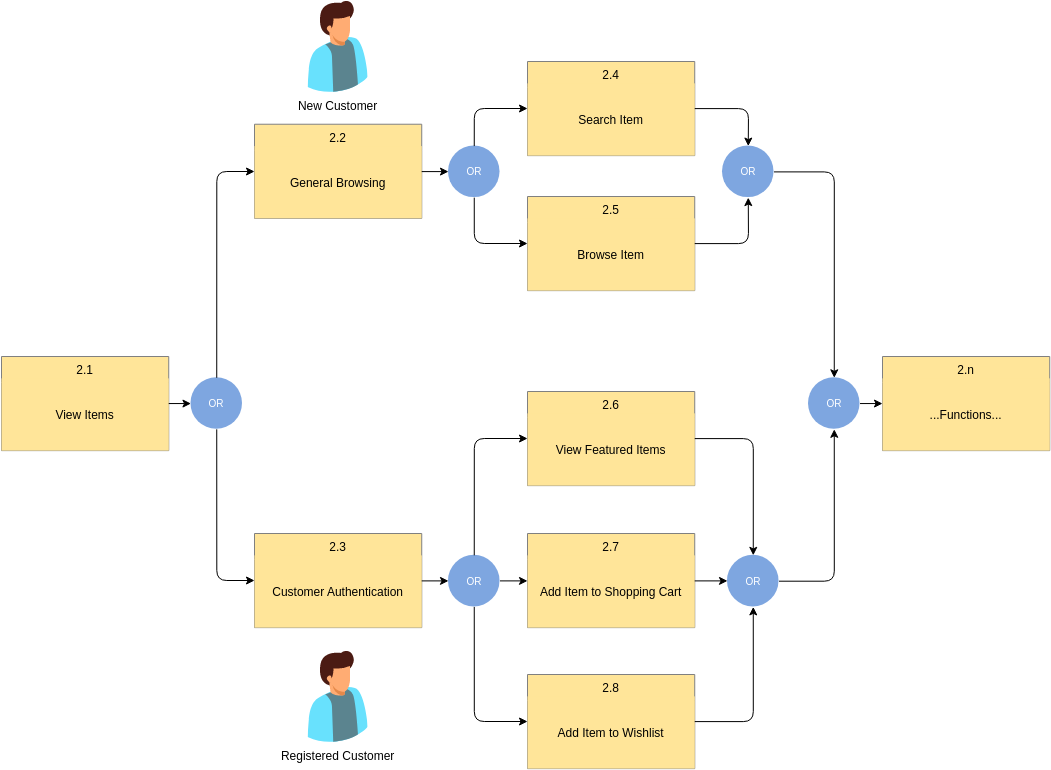
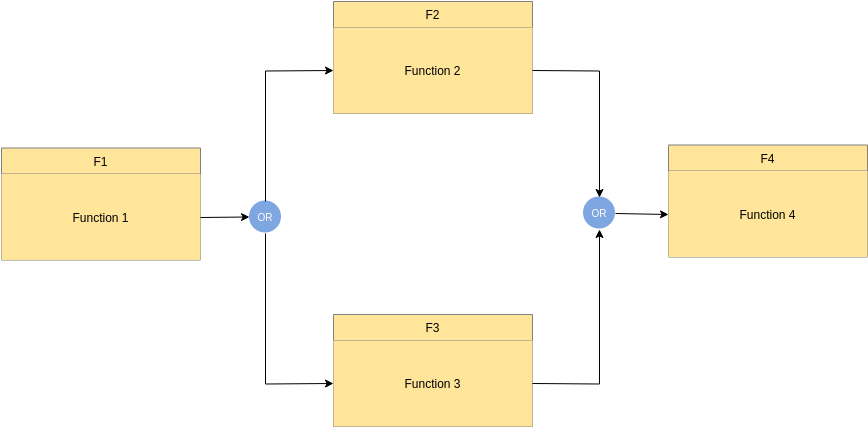
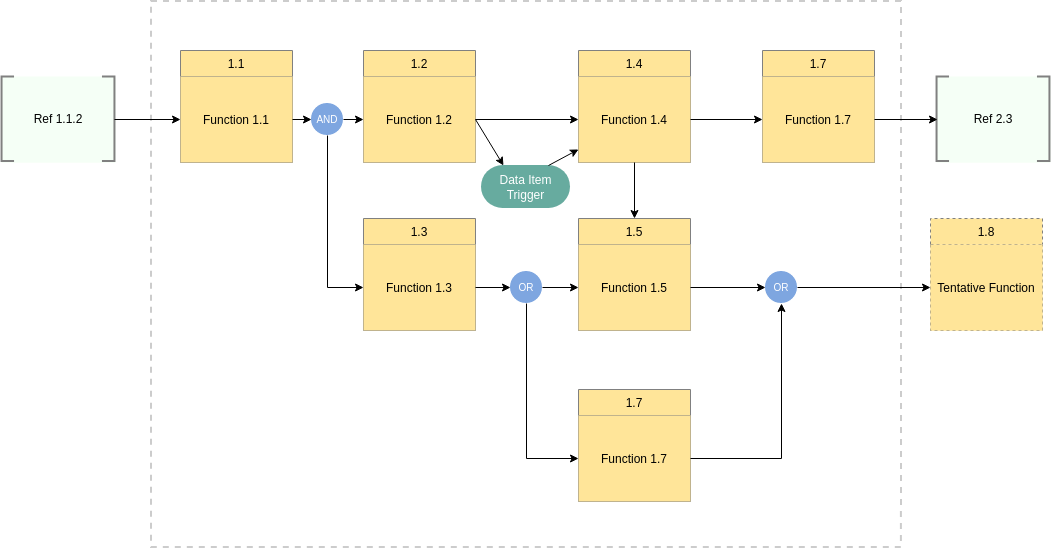
Программа для создания функциональных блок-схем, предоставляемая VP Онлайн, позволяет быстро создавать красивые функциональные блок-схемы. Создавайте функциональные блок-схемы с помощью редактора с функцией перетаскивания, сохраняйте свои разработки в облачном рабочем пространстве и работайте совместно со своей командой. Вы также можете экспортировать свои работы и делиться ими с помощью набора форматов изображений и документов, таких как PNG, JPG, GIF, SVG и PDF.
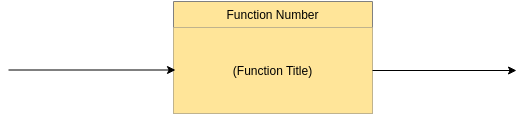
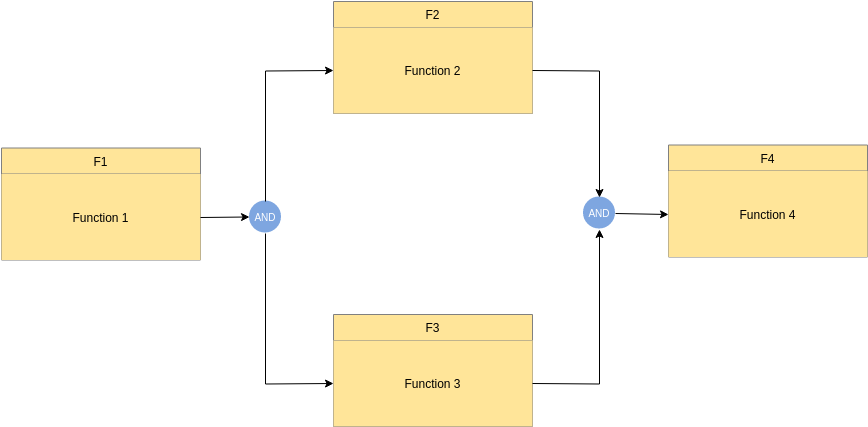
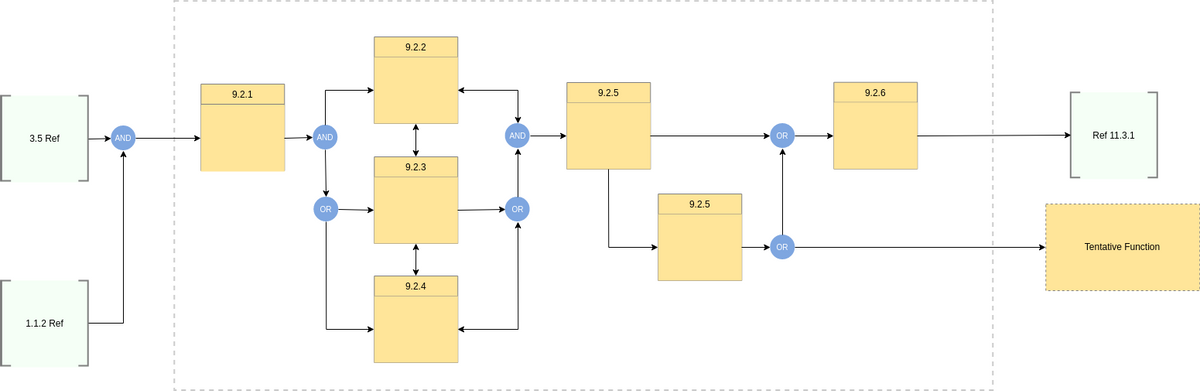
Мы предлагаем богатый набор шаблонов функциональных блок-схем. Вы можете начать с пустой диаграммы или готового шаблона функциональной блок-схемы. Некоторые из них приведены ниже. Нажмите кнопку «Редактировать», чтобы сразу приступить к редактированию. Это бесплатно и не требует предварительной регистрации.


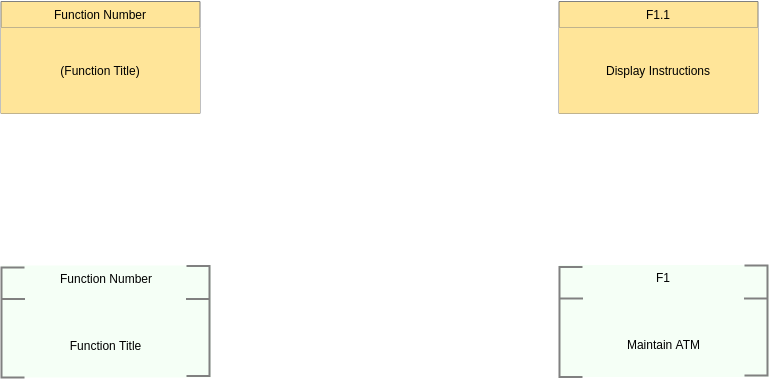
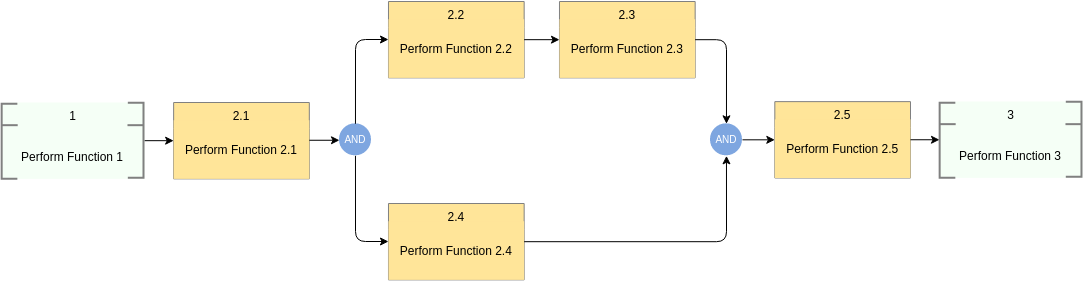


Основные характеристики
Посмотрите, как Visual Paradigm Онлайн может помочь вам создавать диаграммы быстро и совместно.

Простой, но мощный
Интуитивно понятные инструменты рисования с поддержкой точного управления. Применяйте форматирование с помощью инструментов быстрого форматирования.

Для Word, Excel, PPT
Просмотр и редактирование диаграмм непосредственно в продуктах MS Office, таких как Word, Excel, OneNote и т.д.

Совместимость с Visio
Перейдите с Visio на Visual Paradigm прямо сейчас, чтобы насладиться более изящным и интуитивно понятным решением для создания диаграмм.

Удобный экспорт и совместный доступ
Экспорт векторных изображений высокого качества (PNG, JPG, SVG, GIF и PDF) для удобства обмена, публикации и печати.

Высококачественные шаблоны
Более 2 000 шаблонов для самых разных дисциплин и целей.

Сотрудничайте с кем угодно
Общайтесь и сотрудничайте быстрее благодаря редактору диаграмм в реальном времени. Добавляйте комментарии к диаграммам для обсуждения.
6 удобных сервисов для создания блок-схем
Где объяснять работу алгоритма и описывать бизнес-процессы.
Блок-схема — это графическое изображение процесса, системы или алгоритма. В IT схемы используют, чтобы показать логику работы программы или спланировать командную работу.
Рассказываем о платформах с блок-схемами, которые вам помогут.
1. Creately
В сервисе есть библиотека шаблонов для разных отраслей (маркетинг, стратегия, продукт, IT, образование) и десятки диаграмм — например, схемы обработки данных.
Creately дает возможность проводить видеоконференции, оставлять комментарии и отслеживать изменения в схеме в реальном времени. Доступны экспорт проекта в форматы PNG, SVG и JPEG, а также функция перетаскивания элементов блок-схемы.
Среди клиентов сервиса — Intel, Netflix, NASA, Facebook, National Geographic.
Стоимость: от $5 в месяц (есть пробная версия для всех тарифов), до 3 сотрудников — бесплатно.
2. Miro
Сервис предлагает веб-доску с блок-схемами по 6 направлениям — для воркшопов, стратегий, мозговых штурмов, построения диаграмм, Agile-инструментов. Его можно использовать не только для схем, но и для презентаций и коммуникации с командой — есть аудио- и видеозвонки, а также режим демонстрации экрана. Кроме того, в Miro доступны канбан-доски и интеграция с сервисами Jira и Asana, Dropbox, Google Suite, Slack и Sketch.
У Miro более 20 млн пользователей. Среди них — компании Dell, Deloitte, Cisco.
Стоимость: бесплатно для 3 редактируемых досок. Платные тарифы — от $8 за пользователя в месяц.
3. Gliffy
Платформа помогает создавать диаграммы UML (Unified Modeling Language), диаграммы Венна и простые блок-схемы онлайн.
Плюс приложения — удобный интерфейс. Минус — в бесплатной версии все диаграммы остаются в открытом доступе.
У Gliffy более 16 млн пользователей. Он интегрируется с другими программами, включая Confluence, Jira Software и Jira Service Desk.
Стоимость: доступна бесплатная 14-дневная версия. Затем — от $4,99 за пользователя в месяц.
4. Edraw Max
Сервис предлагает 280 шаблонов в 4 направлениях: бизнес, дизайн, IT и «другое» (например презентации). Каждый тип диаграммы поставляется с коллекцией шаблонов.
Edraw Max можно интегрировать с PowerPoint, а также экспортировать проекты в различные форматы — Visio, PDF, Word, PPT, JPEG, HTML.
Программа находится в облаке, поэтому с проектом можно работать одновременно в команде на любых устройствах.
Среди клиентов — Apple, Amazon, Nike, Facebook.
Стоимость: пробная версия — 30 дней бесплатно, затем — от $8,25 в месяц.
5. Cacoo
Здесь меньше шаблонов, чем в других сервисах.
Cacoo позволяет создавать диаграммы базы данных ER. Их используют, чтобы проиллюстрировать взаимосвязь объектов в программном обеспечении.
Проекты хранятся внутри сервиса. Пользователи получают уведомления об изменениях в них.
Cacoo интегрируется с Google Диск и Google Docs, AWS, Adobe Creative Cloud, Slack, Dropbox, Visio.
Стоимость: от $5 за пользователя в месяц, бесплатная 14-дневная пробная версия.
6. Lucidchart
Это онлайн-приложение с версиями для Windows, Mac OS X и Linux. Одна из фишек сервиса — горячие клавиши.
У платформы есть функции наслоения. Их цель — создавать диаграммы внутри диаграмм. Кроме того, пользователи могут устанавливать ссылки на текстовые поля или блоки в диаграмме (они появляются только при щелчке по элементу). Схемы можно комментировать, отмечая коллег, чтобы те получали уведомления.
Lucidchart поддерживает Confluence, JIRA и JIVE, а также Google Cloud, и совместим с Microsoft Visio.
Стоимость: от $7,95 в месяц, также есть неограниченная по времени бесплатная версия (максимум 60 объектов для работы).
курсы по теме:
Аналитика данных в Excel
Информатика_2 семестр / 2-VBA / VBA-Учебные материалы / Построение блок-схемы во Word

Создание блок-схемы в текстовом процессоре Microsoft Word выполняется с помощью панели инструментов Рисование (рисунок 1). Если панель не включена, то выберите команду Вид Панели инструментов и поставьте флажок «Рисование» или щелкните на пиктограмме (Рисование) на панели инструментов Стандартная. Текстовый редактор Word позволяет создавать только векторные объекты (линии, прямые и кривые, геометрические фигуры, стандартные и нестандартные), растровые объекты вставляются как внешние объекты из файла, подготовленного другими средствами (с помощью графического редактора, сканера, цифровой камеры, графического планшета и др.).

Рисунок 1 – Панель инструментов Рисование
Основным средством панели Рисование, предназначенным для создания простейших объектов, является раскрывающийся список Автофигуры. В его категориях представлены заготовки для создания линий, прямых и кривых, простейших геометрических фигур, фигурных стрелок и выносных линий, чертежных элементов для блок-схем, функциональных схем и др.
При создании и редактировании графических объектов используют следующие приемы и средства.
- Векторные объекты создают путем их выбора из категорий списка Автофигуры. После выбора автофигуры необходимо курсор мыши установить в нужное место и протащить с нажатой левой кнопкой мыши, по достижению необходимых размеров отпустить кнопку мыши. Наиболее часто используемые объекты (Линия, Стрелка, Прямоугольник, Овал) вынесены на панель инструментов Рисование.
- Размер выделенного объекта изменяют путем перетаскивания мышью соответствующих маркеров его границ.
- Перемещение выделенного объекта осуществляют путем перетаскивания мышью или с помощью клавиш управления перемещением курсора.
- Удобным средством, упрощающим создание геометрических фигур, является вспомогательная координатная сетка. Команда ДействияСетка вызывает диалоговое окно Привязка к сетке. В нем устанавливаются шаг сетки и способ отображения горизонтальных и вертикальных линий. Включение флажка «Привязать к сетке» обеспечивает точное позиционирование узловых точек фигур в узлах координатной сетки. Флажок «Отображать линии сетки на экране» позволяет создавать и редактировать графические объекты на видимом координатном поле. Привязка к сетке удобна, если создаются простые (преимущественно прямолинейные) геометрические фигуры. При редактировании готовых фигур привязка к узлам сетки может создавать неудобства – в этом случае ее нужно отключить или выполнять перемещение объектов при нажатой клавише Alt.
- Толщина контурной линии и цвет заливки объекта относятся к свойствам объекта. Все свойства объектов можно редактировать в диалоговом окне Формат автофигуры, которое открывается командой ФорматАвтофигура, или через контекстное меню объекта, отображаемое при щелчке правой кнопкой мыши на объекте, или двойным щелчком левой кнопкой мыши на объекте. В частности, для управления толщиной и формой контурных линий, а также параметрами заливки служат элементы управления вкладки Цвета и линии данного диалогового окна и пиктограммы (Цвет заливки, Цвет линий, Тип линии, Тип штриха, Вид стрелки), расположенные на панели инструментов Рисование.
- Поворотом объекта можно управлять дискретно и непрерывно. Для произвольного поворота фигуры используют кнопку Свободное вращение на панели инструментов Рисование. Для поворота на фиксированный угол значение угла вводят в поле счетчика Поворот на вкладке Размер диалогового окна Формат автофигуры. Чтобы повернуть на 90 или симметрично отразить объект, необходимо в раскрывающемся списке Действия из категории Повернуть/отразить выбрать соответствующий пункт.
- Взаимодействие рисованного объекта с окружающим текстом может быть достаточно сложным. Выбрать метод взаимодействия рисунка с текстом позволяют вкладки Положение и Обтекание в диалоговом окне Формат автофигуры.
- Рисованные объекты могут содержать текстовые элементы, например, заголовки, буквенные или цифровые обозначения на схемах и чертежах. Для создания текстовых элементов, присоединенных к автофигурам или рисункам, используется специальная пиктограмма
 (Надпись) или команда ВставкаНадпись. Элемент Надпись создается аналогично другим автофигурам. В поле надписи вводится необходимый текст, после чего надпись можно редактировать. Ее размер подгоняется под размер содержащегося в ней текста перетаскиванием маркеров. Прочие свойства надписи задаются в диалоговом окне Формат надписи, которое для выделенной надписи открывается аналогично окну Формат автофигуры.
 - Для автофигур есть особое средство создания текстового оформления – текст можно размещать в поле автофигуры, что очень удобно при создании блок-схем. Это выполняется командой Добавить текст в контекстном меню автофигуры. Если текст слишком велик, можно изменить размер автофигуры путем перетаскивания ее маркеров или изменить формат текста, уменьшив размер шрифта средствами панели Форматирование. Изменение цвета шрифта осуществляется из раскрывающегося списка при нажатии пиктограммы
 (Цвет шрифта).
Пиктограмма  (Добавить объектWordArt) позволяет создавать объекты WordArt. Более сложные рисунки (композиции) создаются путем комбинирования простейших рисунков. При создании сложного рисунка следует учитывать не только взаимодействие объектов с текстом, но и их взаимодействие между собой. Несколько простых объектов необходимо группировать в один объект командой ГруппировкаГруппировать контекстного меню или командой Группировать из раскрывающегося списка Действия. После группировки объекты уже нельзя сдвинуть друг относительно друга, и положением всей группы на странице можно управлять как единым объектом. Для группировки все объекты должны быть предварительно выделены щелчками левой кнопки мыши при нажатой клавише Shift или перемещением мыши с нажатой левой кнопкой, при выбранном инструменте
  (Выбор объектов). Обратная операция Разгруппировать позволяет «разобрать» сложный объект на составляющие его простые объекты, которые при необходимости можно отредактировать, а затем заново сгруппировать. Управление взаимным расположением по оси Z (по нормали к плоскости рисунка) объектов, перекрывающих друг друга, осуществляется с помощью пункта Порядок контекстного меню объекта или раскрывающегося списка Действия. В рисунке каждый объект имеет собственный «слой». Объекты, созданные раньше, лежат ниже, а объекты, созданные позже, располагаются на более высоких слоях. Соответственно, при наложении более поздние объекты перекрывают более ранние. Этот порядок можно изменить, изменяя положение выделенного объекта относительно других объектов и основного текста. Если объекты не перекрывают друг друга, при необходимости их выравнивают между собой. Операция выравнивания выполняется до группировки. В этом случае операция группировки выполняется как закрепляющая операция. Для выравнивания нескольких объектов между собой их следует выделить и в раскрывающемся списке Действия из категории Выровнять/распределить выбрать один из пунктов. Операции выравнивания и распределения выполняются, только если группа состоит более чем из двух объектов. При распределении между объектами автоматически устанавливаются равные интервалы. Пиктограммы Тень и Объем позволяют придать автофигуре различные формы тени и объема путем выбора необходимого типа оформления из раскрывающегося списка. Основные этапы построения блок-схемы:
- включить панель инструментов Рисование;
- отобразить координатную сетку;
- используя автофигуры и другие элементы, изобразить блок-схему;
- отменить отображение координатной сетки;
- сгруппировать все отдельные фигуры в единый объект.
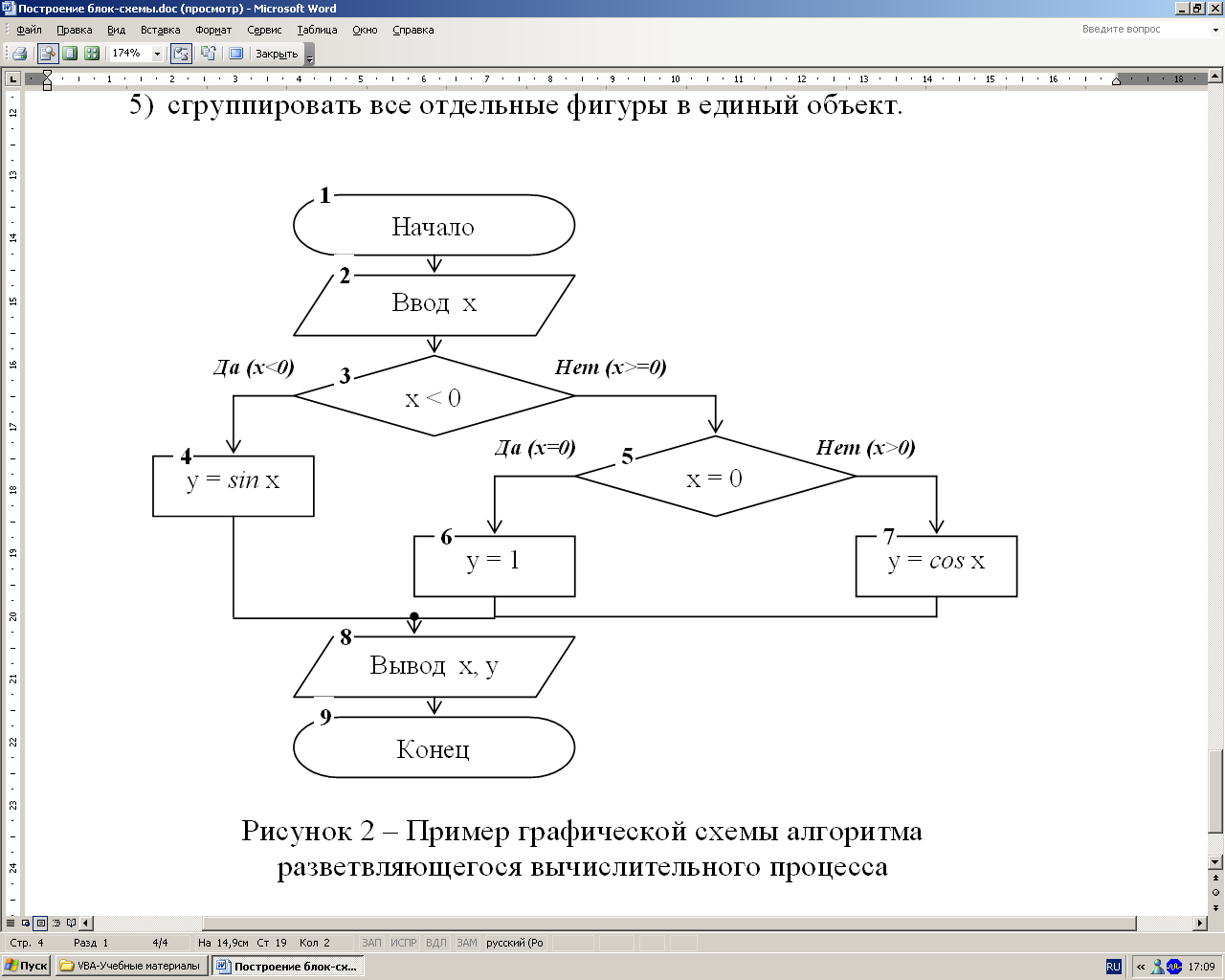 Рисунок 2 – Пример графической схемы алгоритма разветвляющегося вычислительного процесса 5