Перенос данных и контактов на айфон 7

Вы совершили покупку совершенно нового флагмана от компании Apple – iPhone 7 и у Вас появился вопрос переноса данных, медиафайлов, контактов и много другого с предыдущего смартфона на айфон 7. Мы поможем Вам разобраться в этом. Инструкция состоит из нескольких пошаговых частей, которые отличаются своей универсальностью по переносу данных на iOS устройство.
Внимательно ознакомьтесь с каждым пунктом инструкции. Если у Вас появятся вопросы, мы с удовольствием готовы ответить на них в комментариях к статье.
Как перенести контакты с андроида на айфон 7?
Вариант №1
Инструкция очень простая и не отнимет у Вас большое количество времени. Для переноса контактов с андроида на айфон 7, предварительно синхронизируйте устройство на Android с приложением и сервером Гугл-Контакты (Настройки-Учетные записи-Google-Синхронизировать контакты). На устройстве с платформой iOS требуется ввести данные от Вашего аккаунта в пункте «Почта, адреса, календари. Заранее подготовьте «Гугло-аккаунт» и пароль от него для ввода данных на Apple устройстве. Рассмотрим подробнее этот способ в наглядном примере.
I. Синхронизируем контакты на смартфоне с операционной системой Андроид. Открываем «Настройки», переходим в пункт меню «Аккаунты», нажимаем на «Синхронизировать Контакты».
На этом процесс загрузки Ваших контактов в облачное хранилище Google завершено. На следующем Шаге рассмотрим процесс переноса синхронизации контактных данных из облака «Гугл» с iPhone 7 на iOS.
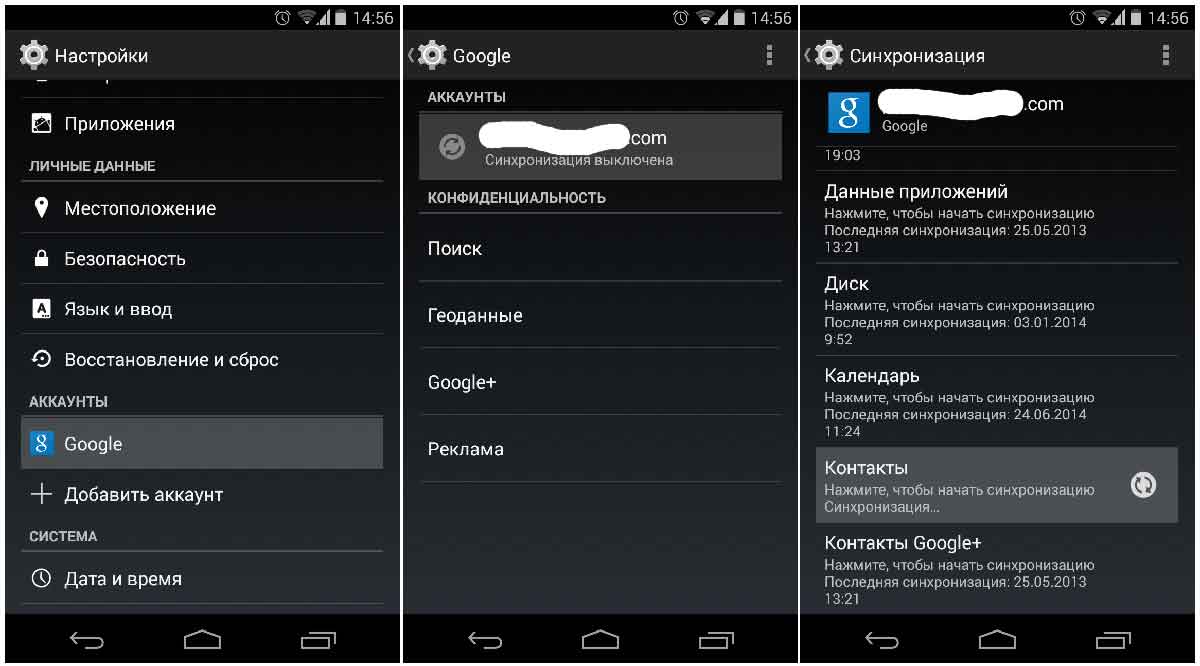
II. Синхронизируем (переносим) контакты на iPhone 7 с андроид устройства. Заходим в «Настройки». Переходим во вкладку «Почта, адреса и календари». Вводим в поле сервер: google.com. Настройки пользователя и паролей устанавливаются индивидульно (такие же, как и на андроид устройстве).
На этом синхронизация телефонных книг и контактов андроида с айфон 7 завершена.
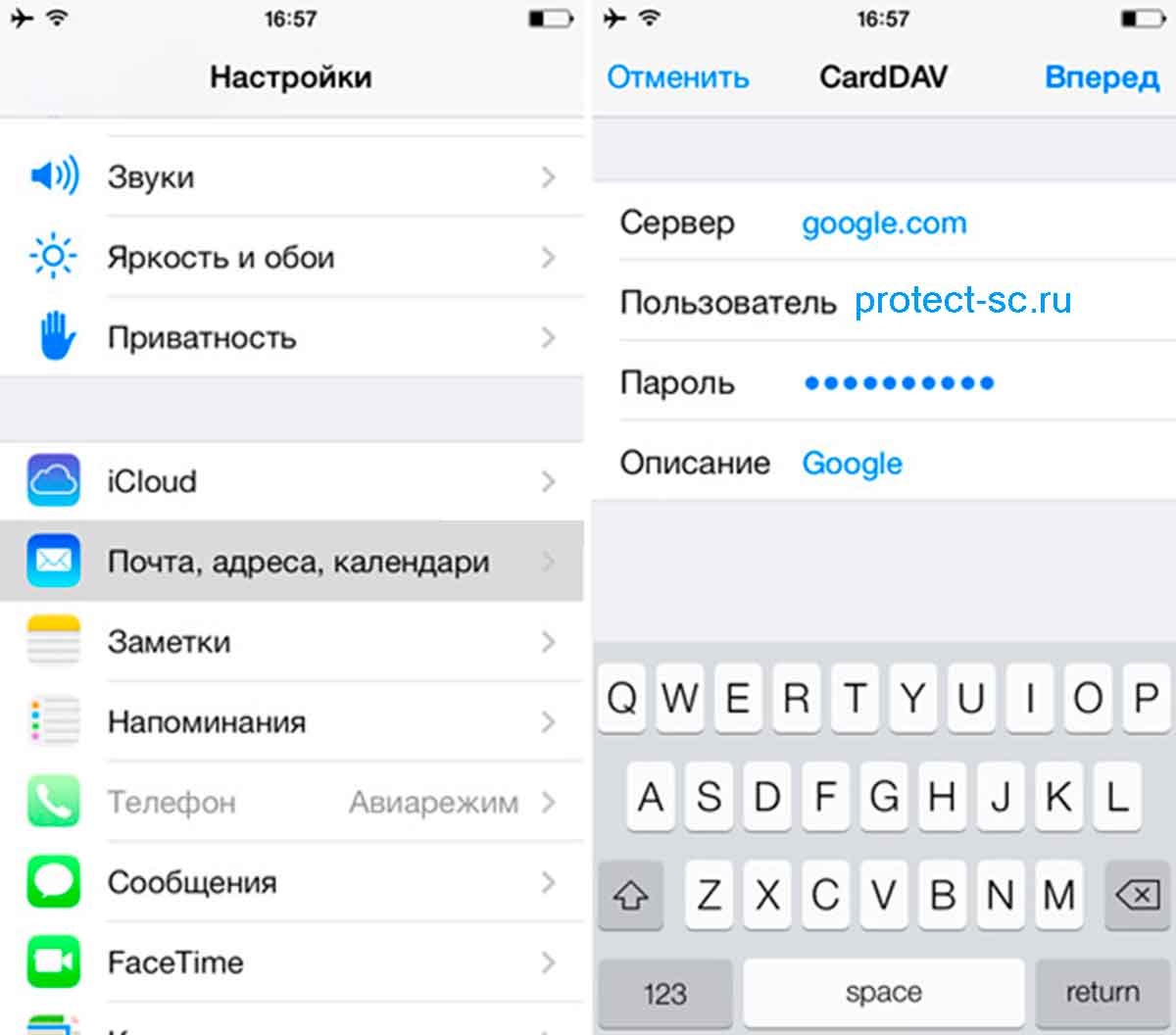
Вариант №2 Перенос контактов с андроида на айфон 7 (Исключительно перенос без синхронизации)
Предыдущий способ требует предварительной подготовки и заранее настроенных и установленных приложений, которые помогут синхронизировать контакты со смартфоном на iOS. Но, есть и более усовершенствованный путь, который позволяет быстро переносить данных о контактах с Android на iPhone 7. Приступим:
Зайдите в настройки контактов на смартфоне с ОС Андроид. Выберите параметры «Импорта и Экспорта» и нажмите на «Импорт контактов в vcf». Далее Вы просто копируете этот файл на айфон 7. Наиболее простой способ копирования файла – передача его на электронный адрес почты с последующей установкой/импортом контактов.
Вариант №3 Как перенести данные с андроида на айфон 7 (Перенос медиафайлов и др.)
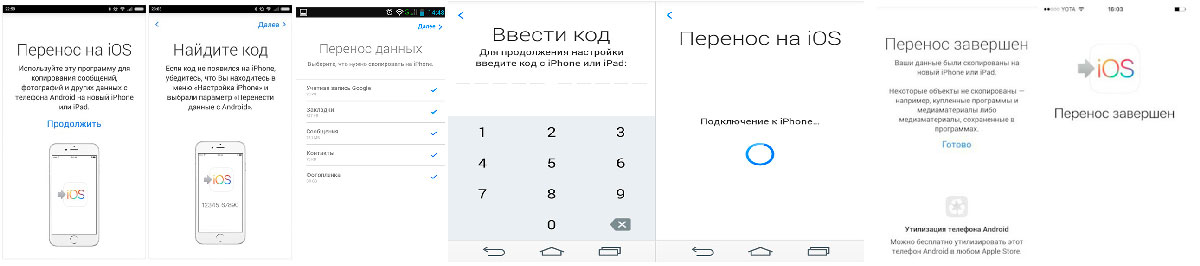
Осуществить перенос не только контактов, но и данных о учетных записях, сообщения, фотографии, записи календаря, возможно и более легким способом. Для этого Вам потребуется установить официальное приложение от Apple на андроид устройство. Находится оно в Play Market и имеет название: Move to iOS.
Откройте Move to iOS на андроид-смартфоне. Подтвердите предложение о переносе данных. Отметьте поля, которые необходимо перенести на iOS устройство. Появится окно «Ввести код». Для этого переходим на айфон 7 и нажимаем «Перенос данных с Android». После этого появляется код доступа, который необходимо ввести на смартфоне с операционной системой андроид. На этом процесс переноса данных будет завершен. Длительность его зависит от количества информации, которую требуется перенести на устройство.
Вариант №4. Как перенести данные с айфона 5 на айфон 7?
Перенос данных с предшествующего устройства на iOS не составит труда. В данном способе Вам следует определиться перенос осуществить: быстро или медленно.
Быстрому переносу способствует компьютер и iTunes. В таком случае подключаем новенький iPhone 7 и нажимаем «Восстановить из копии iTunes».
Важно знать! Изначально следует подключить к ПК устройство, с которого Вы желаете сделать перенос данных. Создайте актуальную резервную копию предшествующего смартфона.
Медленный перенос возможен через облачное хранилище данных «iCloud». Создайте резервную копию хранилища смартфона на старом устройстве («Настройки» — iCloud — «Резервная копия») и восстановите ее на новом айфон 7 (восстановить из копии iCloud – Далее).
Если Вы являетесь счастливым обладателем флагмана от компании Apple, советуем воспользоваться аксессуаром, который защитит дисплей гаджета от ударов, царапин и сколов. Лучшее защитное стекло на айфон 7 от компании Benks . Качественно и дешево. Доставка в любой регион РФ.
Как перенести контакты с Android на iPhone
Вы переходите с Android на iPhone? Вы определенно не хотите потерять все эти ценные контакты. Вот как их легко перенести!
Менее 1 мин. |
Содержание показать
В то время как Android по-прежнему остается лидером, iOS является важной платформой, и в какой-то момент вы можете захотеть перейти на iPhone. Не будем вас судить! В конце концов, есть вещи, которые iPhone делает лучше, чем Android. Однако вы, вероятно, захотите перенести все свои данные на новый телефон. Этот переход часто бывает плавным, но это зависит от того, какие устройства задействованы. В данном случае мы говорим о двух совершенно разных платформах, поэтому может потребоваться небольшая дополнительная работа. Ниже лучшие способы переноса контактов с Android на iPhone!
- С помощью приложения для iPhone
- С помощью синхронизации с Google
- С помощью файла VCF
- С помощью SIM-карты
- С помощью сторонних приложений
Примечание редактора: Мы собрали эти инструкции, используя Xiaomi Mi 11 с 5G под управлением Android 12 и iPhone 13 Mini под управлением iOS 15.5. Помните, что некоторые из этих шагов могут отличаться в зависимости от используемого телефона и версии программного обеспечения.
1. С помощью приложения для iPhone
Знаете ли вы, что у Apple есть приложения для Android в магазине Google Play? Move to iOS — одно из немногих приложений Apple в магазине Google.
Это приложение должно помочь пользователям Андроид перейти на iOS. Несмотря на плохие отзывы, приложение делает то, что должно делать. Apple любит упрощать и именно этого они добиваются с помощью этого приложения для передачи данных.
Шаги могут отличаться, но вы можете легко перенести контакты, сообщения, фотографии, видео, закладки, учетные записи электронной почты и календари прямо на любое устройство iOS.
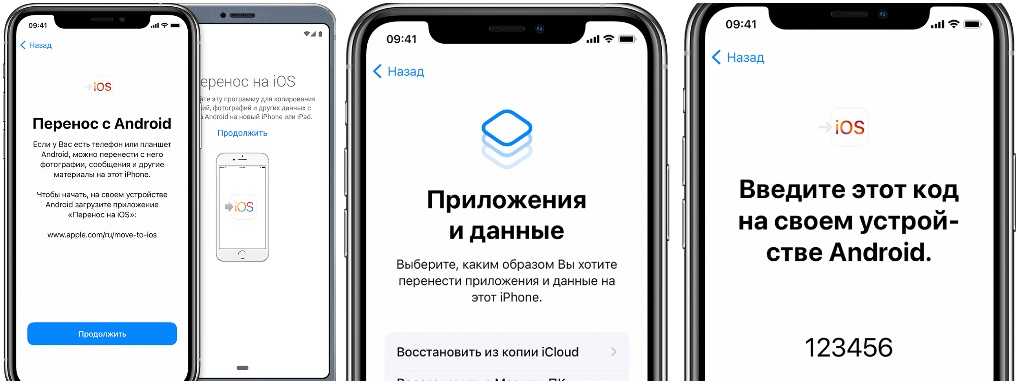
- Установите приложение Перенос на iOS (ссылка ниже) на свой телефон Android.
- Откройте приложение, следуйте инструкциям и выберите то, что вы хотите перенести.
- Во время настройки вы должны выбрать опцию для перемещения данных с Android. Ваш iPhone выдаст вам код, который вам нужно будет ввести в приложении Android перенос на iOS.
- Ваш iPhone создаст временную сеть Wi-Fi. Подключитесь к ней со своего Android-смартофна
- Выберите то, что вы хотите перенести.
- Выберите Далее.
- Введите код безопасности и позвольте процессу запуститься.
- Ваш контент будет перенесен, и ваш iPhone даже загрузит бесплатные приложения, которые у вас были на вашем телефоне Android, при условии, что они есть в AppStore.
2. Используйте Google Sync.
Хотя Apple традиционно не любит поддерживать пользователей Android, Google — полная противоположность. Большинство сервисов и функций поискового гиганта очень хорошо работают на iPhone, и получение контактов с их серверов не исключение.
Имейте в виду, что это работает только в том случае, если вы уже синхронизируете свои контакты со своим аккаунтом Google. Некоторые смартфоны не делают этого по умолчанию. Если вы связали все свои контакты с серверами Google, перенос контактов будет простым делом.
Как включить синхронизацию Google для контактов на Android:
- Откройте приложение «Настройки«.
- Перейдите в раздел «Аккаунты и синхронизация«.
- Нажмите на свой аккаунт Google.
- Выберите Синхронизация аккаунта.
- Убедитесь, что функция «Контакты» включена.
- Позвольте вашим контактам синхронизироваться.
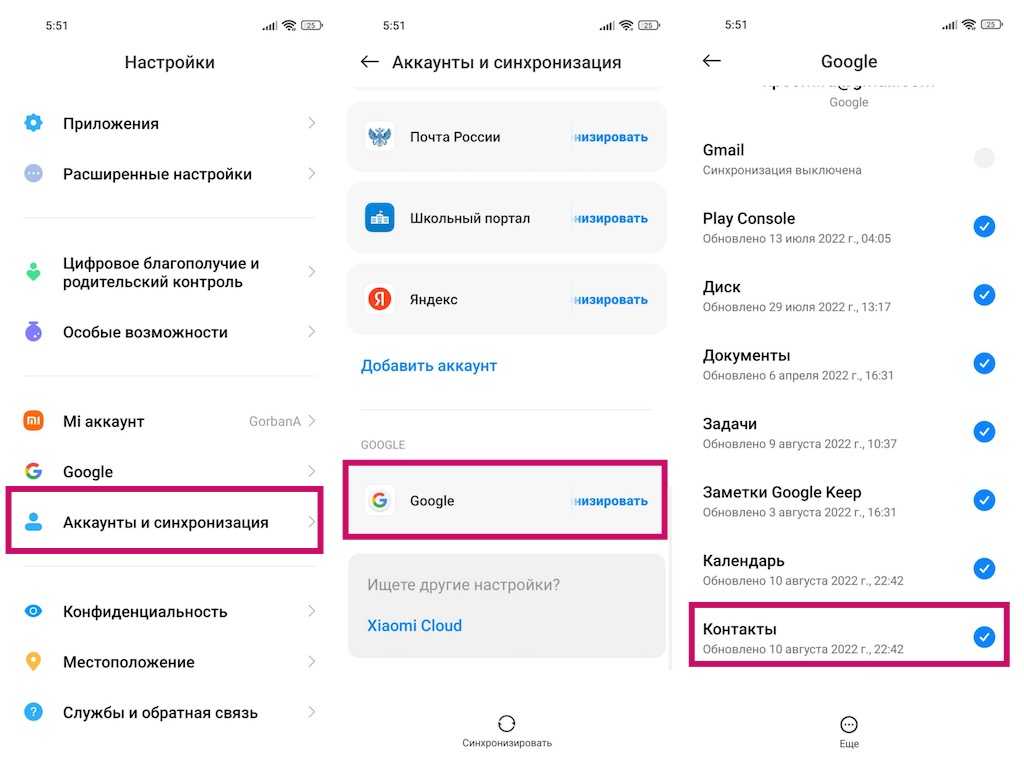
Передача контактов будет простой, если вы связали все свои контакты с серверами Google.
Как перенести контакты Android на iPhone с помощью Google sync:
- Включите iPhone и откройте приложение «Настройки» .
- Зайдите в Почту.
- Выберите Учетные записи .
- Выберите Добавить учетную запись.
- Войдите в свою аккаунт Gmail и убедитесь, что проверка контактов включена.
- Теперь ваши контакты должны быть на вашем телефоне!
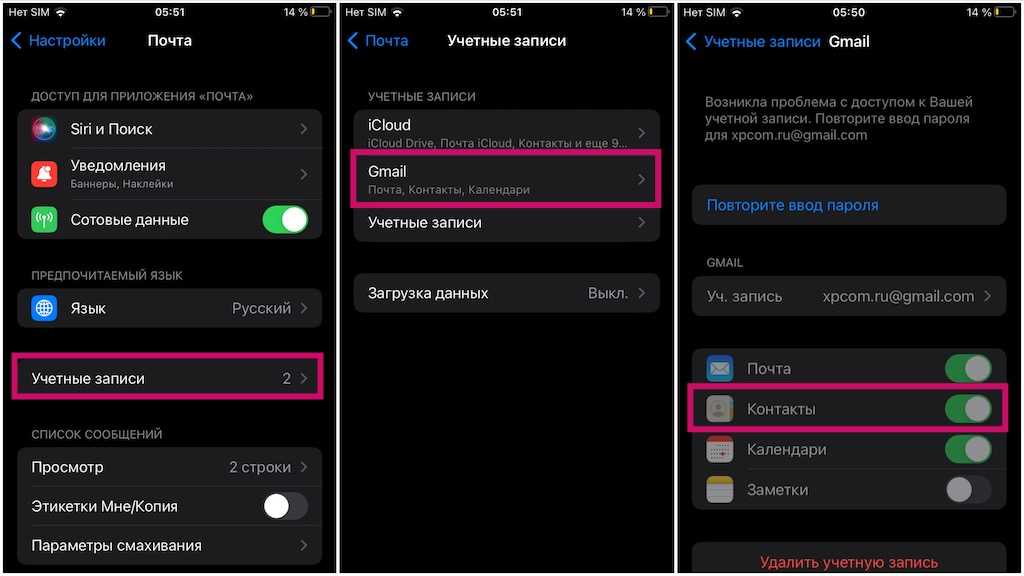
3. Перенести контакты с Android на iPhone вручную с помощью файла VCF.
Не любите эти чертовые облака? Мы понимаем. Есть способы перенести контакты с устройств Android на iPhone вручную. Вы можете создать файл VCF, передать его на iPhone, а затем открыть его, чтобы получить все свои контактные данные. Процесс проще, чем кажется, давайте вместе проделаем все шаги.
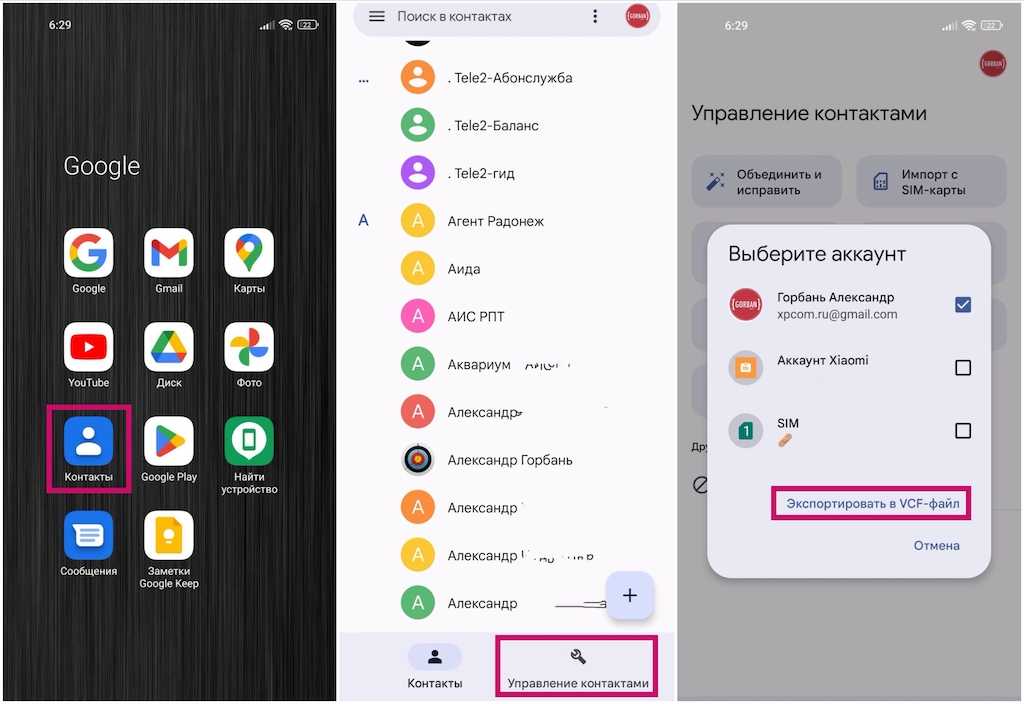
Как перенести контакты Android на iPhone вручную:
- Разблокируйте свой Android-смартофон и перейдите в приложение «Контакты».
- Нажмите на кнопку Управление контактами.
- Выберите Экспорт в файл.
- Выберите аккаунт для экспорта.
- Нажмите Экспортировать в VCF-файл.
- Выберите, в какую папку сохранить файл .vcf.
- Нажмите «Сохранить» .
- Загрузите этот файл на iPhone. Я рекомендую отправить его себе по электронной почте, синхронизированной с iPhone (просто, быстро и без кабелей).
- Откройте файл, и iPhone предложит вам добавить все контакты.
- Следуйте инструкциям и продолжайте свой путь. Ваши контакты перенесены!
4. Используйте свою SIM-карту.
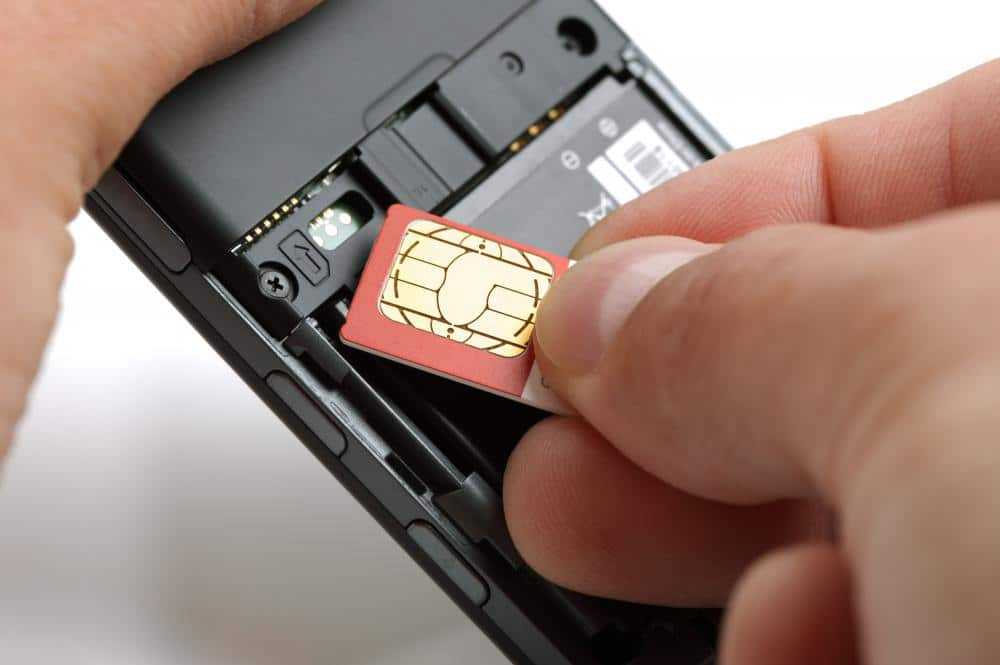
Еще один способ перенести контакты с Android на iOS — использовать SIM-карту смартфона. Это удобно, если у вас проблемы с аккаунтом Google, вы не в сети или не хотите, чтобы Google по какой-либо причине вмешивался.
Единственная проблема заключается в том, что Google отказывается от этого метода, и больше нет официального способа сделать это из приложения «Контакты». При этом некоторые производители все же разрешают это. Не говоря уже о том, что вы можете загружать сторонние приложения. Что-то вроде Copy to SIM Card Будет полезным.
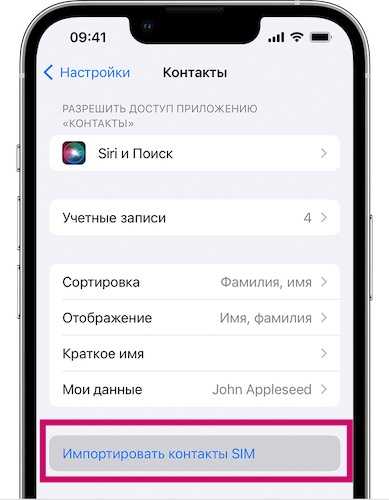
Как перенести контакты с SIM-карты на iPhone:
- На вашем iPhone откройте приложение «Настройки».
- Зайдите в Контакты .
- Выберите Импорт контактов с SIM-карты .
- Выберите учетную запись, с которой вы хотите синхронизировать контакты.
5. Перенос контактов с Android на iPhone с помощью стороннего приложения.
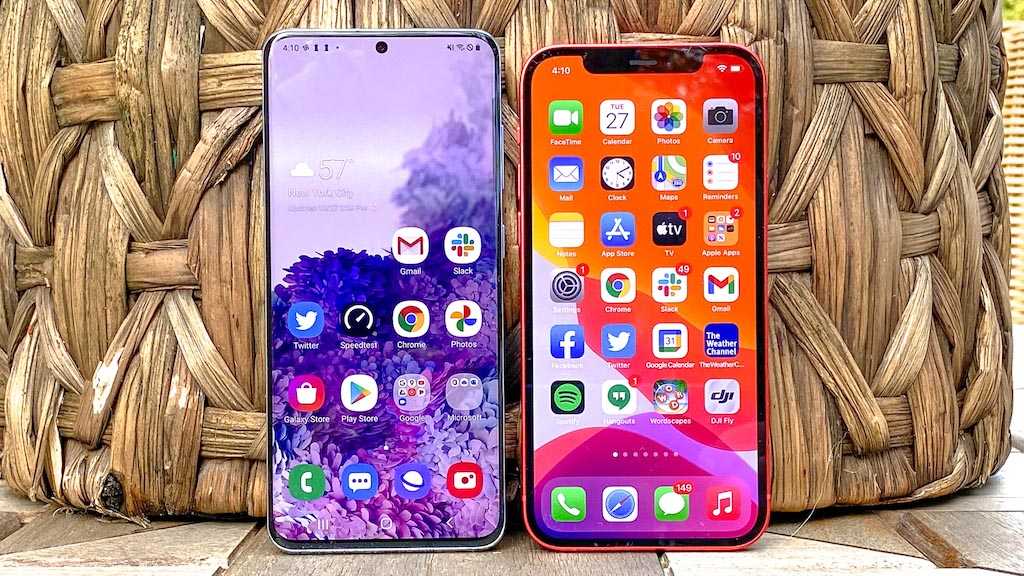
Если у вас возникли проблемы со всеми другими вышеперечисленными решениями, несколько сторонних приложений облегчат процесс перехода на iPhone. Один из моих любимых — «Копировать мои данные» (Android/iPhone). Пожалуйста, посмотрите!
Как видите, есть много способов перенести контакты с Android на iPhone. Сохранение контактов не должно быть сложной задачей, поэтому мы рады, что наличие нескольких платформ нас не останавливает. Процесс не совсем простой, но вы определенно можете сделать любое из них без особых усилий или исследований.
Часто задаваемые вопросы
Могу ли я перенести отдельные контакты с Android на iPhone?
Вы можете передавать отдельные контакты с помощью метода файла VCF.
Какой самый простой способ перенести контакты с Android на iPhone?
Хотя приложение Move to IOS задумано как самый простой способ переноса контактов с Android на iPhone, мы бы сказали, что использовать Google Sync проще. Скорее всего, вы уже синхронизируете свои контакты с Google, поэтому все, что вам может понадобиться, это войти в свой аккаунт Google на iPhone.
Сколько контактов я могу сохранить в своем аккаунте Google?
Максимальное количество контактов, которые вы можете синхронизировать с Google, составляет 25 000.
Сколько контактов я могу сохранить в своей учетной записи iCloud?
Максимальное количество контактов, которые вы можете синхронизировать с iCloud, составляет 50 000.
Как видите, есть много способов перенести контакты. Сохранение контактов не должно быть сложной задачей, поэтому мы рады, что наличие нескольких платформ не слишком нас останавливает. Процесс не совсем прост, но вы можете выполнить любой из них без особых усилий или исследований.
Если вы когда-нибудь захотите вернуться к Android, у нас есть руководство по переходу с iPhone на Android-телефон! Кроме того, ознакомьтесь с нашими руководствами по лучшим телефонам на Android и бюджетным смартфонам, когда будете готовы вернуться на другую сторону.
Как перенести контакты с телефона на телефон LG
Телефонная книга в смартфоне – место, где современный среднестатистический человек хранит около сотни контактов. Причем не только телефоны родных и близких, но и рабочие данные коллег и всевозможных учреждений. Время от времени у каждого владельца смартфона возникает необходимость перенести контакты с одного телефона на другой. Например, при покупке новой модели смартфона. Разумеется, делать это вручную совершенно не обязательно. Скопировать телефонную книгу со смартфона на смартфон очень легко самостоятельно, причем не одним способом, а несколькими.
При помощи средств Android
- Войдите в «Контакты» на вашем телефоне LG.
- Вам понадобится раздел «Настройки». Для этого нужно нажать клавишу, расположенную слева под экраном.
- Выберите раздел «Еще» (в зависимости от модели вашего смартфона LG он также может называться «Дополнительно»).
- В открывшемся меню найдите строку «Импорт / Экспорт». Нажмите ее.
- Смартфон предложит несколько опций дальнейших действий, в том числе перенести (экспортировать) контакты на SD-карту (карту памяти) или SIM карту.
- Скопируйте контакты более релевантным вам способом и перенесите на ваш новый телефон LG.
При помощи Bluetooth
- Включите режим Bluetooth на обоих смартфонах.
- Установите между ними соединение. Для этого в «Настройках» вам понадобится активировать опцию «Видимость для других устройств».
- Войдите в «Контакты» и в «Опциях» найдите функцию «Поделиться».
- Выделите все контакты (или те, которые хотите экспортировать) и нажмите способ блютус.
- Не прерывайте соединение до окончания процесса передачи данных.
Все смартфоны, работающие на операционной системе Android, привязаны к аккаунтам Google, так что этот способ не потребует от владельца телефона LG дополнительных усилий. При нем контакты со смартфона копируются в учетную запись Gmail, привязанную к аккаунту, а оттуда затем их можно перенести на новый телефон LG. Этот способ также удобен для того, чтобы сделать резервную копию данных и хранить их на компьютере на экстренный случай (например, если телефон будет утерян или украден).
- Войдите в «Контакты» на вашем телефоне LG.
- Вам понадобится раздел «Настройки». Для этого нужно нажать клавишу, расположенную слева под экраном.
- Выберите раздел «Еще» (в зависимости от модели вашего смартфона LG он также может называться «Дополнительно»).
- В открывшемся меню найдите строку «Импорт / Экспорт». Нажмите ее.
- Выберите один или несколько аккаунтов, чьи контакты вы хотите скопировать.
- Выберите опцию «Экспортировать в VCF-файл».
Чтобы восстановить контакты из резервной копии, вам потребуется сделать следующее:
- В «Настройках» откройте Google.
- Найдите раздел «Сервисы», а в нем «Восстановление контактов».
- Нажмите на смартфон, с которого необходимо экспортировать данные.
- Нажмите кнопку «Восстановить».
- После окончания процесса вы увидите надпись «Контакты восстановлены».
Важно: Вы также можете включить опцию «Автоматическое резервное копирование контактов». Ваши данные будут автоматически сохраняться в резервном хранилище через регулярные промежутки времени.
При помощи приложений
Существует ряд специально разработанных приложений для переноса контактов с телефона на телефон.
Приложение, специально созданное для владельцев техники LG, с помощью которого можно переносить контакты из телефонной книги, а также файлы различных форматов (фотографии, видео, музыку, текстовые сообщения), календарь, приложения и многое другое на новое устройство LG. Особенно актуально, если вы хотите перенести данные со старого устройства LG (Android 4.1 и выше) на новое устройство LG (от LG G3 с передачей Wi-Fi и от N OS с проводной передачей).
Передавать данные с устройства на устройство можно беспроводным способом.
С помощью этой программы можно сделать резервную копию списка контактов телефонной книги, загрузив контакты в защищенный облачный сервис. Также есть опция отправки vcf-файла своей книги контактов на любой адрес электронной почты или в мессенджеры: WhatsApp, Gmail, Google Drive, SMS, Dropbox, Skype, Telegram и многие другие.
Резервное копирование и восстановление телефонной книги, приложений и локальных устройств с возможностью автоматической загрузки на диск Google и легкого восстановления, а также переноса на другой телефон.
Миграция контактов iPhone

Возможность копировать контакты с iPhone на Mac или ПК — в обход iTunes и облачных хранилищ. Быстрый перенос группы контактов на iPhone. Объединение нескольких адресных книг.
Загрузить iMazing Загрузить iMazing Загрузить iMazing Купить
Для Mac и Windows
Экспорт контактов на компьютер
Важный телефонный номер никогда не потеряется, если сохранить всю адресную книгу iPhone на Mac или ПК. Поддерживается экспорт:
- в Контакты Windows и штатную программу macOS «Контакты»;
- в формате vCard (отдельными файлами либо как vCard с несколькими контактами);
- в формате Excel / CSV, совместимом с Microsoft Outlook и Excel.
Your Contacts.vcf
Импорт контактов на iPhone
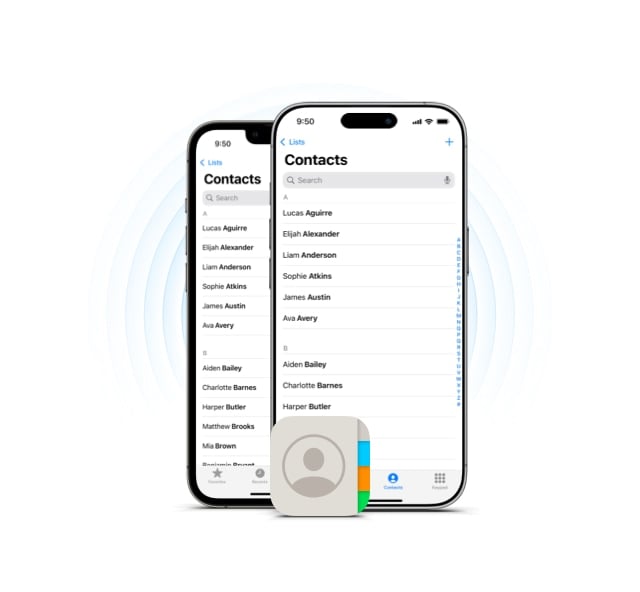
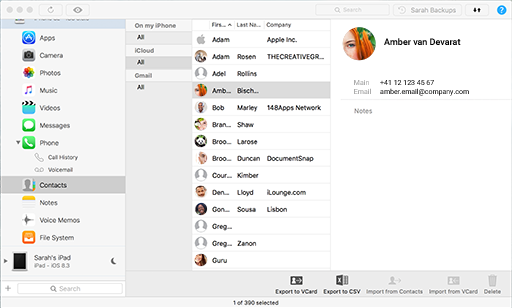
Благодаря iMazing синхронизировать контакты с iPhone или iPad легко как никогда. Просто перетащите файлы контактов на мобильное устройство или импортируйте их прямо из программы «Контакты» для Mac или из контактов Windows.
Единая адресная книга
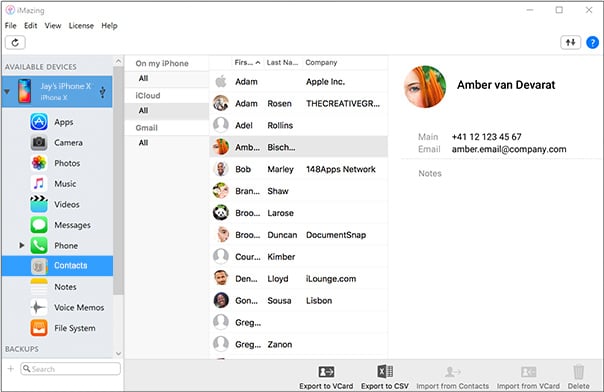
Управляйте адресными книгами на Mac или ПК. iMazing умеет извлекать контакты из аккаунтов iPhone — в том числе из iCloud, Gmail и Yahoo. Это очень удобно, если требуется объединить контакты из нескольких источников.
Безопасное локальное хранение
Чтобы работать с адресными книгами, не обязательно привязываться к облачным сервисам. Управляйте всеми данными со своего компьютера. Благодаря функции резервного копирования вы всегда сможете восстановить любой нужный контакт.
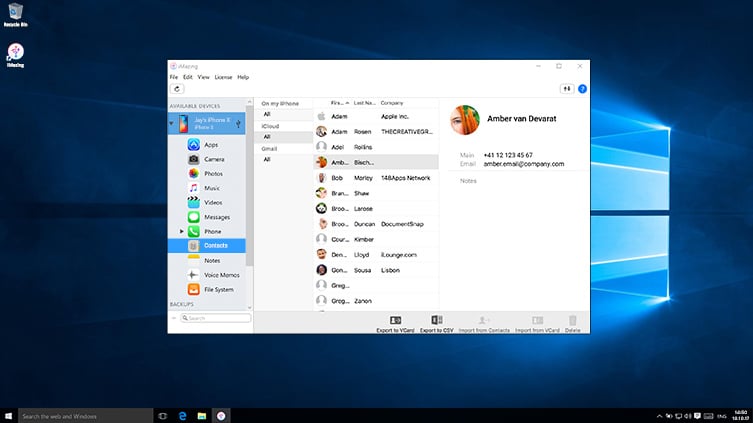
iMazing и контакты
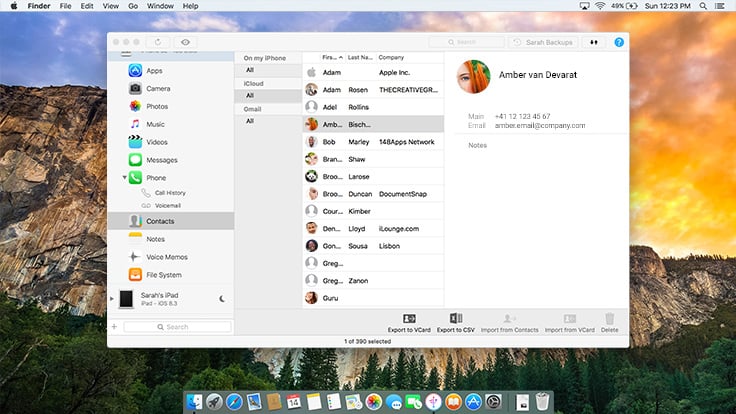
Миграция адресной книги с iPhone на компьютер и обратно. Поддержка программы «Контакты» для Mac, контактов Windows, экспорт в совместимый с Outlook формат CSV.
Загрузить iMazing Загрузить iMazing Загрузить iMazing Купить
Поддерживает все модели iPhone, iPad и iPod.
Совместим с Mac и Windows.
Последняя версия: 2.17.16. Последнее обновление: Dec 11, 2023 Последняя версия: 2.17.16. Последнее обновление: Dec 11, 2023 Последняя версия: 2.17.16. Последнее обновление: Dec 11, 2023
Отзывы об
iMazing

Truly a great software!
Truly a great software with rugged capabilities. I have been using it for years alongside with others that do the same thing, but iMazing is the only one that stood the test of time! It is just what anyone needs for the next level in Apple products backup versatility.
The best file management and backup software for iPhones.
iMazing is the very best software to manage and backup the files on your iPhone! I currently use an iPhone X, which I am extremely happy with. However, I always found it complicated and cumbersome to backup and manage my files on my iPhone using iTunes. Enter iMazing! It is simply the very best software to backup, manage/transfer files and photos and even transfer all your content and apps to a new iPhone. In addition, iMazing’s support is incredible! I recommend iMazing without any reservations.
Useful, Elegant and Effective.
iMazing takes the basic connectivity between my Mac and iPhone and brings it to a level which makes computer and phone practically one unit. Moving music, messages, contacts and more is simple and reliable. I can’t think of another application I’ve tried which does as much as iMazing as well.