Вставка объекта в Word или Outlook
В зависимости от используемой версии Word или Outlook вы можете вставлять различные объекты (например, PDF-файлы, диаграммы и книги Excel или презентации PowerPoint) в документ Word или сообщение электронной почты, связывая или внедрив их. Чтобы вставить объект, на вкладке Вставка нажмите кнопку Объект.
Вставка нового объекта
Чтобы создать новый файл для вставки в документ Word или сообщение электронной почты:
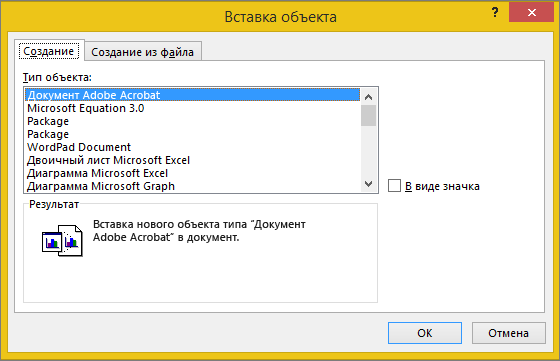
- В диалоговом окне Объект перейдите на вкладку Создание и выберите вариант из списка Тип объекта. Запустится программа, заданная по умолчанию для этого типа файла, в которой вы можете ввести любой текст или данные. После закрытия программы все добавленное или измененное содержимое появится в документе Word или сообщении электронной почты.
- Если вам нужно, чтобы отображалась не первая страница файла, а его значок, который можно щелкнуть, установите флажок В виде значка. Если этот флажок установлен, можно выбрать другой значок, нажав кнопку Смена значка.
- Сведения в разделе Результат определяются выбранным типом объекта и состоянием флажка В виде значка (установлен или нет). Эти сведения помогут вам определиться с тем, что именно нужно вставить и в каком виде.
- Чтобы изменить данные во вставленном объекте, дважды щелкните его.
- В Outlook параметр В виде значка доступен только при формате RTF(форматирование текста >формат> сообщений >RTF).
Связывание или внедрение существующего файла
Чтобы связать или встроить уже созданный объект:
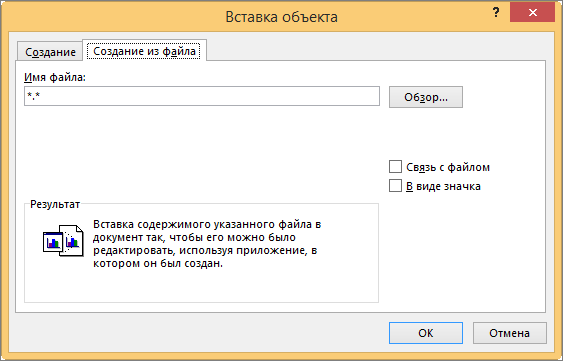
- В диалоговом окне Объект откройте вкладку Создание из файла и нажмите кнопку Обзор, чтобы найти нужный объект для вставки.
- Чтобы связать объект с исходным файлом, не внедряя его в документ Word или почтовое сообщение, установите флажок Связь с файлом.
- Если вам нужно, чтобы файл отображался в виде значка, а не первой страницы, установите флажок В виде значка. Если этот флажок установлен, можно выбрать другой значок, нажав кнопку Смена значка.
Совет: Сведения в разделе Результат меняются в зависимости от того, выбраны ли ссылки на файл и Отображать как значок. Эти сведения помогут вам определиться с тем, что именно нужно вставить и в каком виде.
Внедренные и связанные объекты
Внедренные объекты становятся частью файла Word или почтового сообщения и после вставки теряют связь с исходным файлом.
Связанные объекты могут обновляться при изменении исходного файла. Связанные данные хранятся в исходном файле. В файле Word или почтовом сообщении (целевом файле) хранятся только сведения о расположении исходного файла и отображается представление связанных данных. Если размер файла имеет значение, используйте связанные объекты.
Вставка документа в Word
Вы можете вставить содержимое ранее созданных документов Word в новый или другой документ Word.

- Щелкните или нажмите место, куда нужно вставить содержимое существующего документа.
- На вкладке «Вставка» выберите стрелку рядом с объектом .
- Выберите текст из файла.
- Найдите нужный файл и дважды щелкните его.
- Чтобы добавить содержимое других документов Word, повторите эти действия.
Важно: Если вы также хотите добавить колонтитулы, вставьте текст из файла в новый раздел, чтобы колонтитулы применялись только к этим страницам. Дополнительные сведения о разделах см. в статье «Вставка разрыва раздела».
Программы для бизнеса
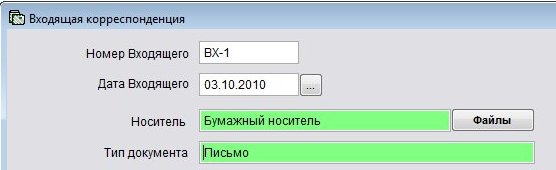
Вы можете прикрепить к карточке входящего документа различные файлы приложений.
Для прикрепления файлов Word и Excel нажмите кнопку «Файлы» в карточке входящего.
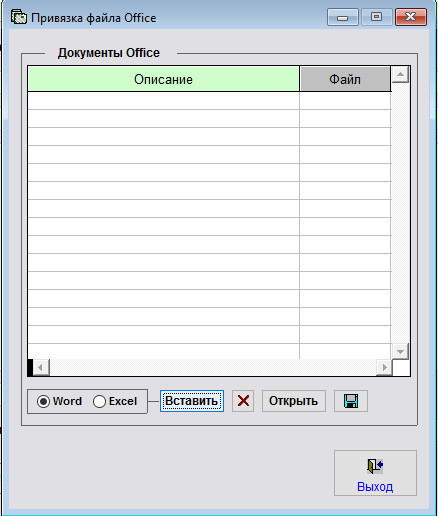
Откроется раздел для привязки к карточке файлов Office.
Для прикрепления файла Word выберите опцию «Word» и нажмите кнопку «Вставить».
Откроется окно обзора файлов.
Выберите нужные файлы приложения к данному входящему и нажмите Открыть.
Файлы прикрепятся к карточке входящего документа.
Место хранения прикрепленных файлов определяется настройкой «Настройка привязки файлов Office к карточкам».
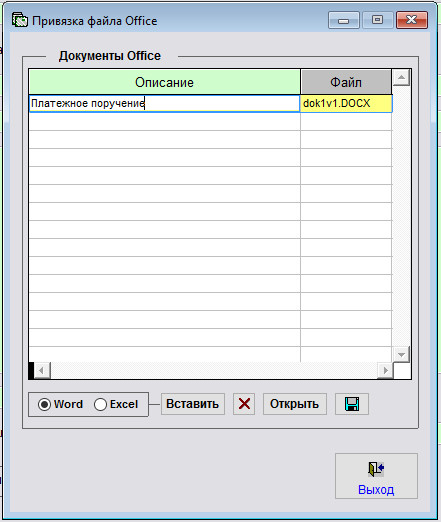
Введите описание прикрепленного файла.
При установке курсора мышью на данный файл и нажатии кнопки «Открыть» прикрепленный файл откроется в установленном Microsoft Word либо при соответствующей настройке в OpenOffice Writer.
Для прикрепления файла Excel выберите опцию «Excel» и нажмите кнопку «Вставить». Откроется окно обзора файлов.
Выберите нужный файл приложения к данному входящему и нажмите Открыть.
Файлы прикрепятся к карточке входящего.
Также можно добавлять файлы, перетаскивая мышкой на таблицу из проводника Windows или вложений почтовой программы Outlook.
Перетащите мышкой из проводника нужные файлы на таблицу в программе и отпустите.
Файлы будут добавлены в программу.
Место хранения прикрепленных файлов определяется настройкой «Настройка привязки файлов Office к карточкам».
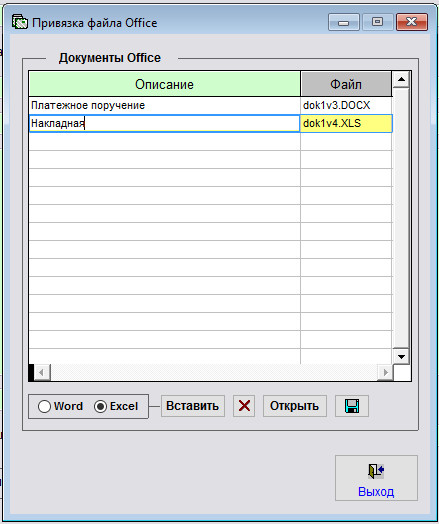
Введите описание прикрепленного файла.
При установке курсора мышью на данный файл и нажатии кнопки «Открыть» прикрепленный файл откроется в установленном Microsoft Excel либо при соответствующей настройке в OpenOffice Calc.
Для прикрепления файла произвольного формата нажмите на кнопку «Вставить».
Откроется окно обзора файлов.
Выберите тип файлов «Все файлы», затем выберите нужный файл приложения к данному входящему, например архив RAR и нажмите Открыть.
Также можно добавлять файлы, перетаскивая мышкой на таблицу из проводника Windows или вложений почтовой программы Outlook.
При нажатии кнопки «Открыть» прикрепленный файл откроется в программе, назначенной в Windows для открытия данного типа файлов.
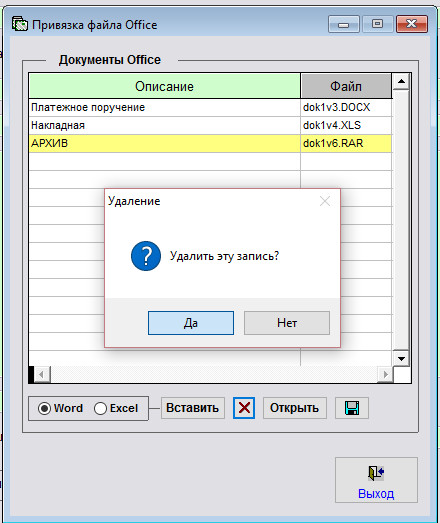
Для удаления прикрепленных файлов используйте кнопку с изображением красного крестика.
При нажатии на нее появится окно с требованием подтверждения удаления файла.
Если Вы уверены, что файл нужно удалить, нажмите «Да».
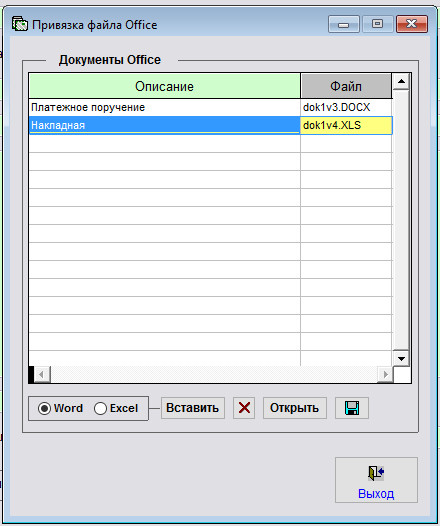
Файл будет удален.
Для сохранения файлов в выбранную папку нужно нажать на кнопку с изображением зеленой дискетки.
В открывшемся окне галочками нужно пометить файлы, которые хотите сохранить.
Потом нужно нажать кнопку «Сохранить» и в окне обзора папок выбрать папку для сохранения, затем нажать ОК.
Выбранные файлы будут сохранены в выбранную папку.
В случае, если в меню «Сервис-Настройки программы» установлена галочка «Добавлять описание к имени файла», при сохранении к уникальному имени файла будет добавляться описание файла.
Файлы формата PDF можно также добавить в разделе «Фото входящего».
Для этого в карточке входящего документа нажмите кнопку «Фото входящего».
Откроется раздел Фото входящего.
Выберите опцию «Файл» и нажмите кнопку «Добавить пункт».
Затем в обзоре файлов выберите Тип файлов «Все файлы» и укажите нужный файл формата PDF.
Файлы формата PDF будут видны на предварительном просмотре при установленном веб компоненте для просмотра PDF (Foxit или Adobe Reader, с включенными при установе галочками Открывать в браузере и Установить браузерный компонент) и при нажатии на кнопку «Просмотр изображения» будут сразу открываться в Foxit Reader или Adobe Reader.
В случае, если в меню «Сервис-Настройки программы» установлена галочка «выбирать файлы», при открытии окна выбора файла будет по умолчанию установлен фильтр для выбранного типа файлов (JPG,PDF,TIFF).
Кроме разделов «Файлы» и «Фото входящего» файлы приложений можно прикреплять в разделе «Приложения».
Нажмите кнопку «Приложения» в карточке входящего.
Откроется раздел «Приложения к входящему».
Установите опцию «Файл» и нажмите кнопку «Вставить фото».
Выберите нужный файл, например формата PDF, выбрав в обзоре файлов Тип файлов «Все файлы» и указав нужный файл формата PDF.
Файлы формата PDF при нажатии на кнопку «Просмотр» будут открываться в приложении, ассоциированном в Windows с типом файлов PDF.
Если переключатель установлен на «Сканер», то появляется возможность получения изображения со сканера
Для сохранения файлов в выбранную папку нужно нажать на кнопку «Сохранить файлы» с изображением зеленой дискетки.
В открывшемся окне галочками нужно пометить файлы, которые хотите сохранить.
Потом нужно нажать кнопку «Сохранить» и в окне обзора папок выбрать папку для сохранения, затем нажать ОК.
* Размер каждого их добавляемых файлов не может превышать 80 Мегабайт.
Посмотрите видео «Как прикрепить файлы к карточке входящего документа»:
Как вставить документ в документ Word
Привет, уважаемый читатель. Спасибо, что заглянул ко мне на сайт за помощью. В этом уроке мы разберем такой вопрос: как вставить документ в документ Word. К примеру, вы готовите документ в Ворде и вам необходимо сослаться или вставить другой файл (таблица Excel, другой вордовский отрывок или текстовый файл). Хорошо бы знать, как делается эта вставка. Давайте разбираться.
Для процесса вставки в тело документа Word другого документа есть специальная функцию “Вставка объекта”. Т.е. Ворд воспринимает другой документ как объект.
Создаем новый документ и вставляем его, как объект
Первый вариант нужен, если у вас еще нет готового документа, который нужно вставить. А значит, мы его подготовим в процессе работы.
- Поставьте курсор мышки в том месте, где Вы хотите создать объект.
- На ленте откройте вкладку “Вставка”, в разделе “Текст” нажмите на кнопку “Объект”. Откроется новое окно.
- В окне на вкладке “Создание” выберите из списка “Тип объекта” нужный Вам формат документа.
- Поставьте галочку “В виде значка”, если вам нужно, чтобы содержимое документа отображалось по двойному клику по значку.
- Нажмите на ОК.
Word создаст значок выбранной программы в том месте, где установлен курсор и запустит программу для создания нового файла.

Разберём на примере: если Вы выберите тип объекта “Лист MS Excel”, тогда значок Excel появится в месте установки курсора и затем Word запустит Эксель, чтобы Вы создали новый документ.
Вставить существующий документ, как объект
Вы можете вставить готовый документ в ваш документ двумя разными способами: вставить сам файл в документ либо сделать ссылку на него. Поставьте курсор мыши на то место, где вы хотите вставить объект
- На ленте на вкладке “Вставка” в разделе “Текст” кликните по кнопке “Объект”. Откроется новое окно.
- Выберите вкладку “Создание из файла”
- Нажмите на кнопку “Обзор” и выберите то место, где расположен нужный вам документ.
- Поставьте галочку “В виде значка”, если нужно. Значок файла появиться в месте курсора. Таким образом можете добавить файл в документ Word.
- Если вам нужно добавить ссылку на файл, просто поставьте галочку “Связь с файлом”.
Читайте также:
Автозамена в Word 2007, 2010 — как пользоваться

Разница между добавленным файлом и ссылкой
Если вы решите обновить добавленный документ, вам придется дважды нажать на объект, чтобы открыть файл и изменить его. Если вы отредактируете исходный файл (т.е. вне документа Word), то объект в документе останется прежним.
В то время, как ссылка всегда будет отображать изменения в связанном файле.
Спасибо за прочтение и удачи в освоении премудростей текстового редактора MS WORD. Подписывайтесь на обновления, вступайте в группы и расскажите в комментариях получилось ли у вас вставить документ в тело документа WORD.
Немного юмора:
Купили дочке веб-камеру. Теперь ровно одна треть комнаты идеально убрана.
Оцените статью
Добавить комментарий Отменить ответ
Анатолий 03.06.2017 в 20:42
Не смог найти интересующую меня информацию, а именно: Как вставить в один документ Word ссылку на определённые строки текста другого документа Word. Или скорей всего на текст который находится в ячейках таблицы документа Word. Ячейки документа Exel имеют цифирное и буквенное обозначение на которые можно сослаться, в таблице Word этого нет. Возникает вопрос, возможно ли сделать так, чтобы текстовая информация из таблицы одного документа Word автоматически вносилась в другой документ Word. Предполагаю, что каждую ячейку в таблице Word можно индивидуально обозвать, после чего станет возможна отссылка к ним. Или же, это не возможно. Если вариант только, брать сведения из таблицы Excel, то как это сделать наиболее удобно.
Аноним 13.06.2017 в 14:16
Стандартными способами, думаю, это реализовать не получится.
Андрей 21.06.2017 в 21:48
Добрый день. Вставляю как объект вордовский документ в ворд, только при вставке на листе основного документа, границы вставки больше листа и вставляемый документ встает криво, на него заходишь двойным щелчком — открывается нормальный документ с верным форматом и настройками, закрываешь опять огромные границы области объекта, а сам документ где-то в углу, если уменьшаю эти границы, то и во вставляемом документе при открывании через область вставки, все нарушается и внешний вид не тот что нужно, строки одной страницы накладываются на строки другой..
Владимир 02.01.2018 в 23:09
Изложено доходчиво, но вопрос вот в чем — как открыть текст в ворде (объект) в основном документе на другом компьютере после получения его по эл. почте