Как растянуть текст по ширине в ворде?
В программе ворд можно растянуть текст по ширине двумя способами и давайте их рассмотрим более подробно. Показывать возможные способы будем на следующем примере.
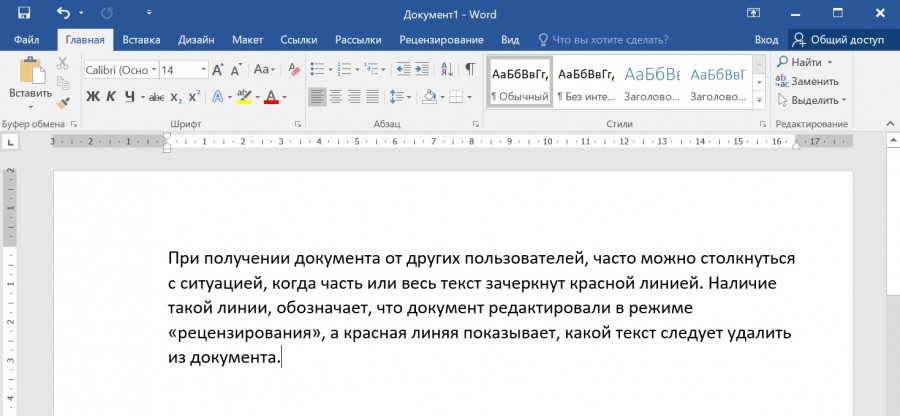
Первый способ.
Сначала выделим весь фрагмент текста, это можно сделать с помощью горячих клавиш «Ctrl+A», потом обращаем свое внимание на верхнюю панель настроек программы «Ворд», где в закладке «Главная», находим блок «Абзац» и нажимаем на иконку «Выровнять по ширине».
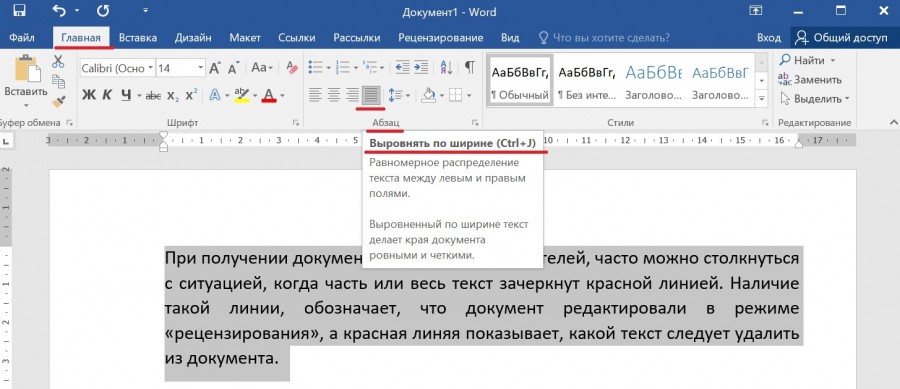
Второй способ.
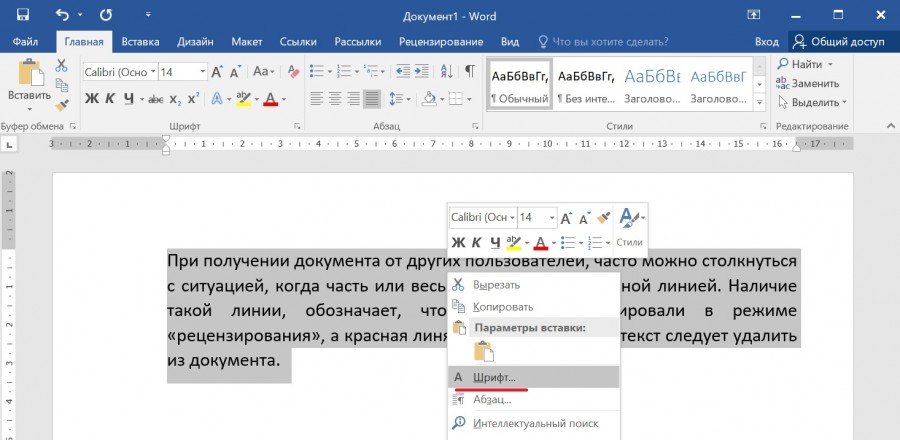
Снова выделяем весь текст с помощью горячих клавиш, потом нажимаем на мышке правую клавишу, где в появившемся меню выбираем «Шрифт».
На экране появится меню «Шрифт», где заходим во вкладку «Дополнительно», где находим строчку «Интервал» и из выпадающего списка выбираем «Разреженный». После нажимаем на кнопку «ОК».
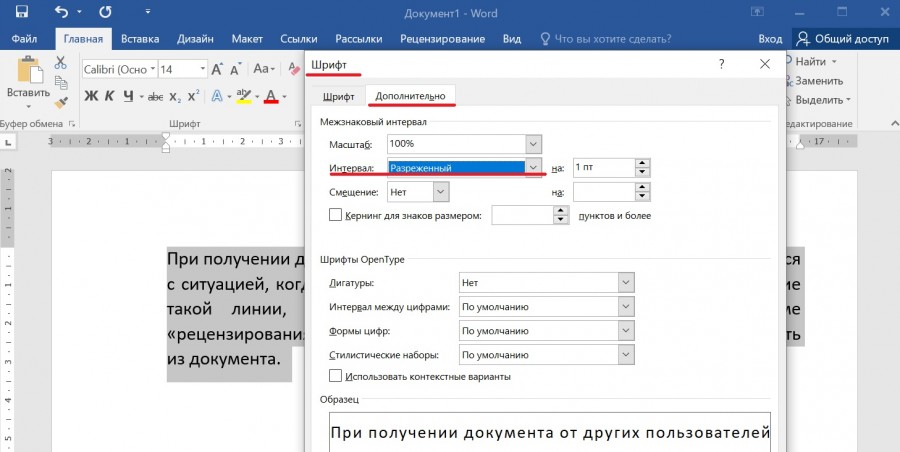
В итоге текст станет шире на рабочем листе.
Как растянуть текст в ворде?
При написании текста в Microsoft Office нам часто нужно не просто сделать качественный и информативный документ, но и расположить текст в документе так, чтобы его было приятно читать. Например при создании доклада или выступления, нам нужно, чтобы на странице располагалось максимум текста и при желании можно было посмотреть в текст. Чтобы это сделать, нам нужно по – максимуму растянуть текст в ворде и именно об этом и будет сегодняшняя статья.
Итак, нам нужно растянуть текст в ворде
Способ первый. Мы просто уменьшаем отступы в документе. Или же просто расширим поля. Для этого мы переходим в меню разметка страницы, параметры страниц и ставим узкие поля. Как итог, поля в нашем документе раздвигаются и на одном листе мы получаем намного больше текста.
Второй способ. Если же нам нужно растянуть текст в word без изменения полей. То можно сделать больше междустрочный интервал. Для этого мы в Microsoft Word 2010 – 2013 переходим на вкладку главная и нажимаем на подменю абзац. Смотрите на скриншот. Перед нами откроется меню отступы и интервалы, переходим в нижнюю часть этого меню и смотрим на подпункт «Интервал», здесь выбираем нужный нам интервал. Наиболее читаемый и широкий – это полуторный интервал (в ворде он называется 1,5 строки). Обычно этот интервал требуется в документах и курсовых работах. Этот интервал хорошо растягивает текст, но оставляет его читаемым. Если вам нужно уместить больше текста на странице, то выбирайте маленький интервал.

Третий способ растянуть текст в ворд – это сделать шрифт с разреженным интервалом. Для того, чтобы это сделать – выделяйте нужный вам текст мышкой переходите во вкладку «Главная» в меню и нажимайте на подменю Шрифт (иначе это можно сделать сочетанием клавиш CTRL+D на вашей клавиатуре). Перед вами откроется меню шрифт выбирайте там вкладку дополнительно и в меню Межзнаковый интервал выбирайте не обычный, как у вас стоит изначально, а разреженный и нажимайте ОК.

Подведём итоги. Если вам нужно максимально растянуть текст по странице в word, вам нужно уменьшить поля, увеличить интервалы между страницами и сделать шрифт максимально разреженным.
Как растянуть текст по вертикали
Растянуть текст по вертикали можно двумя способами. Первый, традиционный, заключается в том, чтобы увеличить расстояние между строками. Второй способ предполагает увеличение расстояния между абзацами (которое достигается двукратным нажатием клавиши в конце абзаца).
Изменение расстояния между строками, равно как и все другие способы форматирования абзацев, относится только к текущему абзацу (т.е. к абзацу, на котором расположен курсор) или ко всем выделенным абзацам.
Как растянуть текст в ворде
Argument ‘Topic id’ is null or empty
Сейчас на форуме
© Николай Павлов, Planetaexcel, 2006-2023
info@planetaexcel.ru
Использование любых материалов сайта допускается строго с указанием прямой ссылки на источник, упоминанием названия сайта, имени автора и неизменности исходного текста и иллюстраций.
| ООО «Планета Эксел» ИНН 7735603520 ОГРН 1147746834949 |
ИП Павлов Николай Владимирович ИНН 633015842586 ОГРНИП 310633031600071 |