Лучшие приложения для создания снимков экрана на Mac
Ваш Mac поставляется с инструмент для создания скриншотов компактно. Все, что вам нужно сделать, это нажать Ctrl + Shift + 4 и переместите курсор на перекрестие, чтобы вы могли перетащить, чтобы выбрать часть экрана для захвата. И хотя он полезен для новичков, нет ничего, кроме как отказаться от него, поскольку в нем отсутствуют многие полезные функции, такие как — редактор фото обмен электронной почтой, облачная загрузка , и так далее. Здесь на помощь приходят сторонние приложения для создания снимков экрана. Представьте себе, как добраться до Скриншоты ваши файлы из любого браузера, оставьте в стороне менеджер буфера обмена Кто сидит в один клик. Эти приложения предоставляют такие функции, как запись экрана, умные аннотации и даже Поддержка GIF Практически все они бесплатны.
Давайте взглянем.
Лучшие приложения для создания снимков экрана для macOS
1. Световой выстрел
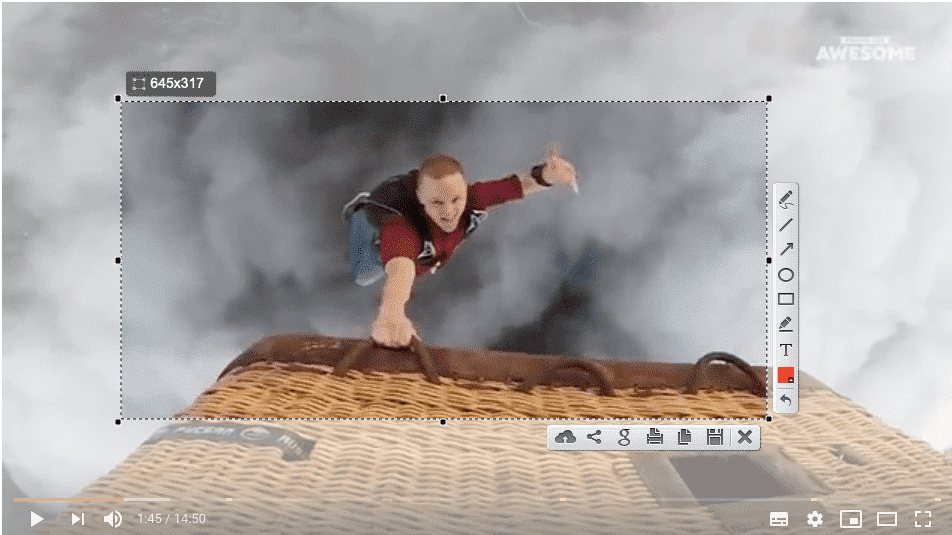
Lightshot — одно из самых популярных приложений для создания снимков экрана для Windows, оно также доступно на Mac. Он легкий, простой в использовании и совершенно бесплатный. Lightshot — это сильно загруженный пакет, но он спокойно находится в строке меню. Нажмите на последовательность ярлыков по умолчанию ‘Shift + cmd + 9‘для скриншота. Ярлык можно легко изменить на то, что вы предпочитаете, в настройках приложения.
Одно предостережение Конфиденциальность. Все скриншоты, загруженные в облако, являются общедоступными. Итак, когда вы загружаете снимок экрана в облако и делитесь ссылкой с кем-то, они могут изменить несколько цифр в URL-адресе, чтобы получить доступ к другим снимкам экрана. Например, https://prnt.sc/lk8ap7 — это действительный снимок экрана, и если вы измените последний номер, то есть https://prnt.sc/lk8ap6 или https://prnt.sc/lk8ap9, это также приведет к отображению экрана снимков экрана другим пользователей.
Положительные:
- дать объяснения
- Скопировать в буфер обмена
- Прямая загрузка в облако для публикации в социальных сетях
- Искать изображения в Google
минусы:
- Нет возможности поделиться по электронной почте
- Общие загруженные скриншоты
2. Monosnap
Monosnap может быть одним из самых сложных приложений в списке из-за его предназначения. Он не только позволяет сделать снимок экрана, но и имеет Возможность записывать свой экран При размещении снимков с веб-камеры в режиме «картинка в кадре». Настройки приложения позволяют настраивать действия до и после скриншота, параметры обмена, горячие клавиши, формат изображения.
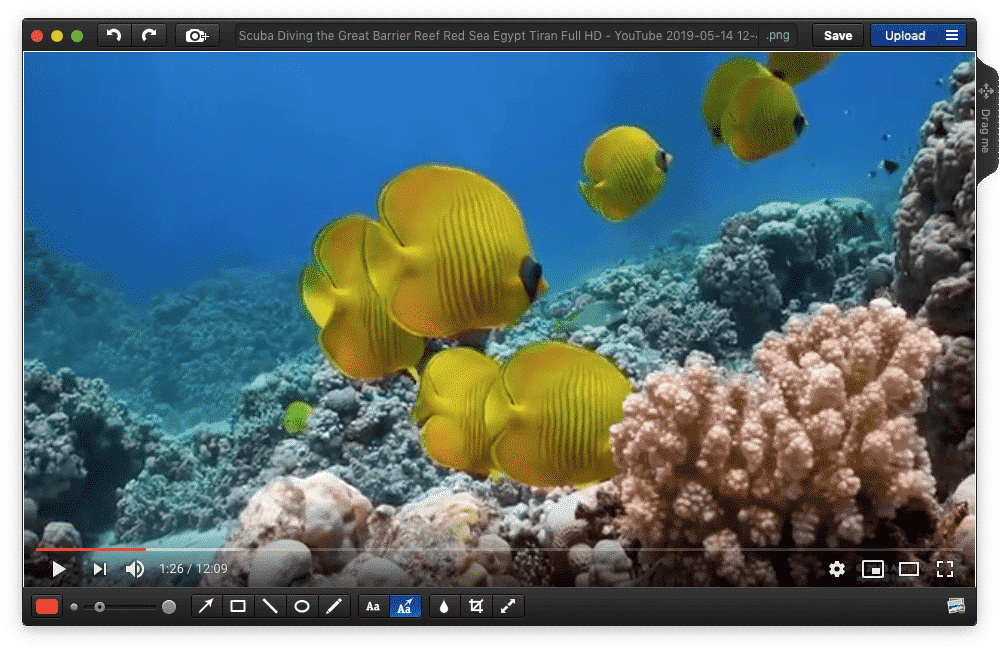
Положительные:
- умные аннотации
- Загрузить в облако и по электронной почте
- Совместное использование FTP и WebDAV
- Запись экрана
- запись в формате gif
- инструмент размытия
- Добавить несколько снимков
минусы:
- Сложный интерфейс и непонятные настройки
3. Быстрый
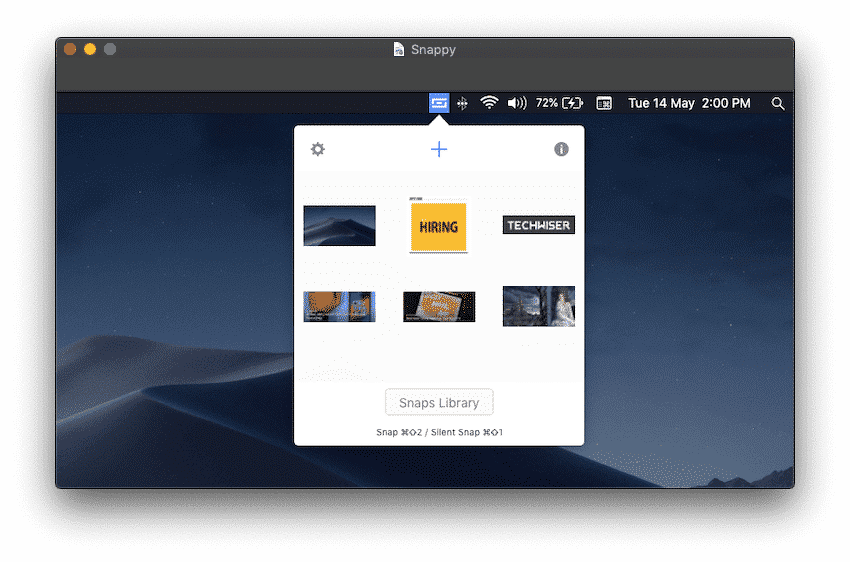
Snappy в основном фокусируется на создании легкодоступного буфера обмена для всех сделанных вами снимков экрана. Вы можете перетащить изображение на любой носитель, щелкнув значок в строке меню в приложении. В качестве альтернативы вы можете сделать беззвучный снимок экрана, который не показывает предварительный просмотр снимка экрана, а просто копирует URL-адрес в буфер обмена.
Совет от профессионала: щелкните правой кнопкой мыши Snappy, чтобы изменить параметры. Дважды щелкните, чтобы закрыть Snapp, кнопок нет.
Положительные:
- Быстрый множественный буфер обмена
- Snappy. Библиотека
- аннотации
- Облако, Imgur и поддержка обмена по электронной почте
- Копировать URL напрямую
- Быстрый предварительный просмотр веб-страницы через URL-адрес
- Настраиваемые горячие клавиши
минусы:
4. Скриншот Apowersoft
Apowersoft Screenshot также содержит инструмент выбора цвета и инструмент перекрестия для распознавания размера рамки на экране. Функция скриншота также имеет ряд параметров редактирования, которые появляются на экране после выбора кадра скриншота.
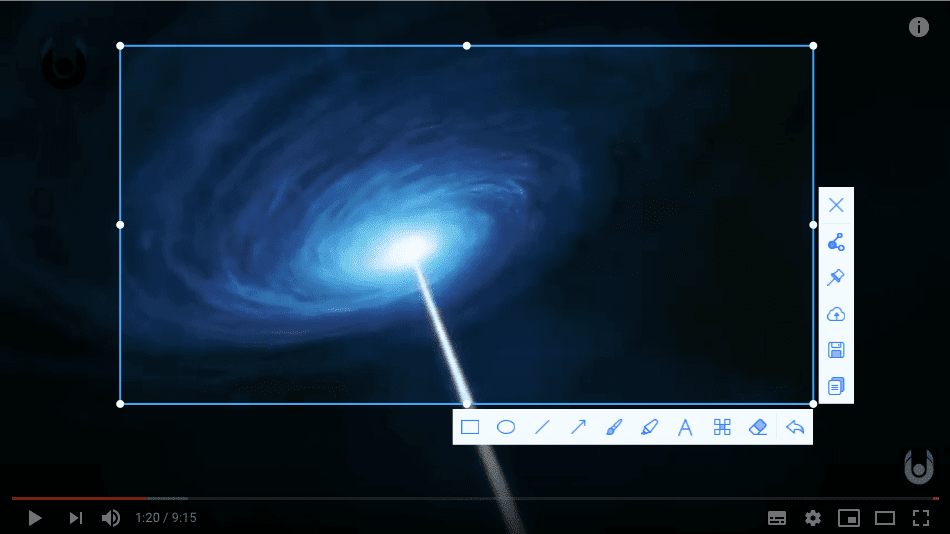
Положительные:
- Аннотации с инструментом размытия
- Единичная запись в буфер обмена
- Загрузите в облако и поделитесь в социальных сетях
- палитра цветов
минусы:
- Нет поддержки для обмена электронной почтой
5. Супер снимок экрана Lite
Не используйте имя, если вы не являетесь пользователем 24/XNUMX. Помимо определенной интеграции с вашей учетной записью Trello, приложение предлагает только некоторые базовые инструменты. Фактически, когда вы нажимаете кнопку снимка экрана в строке меню, снимается весь экран, а затем вам нужно вырезать свою область, если вам нужно.
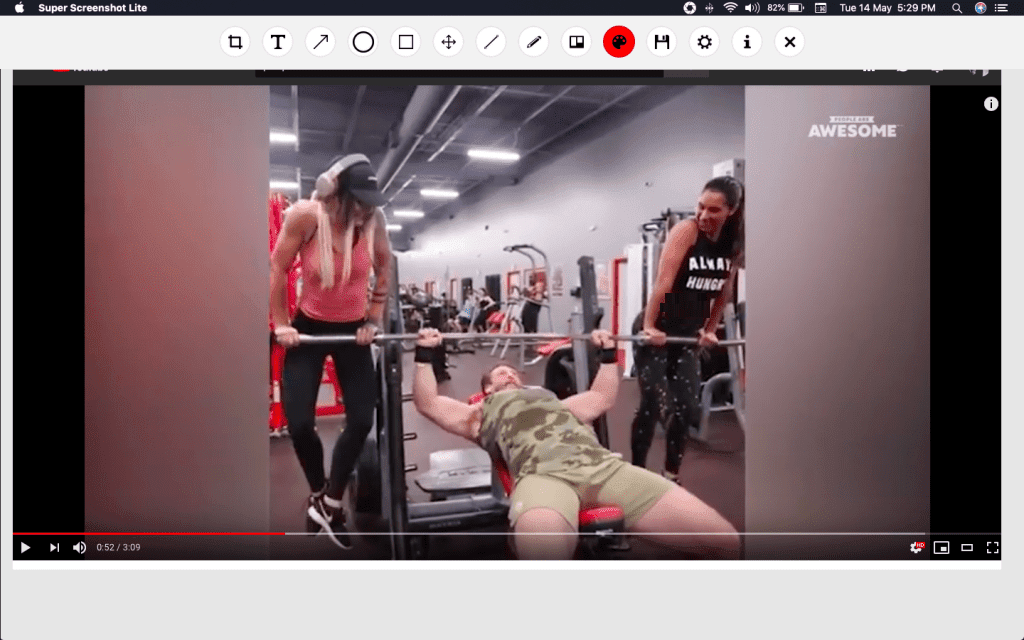
Положительные:
- Интеграция с учетной записью Trello
- умные аннотации
минусы:
- Нет возможности загружать в облако и делиться электронной почтой
- Никаких загрузок в социальные сети
- Нет буфера обмена или диспетчера URL
6. Захват Нимба
Nimbus Capture поставляется с некоторыми специальными инструментами кодирования, такими как числовые штампы для простых в использовании снимков экрана руководства. В приложении также есть параметры записи экрана, которые позволяют сосредоточиться на нужной части экрана. Создание учетной записи Nimbus позволяет управлять загруженными снимками экрана.
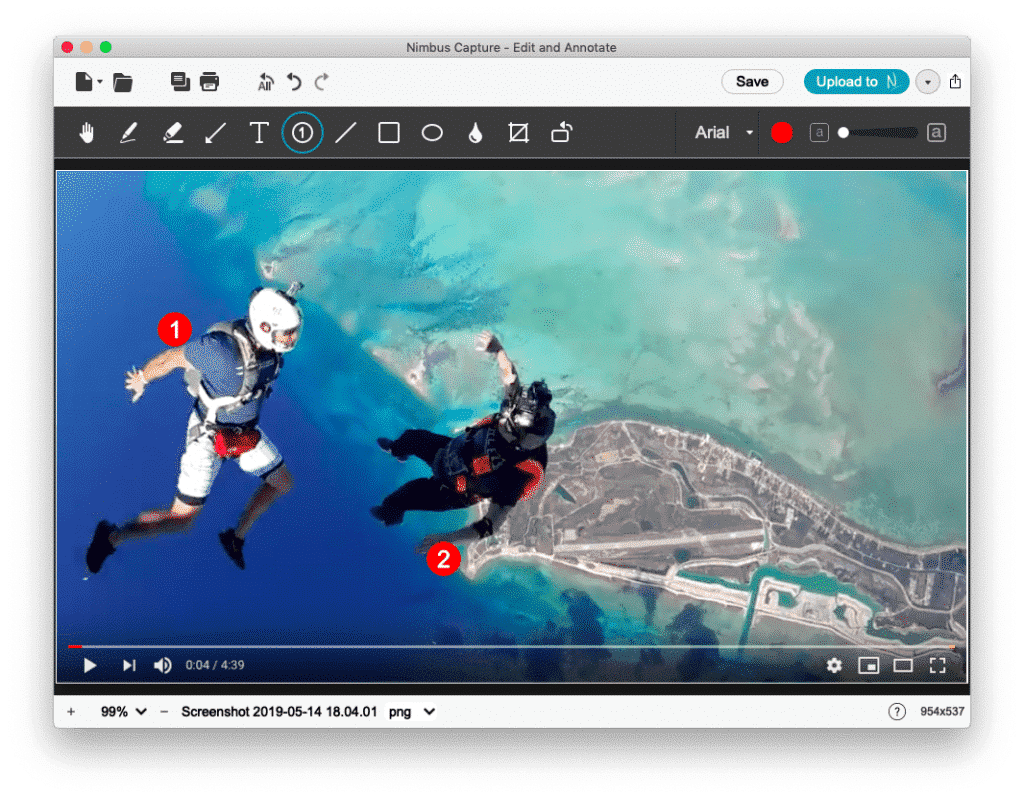
Положительные:
- Аннотации с инструментом размытия
- Отметьте числа, чтобы создать тег подписки
- Запись экрана
- копировать ссылку
- Загрузить в Nimbus Cloud
минусы:
- Нет возможности загружать на электронную почту и делиться в социальных сетях
- Нет возможности поделиться в личном облаке
7. Кснип
Xnip обеспечивает эффект тени вокруг снимка экрана, как и встроенная функция скриншота в macOS, а также работает в режиме выбора. Просто нажмите клавишу Option на клавиатуре, чтобы переключить функцию, пока вы делаете свой выбор.
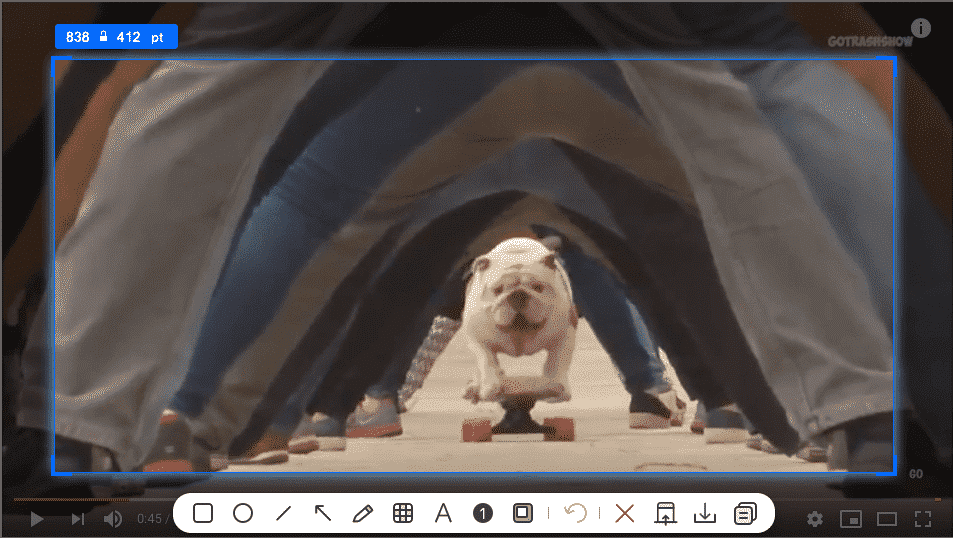
Положительные:
- Умные аннотации и инструменты выбора
- Штамповка цифр с комментариями
- Кобура
минусы:
- Нет поддержки через облако и электронную почту
- Нет поддержки соцсетей
Скачать снип (Бесплатно, 2 доллара в год за профессиональную версию)
8. Совместное использование
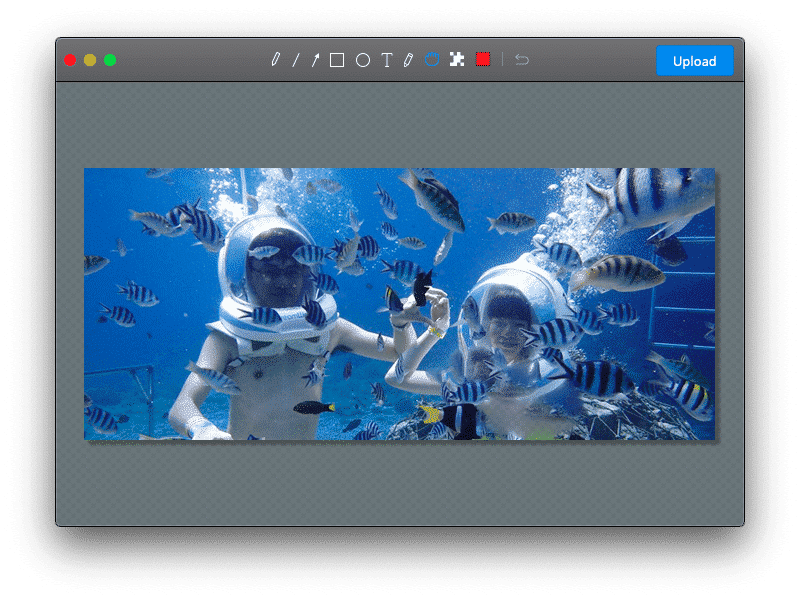
У Jumpshare есть то, чего нет ни в одном приложении, поскольку он поддерживает GIF. Вы можете сделать снимок экрана иЗапись экрана Запись также предшествует GIF. Приложение требует, чтобы вы вошли в систему с учетной записью Google, а также поддерживает режим рабочей области, в котором вы можете добавлять людей на общий портал. Дополнительная версия приложения предлагает больше места и поддерживает размер файла, но будет работать и без нее.
Положительные:
- Умный инструмент аннотации и размытия
- Запись экрана
- Поддержка GIF
- облачная поддержка
- ситуация на рабочем месте
- Легкая копия URL
минусы:
- Платная версия стоит дорого
Скачать Jumpshare (Бесплатно, 99 долларов за дополнительную версию)
9. Snagit
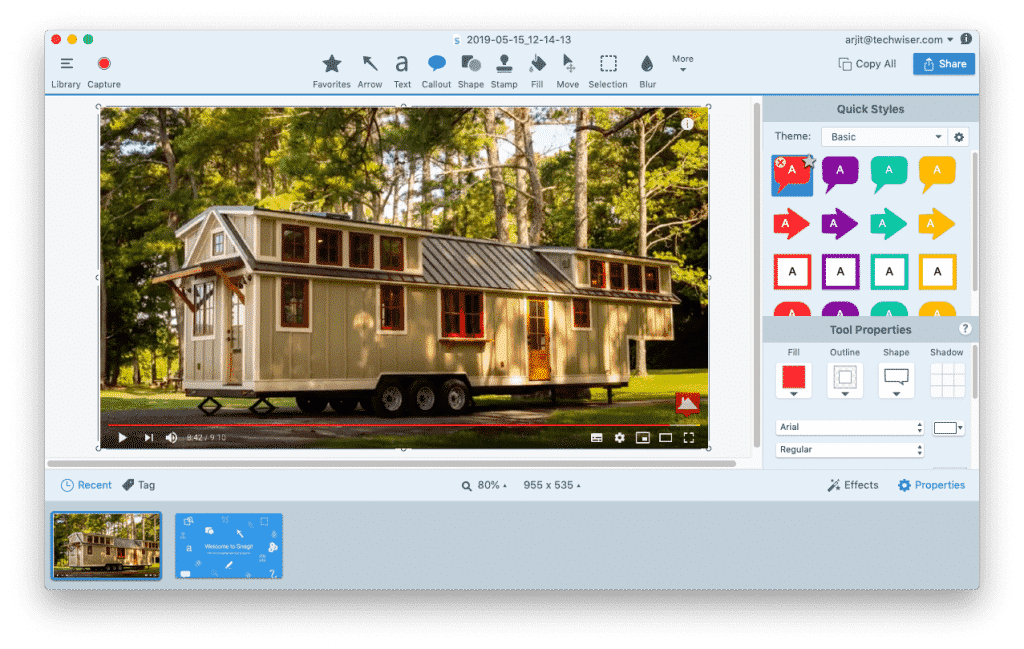
Snagit — это программное обеспечение коммерческого уровня, которое обеспечивает Практически все необходимые инструменты для редактирования фотографий и аннотаций Помимо того, что это инструмент для создания скриншотов. Настройка приложения может быть ужасным процессом по сравнению с другими приложениями в списке, но дополнительное количество функций компенсирует это. Приложение продается по высокой цене, потому что в нем нет обновлений, но оно дает вам 15-дневную пробную версию, чтобы вы могли протестировать его, прежде чем тратить свои деньги.
Положительные:
- Умные аннотации с штампами и диалогами.
- инструменты для редактирования фотографий
- Делитесь файлами напрямую со всеми доступными источниками
- Настраиваемый интерфейс
минусы:
- дорогое приложение
Скачать Snagit (Бесплатная 15-дневная пробная версия, 57 долларов США)
10. Стандартные скриншоты.
Стандартизированные скриншоты — это не обычное приложение для скриншотов, это Надстройка Chrome. Он делает снимок экрана текущего окна, добавляет адресную строку в стиле macOS и добавляет тень.

Его использовать легко, вам просто нужно нажать на кнопку «Добавить». Сделать снимок экрана. Создает предварительный просмотр, на который вы можете нажать Скачать актуальный снимок экрана С рамкой в комплекте и для тени. Однако есть одна небольшая оговорка, что он не делает снимки экрана некоторых веб-сайтов из-за ограничений Chrome. В остальном, без сомнения. Это действительно экономит время, когда нам нужно ежедневно делать скриншоты Dz Techs.
Лучшие приложения для создания снимков экрана для macOS
это преимущество Встроенный и родной снимок экрана для MacBook лучше чем любой Функция найдена в Windows. Качество, которое он обеспечивает, очень чистое, а эффекты тени по умолчанию хорошо выделяют изображение. Если вы еще не знаете, вы также можете взять Touch Bar на MacBook Pro Локально, просто коснитесь Ctrl + Shift + 6. Но если вы используете скриншоты каждый день, то одно из приложений в списке должно соответствовать вашим требованиям. Типа, Снэппи Для лучшего менеджера буфера обмена , Monosnap получить Аннотации И лучшие варианты обмена или, может быть, Jumpshare Поддержка GIF. Выберите тот, который вам нравится, и дайте мне знать, какой у вас был опыт работы с этими премиум-приложениями, в комментариях ниже.
Делаем скриншоты (снимки экрана) в Mac OS
Счастливое стечение обстоятельств принесло мне работу, где основной рабочей машиной у меня является Macbook Pro с Mac OS X 10.7.1 на борту. В связи с этим, судя по всему, мне не избежать серии статей о том, с какими трудностями и непривычностями я столкнулся, начав работать на этой, без преувеличения, замечательной машине, а, самое главное, как я решал возникшие трудности. Сегодня речь пойдет о том, как делать скриншоты на Маке.
Новые пользователи Маков, перешедшие с PC, сталкиваются с тем, что клавиатура машин от Apple несколько отличается от привычной. Например, на ней нет клавиши Print Screen. Однако практически для любого действия в Mac OS X есть свое сочетание горячих клавиш, которое, в том числе, и компенсирует физическое отсутствие упомянутой клавиши.
Итак, для того, чтобы сделать скриншот, надо использовать сочетание клавиш shift + command + 3, а для снимка области экрана нужно нажать shift + command + 4. Полученная картинка будет сохранена на рабочем столе в формате .png.
Для того, чтобы снятый скриншот вставить в буфер обмена, а не сразу в картинку, надо использовать сочетания shift + control + command + 3, а для части экрана – то же самое, только с цифрой 4: shift + control + command + 4. Далее можно вставить содержимое буфера обмена сочетанием клавиш command + v **или через меню – **edit -> paste.
Если на Вашем Маке стоит Windows, снимок экрана делается комбинацией клавиш Fn + Shift + F11.
Как делать скриншоты экрана на Mac – все способы
Скриншоты – неотъемлемая часть работы за Mac для большинства пользователей. В предыдущих версиях macOS с этой задачей отлично справлялось сочетание клавиш на клавиатуре, но в macOS Mojave появился специальный инструмент для скриншотов. Ниже мы расскажем, как им пользоваться.

Как сделать скриншот экрана на Mac сочетанием клавиш
- Чтобы сделать скриншот всего экрана, зажмите на клавиатуре Command+Shift+ 3.
- Чтобы сделать скриншот части экрана, зажмите Command+Shift+ 4. С помощью мыши выделите область, которую хотите запечатлеть.
- Чтобы сделать скриншот окна, зажмите Command+Shift+ 4, нажмите Пробел, выделите окно, а затем нажмите кнопку мыши или клавишу Enter.
Когда скриншот будет сделан, он не появится сразу же на рабочем столе, как в предыдущих версиях macOS. В macOS Mojave появится лишь превью скриншота в правом нижнем углу экрана, откуда с ним можно будет работать. Таким образом можно легко редактировать, перемещать и делиться скриншотами.
Как сделать скриншот macOS с помощью специального инструмента
С выходом macOS Mojave появился новый удобный инструмент создания скриншотов. Есть два способа вызвать его:
- Через Finder откройте папку с программами, зайдите в Утилиты и выберите Снимок экрана.
- Или же зажмите на клавиатуре клавиши Command+Shift+ 5.

Любой метод откроет инструмент для работы со скриншотами снизу экрана. Там будут расположены удобные кнопки для того, чтобы сделать:
- Скриншот всего экрана.
- Скриншот выбранного окна.
- Скриншот выбранной области экрана.
Инструмент также позволяет записывать экран, как в QuickTime. Доступны следующие варианты:
- Запись всего экрана.
- Запись выбранной области экрана.
Вы также можете выбрать папку сохранения скриншотов и записей по умолчанию и включить таймер-отсчёт до скриншота. Можно также отключить появление маленьких превью и включить историю скриншотов. Можно включить или отключить отображение курсора на скриншотах.
Панель с инструментами можно перетягивать по экрану. На скриншотах сама панель отображаться не будет.
Где сохраняется скриншот экрана на Mac
По умолчанию скриншоты экрана сохраняются на рабочем столе MacOS, но вы можете изменить место хранения скриншотов.
Взаимодействие с превью
Когда вы сделаете скриншот, на экране появится маленькое превью. Оно автоматически исчезнет через пять секунд, если вы ничего с ним не сделаете. Убрать превью самостоятельно можно, смахнув его вправо. После этого скриншот сразу же сохранится в папку по умолчанию.
Вы можете перетянуть превью в программу, как Почта или Сообщения, чтобы быстро поделиться скриншотом.
Если нажать на превью правой кнопкой мыши, появятся дополнительные опции: сохранение в конкретную локацию, открытие в программах, открытие в Finder, удаление, редактирование и т.д.
Если нажать на скриншот левой кнопкой мыши, он откроется в приложении Просмотр в полном размере. Здесь вы можете отредактировать его, поделиться им или обрезать (если это видео).
Создание скриншотов Mac с помощью сторонних инструментов
Если вам нужны расширенные функции создания скриншотов можно воспользоваться сторонними программами, такими как CleanShot X.
CleanShot X предлагает следующие функции:
- Добавление аннотация на скриншоты
- Быстрый доступ к панели скриншотов
- Прокрутка скриншота, выбор области скриншота, определенного окна и т. д.
- Заморозка экрана
- Надежная запись экрана
- Записать экрана в формате GIF
- Автоматическое включение режима «Не беспокоить»
- Показать/скрыть курсор
- Скрыть беспорядок на рабочем столе во время записи – скрытие иконок рабочего стола
- Захват кликов
- Захват нажатий клавиш
Лицензия CleanShot X стоит $29 на 1 Mac и включает в себя обновления на 1 год (дополнительная годовая подписка на будущие обновления стоит $19 долларов). Между тем, CleanShot Cloud Pro предлагает все функции, включая собственные доменные имена и брендинг, контроль очистки старых скриншотов и многое другое по цене от $8 в месяц на пользователя при ежегодной оплате.
И еще два популярных сторонних приложения для создания скриншотов на Mac, на которые стоит обратить внимание:
- Snagit — бесплатная пробная версия, затем $63.
- Monosnap — бесплатный базовый план или $2,50 или $5 в месяц для расширенных и коммерческих планов.
Как сделать скрин на маке
Дословно, скриншот (screenshot) – это снимок экрана. Например в Windows для этой цели необходимо нажать клавишу «PrintScreen», после чего копия содержимого будет скопирована в буфер обмена, для того что бы получить изображение, необходимо открыть редактор (например, paint) и вставить содержимое буфера и сохранить изображение. Поскольку в Маке нет кнопки «PrintScreen», возникает резонный вопрос — Как сделать скриншот/ принтскрин на Маке? В Mac OS X все проще, для этого используются сочетание клавиш.
Для новичков немного расскажу как правильно нажимать сочетание клавиш, если указано несколько кнопок то первая кнопка не просто нажимается — а удерживается , например сочетание клавиш
+ , происходит следующим образом- зажимаете и удерживаете клавишу , после этого нажимаете клавишу . Если в сочетании клавиш используется более чем две клавиши, зажимаются и удерживаются все клавиши по порядку, кроме последней, ее достаточно просто нажать не удерживая. Итак, для того что бы сделать скриншот в Mac OS используйте следующее сочетание клавиш:
+ + сохранить снимок всего экрана на рабочий стол.
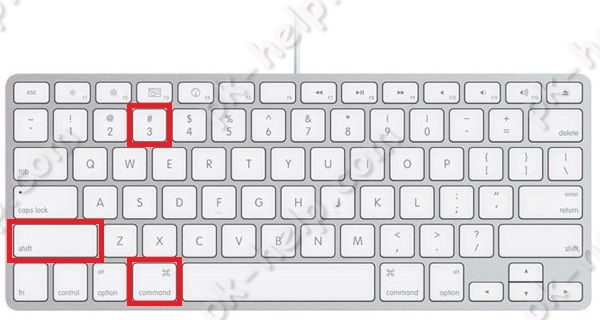
+ + + сделать снимок активного окна и сохранить его на рабочий стол.
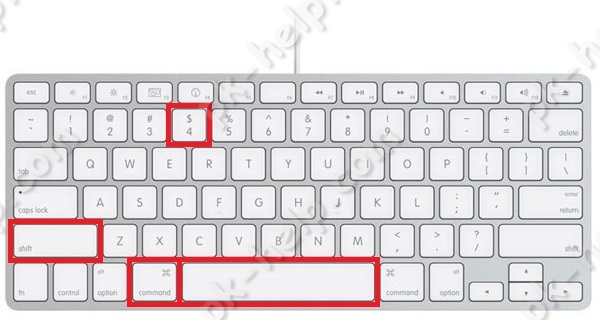
+ + выделить область и сохранить ее на рабочий стол.
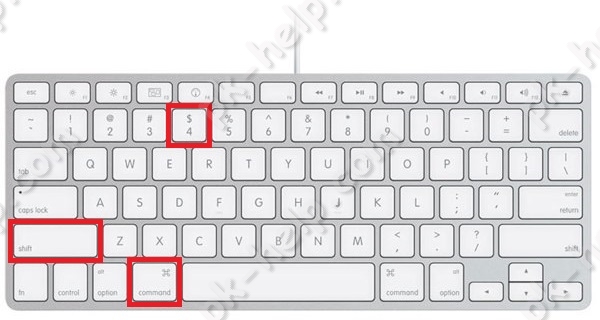
Если к любой этой комбинации добавить , то изображение будет сохранено в буфер обмена. Это удобно если вы хотите сделать скриншот и сохранить его в документе или электронном письме. Для вставки его туда используйте сочетание клавиш + .
Изменить расширение/ формат скриншотов в Маке.
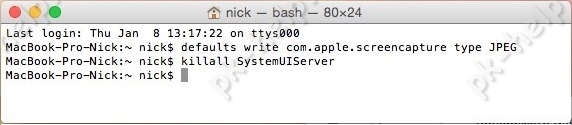
По умолчанию все скриншоты будут сохраняться с расширение .PNG, если вы хотите изменить расширение на любой из этих: JPEG, TIFF, PDF GIF, BMP, PNG, необходимо запустить Терминал и выполнить команды (учтите, что терминал чувствителен к регистру, если в команде используется заглавная буква, то и в терминале необходимо использовать заглавную):
defaults write com.apple.screencapture type format
killall SystemUIServer
Например, ниже команда, которая изменяет расширение принтскрина на JPEG
Изменить место сохранение принтскринов в Маке.
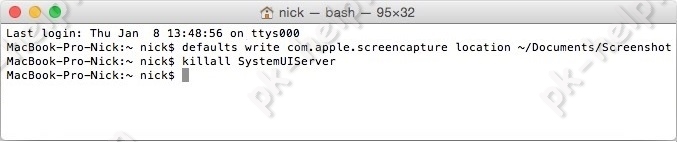
По умолчанию все скриншоты сохраняются на рабочий стол, что не совсем удобно, поскольку он захламляется. Удобнее будет указать другую папку для сохранения скриншотов. Для этого в терминале выполните команды:
defaults write com.apple.screencapture location
killall SystemUIServer
Например, в папке Документы я сделал папку Screeshot и выполнил команды, после которых все принтскрины сохраняются в папку Screeshot в директории Документы:
defaults write com.apple.screencapture location ~/Documents/ Screeshot
killall SystemUIServer
Если вы хотите вернуть все по умолчанию, выполните команды:
defaults write com.apple.screencapture location ~/Desktop
killall SystemUIServer
Отключить тень у скриншотов.
По умолчанию при создании скриншота отдельного окна, вокруг него будет тень по всему контуру, что бы отключить эту тень при создании принтскрина, используйте команды:
defaults write com.apple.screencapture disable-shadow -bool true
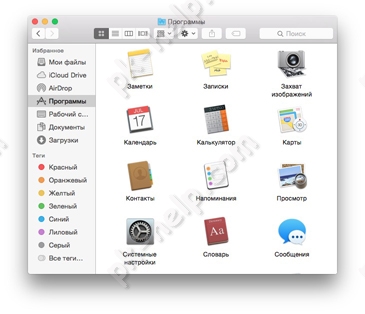
killall SystemUIServerСравнение скриншотов с тенью и без.
Что бы вернуть тень выполните команды:
defaults delete com.apple.screencapture disable-shadow
killall SystemUIServer