Настройка headers and footers для разных разделов документа
- Щелкните страницу в начале раздела или коснитесь ее.
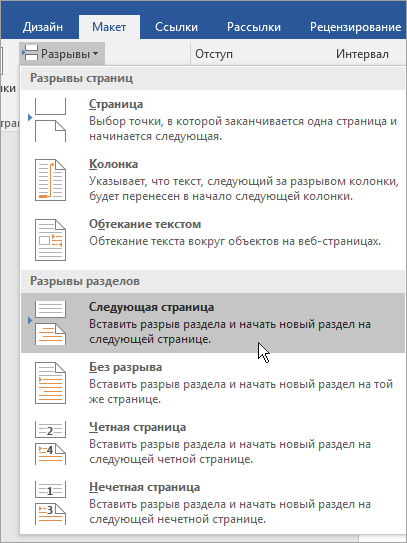
- Выберите «Макет>разрывы >следующей странице.
- Дважды щелкните его на первой странице нового раздела.
- Щелкните Как в предыдущем разделе, чтобы отключить связывание колонтитула с предыдущим разделом.

Примечание: Все они связаны отдельно. Если вы используете разные для каждого раздела области, отключите связывание для обоих разделов.
Дополнительные сведения о колонтитулах см. в статье Колонтитулы в Word.


Нужна дополнительная помощь?
Нужны дополнительные параметры?
Изучите преимущества подписки, просмотрите учебные курсы, узнайте, как защитить свое устройство и т. д.




В сообществах можно задавать вопросы и отвечать на них, отправлять отзывы и консультироваться с экспертами разных профилей.
Разделы в ворде
Разделы в ворде позволяют сделать документ в документе. К примеру, если возникает желание или необходимость разместить в текстовом документе содержание, пояснительную записку и приложения, то для них потребуются разные колонтитулы.
Word разрыв раздела для разных колонтитулов
Дело в том, что в колонтитулах размещаются рамки, штампики, основные и дополнительные надписи, предъявляемые для оформления текстовых документов проектной и рабочей документации по ГОСТ 21.1101-2013. Графы основных и дополнительных надписей будут отличатся для содержания, пояснительной записки и приложений, а следовательно потребуется сделать разные колонтитулы в документе. Для решения этой задачи в ворде предусмотрен специальный инструмент — Раздел. Под разделом понимается часть документа, для которого возможно индивидуально настроить оформление.
Разрывы разделов в ворде. Разные колонтитулы
Полезно. Как сделать колонтитулы в документе имеющем один раздел, посвящена статья здесь.
Итак, думаю проделав небольшую практическую работу, пользы будет больше, чем от описания функций кнопок, и вы научитесь делать разрывы разделов в ворде и разные колонтитулы.
Теперь по порядку:
1. Скачайте подготовленный файл, кликнут здесь.
2. Откройте документ, с оформлением первой и последующих страниц с учетом требований к текстовым документам.
3. По двойному клику левой кнопки мыши на штампике основной надписи перейдите к редактированию нижнего колонтитула. Или перейдите в ленте верхнего меню Вставка → Нижний колонтитул → Изменить нижний колонтитул .
4. Для наглядности, на первой и второй странице, измените надпись с сайтом на «Содержание».
5. Закройте окно редактирования двойным кликом в области листа, или нажатием кнопки «Закрыть окно колонтитулов» на вкладке «Конструктор».

6. Установите курсор в конце текста на последней странице и вставьте разрыв раздела со следующей страницы перейдя Разметка страницы → Разрывы → Следующая страница .

7. Таким образом вы разбили документа на два раздела, первый будет использоваться для содержания, а второй раздел для пояснительной записки. Установите курсор на последней странице и перейдите в режим редактирования колонтитула (пункт 3).
8. Важный момент! Отожмите кнопку «Как в предыдущем разделе» в верхнем меню.

9. Измените надпись «Содержание» на «Пояснительная записка» и выйдите из режима редактирования (пункт 5).
10. Перейди на следующую страницу, проще всего нажав сочетание клавиш Ctrl+Enter. Обратите внимание, что надпись колонтитула второго раздела осталась «Содержание».
11. Завершите редактирование надписи во втором разделе проделав пункты 7-9. Напоминаю о важности отжать кнопку «Как в предыдущем разделе», иначе изменения распространятся как на первый так и второй раздел в ворде.
Вот таким образом, использование разделов, позволяет формировать документ с различным оформлением страниц в одном файле.
Как убрать разделы в ворде
Особое внимание хотелось бы уделить тому, как убрать (удалить) разделы в ворде. Здесь важна последовательность действий, иначе результат оформление страниц раздела вам испортит настроение.
Удаление раздела в ворде выполняется так:
1. Включите отображение скрытых символов нажатием соответствующей кнопки на главной вкладке верхнего меню.

2. Найдите в документе надпись «Разрыв раздела (со следующей страницы) и удалите ее. Для удаления установите курсор перед надписью, и нажмите клавишу Delete.
Важно! Удаление разделов происходит снизу в верх, т.е. если в документе два раздела, то удалится последний, но форматирование страниц перенесется с последнего раздела.
Для корректного сохранения оформления страниц первого раздела, перед удалением сделайте следующее:
— Настройте ориентацию страниц второго раздела как в первом.
— Сделайте колонтитулы второго раздела как в первом. Для этого перейдите в режим редактирования и зажмите соответствующую кнопку (см. здесь). Будьте внимательны, это необходимо сделать для верхнего и нижнего колонтитула обоих страниц, если для первой он особый.
Интересно. Для полного счастья не хватает нумерации страниц, как это сделать читайте здесь.
Разделы в word. Видеоурок
Заходите чуть позже, не хватает времени…
Колонтитулы в ворде: как добавить и убрать
Разместить в документе MS Word логотип компании, добавить важный текстовый фрагмент или вставить рамку, время и дату – это делается быстро, если освоить колонтитулы в Ворде. Расположить любую информацию или символы можно слева, справа, снизу и конечно в верхней части документа. Большая часть пользователей текстового редактора Word сталкиваются с такими проблемами: как убрать, изменить или сделать верхний колонтитул в Ворде, но некая часть из них так и не находит правильного решения в просторах сети. Разберём по порядку с конца, начиная с удаления колонтитулов и до их создания. Меньше слов, да больше дела!
Как изменить колонтитулы в MS Word 2003, 2007, 2010, 2013, 2016
Допустим, на странице документа Word 2010 или 2007 есть установленные границы. Простыми шагами попытаемся изменить колонтитулы снизу и сверху. Открыть раздел «Вставка» перейти в область «Верхний колонтитул» и выбрать пункт «Изменить верхний колонтитул». Последовательность действий будет одинакова и для версии редактора Word 2007.

Курсор мыши автоматически переключается на области текста на верхнем колонтитуле, также можно самостоятельно нажимать на нужную часть текста, чтобы внести изменения. Когда изменения будут внесены, будет доступен основной текст. Чтобы изменить нижний колонтитул надо: «Вставка» — «Нижний колонтитул» — выбрать пункт «Изменить нижний колонтитул» и сделать редактирование текста.

Для перехода к основной текстовой части надо нажать на красный крестик, что находится в боковой стороне всех параметров.

Первый лист без надписи сверху и снизу
После первого использования колонтитула в Ворде 2010 и 2007 появится новая вкладка «Конструктор». С помощью данного раздела, с легкостью сделать первую страницу без колонтитулов. Для того чтобы первый лист документа был без колонтитулов надо поставить галочку «Особый колонтитул для первой страницы» во вкладке «Работа с колонтитулами». Следовательно, установленный верхний колонтитул сдвинется на лист ниже. Последовательно по этапам, если нет раздела «Работа с колонтитулами»: «Вставка» — «Верхний/Нижний колонтитул» – «Изменить» — «Вкладка Конструктор» — «Особый колонтитул для первой страницы».


Удаление колонтитула не с первой страницы
Соблюдайте последовательность шагов и сможете убрать колонтитулы не с первой страницы, а например с третьей.
- Поместить курсор мыши на странице 3, где будет удаляться колонтитул.
- В основном меню выбрать «Разметка страницы» — «Разрывы» — во всплывающем окне в подпункте «Разрывы разделов» нажать на пункт «Следующая страница».
- Кликнуть по колонтитулу верхнему и тем самым открыть раздел «Конструктор».
- Отключить кнопку под названием «Как в предыдущем разделе», должна перестать светиться желтым.
- Кликнув несколько раз по слову или цифре в верхней части колонтитула и нажать удалить по кнопке «Backspace». Также поступаем и с нижним колонтитулом (повторить с 3 шага), не забудьте отключить «Как в предыдущем разделе» и повторите удаление.
Создать заголовок или нумерацию
Добавить верхний заголовок легко, с помощью трёх этапов:

В третьем шаге выбрать свой вариант, промотав вниз список представленных вариантов. А как редактировать, сделать первый лист без заголовков или удалить колонтитулы, сможете прочитать выше. Текстовый редактор Ворд очень многофункциональный, поэтому сделать нумерацию можно совместно с колонтитулами. Указать нижний колонтитул, сделать по центру (раздел «Главная» кнопка «Выровнять по центру») и прописать цифру. При создании новой страницы колонтитул будет автоматически повторяться, а как сделать индивидуальной страницу возвращаемся в раздел статьи «Удаление колонтитулов не с первой страницы». Вместо удаления, вносим свои изменения, вне зависимости от других листов Word. Вот и готова нумерация!
Информационные технологии в подготовке научных публикаций
Лучше полдня потерять, зато потом за полчаса долететь
- Введение
- Работа в текстовом процессоре
- Параметры страницы
- Разделы
- Колонтитулы
- Колонки
- Стили
- Ссылки
- Оглавление
- Сноски
- Названия
- Список иллюстраций
- Перекрестные ссылки
- Закладки
- Гиперссылки
- Литература
- Предметный указатель
- Создание таблиц
- Перемещение и выделение
- Редактирование таблицы
- Форматирование таблицы
- Свойства таблицы
- Создание
- Редактирование
- Форматирование
- Работа с объектами
- Стили
- Ссылки
- Стиль списка
- Колонтитулы. Разделы
- Создание формы
- Слияние документов
Работа с колонтитулами и разделами. Нумерация.
Цель здания: закрепить и углубить знания и умения по работе с колонтитулами, разделами и разрывами страниц.
Перед выполнением задания изучите следующие разделы: колонтитулы, разделы, перекрёстные ссылки.
Примечание: ход выполнения пунктов 1-5 задания демонстрирует видео-урок 1, а пункта 6 — видео-урок 2
Откройте документ созданный на предыдущем занятии Задание_3.docx
По ходу выполнения работы Вы можете сверяться с образцом
1. Вставьте верхний колонтитул. Команда «Верхний колонтитул» в группе «Колонтитулы» на вкладке «Вставка», выберите тип колонтитула «Пустой»
2. Задайте различение колонтитулов четных и нечетных страниц (находясь в колонтитуле на вкладке «Конструктор», группа «Параметры», команда «Различные колонтитулы для четных и нечетных страниц»).
3. Задайте особый колонтитул для первой страницы (на первой странице не будет номера, вкладка «Конструктор», группа «Параметры»)
4. В верхний колонтитул нечетной страницы добавьте дату
• поставьте курсор в верхний колонтитул любой нечетной страницы (кроме первой)
• на вкладке » Конструктор» в группе «Вставить» выберите «Дата и время» (выберите любой формат)
5. Перейдите в верхний колонтитул четной страницы, введите свои фамилию и инициалы.
6. Пронумеруйте страницы документа (номер расположите внизу): четные страницы — справа, нечетные слева.
• находясь в любом нижнем колонтитуле нечетной странице (кроме первой) воспользуйтесь кнопкой «Номер страницы» группы «Колонтитулы» на вкладке «Вставка». Тип номера выберите «внизу страницы» -«простой номер 1»
• аналогично пронумеруйте чётные страницы, но его тип выберите «внизу страницы» — «простой номер 3»
7. Выйдите из колонтитула (вкладка «Конструктор » – «Закрыть окно колонтитулов» или выполнить двойной щелчок по тексту).
8. Поместите большую таблицу на лист с альбомной ориентацией. Для этого необходимо вставить разрыв раздела до и после неё.
Примечание. Чтобы увидеть разрывы страниц и разделов надо включить отображение скрытых символов форматирования (непечатные символы) » Главная» – » Абзац» – «Отобразить все знаки».
• Поставьте курсор перед абзацем « Различие – технические характеристики и спецификации » и выполните: вкладка «Разметка страницы», группа «Параметры страницы» команда «Разрывы» — «Разрывы разделов» — «Следующая страница».
• Поставьте курсор перед абзацем » Blu-ray disk » и сделайте то же самое.
9. Установите для созданного раздела альбомную ориентацию страницы (вкладка «Разметка страницы», группа «Параметры страницы» кнопка «Ориентация», курсор должен находиться внутри раздела, т.е. в таблице).
10. Для таблицы на странице с альбомной ориентацией задайте ширину 100% (команда «Свойства таблицы» контекстного меню таблицы).
11. Обратите внимание, что страницы 11 и 13 оказались без номера. Это произошло потому, что для раздела 2 (он получился при вставке разрыва раздела перед таблицей) и раздела 3 (он получился при вставке разрыва раздела после таблицей) страницы 11 и 13 будут первыми, а мы установили параметр Особый колонтитул для первой страницы . Чтобы восстановить нумерацию этот параметр надо отключить
Примечание. В документе получилось 3 раздела: раздел 1 – текст от начала и до большой таблицы; раздел 2 – таблица на альбомной ориентации листа; раздел 3 – весь оставшийся текст
• Выполните двойной щелчок по нижнему колонтитулу 11 страницы
• На вкладке «Работа с колонтитулами» отключите параметры «Как в предыдущем разделе» и «Особый колонтитул для первой страницы».
• Аналогично сделайте и для 13 страницы
• Нумерация должна восстановиться
12. Текст разделов «История» (по всему тексту их 3) оформите в две колонки (выделите, кнопка «Колонки» группы «Параметры страницы» на вкладке «Разметка страницы»). Обратите внимание, что перед и после колонок вставляются разрывы раздела.
13. Сохраните выполненную работу под именем Задание_5.docx